

Prevenir erro “Dispositivo de inicialização não encontrado (3F0)Seu computador não inicia e exibe uma tela preta com um aviso da BIOS. Esse erro significa que o computador não consegue encontrar nada para inicializar, como um sistema operacional. A causa mais comum é um carregador de inicialização GRUB ausente ou corrompido.
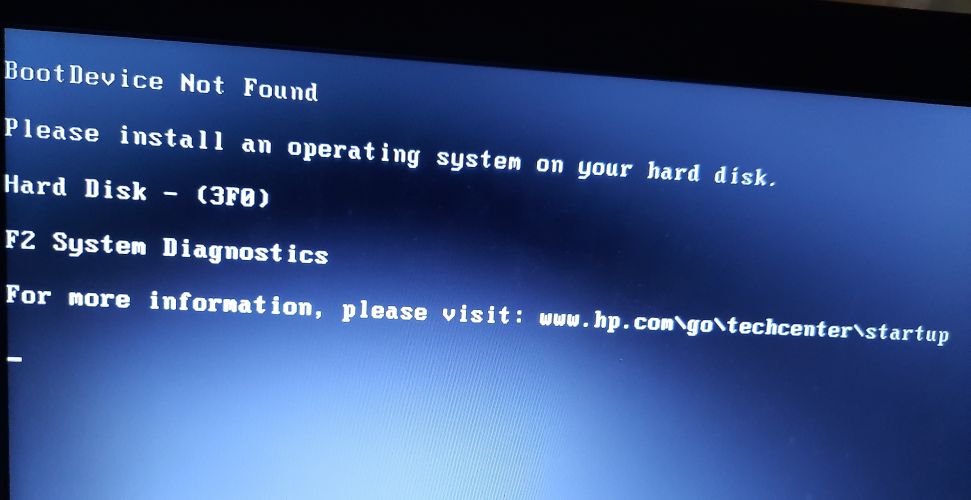
Outras causas podem incluir um disco rígido danificado ou desconectado, uma ordem de inicialização incorreta ou problemas entre os modos de inicialização UEFI e Legacy.
Neste artigo, discutiremos diferentes maneiras de corrigir esse erro.
1. Reparando as configurações da BIOS
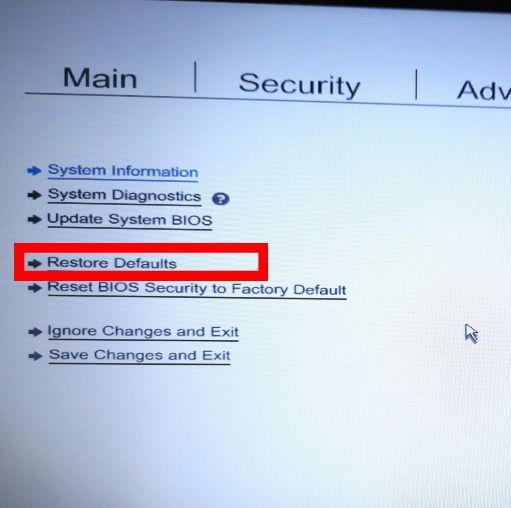
A maneira mais simples de corrigir esse erro é redefinir as configurações da BIOS para o estado padrão.
- Ligue o computador e pressione a tecla que abre as configurações da BIOS. Na maioria dos modelos HP, essa tecla é... F10Mas também pode ser Esc أو F2 أو F9 أو F12 Dependendo do modelo do seu dispositivo. Em caso de dúvida, consulte o manual ou pesquise o modelo online.
- Na BIOS, procure uma opção como Redefinir para padrõesA redação pode variar – também pode ser Restore Defaults أو Reajuste de fábricaSelecione a opção, confirme sua seleção e saia da BIOS após salvar as configurações.

- Se isso não resolver o problema, tente as correções adicionais da BIOS abaixo.
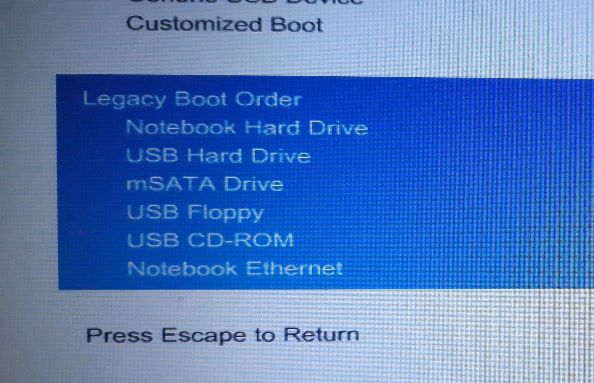
Outra possível solução é definir o disco rígido como dispositivo de inicialização primário:
- Volte ao BIOS conforme mostrado acima.
- Procure a seção chamada Opções de inicialização.
- Na lista de ordem de inicialização, mova o disco rígido para o topo para que ele seja o primeiro dispositivo de inicialização.

- Salve as alterações e saia. Verifique se o erro foi resolvido.
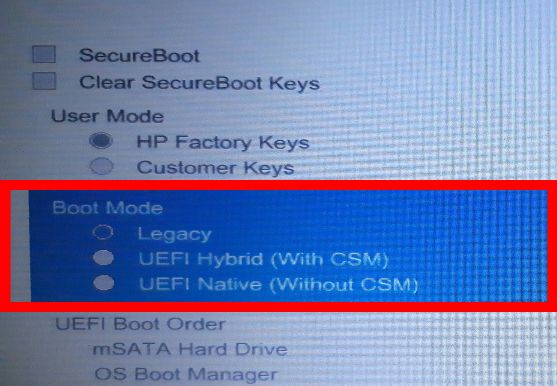
Você também pode precisar modificar o modo de inicialização do seu sistema para que corresponda ao padrão de particionamento do seu disco rígido (MBR ou GPT):
- Logar em Configurações do BIOS mais uma vez.
- Localize a aba de configurações de inicialização e procure por Modo de inicializaçãoAqui, você verá opções como Legacy ou UEFI.

- Altere a configuração para corresponder ao padrão de particionamento do seu disco rígido (Legacy para MBR, UEFI para GPT), salve as alterações e reinicie o computador para verificar se isso resolve o problema.
2. Reparando o carregador de inicialização
Para esta solução, você precisará de um pen drive formatado como dispositivo inicializável com o Ubuntu. Você pode seguir estes passos. Este guia Para criar um. Depois de criar o USB inicializável do Ubuntu, faça o seguinte:
- Conecte a unidade USB ao seu computador, ligue-o e pressione a tecla de menu de inicialização (geralmente F9 ou F12, mas isso pode variar). Se não tiver certeza, pesquise o modelo do seu dispositivo online para verificar.
- Selecione uma unidade USB como dispositivo de inicialização para carregar o Ubuntu.
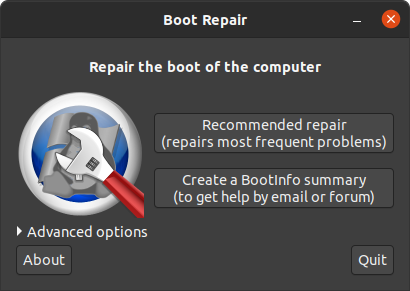
- toque em Experiência Ubuntu Aguarde até que o Ubuntu carregue. Em seguida, instale o software Boot-Repair.
- Abra o terminal pressionando Ctrl + Alt + T.
- Digite este comando para adicionar o repositório Boot-Repair:
sudo add-apt-repository ppa: yannubuntu / boot-repair
- Atualize o repositório local digitando:
sudo apt-get update
- Instale e execute o Boot-Repair com este comando:
sudo apt-get install -y boot-repair && boot-repair
- Se o Boot-Repair não abrir automaticamente, digite:
boot-repair
- toque em Reparo recomendado Aguarde a conclusão do processo.
O Boot-Repair criará um arquivo de registro contendo informações sobre o seu disco rígido. Analise-o para garantir que não haja outros problemas.
- Reinicie o computador (sem a unidade USB) e verifique se o erro desapareceu.
3. Instale o Windows 10 juntamente com o Ubuntu existente.
Se o seu computador não conseguir encontrar o carregador de inicialização do Ubuntu ou se essa partição estiver corrompida, instalar o Windows 10 pode ajudar. Isso configurará o seu computador para usar o carregador de inicialização padrão do Windows 10.
- Se você ainda não tem o Windows 10 instalado, será necessário realizar uma instalação limpa. Você pode seguir este guia: Instale o Windows 10
- Após instalar o Windows, seu computador deverá funcionar normalmente, mas talvez você não consiga inicializar o Ubuntu imediatamente.
- Para ver a opção de escolher o sistema operacional na inicialização, siga os passos em Solução 2 Acima.
- Se você conseguir inicializar o Windows 10, mas ainda não conseguir acessar o Ubuntu após usar a Solução 2, talvez seja necessário reinstalar o Ubuntu.
4. Substitua o disco rígido
Essa deve ser sua última opção, pois é a mais cara e pode resultar em perda de dados. Antes de comprar um novo disco rígido, tente conectar seu disco atual como um disco externo a outro computador para verificar se você ainda consegue acessar seus arquivos. Se conseguir acessar seus dados dessa forma, talvez não precise substituir o disco rígido.
Comentários estão fechados.