

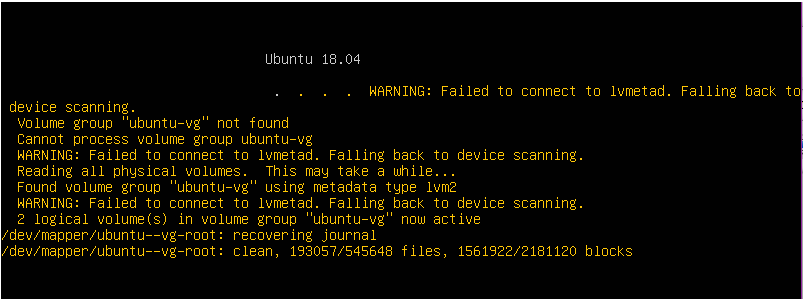
O Ubuntu é um sistema operacional Linux gratuito e de código aberto, frequentemente usado para computação em nuvem com suporte ao OpenStack. Atualizações são lançadas a cada seis meses, trazendo recursos expandidos e melhorias de desempenho. No entanto, recentemente, houve inúmeros relatos de usuários que não conseguem inicializar o sistema operacional e recebem a mensagem: “Falha ao conectar ao lvmetad. Recorrendo à verificação de dispositivos.".
Qual a causa do erro “Falha ao conectar ao Lvmetad” no Ubuntu?
Após recebermos inúmeros relatos de diversos usuários, decidimos investigar o problema e desenvolvemos um conjunto de soluções para resolvê-lo completamente. Também pesquisamos as causas desse erro e as listamos abaixo.
- Drivers da Nvidia: Para alguns usuários, observou-se que os drivers da Nvidia estavam causando o problema no sistema operacional. Às vezes, os drivers podem apresentar mau funcionamento e interferir em recursos críticos do sistema, o que pode levar a esse erro.
- Kernel corrompido/danificado: Em alguns casos, observou-se que a atualização do kernel para a versão mais recente não foi tratada corretamente e pode ter sido corrompida durante o processo, o que pode ter levado ao erro.
Agora que você tem uma compreensão básica do problema, vamos passar para as soluções. Certifique-se de aplicá-las na ordem em que são apresentadas para evitar conflitos.
Solução 1: Remova os drivers da Nvidia
Se os drivers da Nvidia estiverem interferindo em certas funções do sistema, pode ocorrer um erro. Portanto, nesta etapa, desinstalaremos completamente os drivers da Nvidia do nosso computador usando o comando `purge`. Para fazer isso:
- Se o computador não inicializar, siga a segunda solução antes de tentar os passos abaixo.
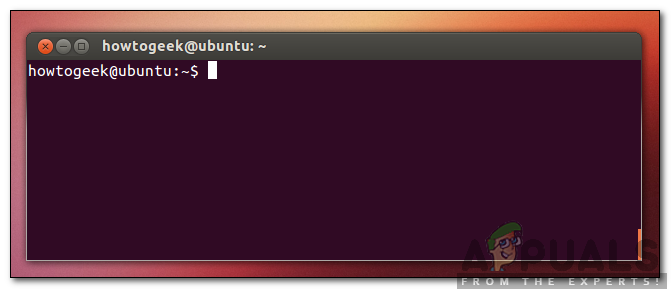
- Pressione as teclas “Ctrl"+"outro"+"TPara abrir o terminal.

- Digite o seguinte comando e pressione “Entrar".
sudo apt-get remove --purge '^nvidia-.*'
- Isso excluirá todos os pacotes relacionados à Nvidia; no entanto, um comando precisa ser executado para que o Ubuntu funcione.
- Digite o seguinte comando e pressione “Entrar".
sudo apt-get install ubuntu-desktop
- Verifique se o problema ainda persiste.
Solução 2: Inicialize com um kernel mais antigo
Se o novo kernel não for processado corretamente, poderá causar problemas durante a inicialização. Portanto, nesta etapa, inicializaremos com um kernel mais antigo. Para isso:
- Durante a decolagem, pressione a tecla. Esc أو F9 أو F3 Para entrar na BIOS.
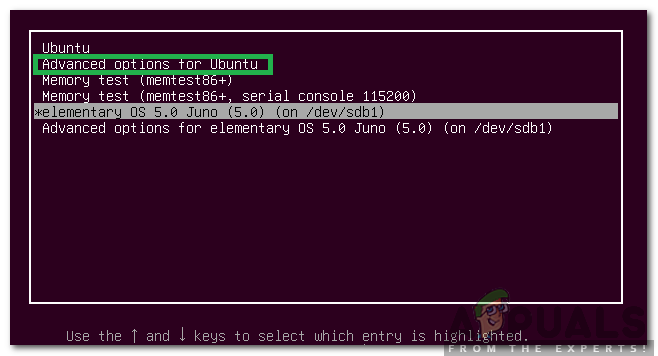
- Escolha "Opções avançadas para UbuntuPara acessar a tela de opções do Ubuntu.

- Navegue usando as teclas de seta e selecione uma versão mais antiga do kernel.
- Clique em "Entrar"Para selecionar o núcleo."
- Reinicie o computador e tente inicializar usando o kernel mais antigo.
- Verifique se o problema ainda persiste.
Solução 3: Processando o novo kernel
Esse problema geralmente surge se o kernel mais recente não estiver sendo tratado corretamente. Portanto, nesta etapa, vamos tratar o kernel mais recente adequadamente. Certifique-se de ter tentado a primeira solução mencionada neste artigo e de ter instalado os drivers da Nvidia apropriados antes de tentar esta solução.
- Faça isso decolar Para o núcleo mais antigo, antes de tentar esta solução, use a segunda solução.
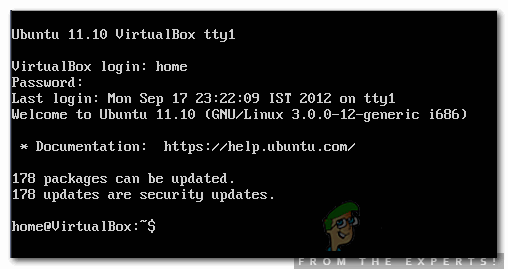
- Pressione as teclas “Ctrl"+"ALT"+"F3"Ao mesmo tempo, para acessar o terminal virtual."

- Faça isso Escrita O seguinte comando, e pressione “EntrarPara atualizar tudo.
sudo apt-get update && sudo apt-get upgrade -y
- Digite o seguinte comando e pressione “Entrar"Para remover os núcleos mais antigos."
sudo apt-get autoremove
- Digite o seguinte comando e pressione “EntrarPara reinstalar o kernel atual
sudo apt-get install --reinstall linux-image-4.13.0-32-generic
ملاحظة: Substitua os números neste comando pela versão do kernel que deseja instalar. Você pode encontrar a versão executando o seguinte comando.
uname -r
- Reinicie eVerifica Se o problema ainda existe.
Comentários estão fechados.