
10 truques indispensáveis para Android
Melhore sua experiência com o Android! Descubra 10 truques inteligentes e úteis que transformarão completamente sua experiência de usuário. Não perca essas dicas para melhorar o desempenho e a produtividade. Clique para saber mais agora!

As coisas mais importantes que você precisa saber
- Para melhorar a duração da bateria, você pode ajustar manualmente as permissões de aplicativos em segundo plano nas configurações de bateria de cada aplicativo ou limitar o número de processos em segundo plano por meio das opções do desenvolvedor.
- Proteja sua privacidade e bloqueie anúncios e rastreadores sem uma VPN, configurando as opções de DNS privado do seu telefone para filtrar o tráfego.
- Nunca mais perca notificações importantes; ative o Histórico de notificações nas configurações para revisar alertas que você excluiu ou perdeu acidentalmente.
O Android continua sendo um dos sistemas operacionais móveis mais personalizáveis, apesar dos esforços recentes do Google para limitá-lo. Você não precisa necessariamente fazer root no seu dispositivo Android para realizar tarefas não convencionais. A solução que você procura pode estar escondida nas configurações do sistema ou nas Opções do Desenvolvedor . Você pode personalizar o Android para resolver problemas comuns relacionados à velocidade, duração da bateria, privacidade e interface em geral. Compilei dez truques úteis para Android que não exigem aplicativos de terceiros, comandos ADB ou mesmo acesso root. Tudo o que você precisa é paciência para explorar o seu sistema operacional e tocar onde for necessário.
Observe que muitos desses truques exigem que você ative as Opções do desenvolvedor , um menu de configurações oculto no Android. Para fazer isso, acesse Configurações, role para baixo até Sobre o telefone e toque em Número da versão . Toque sete vezes para desbloquear as Opções do desenvolvedor. (Uma janela pop-up com contagem regressiva aparecerá se você tiver feito isso corretamente.)
Desinstale aplicativos que consomem muita bateria.
Você já olhou para as estatísticas de uso da bateria e se perguntou o que fazer com um aplicativo específico que está consumindo muita energia? O Android precisa executar aplicativos em segundo plano, sincronizar com a nuvem e verificar atualizações por padrão. Ao fazer isso, ele ativa o dispositivo e consome energia da bateria em segundo plano.
O Android introduziu um recurso de otimização de bateria na versão 6.0, com o objetivo de ajudar a gerenciar aplicativos que consomem muita energia. Embora tenha ajudado a fechar aplicativos não utilizados, ele pode ser excessivamente agressivo ou insuficiente para identificar aplicativos problemáticos. E embora você possa forçar a parada de um aplicativo quando perceber que ele está causando problemas, é provável que ele reapareça quando você reiniciar o dispositivo.
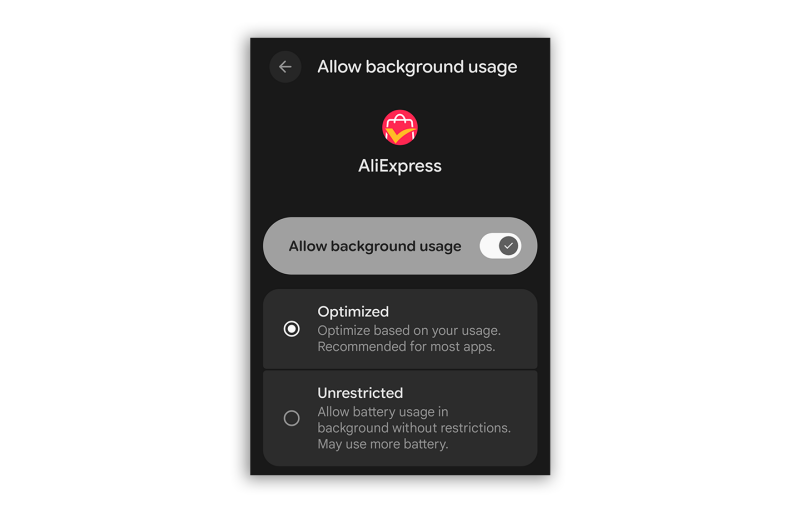
Você pode ajustar manualmente as permissões de uso em segundo plano de um aplicativo para a configuração mais restritiva, sem precisar excluí-lo ou desativá-lo. Em Configurações , na seção Aplicativos , role para baixo e toque para visualizar todos os seus aplicativos em uma lista. Em seguida, toque em Uso da bateria do aplicativo . Aqui, você encontrará detalhes sobre quando o aplicativo foi acessado pela última vez. Toque no aplicativo para ajustar seu uso em segundo plano. Você pode optar por otimizá-lo usando o Android ou deixá-lo irrestrito — uma opção que você pode usar em um dispositivo vestível para garantir seu funcionamento correto, por exemplo. Se quiser restringi-lo completamente, use a opção Início para desativar o uso em segundo plano. Em dispositivos Samsung, essa mesma opção é chamada de "aplicativos em repouso" ou "aplicativos em modo de hibernação profunda".
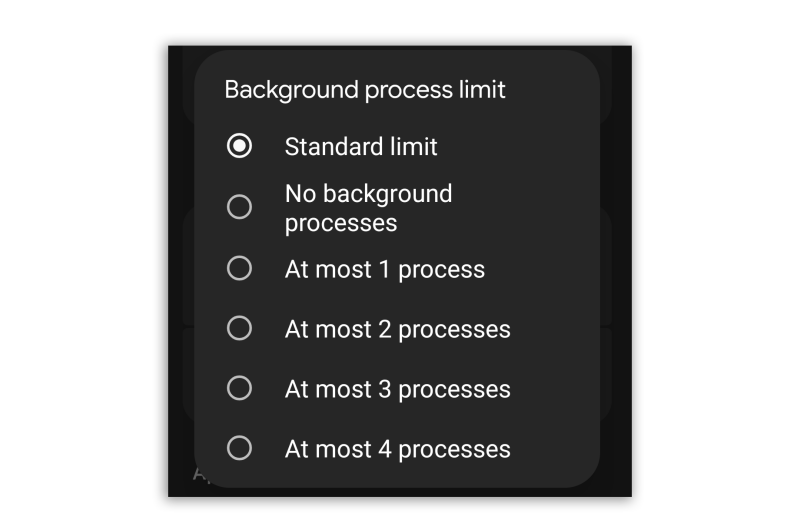
Opcionalmente, você pode acessar as Opções do desenvolvedor para um controle mais robusto sobre os processos em segundo plano. Volte às Opções do desenvolvedor e role para baixo ou procure por Limite de processos em segundo plano , onde você pode especificar o número de aplicativos em segundo plano que podem ser executados simultaneamente.
Bloqueie anúncios e rastreadores sem uma VPN.
Mesmo com um bloqueador de anúncios, aplicativos em segundo plano ainda podem rastrear o uso do seu telefone, seus locais de compras e quais anúncios exibir para você. Você pode contornar isso facilmente instalando um aplicativo VPN para rotear seu tráfego, mas isso depende de um aplicativo de terceiros e diminui o desempenho. É melhor configurar as opções de DNS privado do seu telefone para filtrar o tráfego da web por meio de um serviço de sua escolha.
O DNS privado funciona ocultando a solicitação que seu dispositivo envia para encontrar o endereço IP de um site, impedindo que seu provedor de serviços de internet veja quais sites você visita. Como esses dados de navegação permanecem ocultos, terceiros não têm as informações necessárias para rastrear seus hábitos e direcionar anúncios para você.
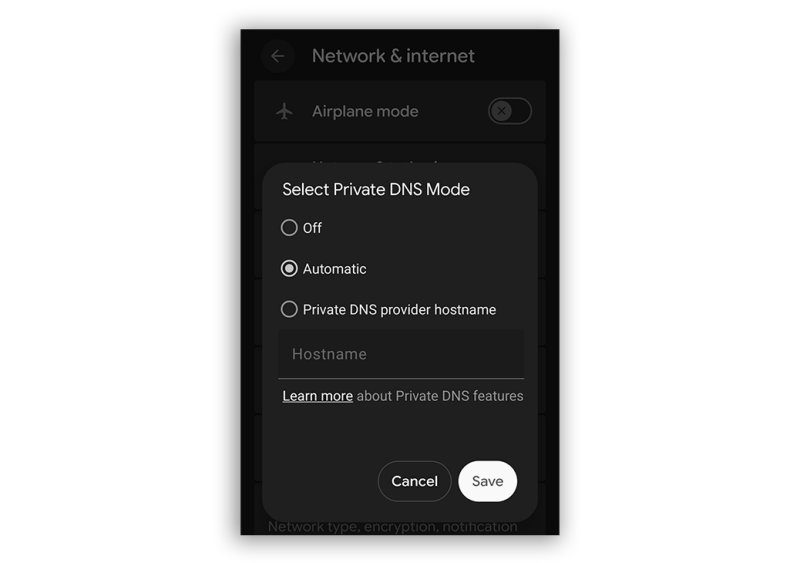
Volte ao painel de configurações e selecione Rede e Internet > DNS Privado . Altere a configuração para Nome do host do provedor de DNS privado . Você precisará encontrar um URL para um serviço de filtragem para se conectar aqui. As opções incluem AdGuard , Control-D e Mullvad , que eu pessoalmente uso para bloquear anúncios no Chrome.
Uma vez salva, todas as solicitações de DNS de todos os aplicativos e navegadores do seu dispositivo Android serão roteadas por meio dessa lista de bloqueio específica. Isso deve ajudar a reduzir anúncios e servidores de rastreamento que monitoram você, sem afetar o desempenho ou a duração da bateria. Para mais dicas de segurança, confira 5 configurações do Android que você deve desativar imediatamente: riscos de segurança graves que exigem cautela. Esta também é uma ótima dica se você for pai ou mãe de uma criança que usa um dispositivo Android. Use o DNS Privado para redirecioná-la para longe de sites inseguros e conteúdo adulto.
Recuperar notificações perdidas
Às vezes, podemos fechar acidentalmente uma notificação em nosso dispositivo Android. Se você costuma ignorar notificações e perde alertas importantes, pode ativar o histórico de notificações. Este recurso é um dos oito recursos do Android que você gostaria de ter conhecido antes.
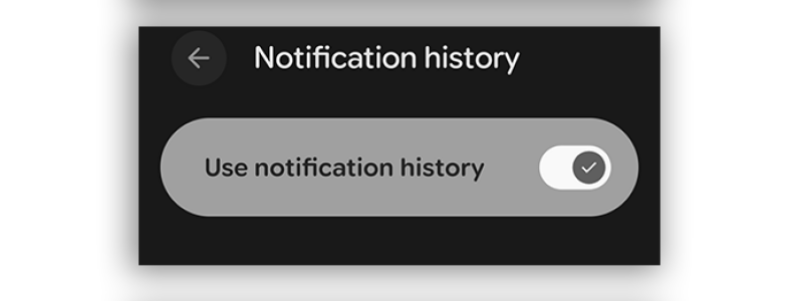
Em Configurações, na seção Notificações , toque para ativar o Histórico de notificações . Agora, ao remover suas notificações, você poderá consultar o histórico para verificar quais notificações esqueceu ou excluiu acidentalmente. Esse recurso também é útil para monitorar aplicativos que possam estar sendo executados silenciosamente em segundo plano.
Controlar a área da tela (aumentar e diminuir o zoom)
Não sei o motivo disso nas versões recentes do Android, mas o tamanho do texto parece estar muito pequeno ou muito grande quando ajustado pelas configurações de tamanho de tela integradas. Essa mudança no novo design do Android pode estar causando isso. Você pode acessar as configurações de Acessibilidade para diminuir ou aumentar o tamanho do texto, embora isso não afete significativamente o restante da interface. Ou você pode usar o truque de alterar a resolução da tela (DPI) no Android.
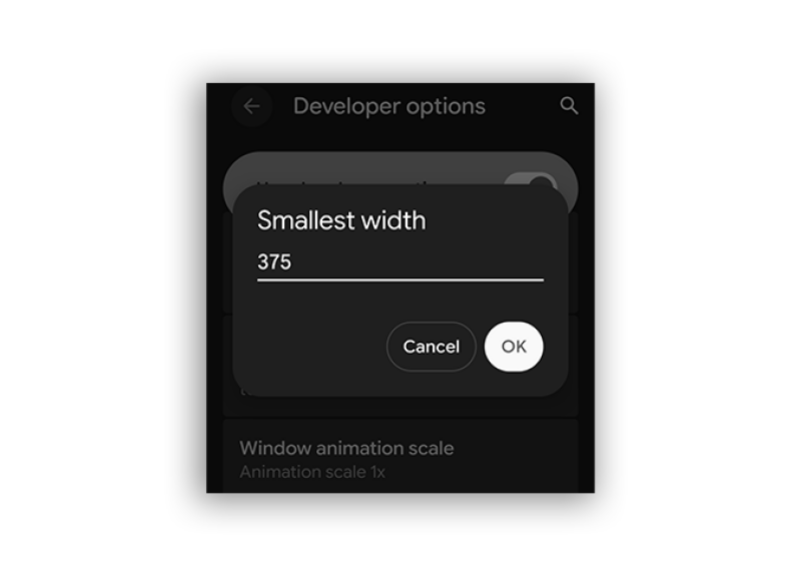
É aqui que as Opções do Desenvolvedor se tornam úteis novamente. Você pode usar a configuração "Menor Largura" para controlar com precisão a densidade de pixels (DPI), permitindo que você aumente ou diminua o zoom em todos os elementos da interface. Altere o valor para um número maior se quiser diminuir o tamanho das fontes e imagens na resolução da sua tela — por exemplo, se o valor inicial for 400, tente 500 e diminua até obter a aparência desejada. Para aumentar o tamanho das fontes e dos gráficos, comece com um valor em torno de 300. Descubra mais recursos do Android que você talvez ainda não conheça.
Ajustando o comportamento do dispositivo quando conectado
Ao conectar um celular Android a um computador, a configuração padrão prioriza o carregamento do dispositivo em vez da transferência de arquivos. É possível alterar essa configuração no painel de notificações, mas isso adiciona alguns passos extras a um processo que deveria ser simples. Felizmente, é possível modificar o comportamento padrão da porta USB para priorizar a transferência de arquivos quando o dispositivo estiver conectado por meio de uma porta USB-C.
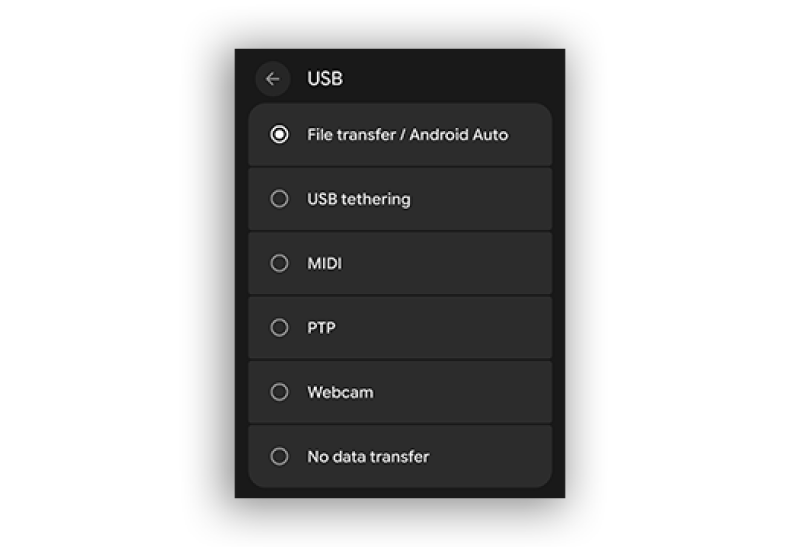
Nas Opções do desenvolvedor, procure por Configuração USB padrão . Altere a configuração para Transferência de arquivos/Android Auto . Teste conectando um cabo USB-C a um computador para garantir que ele mude automaticamente para o modo de transferência de arquivos.
Obtenha a melhor qualidade de som.
Ao reproduzir músicas ou podcasts em fones de ouvido ou outras fontes externas, a qualidade do som pode não ser a ideal. Embora seja possível ajustar as configurações do equalizador no aplicativo de streaming, isso não resolverá completamente o problema. Isso ocorre porque o telefone e o dispositivo de áudio usam codecs padrão em vez de codecs de alta definição, resultando em um áudio menos nítido e potente do que poderia ser.
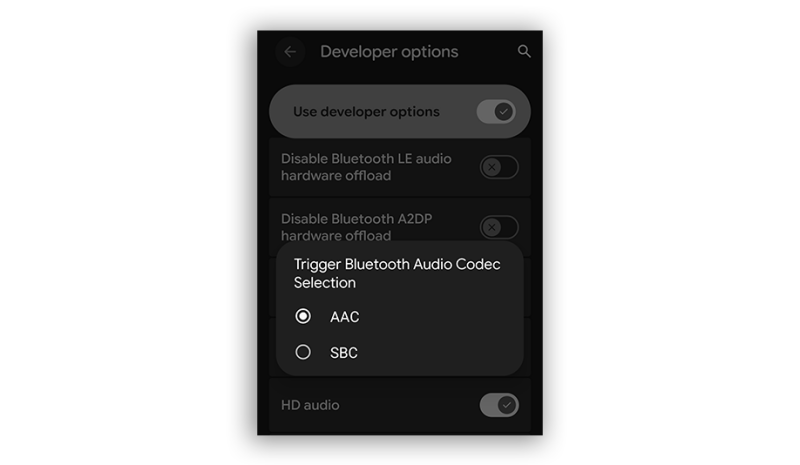
Você pode forçar o Android a usar codecs de maior qualidade sempre que um dispositivo de áudio se conectar através das Opções do desenvolvedor . Procure por "Codec de áudio Bluetooth" e selecione a opção de maior qualidade compatível com seu dispositivo sem fio. Observe que você precisa estar conectado ao dispositivo ao procurar por essa opção; caso contrário, ela aparecerá esmaecida (indisponível). Ainda nas Opções do desenvolvedor, procure por " Taxa de amostragem de áudio Bluetooth" e "Bits por amostra" . Você pode ajustar essas configurações para taxas de amostragem mais altas, se o seu dispositivo as suportar.
Deixe seu Android com uma aparência mais elegante.
Mesmo nos mais recentes smartphones Android topo de linha, a interface pode parecer lenta ao navegar entre as telas. Isso ocorre porque o Android anima intencionalmente cada gesto de deslizar e tocar. No entanto, você pode remover ou encurtar essas animações para tornar a interface mais fluida e suave.
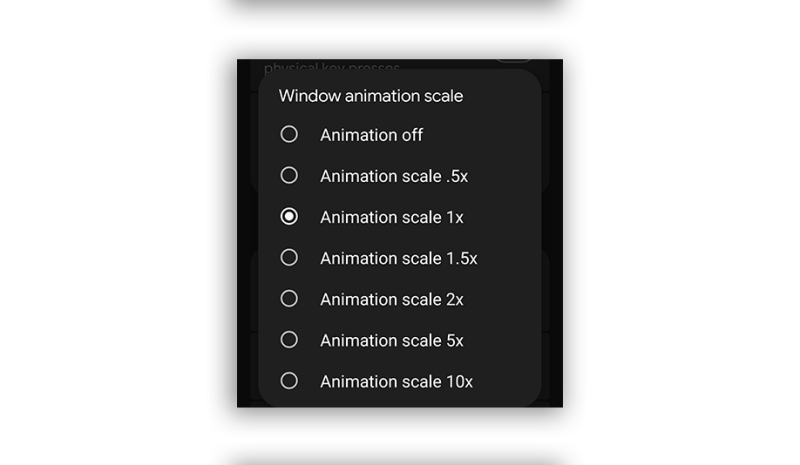
Nas Opções do Desenvolvedor , procure por Escala de animação da janela , Escala de animação de transição e Escala de duração do animador . Você pode ajustar os valores padrão; quanto menor o número, mais rápida a animação. Você também pode optar por desativar completamente a animação, caso a considere muito incômoda.
Ativar o Modo Escuro
Sofro de enxaquecas e fundos claros podem desencadear a dor. Descobri uma maneira de forçar o modo escuro em todos os aplicativos Android, independentemente de o desenvolvedor tê-lo programado dessa forma ou não.
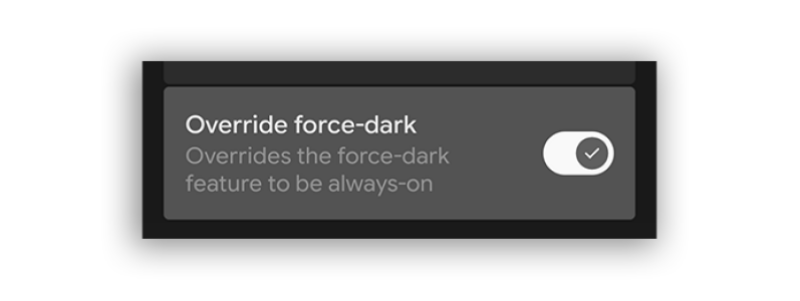
Primeiro, certifique-se de que o "Tema Escuro" esteja ativado nas configurações principais do seu monitor. Em seguida, acesse as Opções do desenvolvedor e procure por "Substituir force-dark ". Ative essa opção para proteger seus olhos. Esse recurso também é muito útil se você prefere ler olhando para a tela à noite. Observe que ele pode fazer com que alguns aplicativos exibam o texto incorretamente; nesse caso, talvez seja melhor reservar essa opção para situações em que seja absolutamente necessário.
Mantenha a tela sempre ligada
Às vezes, é necessário manter a tela ligada em vez de deixá-la desligar automaticamente. A maioria dos dispositivos Android desliga após 30 minutos. Mas, nas Opções do Desenvolvedor, existe uma opção para manter a tela "ativa" enquanto o dispositivo estiver conectado a uma fonte de energia. Eu mantenho esse recurso ativado desde que comecei a escrever sobre celulares Android. É a melhor maneira de executar testes de benchmark sem ser afetado por variáveis aleatórias.
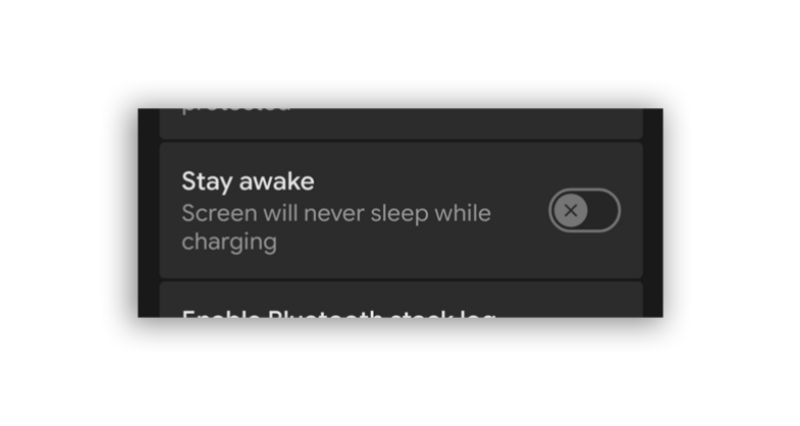
Nas Opções do desenvolvedor, encontre a opção " Manter a tela ativa " e ative-a. Observe que você precisará desligar a tela ao carregar o dispositivo durante a noite. Seu telefone pode superaquecer devido à conexão constante e à tela permanecer ligada por muito tempo.
Escolha o dispositivo certo para atender chamadas.
Isso já aconteceu comigo várias vezes: meu telefone toca, eu atendo a chamada, mas ela é transferida para o meu smartwatch em vez dos meus fones de ouvido. Embora você possa ir manualmente ao seu telefone e selecionar o dispositivo Bluetooth correto, facilite as coisas para si mesmo removendo quaisquer dispositivos que você nunca queira usar para atender chamadas.
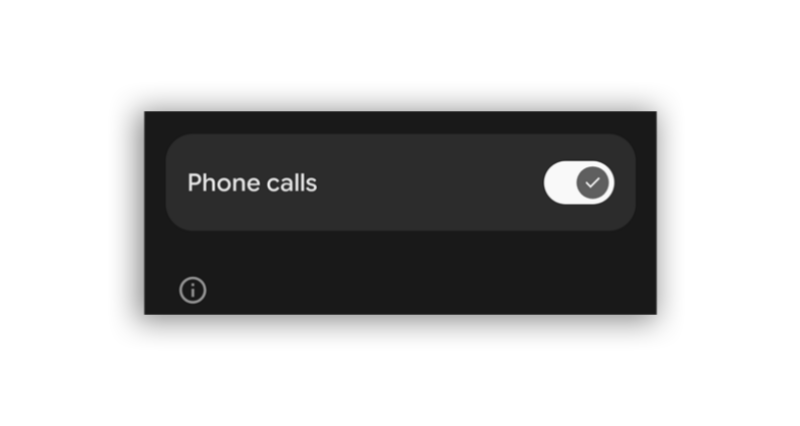
Nas Configurações , em Bluetooth , selecione o dispositivo em questão. A maneira mais fácil de evitar esse incômodo é encontrar a opção que desativa completamente as chamadas telefônicas. Você deve encontrar essa opção na parte inferior das configurações de Bluetooth do seu dispositivo. Desativei a função de atender chamadas no meu Pixel Watch 4 porque não há nenhuma situação em que eu queira atender uma chamada pelo relógio. É tão óbvio! Descubra mais 5 configurações do Android que você deve desativar imediatamente.
Comentários estão fechados.