
10 truques do Gboard que todo usuário de Android deveria saber
Melhore sua experiência com o Gboard no Android! Descubra 10 truques inteligentes e recursos ocultos que transformarão sua maneira de digitar, aumentando sua velocidade e produtividade. Continue lendo!

As coisas mais importantes que você precisa saber
- Use o dicionário pessoal do Gboard para criar atalhos para frases longas e usadas com frequência, onde a frase completa aparece na barra de sugestões quando você digita o atalho.
- Ative o recurso Editar no menu do Gboard para transformar o teclado em botões personalizados para selecionar, mover, recortar, copiar e colar texto com precisão.
- Para melhorar a digitação em telas grandes, desvincule o teclado Gboard do Menu para torná-lo flutuante, permitindo que você o mova e redimensione livremente na tela.
O Gboard é o teclado padrão em um grande número de smartphones Android no mundo todo, e seu uso não se limita aos celulares Pixel. Se você possui um dispositivo Android, provavelmente já usa o Gboard há anos sem nem perceber. As configurações padrão são boas, as sugestões de texto preditivo funcionam bem e, quando necessário, você pode digitar deslizando o dedo na tela.

Mas, assim como muitos outros aplicativos e recursos aparentemente simples do Android, o Gboard esconde muito por trás de sua aparente simplicidade. Explore os menus, ajuste as configurações, aprenda alguns gestos e você descobrirá uma série de recursos úteis que podem tornar sua experiência mais rápida e fácil — sem precisar trocar de teclado. Se quiser descobrir ainda mais recursos ocultos que você pode estar perdendo no seu sistema, não perca nosso artigo sobre 8 recursos do Android que eu gostaria de ter conhecido antes . Aqui estão minhas dicas e truques favoritos para o Gboard.
Salve os textos usados com frequência na área de transferência para acesso instantâneo.
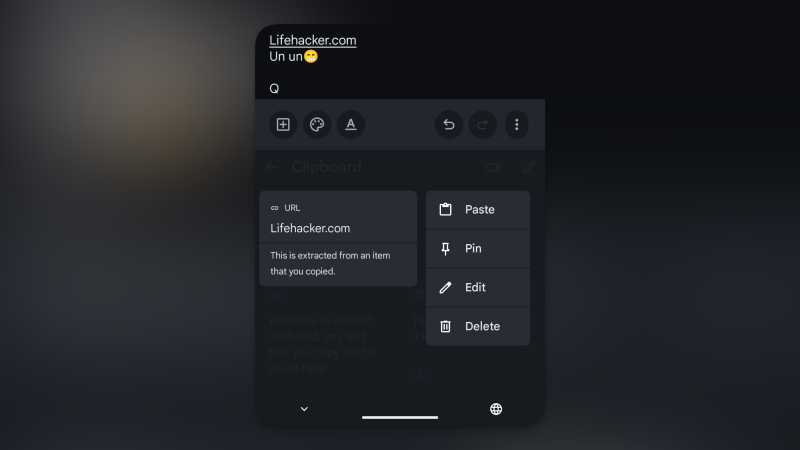
Não precisa procurar por aplicativos de gerenciamento de área de transferência cheios de anúncios no Android: o Gboard esconde um poderoso gerenciador de área de transferência bem ao seu alcance, embora não esteja ativado por padrão. No aplicativo Gboard, toque no botão Menu e selecione Área de Transferência . Na primeira vez que usar, ative o recurso. Agora você verá todos os itens que copiou em uma lista fácil de usar. O Gboard exclui automaticamente os itens da área de transferência a cada hora (um ótimo recurso de segurança), mas você pode fixar qualquer item na área de transferência usando o menu de toque longo. Uma vez fixado, o item permanecerá no lugar. Você pode usar esse recurso para copiar e colar itens que usa com frequência, como modelos de e-mail ou seu endereço de e-mail.
Use o Dicionário Pessoal para expandir rapidamente frases longas.
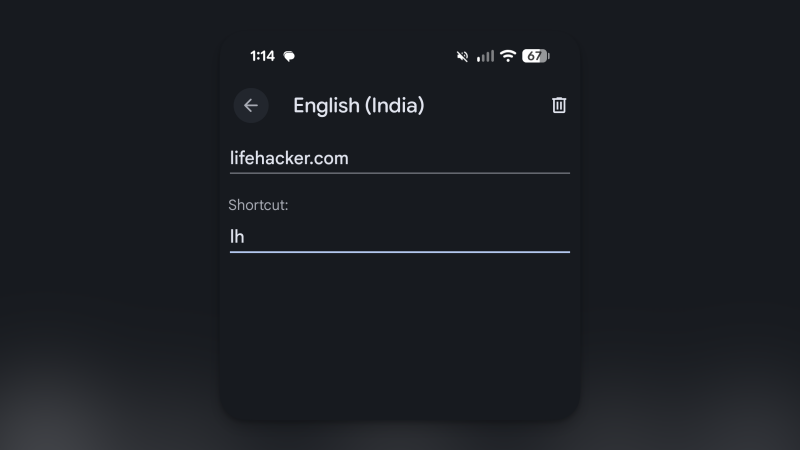
Se você é um usuário avançado do Android, ou se gerencia seus negócios ou estudos universitários pelo seu smartphone Android, talvez queira uma maneira mais rápida de inserir textos longos. Em Macs e PCs com Windows, você provavelmente já está familiarizado com recursos e aplicativos de expansão de texto. O Gboard para Android oferece algo semelhante, mas se chama Dicionário Pessoal por um motivo.
Aqui, você pode adicionar qualquer frase personalizada e seu atalho associado. Ao inserir o atalho, a frase expandida aparecerá na barra de sugestões. Acesse Configurações do Gboard > Dicionário > Dicionário Pessoal e toque no botão Mais (+) para adicionar uma nova frase.
Use esses gestos de deslizar e tocar para uma entrada mais rápida de dados.
A tecla Backspace (ou Delete) nos celulares Pixel não é fixa. Se você deslizar o dedo para a esquerda para apagar a tecla Backspace, apagará palavras inteiras em vez de apenas letras. Da mesma forma, você pode mover o cursor usando a barra de espaço: pressione e segure a barra de espaço e deslize para a esquerda ou para a direita para mover o cursor com precisão. E se você quiser evitar a troca de telas para inserir símbolos, basta pressionar e segurar a tecla Ponto (ou ponto) para abrir o teclado de símbolos completo. Deslize até o símbolo que deseja inserir, solte o dedo e pronto.
Use esse gesto para inserir números rapidamente sem precisar trocar de teclado.
Se você precisar inserir números no Gboard, existem duas maneiras de fazer isso. Primeiro, há um gesto oculto que permite deslizar as teclas para inserir símbolos alternativos. Por exemplo, se você deslizar para baixo na letra "e", o número "3" aparecerá em vez disso. Esse recurso é muito útil e pode ser ativado em Configurações > Preferências > Deslizar teclas para inserir símbolos.
Mas se você digita números o tempo todo, nada supera a linha numérica dedicada do Gboard (embora ocupe mais espaço). Nas Preferências , você pode ativar a Linha numérica para acesso rápido às teclas numéricas.
Use o modo de uma mão para facilitar a digitação em telefones grandes.
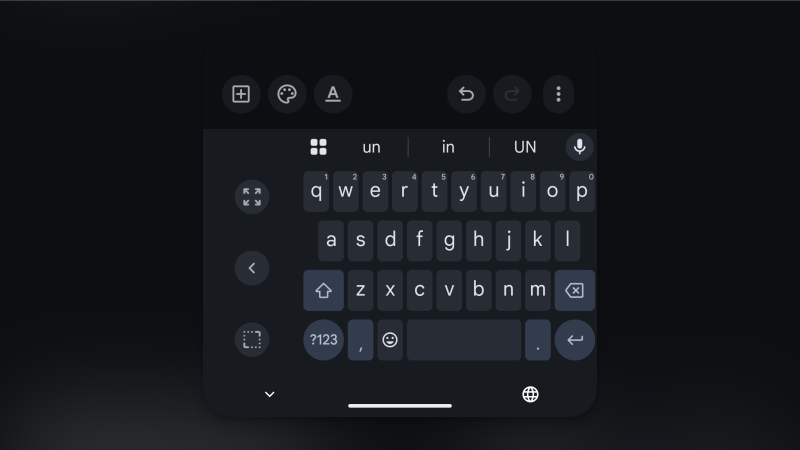
Pressione o botão Menu no teclado Gboard e selecione a opção Uma mão . Um teclado menor aparecerá, montado em uma das laterais. Você pode pressionar o botão de seta para alterar sua posição. Você também pode pressionar o botão Editar para mover e redimensionar o teclado livremente (torná-lo menor ou mais próximo da borda inferior).
Altere a altura do teclado para recuperar espaço na tela em layouts complexos (ou aumente-o bastante).
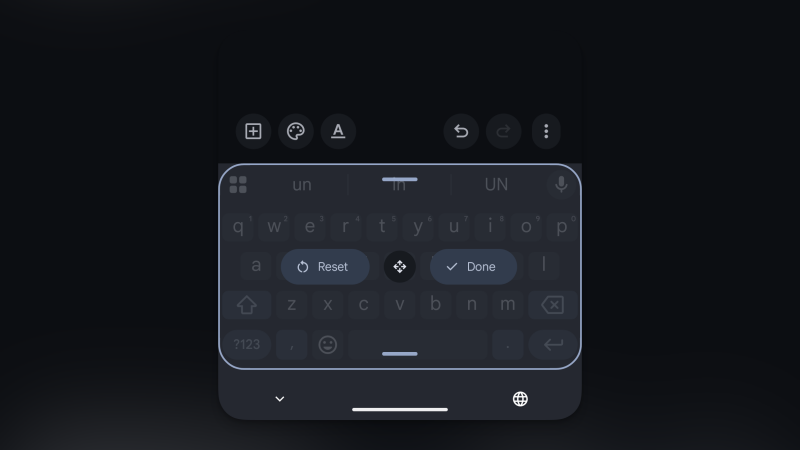
Se você não gostar do tamanho padrão do teclado Gboard, pode encurtá-lo ou optar por ocupá-lo metade da tela com teclas maiores. Toque no botão Menu na barra de ferramentas do Gboard e selecione a opção Redimensionar . Agora, você pode arrastar a alça de controle para aumentar ou diminuir o tamanho do teclado (não é possível alterar a largura com essa função).
Use o teclado flutuante para digitar em qualquer lugar da tela.
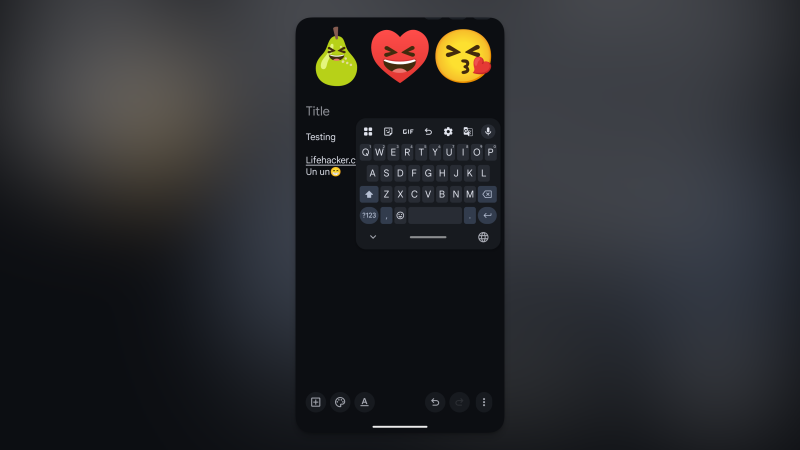
Em celulares com telas grandes ou tablets Android, digitar enquanto vê o que está abaixo do teclado pode ser irritante, principalmente se você estiver usando a visualização com vários aplicativos. Mas o Gboard não precisa ficar fixo na parte inferior da tela. No menu do Gboard , toque no botão Flutuante para destacar o teclado. Agora, você pode arrastar a alça de controle para movê-lo pela tela como quiser. Você também pode redimensionar o teclado para torná-lo menor.
Utilize a função de edição do Gboard para ajustar o texto em qualquer lugar.
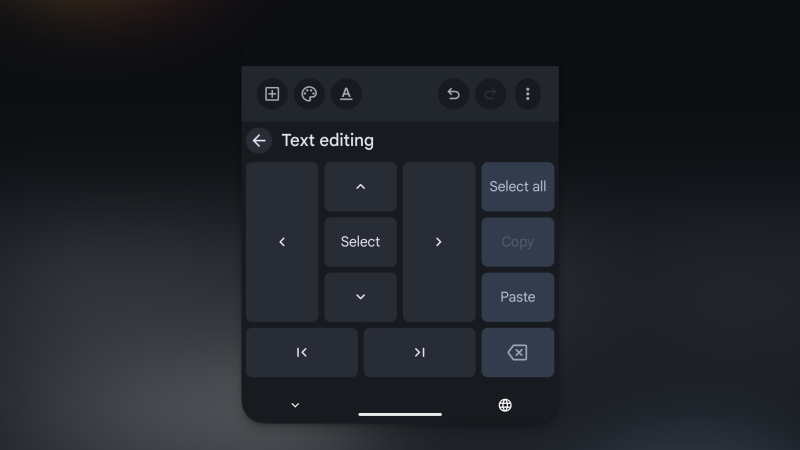
Em um computador, editar texto é mais fácil e rápido. Você tem as setas do teclado para navegar, um mouse para selecionar com precisão e atalhos para copiar e colar. O Google provavelmente percebeu essa lacuna em smartphones e tablets, e é por isso que existe um recurso de edição de texto no menu do teclado Gboard : quando ativado, ele substitui o teclado por botões grandes dedicados à seleção e manipulação de texto. Esse recurso é um dos 8 recursos do Android que eu gostaria de ter conhecido antes.
O novo teclado apresenta um grande direcional com setas e um botão Selecionar bem no centro. Você pode usar as setas para mover o cursor caractere por caractere ou pressionar e segurar para navegar entre as palavras. Depois de selecionar o texto, use os botões Recortar , Copiar e Colar para manipulá-lo sem precisar recorrer a gestos de toque longo ou rolagem na tela.
Use o Emoji Kitchen para criar emojis totalmente novos.
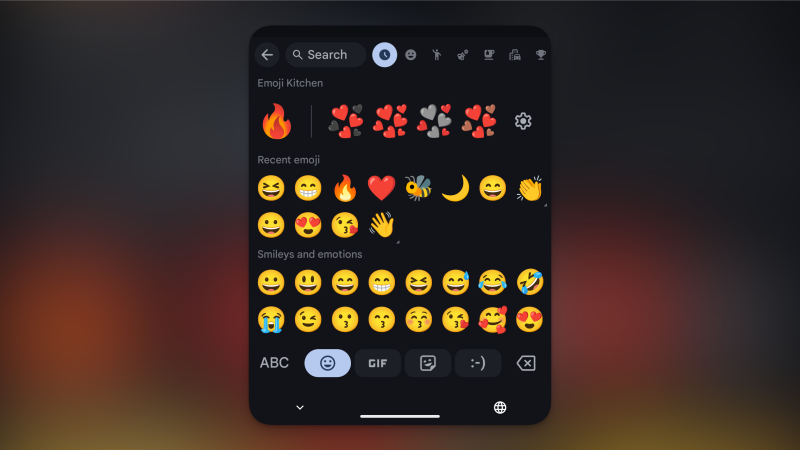
Emojis podem parecer um pouco sem graça em 2026, e escolher o GIF certo pode ser uma tarefa difícil. O Emoji Kitchen do Gboard oferece uma solução intermediária. Acesse a aba Emoji no Gboard, selecione dois emojis e o Google os combinará em um adesivo exclusivo. Você verá várias opções de combinação para escolher.
Adicione um botão Desfazer à barra de ferramentas para excluir texto rapidamente.
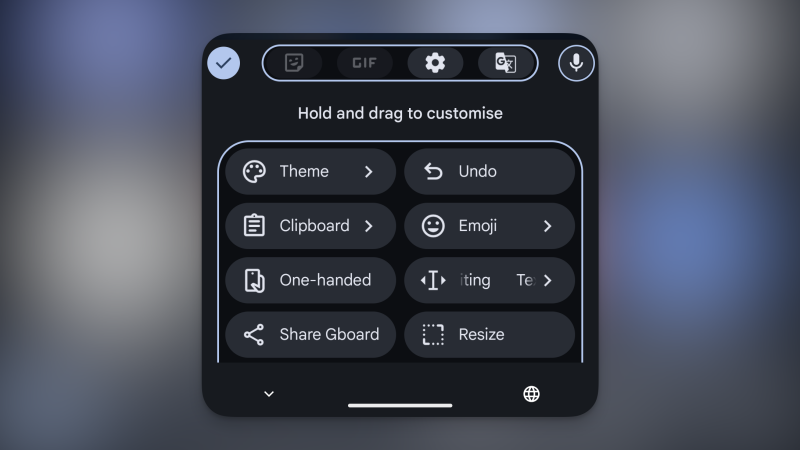
Você colou um texto e agora precisa apagá-lo? Não precisa se preocupar com a seleção de texto. Em vez disso, use o botão Desfazer integrado do Gboard . Pressione o botão Menu e você verá Desfazer na lista de recursos. Para tornar isso um hábito, adicione o botão à sua barra de ferramentas pressionando o botão Editar e, em seguida, arrastando o botão Desfazer para o topo da barra de ferramentas. Salve as alterações e agora você tem um botão Desfazer/Refazer dedicado ao seu alcance.
Comentários estão fechados.