

Mensagens de diagnóstico do WinRAR Isso ocorre quando o programa encontra um problema durante a execução. Pressão، Extraçãoأأو Consulte o arquivo.. Em termos simples, isso significa que o WinRAR não consegue ler ou processar o arquivo corretamente e, portanto, se recusa a concluir a operação.

Essas mensagens podem aparecer como erros, tais como: falha do CRC، Fim inesperado do arquivo، Não foi possível abrir o arquivo.أأو O arquivo está danificado (A redação pode variar). Esses erros geralmente ocorrem quando o WinRAR não tem acesso adequado ao arquivo, o arquivo está parcialmente corrompido ou o arquivo foi criado usando um método de compressão mais recente que sua versão atual do WinRAR não suporta totalmente.
As causas comuns incluem:
- Problemas de permissãoPrincipalmente ao transferir arquivos entre diferentes contas de usuário ou computadores.
- Corrupção de arquivos Isso é causado por downloads incompletos ou transferências de arquivos intermitentes.
- interferência do software antivírus Isso impede que o WinRAR leia o arquivo corretamente.
- Espaço em disco insuficiente Disponível para extração (o WinRAR precisa de espaço adicional para descompactar os arquivos).
- Outro programa Acessar ou fechar o mesmo arquivo ao mesmo tempo (ferramentas de sincronização na nuvem e aplicativos de backup podem fazer isso).
Agora que você sabe o que essas mensagens de diagnóstico significam e por que elas ocorrem, use as soluções abaixo para resolver o problema e extrair seus arquivos normalmente.
1. Atualize o WinRAR
Versões antigas do WinRAR podem não ser totalmente compatíveis. Métodos de pressão o mais recenteIsso pode causar erros ao abrir arquivos criados com algoritmos atualizados. A atualização do WinRAR também corrige erros conhecidos e melhora a compatibilidade com formatos de arquivo mais recentes. Lembre-se de que a atualização ajuda principalmente em Problemas de compatibilidadePode não ser possível reparar um arquivo que já esteja danificado.
- Abra seu navegador.
- Acesse o site oficial de WinRAR.
- Role para baixo e toque Baixar.
- Selecione a versão 64-bit E faça o download.

- Após o download, execute o instalador para Atualizar Use o WinRAR e tente extrair o arquivo novamente.

2. Desative temporariamente o Windows Defender
Pode Proteção em tempo real O Windows Defender às vezes verifica ou bloqueia temporariamente um arquivo compactado enquanto o WinRAR está processando-o. Se o Defender bloquear o arquivo ou o reter durante o processo, o WinRAR poderá não conseguir lê-lo corretamente e exibir uma mensagem de diagnóstico. Desativar temporariamente a proteção em tempo real ajuda a confirmar se o Defender é a causa do problema.
Importante: Desative o Windows Defender apenas para o teste de extração. Reative-o Imediatamente após a conclusão, para manter a proteção do seu sistema.
- Clique no menu Iniciar e pesquise por Segurança do Windows, e abra-o.

- toque em Proteção contra vírus e ameaças.

- Role para baixo e toque Gerenciar configurações.

- Desabilitar Proteção em tempo real.

- Tente extrair o arquivo novamente. Quando terminar, volte aqui e Reiniciar proteção em tempo real.


3. Controle total sobre o arquivo
Se o arquivo foi copiado de outro computador, baixado em uma conta diferente ou herdou configurações de segurança restritas, o Windows pode bloquear o acesso a ele, mesmo que você consiga visualizar o arquivo. Esse é o comportamento normal para arquivos que vêm de "fora" da sua conta ou dispositivo. Dá-lhe controlo total Propriedade Sua conta ePermissões É necessário ler e extrair o arquivo, o que pode eliminar erros de diagnóstico relacionados ao acesso.
- Clique com o botão direito do mouse no arquivo RAR afetado e selecione Propriedades.
- Abra a aba الأمان E clique Opções avançadas.

- Clique em um link Uma mudança Próximo a proprietário.

- Na janela de seleção de usuário ou grupo, clique em Opções avançadas.

- Clique Pesquisar agora, Localizar Sua conta de usuário (ou Administradores Se você estiver usando um computador administrativo, clique em Está bem.

- Clique Está bem Mais uma vez, atribua o novo proprietário e feche a janela.
- Voltando às configurações avançadas de segurança, certifique-se de que seu usuário (ou grupo selecionado) tenha Controle totalSe necessário, clique Adição أو Editar Defina as permissões para Graça Para controle total.
- Clique Inscrição Então Está bemEm seguida, tente extrair o arquivo novamente.


4. Reparação de arquivos danificados
Se a estrutura do arquivo estiver corrompida, o WinRAR pode falhar na verificação e exibir uma mensagem de diagnóstico antes de extrair qualquer coisa. O recurso tenta... Reparo integrado O WinRAR reconstrói a estrutura do arquivo e recupera o máximo de dados possível. Isso é especialmente útil quando você vê erros como: falha do CRC أو Fim inesperado do arquivo.
- Abra o arquivo corrompido usando o WinRAR.
- Clique Ferramentas No menu superior e selecione Reparo de arquivo.

- Clique استعراض Para escolher um local para salvar o arquivo reparado.
- Selecione o formato apropriado (ZIP أو RAR) E clique Está bem Para iniciar o processo de reparo.

- Após a conclusão do reparo, tente extrair o arquivo compactado. Que foi reparado.


5. Extraia os arquivos usando a opção “Manter arquivos corrompidos”.
Quando um arquivo compactado contém um ou mais arquivos corrompidos, o WinRAR pode interromper todo o processo de extração para evitar a geração de um resultado incompleto. Ative a opção. Preservando arquivos corrompidos O WinRAR é instruído a continuar extraindo o que pode ser extraído, em vez de cancelar todo o processo. Isso é útil quando você precisa apenas de parte do arquivo ou deseja recuperar o máximo de dados possível.
ملاحظة: Isso é diferente de reforma. Tentativa Fix Primeiro, reconstruindo a estrutura do arquivo, enquanto a opção Preservando arquivos corrompidos A extração continuará mesmo que alguns arquivos estejam corrompidos. Se o reparo não resolver o problema e você não se importar com a perda de arquivos ou com arquivos incompletos, essa opção ainda pode recuperar partes utilizáveis.
- Clique com o botão direito do mouse no arquivo afetado e selecione Extraindo arquivos.
- Dentro de um departamento Diversos, Localizar Preservando arquivos corrompidos.

- Selecione o destino da extração e clique em Está bem.

6. Utilizando ferramentas alternativas de extração
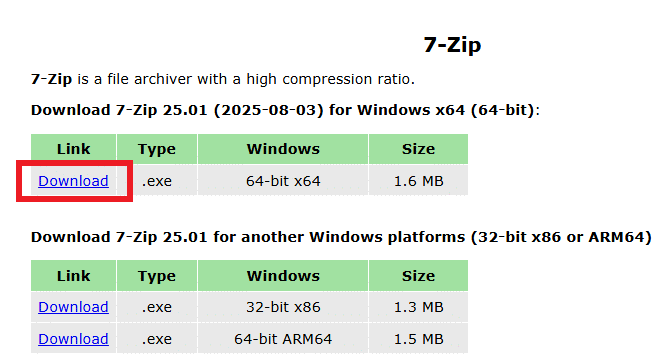
Se o WinRAR ainda estiver exibindo mensagens de diagnóstico, o arquivo pode estar compactado de uma forma que sua versão do WinRAR não consegue processar corretamente, ou a corrupção do arquivo pode ser mais fácil de ser resolvida por outra ferramenta. Alternativas como... 7-Zip و PeaZip Diferentes mecanismos de extração podem conseguir abrir arquivos que o WinRAR não consegue processar.
- Abra seu navegador da web.
- Acesse o site oficial de 7-Zip أو PeaZip.
- Escolha uma versão 64 bits E faça o download.

- Após o download, abra o instalador e siga as instruções na tela para concluir a instalação. Instalação.
- Após a instalação, clique com o botão direito do mouse no arquivo e tente extraí-lo usando a nova ferramenta.
Se o problema persistir: Baixe o arquivo novamente da fonte original, de preferência usando uma conexão estável. Se o arquivo continuar corrompido mesmo após ser baixado novamente, o arquivo pode estar corrompido no servidor de upload e você pode precisar de uma nova cópia.
Comentários estão fechados.