
Corrigindo a Tela Laranja da Morte no Windows 11: Erros na Placa de Vídeo e nos Drivers
Está vendo a tela laranja da morte no Windows 11? Não se preocupe! Descubra as soluções definitivas para corrigir os erros de GPU e de driver que estão causando esse problema e faça seu dispositivo funcionar normalmente agora mesmo.

As coisas mais importantes que você precisa saber
- Comece atualizando ou restaurando o driver da sua placa de vídeo através do Gerenciador de Dispositivos, ou utilize o Modo de Segurança para aplicar correções caso o dispositivo não esteja funcionando normalmente.
- Verifique se há overclock instável na placa gráfica, desconecte periféricos desnecessários ou insira sua senha do BitLocker na tela de inicialização laranja.
- Desinstale os programas instalados recentemente ou utilize a Restauração do Sistema e, se o problema persistir, verifique os componentes de hardware, como a placa gráfica e a memória RAM.
A Tela Laranja da Morte (OSoD) é um erro raro, porém crítico, que pode congelar todo o sistema Windows . Ao contrário da Tela Azul da Morte, mais comum, esse problema está quase sempre relacionado aos componentes gráficos. As causas geralmente são uma unidade de processamento gráfico (GPU) defeituosa ou instalada incorretamente, um driver de monitor corrompido ou incompatível, ou overclocking que a placa não suporta. Alguns usuários a experimentam enquanto assistem a vídeos ou jogam, outros a veem durante a inicialização, antes da tela de login, e alguns a encontram após ativar o BitLocker ou conectar um segundo monitor.
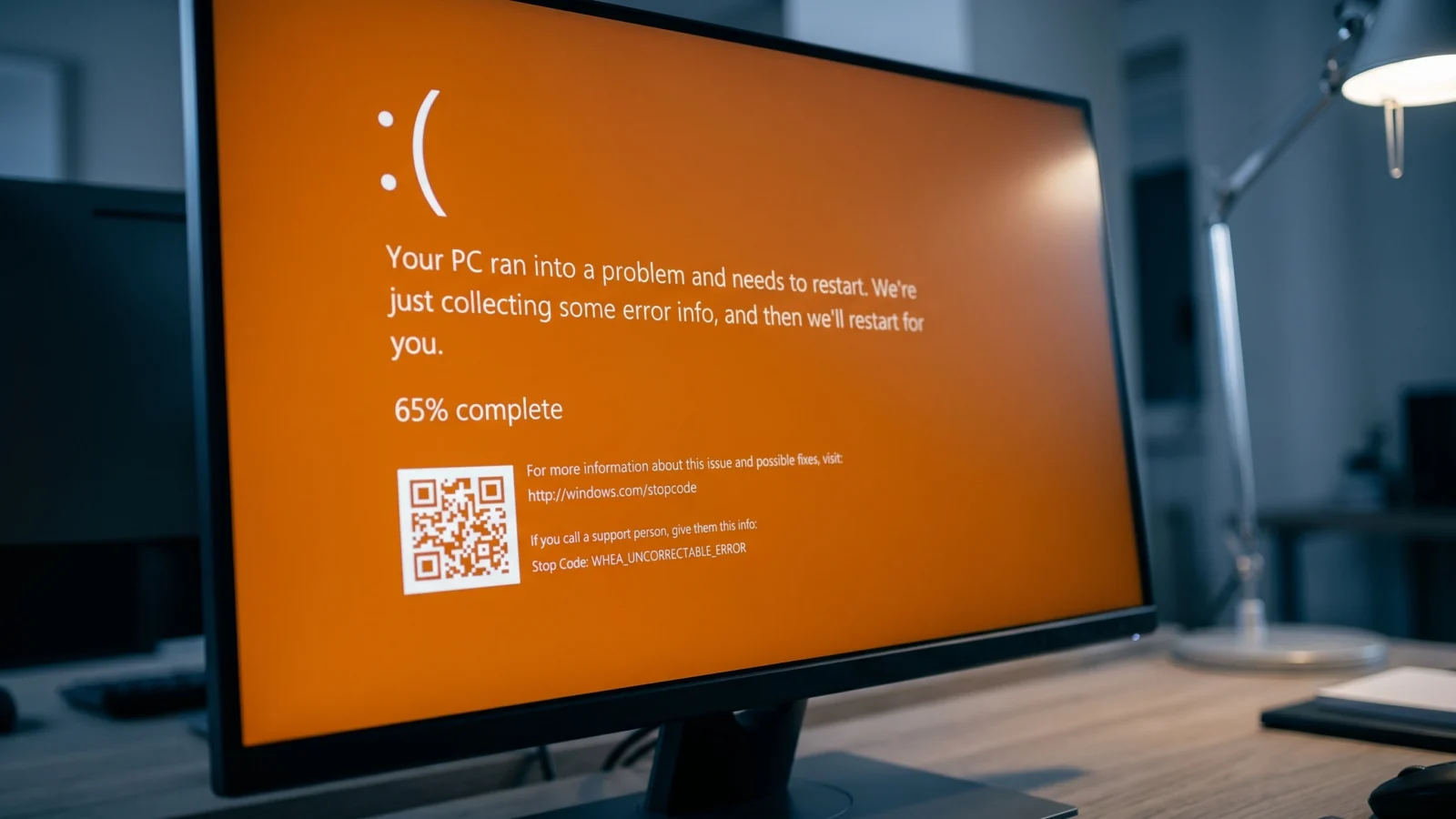
Resposta rápida: Inicialize o sistema em Modo de Segurança e atualize ou restaure o driver da sua placa de vídeo no Gerenciador de Dispositivos. Se você fez overclock na sua GPU recentemente, reverta para as velocidades padrão. Isso deve resolver o problema, permitindo que o Windows 11 inicialize normalmente, sem o flash laranja ou travamentos.
O que causa a tela laranja da morte?
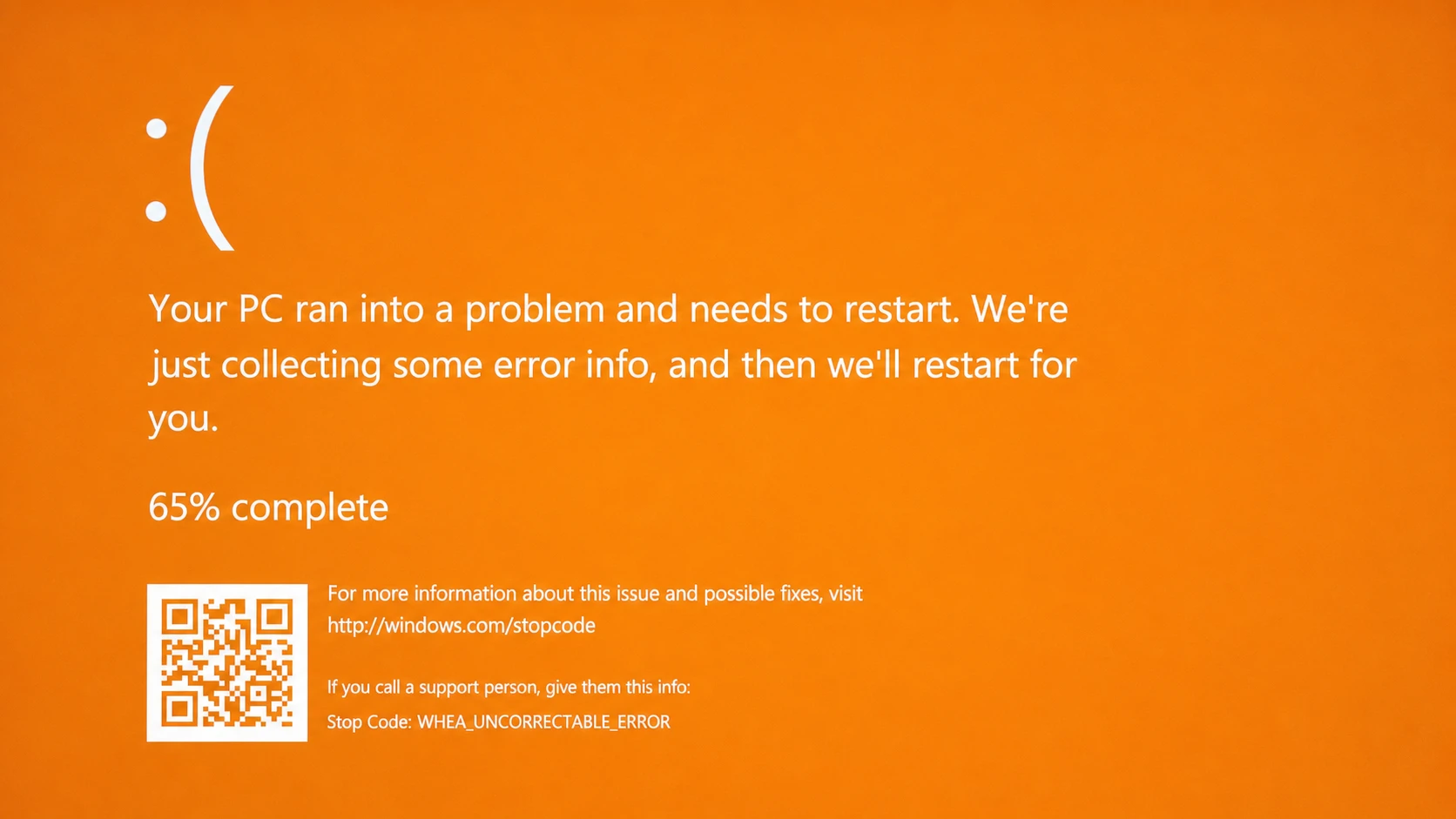
Este código de erro laranja aparece de duas formas. A primeira é uma tela totalmente laranja, às vezes acompanhada por um código de parada. A segunda é uma tela laranja com linhas verticais brancas, o que geralmente indica uma unidade de processamento gráfico (GPU) com defeito ou que não está instalada corretamente no slot. Quando um código de parada aparece, geralmente é um dos dois códigos listados abaixo.
| Possível causa | A que se refere? |
|---|---|
| driver do monitor desatualizado ou corrompido | O fator desencadeante mais comum é uma falha no driver da GPU. |
| Unidade de Processamento Gráfico (GPU) com overclock | A placa não suporta a velocidade mais alta do processador. |
| A unidade de processamento gráfico (GPU) não está instalada corretamente ou está com defeito. | Tela laranja com linhas verticais brancas |
| Memória RAM ou placa-mãe com defeito | Códigos de parada como FAULTY_HARDWARE_CORRUPTED_PAGE ou WHEA_UNCORRECTABLE_ERROR |
| Tela do BitLocker antes da inicialização | Uma tela laranja aparece na inicialização, antes do login. |
| Um programa ou driver instalado recentemente | Ocorreu um conflito de software após a instalação. |
Relatos desse erro estão circulando em fóruns de usuários, confirmando que ele é incomum, mas não totalmente inédito.
Comentário
byu/shaunep do debate
inWindows10
Se não conseguir ligar o seu dispositivo: Utilize o Modo de Segurança e a Reparação Automática.
Quando a tela laranja da morte impede a inicialização normal, o Windows geralmente inicia automaticamente a ferramenta de Reparo de Inicialização. Se a ferramenta encontrar a causa, ela a remove e permite que o dispositivo inicialize. Caso contrário, o dispositivo retornará à mesma tela e você precisará inicializar no Modo de Segurança. O Modo de Segurança carrega apenas um conjunto básico de drivers, permitindo que você aplique o reparo sem interferir no driver com defeito.
1. Force o desligamento pressionando e mantendo pressionado o botão liga/desliga e, em seguida, reinicie. Repita esse processo duas ou três vezes até que o Windows entre no menu de Inicialização Avançada (Recuperação).
2. Selecione Solução de problemas e, em seguida, Opções avançadas. A partir daqui, você pode acessar Reparo de Inicialização, Prompt de Comando e Restauração do Sistema.
3. Primeiro, execute a Reparação de Inicialização. Se o problema da tela laranja persistir, retorne ao menu e inicialize no Modo de Segurança. Em seguida, siga as correções de driver mencionadas abaixo.
Solução 1: Atualize ou restaure o driver da placa gráfica.
Um driver de vídeo corrompido ou uma versão mais recente incompatível com o seu sistema é a causa mais provável da tela laranja. Atualize-o se o seu driver estiver desatualizado ou volte para uma versão anterior se os problemas começaram imediatamente após uma atualização do driver.
1. Pressione Windows + X Abra o Gerenciador de Dispositivos. Expanda a seção Adaptadores de vídeo.
2. Clique com o botão direito do mouse na sua placa de vídeo e selecione Atualizar driver e, em seguida, Pesquisar drivers automaticamente. Instale todos os drivers encontrados pelo Windows.
3. Se o Windows não informar que um driver mais recente está disponível, baixe a versão mais recente diretamente do fabricante da placa, como a página de download de drivers da NVIDIA ou o site de suporte do fabricante da sua GPU, e execute o instalador.
4. Para restaurar o driver, clique com o botão direito do mouse na placa no Gerenciador de Dispositivos, selecione Propriedades, abra a guia Driver e clique em Reverter Driver. Se essa opção estiver inativa (acinzentada), desinstale o driver e reinicie o dispositivo para que o Windows reinstale uma versão funcional.
Dica: Verifique o Gerenciador de Dispositivos em busca de qualquer entrada marcada com um ponto de exclamação amarelo. Um driver que não seja de vídeo e que esteja sinalizado ali pode estar causando o mesmo problema; portanto, atualize-o também.
Solução 2: Reduzir a velocidade do clock da unidade de processamento gráfico (GPU).
Se a tela ficar laranja durante jogos ou sob carga gráfica intensa no Windows 11, o overclock instável pode ser a causa. Embora o overclock aumente a frequência da placa de vídeo (GPU) além do seu clock base para obter um desempenho mais rápido, ele também aumenta o consumo de energia e a temperatura, o que pode levar à instabilidade. Abra o seu programa de overclock e redefina a frequência da GPU para o padrão. Se o problema persistir, desinstale o software de overclock. Reinicie o computador para aplicar as alterações.
Solução 3: Remova dispositivos externos e dispositivos multimídia.
Periféricos incompatíveis ou defeituosos podem causar o aparecimento da tela laranja, portanto, tente removê-los. Periféricos incompatíveis ou defeituosos podem interromper o caminho de exibição da tela. Um número significativo de dispositivos multimídia, principalmente televisores, também tem sido associado a esse erro.
1. Desconecte todos os dispositivos que você não precisa absolutamente, incluindo impressoras, webcams, controles, unidades USB, adaptadores Wi-Fi e qualquer segundo monitor. Em seguida, reinicie o computador e verifique se o Windows está funcionando normalmente.
2. Se a tela laranja desaparecer, reconecte os dispositivos um por um, reiniciando após cada reconexão. O dispositivo que estava conectado antes do erro reaparecer é o dispositivo defeituoso ou incompatível.
3. Para apagar as entradas multimídia restantes, pressione Windows + R, E digite controlEm seguida, abra Hardware e Som e depois Dispositivos e Impressoras. Clique com o botão direito do mouse em qualquer dispositivo que você não precise mais e selecione Remover dispositivo.
Nota: Se algum dispositivo conectado a uma determinada porta apresentar defeito enquanto outros dispositivos funcionam em outras portas, a própria porta pode estar com defeito e deve ser verificada por um técnico.
Solução 4: Lidando com a tela laranja do BitLocker antes da inicialização
Se a tela laranja aparecer na inicialização e você estiver usando o BitLocker ou outro serviço de criptografia, o problema está na tela de pré-inicialização. Você pode digitar mesmo que não haja nenhuma caixa de entrada visível.
1. Quando a tela laranja aparecer, digite sua senha do BitLocker e pressione Enter. O sistema aceitará a entrada mesmo que você não veja nenhum campo.
2. Após efetuar o login, clique em Windows + S, E digite cmdEm seguida, selecione "Executar como administrador".
3. Execute o comando abaixo para alternar a tela de pré-inicialização para o modo de caracteres legado, removendo a tela laranja.
BCDEDIT /Set {default} bootmenupolicy legacySolução 5: Desinstale os programas recentemente e utilize a Restauração do Sistema.
Se as falhas começaram imediatamente após a instalação de um programa específico, é provável que esse programa seja a causa raiz do conflito. Alguns aplicativos, como o softOSD, podem causar a tela laranja. Para resolver isso, inicialize o computador no Modo de Segurança , acesse Configurações , depois Aplicativos e, em seguida, Aplicativos instalados . Encontre o programa instalado recentemente, clique nos três pontos e selecione Desinstalar . Essa etapa pode ajudar a resolver o problema da tela laranja no Windows 11.
Se você não conseguir identificar um programa específico, poderá reverter todo o sistema para um estado anterior. No menu Startup avançada, Abrir Resolução de problemas, Então opções avançadas, Então A restauração do sistemaEscolha um ponto de restauração de uma data anterior ao início das interrupções, idealmente cerca de uma semana atrás. Certifique-se de fazer backup de todos os arquivos em sua área de trabalho primeiro, pois eles podem ser perdidos durante o processo de restauração. Você também pode executar A restauração do sistema De dentro Windows Ao clicar em Windows + R E execute o comando rstrui.exe.
Como garantir que o reparo seja bem-sucedido
Você pode confirmar que o problema foi resolvido quando o computador inicializar e retornar à área de trabalho sem piscar em laranja, travamentos ou linhas verticais brancas, e permanecer estável sob a mesma carga que causava o problema anteriormente, como jogos ou reprodução de vídeo. Para verificar a causa, abra o Visualizador de Eventos e examine o log do sistema . Novas entradas de parada são registradas lá, e analisá-las pode confirmar se a GPU ou outro driver é o culpado. Para uma análise mais detalhada, você pode analisar o arquivo de despejo de memória usando o WinDbg.
Quando nenhuma das soluções funciona
Se todas as soluções anteriores, como atualizar drivers, remover overclock, desconectar dispositivos e restaurar o sistema, falharem, o problema provavelmente está no hardware. Nesse caso, reinstale a placa de vídeo e os módulos de RAM e certifique-se de que as conexões internas estejam firmes. Se possível, teste esses componentes em outro computador. Uma placa-mãe com defeito ou um módulo de RAM danificado podem causar o aparecimento da tela laranja espontaneamente, caso em que o componente afetado deve ser inspecionado e substituído por um técnico de hardware.
Comentários estão fechados.