

O erro “Erro do Visual Studio Code: A janela foi encerrada inesperadamente” ocorre quando o Visual Studio Code trava durante a inicialização ou enquanto está em uso. Esse erro geralmente indica um conflito com o sandbox do Chromium , uma camada de segurança integrada que isola processos para manter a segurança do aplicativo. Embora crucial para a segurança, o sandbox às vezes pode causar instabilidade em certos sistemas, levando a travamentos inesperados.
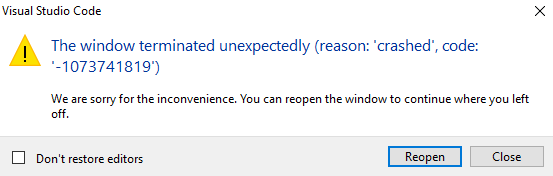
Outras possíveis causas incluem alocação insuficiente de memória virtual , arquivos de cache corrompidos , excesso de plugins instalados ou conflitos de aceleração de hardware . Em casos raros, uma instalação desatualizada ou corrompida do Visual Studio Code também pode ser a causa.
Aqui estão alguns métodos testados e comprovados para resolver esse problema.
1. Execute o Visual Studio Code usando o parâmetro –disable-chromium-sandbox
O sandbox do Chromium restringe o acesso do Visual Studio Code aos recursos do sistema por motivos de segurança. No entanto, se o seu sistema ou drivers não forem totalmente compatíveis com ele, o editor poderá apresentar falhas durante a inicialização. Executar o Visual Studio Code com a flag ``` causará esse problema. --disable-chromium-sandbox Para contornar essa restrição e permitir que o aplicativo funcione sem o ambiente de sandbox.
- Feche completamente o Visual Studio Code.
- Clique em Win + R, E digite cmd, Então aperte Entrar.
![]()
- Digite o comando abaixo e pressione Entrar:
código --desativar-sandbox-chromium
![]()


- Se o VS Code funcionar sem travar, considere atualizar seu sistema operacional e drivers. Se necessário, você pode executar o VS Code neste modo como uma solução temporária.
2. Aumentar a memória virtual (arquivo de paginação)
O VS Code carrega vários processos, plugins e componentes de renderização na memória. Se a RAM física do seu sistema for insuficiente, o Windows utiliza a memória virtual (o arquivo de paginação). Se essa alocação for muito baixa, o VS Code pode travar inesperadamente. Aumentar o arquivo de paginação garante que haja memória suficiente disponível na inicialização.
- Clique em Win + R, E digite sysdm.cpl, Então aperte Entrar.
![]()
- Vá para a guia Opções avançadas, e abaixo Desempenho, Clique الإعدادات.
![]()
- Nas opções de desempenho, acesse a guia Opções avançadas E clique Uma mudança Em memória virtual.
![]()
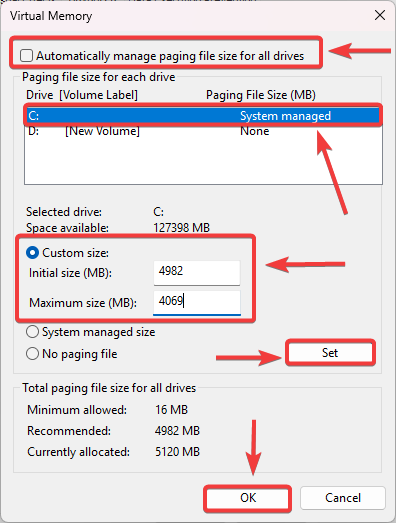
- Desmarcar Gerenciar automaticamente o tamanho do arquivo de paginação para todas as unidades.
- Selecione a unidade do sistema (normalmente C:Escolher tamanho personalizadoInsira os valores:
- Tamanho inicial: Use o valor recomendado exibido.
- Tamanho máximo: Defina um valor mais alto (por exemplo, 4096 (ou mais).
- Clique Designação, Então Está bemReinicie o sistema.
![]()


3. Limpe o cache e faça backup dos dados do VS Code.
O VS Code armazena dados de sessão em cache, estados de plugins e backups em suas pastas de perfil. Se esses arquivos forem corrompidos (devido a falhas de atualização, travamentos ou conflitos), o editor pode travar ao ser iniciado. Excluir essas pastas de cache força o VS Code a recriá-las, o que geralmente resolve o problema.
- Feche completamente todas as janelas do VS Code.
- Clique em Win + RDigite o caminho abaixo e pressione Entrar:
%APPDATA%Código
![]()
- Exclua as seguintes subpastas:
Cache Dados em cache Cache de código Cache da GPU
![]()
- Reinicie o VS Code e verifique se o problema persiste.


4. Desative complementos e acelere os dispositivos.
A aceleração por hardware permite que o VS Code transfira tarefas de renderização para a GPU, melhorando o desempenho, mas podendo causar travamentos se os drivers da GPU estiverem instáveis. Da mesma forma, os plugins modificam diretamente o comportamento do VS Code, e um plugin com defeito ou desatualizado pode impedir a execução do editor. Executar o VS Code com a aceleração por hardware e os plugins desativados pode ajudar a identificar a causa raiz do problema.
4.1 Desativando complementos
- Clique em Win + R, Tipo cmd, Então aperte Entrar.
![]()
- Execute o seguinte comando:
código --desativar-extensões
![]()
- Se o VS Code abrir sem problemas, um dos seus plugins é o problema. Reative-os um por um para encontrar o plugin defeituoso.

4.2 Desativar aceleração de hardware
- Clique em Ctrl + Shift + P Para abrir a Paleta de Comandos.
- Olhe para Preferências: Abrir Configurações (JSON) e selecione-o.
![]()
- Adicione a seguinte linha ao seu arquivo JSON:
"desativar aceleração de hardware": verdadeiro
![]()
- Reinicie o VS Code. Agora ele usará a renderização por CPU em vez da renderização por GPU.


5. Reinstale o Visual Studio Code
Se todas as outras soluções falharem, reinstalar o VS Code garante que quaisquer arquivos principais corrompidos ou instalações defeituosas sejam substituídos por uma cópia nova. Esta é a maneira mais confiável de descartar problemas relacionados à instalação.
- Clique em Win + R, E digite appwiz.cpl, Então aperte Entrar.
![]()
- Localizar Visual Studio CodeClique com o botão direito do mouse e selecione Desinstalar.
![]()
- Baixe a última versão do Site oficial do VS Code.
![]()
- Execute o instalador e conclua a configuração.
- Execute o VS Code para verificar se o erro foi resolvido.


Comentários estão fechados.