

O Microsoft Clipchamp geralmente trava quando os usuários tentam editar projetos mais longos (de 20 a 30 minutos ou mais). Como o Clipchamp foi projetado principalmente para sessões de edição curtas (em torno de 10 a 15 minutos), linhas do tempo extensas costumam causar instabilidade. Quando o aplicativo trava, ele impede que os usuários continuem suas edições ou exportem seus projetos. O desempenho também depende das especificações do sistema. Em PCs com configurações mais modestas , a edição intensiva envolvendo vários clipes, efeitos ou legendas pode facilmente sobrecarregar os recursos do sistema e causar travamentos.
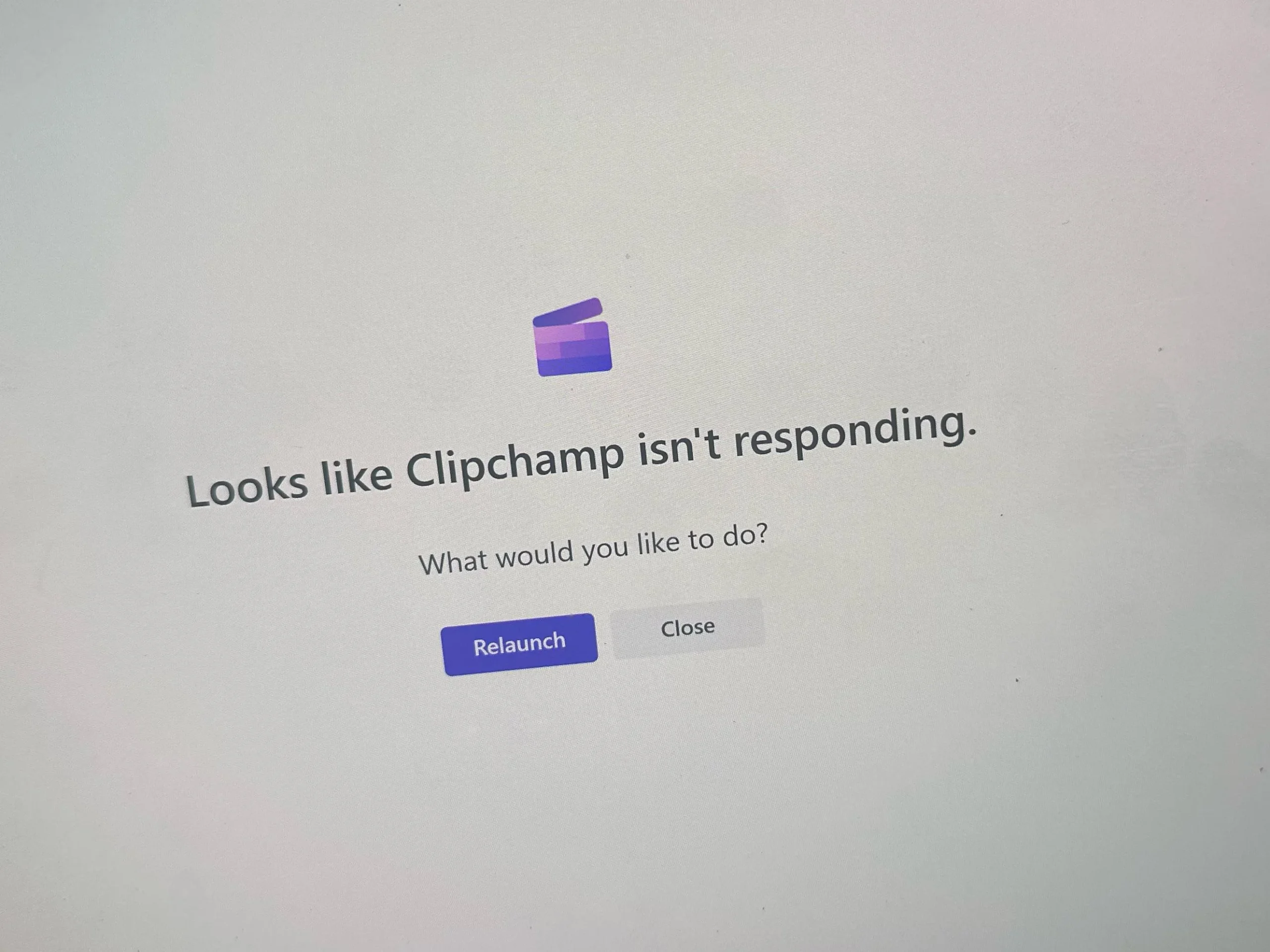 Os motivos confirmados para essas falhas incluem: Energia insuficiente do dispositivo، Pouco espaço de armazenamento livre، Arquivos de instalação corrompidosE até mesmo Interferência do Windows DefenderEm alguns casos, projetos que não foram exportados corretamente deixam arquivos temporários corrompidos, contribuindo para instabilidade frequente. Agora que você conhece o erro e suas possíveis causas, use as soluções abaixo para instalar o Clipchamp.
1. Espaço de armazenamento livre
O Clipchamp requer aproximadamente 20 a 30% de espaço livre no seu disco rígido (HDD/SSD) para gravar pré-visualizações, armazenar em cache e renderizar arquivos. Se o disco estiver quase cheio, as velocidades de leitura/gravação diminuem, o cache não consegue expandir e o aplicativo pode travar durante a edição ou exportação. Liberar espaço restaura o desempenho adequado do cache, permitindo que o Clipchamp armazene em cache e renderize de forma confiável.
Utilizando a limpeza de disco:
- Clique em Win + S > tipo Limpeza de disco.
![]()
- Selecione a unidade onde você instalou o Clipchamp (normalmente C:).
![]()
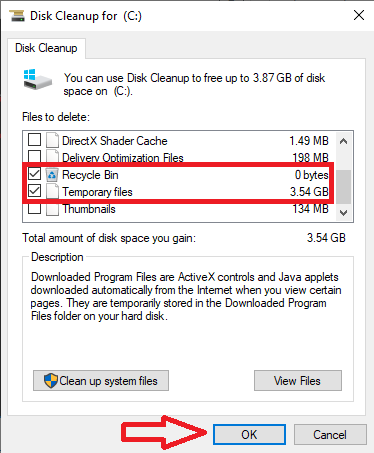
- Localizar "Arquivos temporários" و"Lixeira de reciclagem", Então clique "ESTÁ BEM".
![]()


Excluir arquivos temporários:
- Clique em Win + R > tipo “%Temp%” > Em seguida clique em Entrar.
![]()
- Selecione todos os arquivos e pressione Shift + Delete Para excluí-lo permanentemente.
![]()
- Clique em Win + R Novamente > Escreva “temporário” > Em seguida clique em Entrar.
![]()
- Selecione todos os arquivos e pressione Shift + Delete Para limpar.
![]()


Desinstalar programas indesejados:
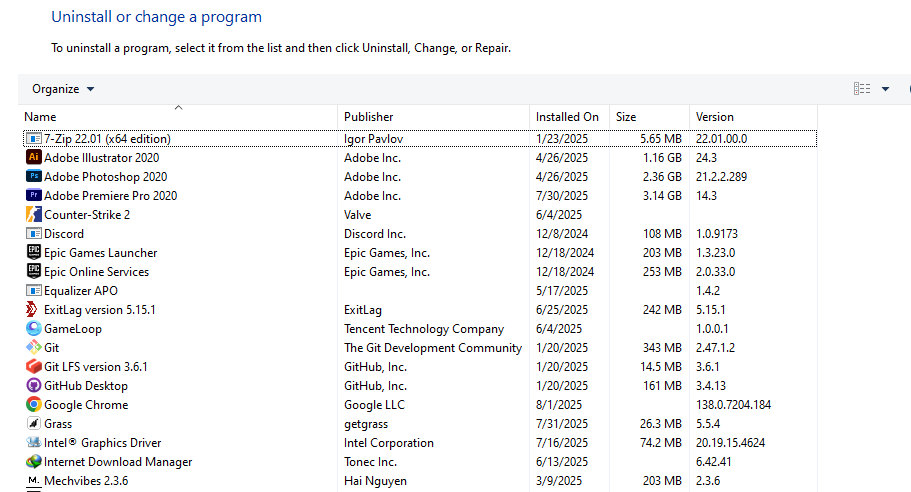
- Clique em Win + R E digite “appwiz.cpl” (Desbloqueia programas e funcionalidades).
![]()
- Desinstale programas que você não usa para liberar espaço em disco e memória RAM em segundo plano.
![]()

2. Desative as traduções automáticas.
O recurso de legendagem automática usa inteligência artificial para analisar o áudio e gerar legendas. Em linhas do tempo longas ou computadores com especificações modestas, esse processo pode levar a um aumento significativo no uso de CPU/GPU e memória, causando lentidão na linha do tempo ou travamentos do aplicativo, especialmente durante a rolagem rápida ou a exportação. Desativá-lo reduz a carga de processamento em tempo real e aumenta a estabilidade do editor.
- Abra seu projeto no Clipchamp.
- Abaixo do botão de exportação, clique “Legendas”.
- Clique “Desative as legendas automáticas” Se a criação de legendas estiver ativada.
![]()
- Reabra seu projeto e continue editando.

3. Reinicie o Clipchamp nas configurações do aplicativo.
O Clipchamp armazena dados temporários (pré-visualizações, miniaturas, salvamento automático) para acelerar o processo de edição. Se esses arquivos temporários ou configurações forem corrompidos , o aplicativo pode travar durante o carregamento ou a operação. Uma redefinição exclui os dados locais corrompidos e força o Clipchamp a recriar novos arquivos de trabalho na próxima inicialização.
- Clique em Win + S E digite Clipchamp.
- Clique “Configurações do aplicativo”.
![]()
- Role para baixo e clique "Redefinir".
![]()
- Após a conclusão da reinicialização, reinicie o computador.
- Reabra o Clipchamp e verifique sua estabilidade.


Observação: a reinicialização do Clipchamp apagará os dados locais do aplicativo (incluindo projetos não salvos). Salve ou exporte qualquer arquivo importante antes de prosseguir.
4. Mude para a versão web do Clipchamp.
Se o aplicativo para desktop continuar apresentando falhas, usar a versão web evita depender do sistema Windows local e dos drivers. O navegador executa o Clipchamp em um ambiente isolado (sandbox) e utiliza a aceleração WebGL/WebGPU, o que pode contornar problemas causados por drivers de unidade de processamento gráfico (GPU) desatualizados, ambientes operacionais corrompidos ou instalações de desktop com falhas.
- Vamos para Site oficial do Clipchamp.
- Faça login usando a mesma conta. Microsoft Que eu usei para o aplicativo de desktop.
![]()
- Importe seus arquivos de mídia e continue editando no navegador.

Observação: Se a versão web também apresentar falhas, tente usar um navegador diferente (por exemplo, alterne entre o Edge e o Chrome). Algumas falhas podem estar relacionadas a mecanismos de navegador ou extensões específicos.
Comentários estão fechados.