

Erro BugSplat No Wondershare Filmora, este é um erro de baixo nível que normalmente aparece durante a reprodução ou renderização. Este erro é frequentemente causado por Drivers gráficos desatualizados ou incompatíveis Ou a dependência da Filmora em Aceleração de hardware D3D11Se o seu sistema não for totalmente compatível com D3D11, ou se os drivers da sua GPU estiverem se comportando de maneira inesperada, o Filmora poderá travar e exibir um erro BugSplat.

Outras possíveis causas incluem Entradas de log BugSplat corrompidasIsso pode ser devido à aceleração de hardware estar ativada em GPUs fracas ou integradas, ou a arquivos de cache residuais. Quando o Filmora carrega tarefas de renderização em hardware fraco, podem ocorrer problemas de estabilidade, levando a travamentos frequentes. A seguir, apresentamos as soluções mais eficazes para resolver esse erro.
1. Atualize os drivers gráficos da GPU.
Atualizar os drivers da sua placa de vídeo garante a compatibilidade entre o Filmora e a sua GPU. Drivers desatualizados são uma das causas mais comuns de erros de renderização. Instalar os drivers mais recentes geralmente resolve conflitos com o DirectX e melhora a estabilidade.
- Clique em Windows + R, Tipo dXDiag, Então aperte Entrar.
![]()
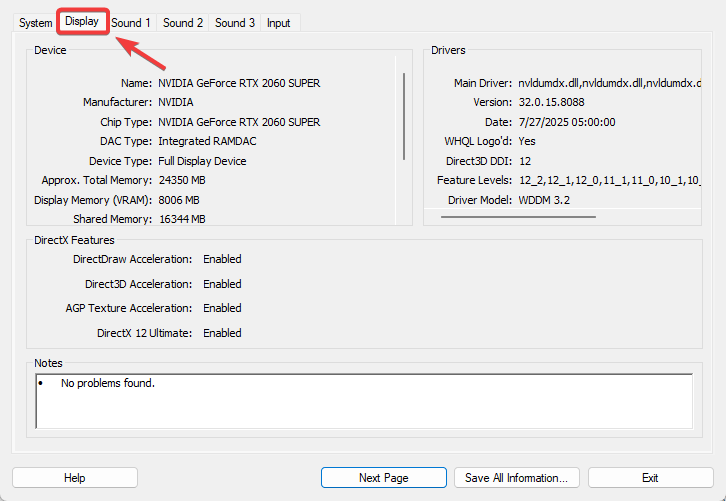
- Vá para a guia Ecrã Anote o nome do fabricante da sua unidade de processamento gráfico (GPU) (por exemplo, NVIDIA, AMD, Intel).
![]()
- botão Website oficial Para o fornecedor da sua unidade de processamento gráfico (GPU), insira os detalhes da sua GPU eHostel O driver mais recente.
![]()
- Se disponível, selecione Instalação limpa (Instalação limpa) para remover arquivos corrompidos e configurações antigas.
![]()
- Reiniciar Ligue o computador e reinicie o Filmora para testar a estabilidade.



2. Modifique o arquivo runtime_config.xml para desativar o D3D11 / Configurar PreferDevices.
Por padrão, o Filmora utiliza o D3D11 , mas alguns sistemas podem apresentar instabilidade com essa API. Modificar o arquivo runtime_config.xml permite desativar o D3D11 e forçar o Filmora a usar um caminho de renderização alternativo.
- O Filmora está completamente fechado.
- Acesse o seguinte caminho:
C:\Usuários Documentos Wondershare Filmoraconfig
- criada Cópia de segurança De runtime_config.xml Antes da modificação.
![O Explorador de Arquivos exibe o arquivo runtime_config.xml.]()
- Clique com o botão direito nele runtime_config.xml ← Abra com > Bloco de Notas.
![Menu de contexto para o arquivo runtime_config.xml com a opção de abri-lo usando o Bloco de Notas.]()
- Adicione ou modifique a seguinte linha:
falso
![O editor Bloco de Notas exibe a linha adicionada. falso]()
- Salve as alterações (Ctrl + SO editor fechou o livro.
![O editor de bloco de notas exibe a opção de salvar.]()
- Reinicie o Filmora e verifique se o erro persiste.


3. Exclua a chave de registro do BugSplat
O BugSplat coleta relatórios de falhas, mas entradas corrompidas podem levar a erros recorrentes. Excluir essa chave de registro geralmente resolve o problema.
- Clique em Windows + R, E digite regedit, Então aperte Entrar.
![A caixa de diálogo Executar exibe o comando regedit.]()
- No Editor do Registro, crie primeiro Cópia de segurança Do outro lado Arquivo > Exportar.
![O editor de registro exibe um menu de arquivo com uma opção de exportação.]()
- Vamos para:
HKEY_CURRENT_USERSoftwareBugSplat
- Clique com o botão direito em uma pasta BugSplat ← excluir ← Confirmação.
![]()
- Reinicie o computador e abra o Filmora.


4. Desative a aceleração de hardware
A aceleração por hardware transfere o poder de processamento da unidade central de processamento (CPU) para a unidade de processamento gráfico (GPU). Embora melhore o desempenho, também pode causar instabilidade se a GPU for fraca ou os drivers estiverem instáveis. Alterar essa configuração geralmente resolve o erro BugSplat.
- Abra o Filmora ← um arquivo ← Preferências.
![]()
- Vá para a guia Desempenho.
- Alternar uma opção Ative a aceleração de hardware para exibição e reprodução de vídeo. (Desative-o se estiver ativado ou ative-o se já estiver desativado).
- toque em Está bem ← Reinicie o Filmora.
![]()


5. Reinstale o Wondershare Filmora
Se nenhum dos métodos acima funcionar, reinstalar o Filmora garante que todos os arquivos corrompidos ou formatados incorretamente sejam substituídos por novas cópias.
- Clique em Windows + R, E digite appwiz.cpl, Então aperte Entrar.
![]()
- Localizar Filmora WondershareClique com o botão direito do mouse e selecione Desinstalar.
![]()
- Baixe o instalador mais recente em Página oficial da Filmora.
- Instale o Filmora e reinicie o computador.


Comentários estão fechados.