

A fila de impressão é uma lista onde todos os documentos pendentes são armazenados temporariamente. Ela consiste em tarefas atribuídas à impressora. Quando a impressora imprime um documento, ele é removido da fila e o próximo documento na fila é enviado para impressão.

Há muitos casos em que documentos ficam presos na fila de impressão, impedindo a impressão de outros documentos. Existem inúmeras razões pelas quais uma fila de impressão pode ficar presa e não ser liberada. Às vezes, um trabalho aparece como "pendente" mesmo que nada esteja acontecendo, ou a fila pode simplesmente permanecer travada.
O que causa o travamento da fila de impressão?
Como mencionado anteriormente, existem vários motivos pelos quais a fila de impressão pode ficar travada e entrar em um estado de não resposta. Alguns desses motivos incluem, mas não se limitam a:
- Problemas com a impressoraSua impressora pode estar apresentando um problema, sendo a falta de tinta ou de papel a principal causa. A fila de impressão parece estar travada e não aceita novos documentos até que seja excluída.
- Serviço de spooler de impressãoO spooler é o programa que prepara e gerencia todos os seus documentos. Ele mantém a mesma lista de documentos imprimíveis e os envia para a impressora. Ele pode estar com defeito ou não estar configurado corretamente.
- Serviços de impressãoOs serviços de impressão podem não funcionar corretamente ou seu estado operacional pode ser interrompido por um aplicativo de terceiros.
Antes de analisarmos as soluções, certifique-se de que a sua impressora e o seu computador estejam conectados à internet. Além disso, a impressora deve estar funcionando corretamente, sem apresentar qualquer erro.
As soluções mencionadas ajudarão a limpar a fila de impressão, mas ela pode ficar presa novamente se a sua impressora não estiver configurada corretamente.
Método 1: Reinicie e limpe o serviço de Spooler de Impressão.
O serviço de Spooler de Impressão é o componente de software que gerencia todos os seus trabalhos de impressão. Ele contém uma lista de todos os documentos enviados para impressão e exibe o status atual de cada trabalho, obtendo informações da impressora. Na maioria dos casos, o problema é resolvido reiniciando e limpando o serviço de Spooler de Impressão.
Existem duas maneiras de reiniciar e limpar o serviço de spooler de impressão. Você pode tentar o método manual antes de recorrer ao automático.
Reinicie manualmente o serviço de cache.
Aqui, primeiro vamos fechar o serviço de cache e depois tentar excluir todas as tarefas localizadas na pasta do serviço de cache. Certifique-se de estar conectado como administrador no seu computador.
- Clique em Windows + R Para iniciar o aplicativo Executar, digite “services.mscNa caixa de diálogo, pressione Enter.
- Localize o serviço “spooler de impressãoO item listado no menu de serviços. Clique duas vezes nele para abrir suas propriedades. Clique em “Parar"Localizado abaixo do status do sistema, pressione "Ligar"Está bem“Salve as alterações.
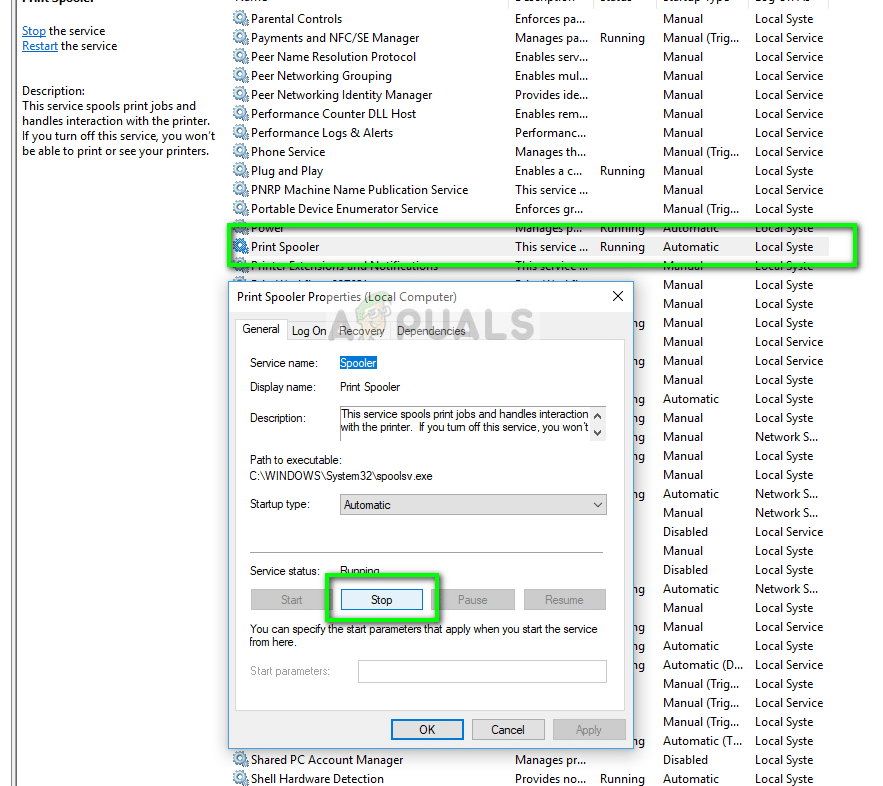
- Agora que desativamos o serviço, podemos nos concentrar em excluir os arquivos da impressora. Pressione Windows + R, digite o seguinte caminho na caixa de diálogo e pressione Enter para navegar até ele.
%windir%System32spoolPRINTERS
Pode ser necessário conceder permissão para acessar a seguinte pasta. Se solicitado, clique em "Continuar".
- Após acessar a pasta, exclua todos os arquivos da pasta PRINTERS e feche a janela.

- Leia mais Voltar aos serviços وInicie o serviçoApós iniciar o serviço, tente imprimir seus documentos e verifique se isso resolve o problema.
Reiniciar o Spooler automaticamente (arquivo .bat)
Se limpar e reiniciar o serviço Spooler resolveu o problema e você acredita que precisará repetir esse procedimento, baixe o arquivo em lote no link abaixo. Ele interromperá automaticamente o serviço Spooler, excluirá a fila de impressão e reiniciará o serviço. Certifique-se de estar conectado como administrador para executar este procedimento.

- Faça o download do .bat A partir do link, salve-o em um local de fácil acesso.
- Agora clique com o botão direito do mouse e escolha Executar como administradorO arquivo em lote será executado em segundo plano e o Spooler será reiniciado automaticamente.
ملاحظة: Você também pode Parar Se o método padrão não funcionar, tente usar o serviço de spooler. No Gerenciador de Tarefas, acesse a guia "Processos" e encerre o serviço "spoolsv.exe". Pressione as teclas Windows + R, digite "spoolsv.exe" na caixa de diálogo e pressione Enter. Agora, tente imprimir novamente.
Você também pode precisar ativar ou desativar a exibição de "itens ocultos" nas configurações do Explorador de Arquivos para visualizar o conteúdo da pasta de spooler.
Solução 2: Reinicie a impressora (reinicialização completa)
Existem vários casos em que o serviço de spooler de impressão não consegue ser finalizado corretamente porque a impressora está em estado de erro. Este é um cenário muito comum e geralmente é resolvido reiniciando a impressora. Reiniciar a impressora significa desligá-la completamente para que todas as suas configurações temporárias sejam apagadas. Isso ajuda a tirar o dispositivo do estado de erro.
- Desligue a impressora Desligue a impressora corretamente usando o botão liga/desliga. Depois que a impressora estiver desligada, aguarde alguns minutos.
- Remova o cabo Energia e cabo Conexão Da impressora. Agora deixe-a ociosa por cerca de 10 minutos.

- Reconecte tudo e ligue a impressora novamente ao computador. Verifique se isso resolve o problema.
Comentários estão fechados.