

Quando você está concentrado no trabalho no seu dispositivo móvel, a última coisa com que você quer se preocupar é o touchpad. Em alguns dispositivos, os touchpads são extremamente sensíveis ao movimento, reagindo ao menor toque dos seus dedos ou até mesmo das suas mangas compridas. Felizmente, a maioria dos laptops inclui uma opção para ativar e desativar o touchpad.
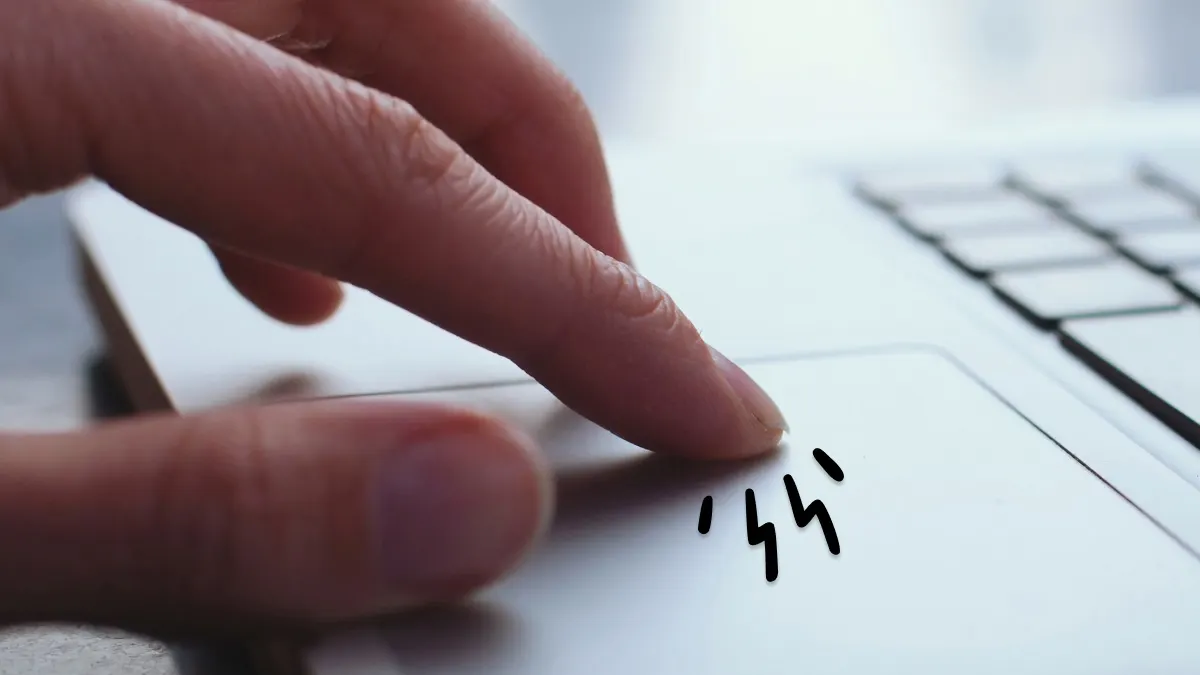 Os especialistas da DzTecnium ajudam você a aproveitar ao máximo seus dispositivos. Se você precisa Reparo de mouse de laptop Ou obtenha ajuda com Touchpad não funcionaEncontraremos uma solução para você. Veja como habilitar o touchpad em laptops Windows™ e Mac®.
Etapas para usuários do Windows
Usuários do Windows podem ativar ou desativar facilmente o touchpad por meio do menu Configurações. Para acessar essas configurações e gerenciar a funcionalidade do touchpad, siga estes passos:
1. Acesse o menu de configurações: Comece clicando no botão Iniciar no canto inferior esquerdo da tela e, em seguida, clique no ícone Configurações, que geralmente se parece com uma engrenagem.
2. Vá para a seção DispositivosNa janela Configurações, localize e clique na opção "Dispositivos". Esta seção gerencia todos os dispositivos conectados ao seu computador, incluindo o touchpad.
3. Selecione o touchpad: No menu lateral à esquerda, você verá várias opções. Encontre e clique em "Touchpad".
4. Habilitar ou desabilitar o touchpad: Nesta página, você encontrará uma opção para ativar ou desativar o touchpad. Basta deslizar o botão ao lado da opção "Touchpad" para a posição "Ligado" para ativá-lo ou para a posição "Desligado" para desativá-lo.
Dicas adicionais:
- Desativar automaticamente o touchpad quando um mouse estiver conectadoVocê também pode configurar o Windows para desativar automaticamente o touchpad ao conectar um mouse externo. Essa opção é útil para evitar interferência entre o touchpad e o mouse. Procure uma opção semelhante a "Deixar o touchpad ligado quando um mouse estiver conectado" e desative-a.
- Personalizar as configurações do touchpadO Windows oferece opções avançadas de personalização para o touchpad, como sensibilidade ao toque, gestos e rolagem. Explore essas configurações para personalizar a experiência com o touchpad de acordo com suas preferências.
Seguindo estas etapas, você pode controlar facilmente a função do touchpad no seu computador Windows.
Ativar/desativar o touchpad no Windows 10
- Abrir Configurações.
- Escolher Dispositivos > Painel de toque.
- Clique no botão de alternância para Alternância do touchpad Para desabilitá-lo ou habilitá-lo.
Ativar/desativar o touchpad no Windows 11
- Abra um aplicativo Configurações.
- Escolher Dispositivos (Bluetooth e dispositivos) Então Painel de toque.
- Clique no botão de alternância para Alternância do touchpad Para desabilitá-lo ou habilitá-lo.
Usando atalhos de teclado em laptops Windows
Muitos fabricantes de laptop permitem que você use atalhos de teclado integrados para ativar ou desativar o touchpad de forma rápida e fácil, sem precisar navegar pelos menus do Windows. Esses atalhos são muito úteis se você ativa ou desativa o touchpad com frequência, economizando tempo e esforço. Por exemplo, você pode procurar uma tecla de função (Fn) com o símbolo do touchpad em uma das teclas F1-F12. Pressionar essa tecla junto com (Fn) ativará ou desativará o touchpad. Consulte o manual do usuário do seu dispositivo para obter o atalho específico.
Ative o touchpad em laptops HP
- Encontre a tecla de função dedicada do touchpad no seu teclado. Na maioria dos modelos HP®, esta tecla é F6 أو F9Você pode encontrar um ícone que parece um touchpad.
- Segure uma tecla Fn (Função). Esta tecla é necessária para ativar a função da outra tecla.
- Enquanto pressiona a tecla . Fn, pressione a tecla de função que possui o ícone do touchpad (F6 أو F9). Você notará uma resposta imediata quando o touchpad for ativado ou desativado.
Você pode usar o mesmo atalho de teclado para desativar o touchpad no seu dispositivo HP. Esta é uma maneira rápida e fácil de ativar ou desativar o touchpad conforme necessário, dando a você controle total sobre o seu dispositivo. Ativar e desativar o touchpad pode ser particularmente útil ao usar um mouse externo para evitar interferências acidentais.
Ative o touchpad em laptops ASUS
- Localize a tecla de função atribuída ao touchpad no teclado do seu laptop. Na maioria dos modelos ASUS®, esta tecla é F6 أو F9Você pode encontrar um ícone que representa um touchpad.
- Segure uma tecla Fn (Normalmente localizado no canto inferior esquerdo do teclado.)
- Enquanto mantém pressionada a tecla Fn, pressione a tecla de função que possui o ícone do touchpad (F6 أو F9Esta ação habilitará ou desabilitará o touchpad. Se esta ação não funcionar, certifique-se de ter instalado os drivers mais recentes do touchpad disponíveis no site oficial da ASUS.
Ative o touchpad em laptops Acer
Os modelos mais recentes de laptop Acer® permitem que você ative facilmente o touchpad pressionando uma tecla. F10Você verá uma mensagem de confirmação informando que o touchpad está ligado. Para desligá-lo, basta pressionar a tecla . F10 mais uma vez.
Se o seu laptop Acer não responder ao comando F10, você pode seguir estas etapas:
- Localize a tecla de função com o ícone do touchpad. Geralmente, é uma das seguintes: F2 أو F6 أو F7.
- Segure uma tecla Fn (Trabalho)
- Enquanto mantém pressionada a tecla Fn, pressione a tecla de função que tem o ícone do touchpad.
Como ativar o touchpad em laptops Lenovo
Para ativar ou desativar o touchpad no seu laptop Lenovo, siga estas etapas:
1. Especifique uma tecla de função personalizada: Encontre a tecla de função com o ícone do touchpad no seu dispositivo Lenovo. O ícone geralmente é um pequeno retângulo com uma linha diagonal atravessando-o. Na maioria dos dispositivos Lenovo, este ícone está localizado na tecla F6 ou F8. Este ícone pode variar dependendo do modelo do dispositivo, portanto, inspecione seu teclado com atenção.
2. Ativar/desativar touchpad: Pressione a tecla de função designada (F6, F8 ou a tecla apropriada para o seu dispositivo) para ativar ou desativar o touchpad. Pode ser necessário pressionar a tecla Fn (Função) e a tecla Função simultaneamente, dependendo das configurações do seu dispositivo. Se isso não funcionar, verifique as configurações do mouse e do touchpad no Windows para garantir que o touchpad esteja ativado e não desativado. Você pode acessar essas configurações pesquisando "Configurações do Touchpad" no menu Iniciar.
Etapas para ativar o touchpad para usuários do macOS
Para habilitar o Trackpad em um iMac®, MacBook® ou outro dispositivo macOS®, siga estas etapas:
- Abra um menu ... Maçã®.
- toque em Preferências do sistema (Preferências do Sistema) e então escolha Acessibilidade (acessibilidade).
- Escolher Controle de ponteiro (controle do cursor).
- toque em Mouse e Trackpad (Mouse e touchpad).
- Revise as configurações e ajuste-as de acordo com suas preferências. Para desativar o touchpad, desmarque a caixa ao lado de Ignorar trackpad ou mouse embutido Quando trackpad wireless está presente (Ignore o touchpad integrado quando um mouse sem fio ou touchpad estiver presente.) Esse recurso é especialmente útil ao usar um mouse externo para evitar interferência acidental do touchpad.
Solução para problemas do touchpad
Alterar as configurações geralmente resolve problemas com o touchpad do seu dispositivo. No entanto, se isso não funcionar e o teclado do seu laptop não estiver respondendo aos atalhos, reinicie o dispositivo. Pode haver uma falha temporária no sistema que impede o touchpad de responder ao toque. Uma reinicialização pode resolver esse problema.
O Windows inclui uma opção para desativar automaticamente o touchpad ao usar um mouse externo. Se essa configuração estiver ativada, certifique-se de desmarcá-la antes de desconectar o mouse. Esse recurso foi projetado para evitar interferência entre o toque e o mouse, mas pode causar problemas se não for desativado corretamente.
- Abrir Configurações.
- Localizar Dispositivos (Bluetooth e dispositivos) > Painel de toque.
- Clique na seta para ver as opções avançadas do touchpad.
- Desmarque a caixa ao lado de Deixe o touchpad ligado quando um mouse estiver conectado.
perguntas comuns
Posso redefinir o touchpad sem usar um mouse?
Depende da marca do seu laptop. Alguns fabricantes oferecem um atalho de teclado para ativar o touchpad sem a necessidade de usar um mouse externo ou acessar o menu de configurações. Procure a tecla de função com o ícone do touchpad. Tente pressioná-la sozinha ou em combinação com a tecla. Fn Para ligar o touchpad.
Dica adicional: Se isso não funcionar, consulte o manual do usuário do seu dispositivo ou o site do fabricante para obter instruções específicas para o seu modelo. Pode haver um driver do touchpad que precise ser reinstalado ou atualizado. Você pode verificar se há atualizações de driver no Gerenciador de Dispositivos do Windows ou no utilitário de atualização de software integrado ao seu sistema operacional.
Quais são os atalhos de teclado que controlam o touchpad?
Os atalhos de teclado para controlar o touchpad variam dependendo do fabricante do dispositivo. Algumas combinações possíveis incluem pressionar uma tecla Fn com chave F6 أو F9Para obter uma lista completa de atalhos para o seu dispositivo, consulte o manual do usuário do seu laptop. Os fabricantes costumam fornecer informações detalhadas sobre os atalhos de teclado disponíveis e como usá-los para controlar diversas funções, incluindo ligar/desligar o touchpad.
Onde posso encontrar as configurações do touchpad no Windows ou macOS?
Para usuários do Windows 11, você pode ajustar as configurações do touchpad acessando الإعدادات > Bluetooth e dispositivos > O touchpadNo macOS, as configurações do touchpad estão disponíveis em Preferências do Sistema > Acessibilidade > Controle do cursorEssas opções permitem que você personalize a sensibilidade ao toque, os gestos dos dedos e outros recursos para uma experiência de usuário confortável.
As marcas registradas e logotipos DzTecnium® são propriedade da DzTecnium, LLC. Todos os direitos reservados. Todas as demais marcas registradas são propriedade de seus respectivos proprietários. A DzTecnium não é afiliada, patrocinadora ou endossa nenhum dos demais proprietários de marcas registradas aqui apresentados.
Comentários estão fechados.