

Você comprou recentemente um jogo para Xbox® que costumava jogar no PC? Já domina todos os atalhos de teclado e mouse para navegar em cada fase e acha a transição para um controle de Xbox um desafio? Você sabe usar o teclado e o mouse no seu Xbox?
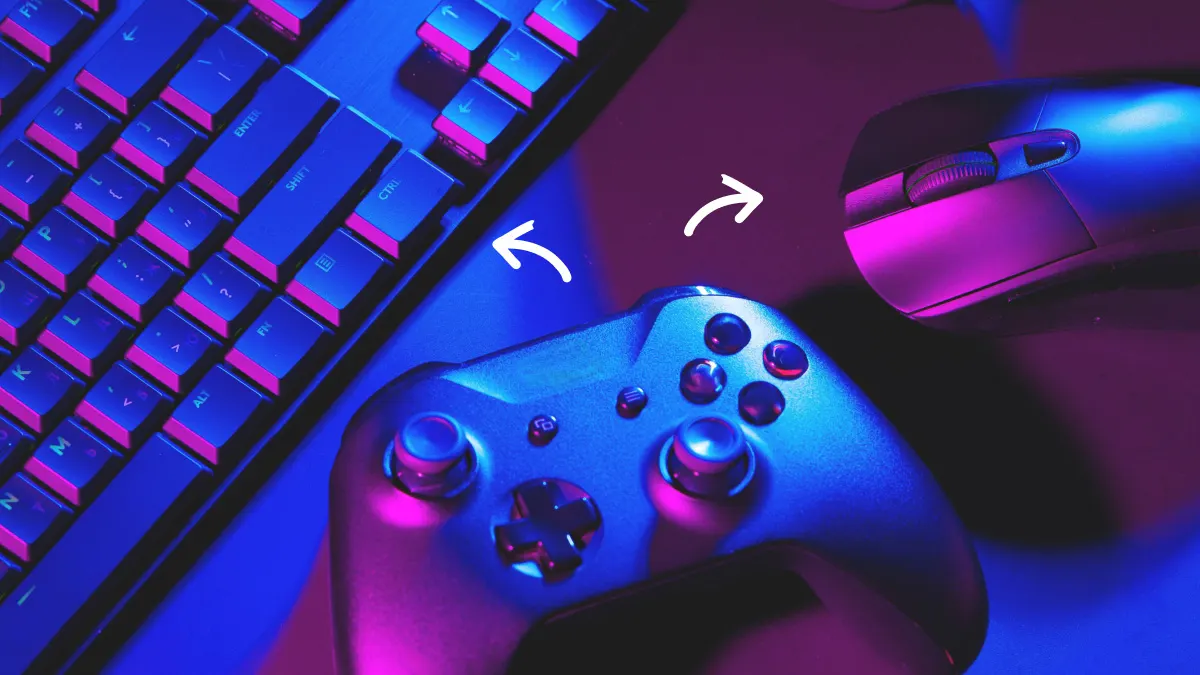 Muitos dos especialistas da DzTecnium são jogadores, e entendemos perfeitamente a importância das suas configurações. Se você está enfrentando Problemas comuns do Xbox Ou se precisar de ajuda com o Xbox Live™, conte conosco para uma solução. Em apenas alguns passos simples, você pode começar a usar o teclado e o mouse do Xbox.
Conectando um teclado e mouse com fio ao seu Xbox
Seu Xbox é compatível com quase todos os teclados e mouses com fio. Desde que tenham uma porta USB funcional e se encaixem em uma porta Xbox, você pode conectá-los facilmente ao seu console.
Todos os consoles Xbox vêm com três portas USB. Duas estão localizadas na parte traseira do console e uma na parte frontal ou lateral esquerda, dependendo do tipo de Xbox que você possui. Para conectar um teclado e um mouse, siga estes passos:
- Conecte o teclado a uma porta USB disponível no seu Xbox.
- Conecte o mouse a outra porta USB do seu Xbox.
- Teste a conexão no menu inicial do Xbox ou em um jogo compatível com o uso de teclado e mouse.
Pronto! Usar dispositivos com fio não requer instalação ou configuração adicional no seu Xbox. Comece a jogar e desfrute de uma experiência de controle aprimorada em jogos compatíveis com esse recurso.
Conectando um teclado e mouse sem fio
Uma combinação de teclado e mouse sem fio oferece maior flexibilidade, eliminando as limitações de fios curtos e permitindo que você se mova livremente e longe do seu dispositivo.
Para instalar o teclado e o mouse sem fio, siga estas etapas:
- Conecte o receptor USB do teclado a uma porta USB disponível no seu dispositivo de jogo.
- Conecte o receptor USB do mouse a uma porta USB disponível no seu dispositivo de jogo.
- Ligue o mouse e o teclado.
- Siga as instruções na tela para parear os dispositivos.
Algumas combinações de teclado e mouse sem fio podem começar a funcionar automaticamente sem a necessidade de pareamento. Após confirmar a conexão, teste-as no menu do Xbox ou em um jogo compatível.
Posso usar mouse e teclado em dispositivos Xbox: Bluetooth?
O Xbox oferece suporte integrado para seus próprios periféricos, incluindo o Controle Sem Fio Xbox e o Fone de Ouvido Sem Fio Xbox. No entanto, ele não oferece conectividade Bluetooth® para teclados ou mouses de terceiros. Para usar um teclado ou mouse em jogos, você precisa usar uma configuração com fio ou sem fio USB. Isso significa conectar o teclado e o mouse diretamente ao seu Xbox com um cabo USB ou usar um receptor sem fio USB dedicado para cada dispositivo.
Para obter a melhor experiência de jogo usando teclado e mouse no Xbox, certifique-se de que seus dispositivos sejam compatíveis com o Xbox. Alguns jogos são totalmente compatíveis com teclado e mouse, enquanto outros podem exigir um controle do Xbox. Verifique as configurações do jogo para ver as opções de controle disponíveis.
Jogos compatíveis e usos comuns
Muitos jogos do Xbox oferecem suporte a pelo menos parte da funcionalidade de teclado e mouse. Essa configuração é ideal para certas tarefas, como navegar em menus, enviar mensagens e executar determinadas ações no jogo. Alguns jogos do Xbox que oferecem suporte a teclado e mouse incluem:
- Call of Duty: Modern Warfare 3®
- Diablo®IV
- Fortnite®
- Minecraft®
- Planet Coaster® 2
- The Sims ™ 4
Os desenvolvedores de videogames geralmente incluem uma lista de dispositivos compatíveis na embalagem do jogo. Para obter detalhes mais aprofundados sobre compatibilidade, você também pode visitar o site do desenvolvedor. Procure a seção "Dispositivos compatíveis" ou "Especificações técnicas" para obter as informações mais recentes sobre a compatibilidade de teclado e mouse com o jogo.
Solução de problemas de erros de conexão
Um cabo danificado pode facilmente interromper a conexão de um teclado ou mouse com fio. Inspecione cuidadosamente os cabos em busca de sinais de danos. Rachaduras na capa plástica do cabo ou fios expostos indicam um componente danificado que precisa ser substituído.
Verifique também se há danos nas portas USB. Pinos tortos, danos causados pela água ou corrosão generalizada podem impedir a conexão adequada entre o USB e o Xbox. Certifique-se de que a porta USB esteja firme e livre de obstruções físicas.
Observe atentamente as portas USB do seu Xbox. Às vezes, poeira e sujeira podem entrar na porta. Use uma lata de ar comprimido para remover qualquer acúmulo de sujeira antes de tentar conectar novamente. Pode ser necessário repetir esse processo várias vezes para garantir que todas as partículas sejam removidas.
Verifique se todos os dispositivos sem fio possuem baterias funcionando e substitua-as, se necessário. Caso os problemas persistam, entre em contato com os especialistas da DzTecnium para obter suporte técnico imediato online . Eles poderão fornecer instruções avançadas de solução de problemas com base na sua situação específica.
Perguntas Frequentes (FAQ)
Preciso de um adaptador para usar dispositivos Bluetooth com o Xbox?
Conectar um adaptador Bluetooth ao seu Xbox pode permitir que você use um teclado ou mouse Bluetooth com o dispositivo. No entanto, é importante verificar a compatibilidade do adaptador com o seu Xbox antes de comprá-lo. Os fabricantes geralmente imprimem informações de compatibilidade do dispositivo na embalagem do adaptador. Procure por frases como "Compatível com Xbox" ou "Pronto para Xbox" para garantir a compatibilidade. Observe que alguns adaptadores Bluetooth podem não suportar todas as funções do Xbox, portanto, verifique os recursos compatíveis antes de investir em um adaptador Bluetooth para uso com o seu Xbox.
Por que meu teclado ou mouse não está funcionando no meu Xbox?
O motivo pelo qual o seu teclado ou mouse não está funcionando no seu Xbox pode ser que alguns jogos não sejam totalmente compatíveis com esses dispositivos ou não os suportem de forma alguma. Sempre verifique a embalagem do jogo ou o site oficial para garantir a compatibilidade com o seu teclado e mouse antes de tentar usá-los. Além disso, certifique-se de que o cabo USB do seu teclado ou mouse esteja conectado firmemente à porta USB do seu Xbox. Você também pode precisar testar diferentes portas USB no seu Xbox para descartar qualquer problema com a porta em si. Em alguns casos, pode ser necessário atualizar o driver do seu teclado ou mouse para garantir a compatibilidade ideal com o seu Xbox.
Teclado e mouse são permitidos no Xbox para jogos online?
Depende do jogo em si. Alguns jogos suportam o uso de teclado e mouse, enquanto outros não. Se você planeja usar teclado e mouse em jogos ou torneios cooperativos online, é importante verificar as regras da sua plataforma antes de iniciar a configuração.
As marcas registradas e logotipos DzTecnium® são propriedade da DzTecnium, LLC. Todos os direitos reservados. Todas as demais marcas registradas são propriedade de seus respectivos proprietários. A DzTecnium não é afiliada, patrocinadora ou endossa nenhum dos demais proprietários de marcas registradas aqui presentes.
Comentários estão fechados.