
Como iniciar sessão no Adobe Acrobat passo a passo
Obtenha um guia completo, passo a passo, para acessar o Adobe Acrobat. Siga as instruções fáceis e comece a usar todos os recursos agora mesmo!

As coisas mais importantes que você precisa saber
- Você pode acessar o Adobe Acrobat por e-mail e senha ou com contas do Google, Facebook e Apple em diferentes dispositivos, mas é necessário usar o aplicativo oficial e evitar salvar senhas em dispositivos compartilhados para garantir a segurança.
- Ao iniciar sessão no Adobe Acrobat, você terá acesso completo a recursos avançados, como editar e assinar PDFs, gerenciar assinaturas e serviços em nuvem, enquanto algumas ferramentas básicas podem ser usadas online sem a necessidade de fazer login.
- As soluções para problemas comuns de login incluem redefinir a senha, usar a opção "Encontrar sua conta" para endereços de e-mail incorretos, verificar a pasta de spam em busca de códigos de verificação e tentar a navegação em modo privado para resolver problemas do navegador.
Fazer login no Adobe Acrobat é essencial para acessar a ampla gama de ferramentas e recursos que o programa oferece, seja para editar documentos PDF, assiná-los digitalmente ou colaborar com outras pessoas. Para garantir uma experiência de usuário tranquila e eficiente, é importante saber como concluir esse processo corretamente. Neste guia, forneceremos instruções claras e passo a passo para ajudá-lo a fazer login facilmente em sua conta do Adobe Acrobat, assim como mostramos como aproveitar ao máximo 10 dicas essenciais para usuários do Signal ou como trabalhar com um novo aplicativo no Windows 11. Esse processo é semelhante às configurações de segurança em seus dispositivos, como o Pixel 11 Pro , onde segurança e facilidade de acesso são fundamentais. Compreender essas etapas também garantirá uma experiência de trabalho perfeita, semelhante à fluidez oferecida pelos melhores dispositivos para jogos de 2026. Continue lendo para aprender como começar.
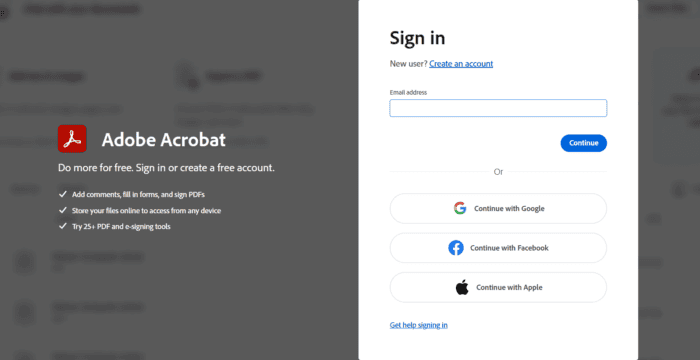
Seja para editar um PDF, acessar seus arquivos na nuvem, gerenciar sua assinatura do Adobe Acrobat ou usar o Acrobat Sign, você precisará concluir o processo de login do Adobe Acrobat. Felizmente, fazer login no Adobe Acrobat geralmente é rápido e fácil. A Adobe agora oferece diversas opções de login, incluindo e-mail e senha, contas de redes sociais e códigos de acesso. Se você não souber como fazer login no Adobe Acrobat, este guia explicará cada método em detalhes.
Como iniciar sessão no Adobe Acrobat no computador
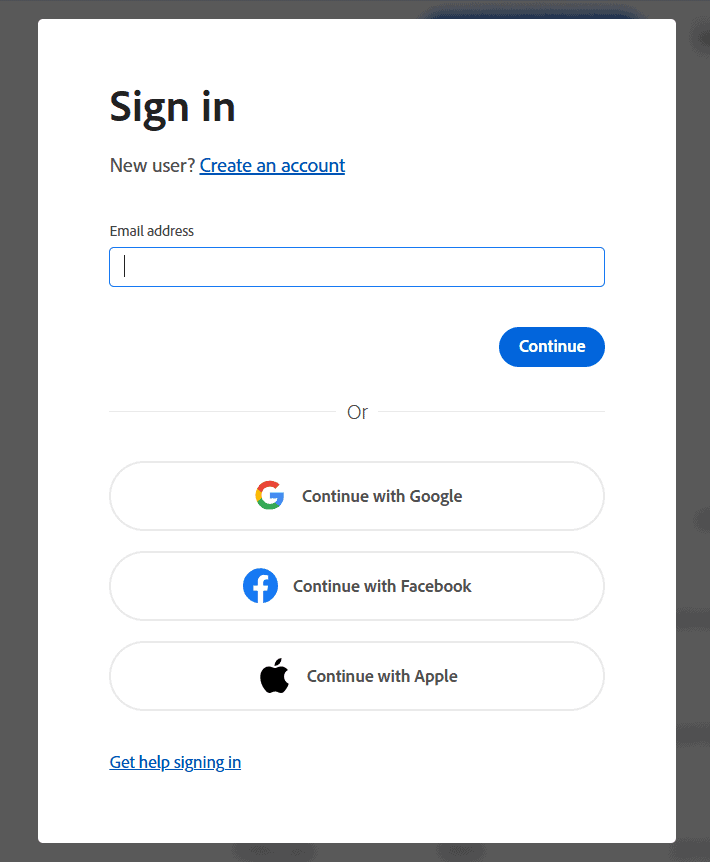
Para iniciar sessão no Adobe Acrobat no seu computador, siga estes passos:
- Abrir Adobe Acrobat Em um PC com Windows ou Seu Mac.
- Escolher Iniciar Sessão Quando a tela de login aparecer.
- Insira o endereço de e-mail associado à sua conta da Adobe e clique em Continuar.
- Digite sua senha da Adobe.
- Por fim, siga todas as etapas de verificação que aparecerem na tela. Depois disso, você poderá acessar os recursos e documentos do Acrobat.
Como alternativa, você pode escolher Continuar com o Google , Continuar com o Facebook ou Continuar com a Apple, caso essa opção esteja associada à sua conta.
Como iniciar sessão no Adobe Acrobat no Android e no iPhone
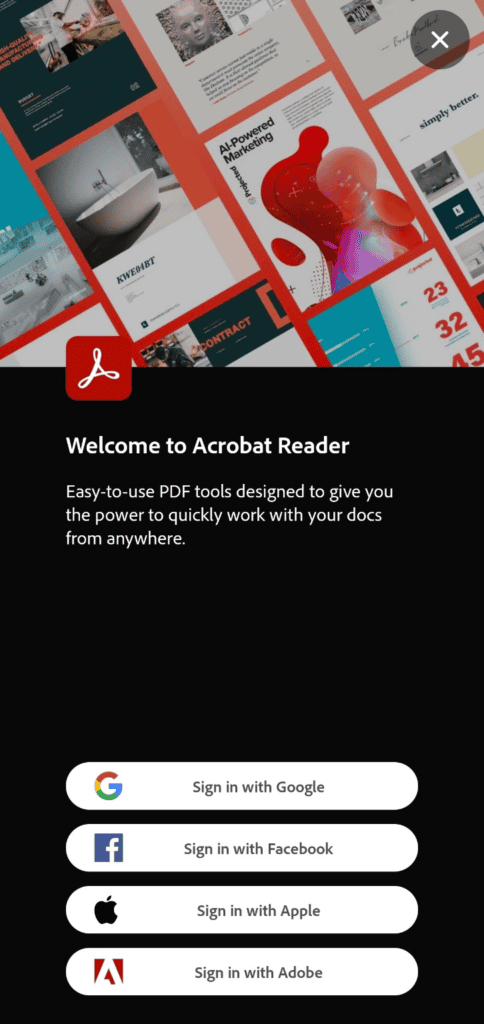
Para iniciar sessão na aplicação Adobe Acrobat no seu telemóvel, siga estes passos simples. A aplicação Acrobat Reader para dispositivos móveis oferece as mesmas opções básicas de início de sessão, com um design adaptado aos dispositivos móveis.
- Abra o aplicativo Adobe Acrobat no seu dispositivo. seu iPhone أو Dispositivo Android.
- Escolher Faça login no Googleأأو Faça login no Facebookأأو Entrar com a Appleأأو Iniciar sessão com a Adobe.
- Se você escolher a Adobe, insira os dados da sua conta. Para o Google, Facebook ou Apple, conclua as etapas de autenticação para esse serviço.
- Após efetuar o login, você poderá trabalhar com arquivos PDF compatíveis e acessar os recursos da sua conta pelo celular.
Qual opção de login é a melhor para você?
Use o mesmo método de conta que você vinculou originalmente à Adobe. Se você não tiver certeza, a opção " Entrar com a Adobe" é a escolha padrão para uma conta da Adobe, enquanto as contas do Google, Facebook e Apple oferecem acesso mais rápido quando essas contas já estão vinculadas.
Dicas finais
Sempre utilize o aplicativo oficial do Acrobat ou o site da Adobe ao iniciar sessão. Em dispositivos compartilhados, evite salvar sua senha e utilize recursos adicionais de segurança da conta, quando disponíveis.
Por que você precisaria fazer login no Adobe Acrobat?
Você pode precisar fazer login após trocar de computador , reinstalar o Acrobat, acessar arquivos de outro dispositivo , gerenciar sua assinatura do Acrobat ou tentar editar e assinar PDFs usando as ferramentas online da Adobe. Algumas ferramentas básicas do Acrobat para PDF também podem ser usadas sem fazer login, enquanto uma conta dá acesso a recursos adicionais na nuvem e em documentos.
Problemas comuns de login no Adobe Acrobat e suas soluções
- Esqueci minha senha: Vamos para Conta da Adobe، اختر Receba ajuda para fazer login, Então selecione Redefinir senha A Adobe pode enviar um código de verificação para o seu e-mail, e a verificação por telefone também pode estar disponível, caso esteja configurada.
- Endereço de e-mail incorreto: A opção Encontre sua conta A Adobe pode ajudar a identificar o endereço de e-mail ou o número de telefone registrado associado à conta.
- O código de verificação não chegou: Verifique sua pasta de spam ou lixo eletrônico, certifique-se de que seu endereço de e-mail ou número de telefone esteja correto e tente solicitar outro código.
- O Acrobat Sign está exibindo o perfil errado: Se o seu endereço de e-mail estiver vinculado a vários perfis da Adobe, selecione o perfil que já está habilitado para o Acrobat Sign. Contas gerenciadas por organizações também podem exigir assistência do administrador.
- O login pelo navegador falhou repetidamente: Experimente uma janela de navegação anônima, atualize seu navegador, desative temporariamente os complementos problemáticos ou limpe o cache do site antes de tentar novamente.
Perguntas frequentes sobre como iniciar sessão no Adobe Acrobat
1. Como faço para entrar no Adobe Acrobat?
Para acessar o Adobe Acrobat, abra o aplicativo no seu dispositivo ou acesse-o pela web, selecione " Entrar" e insira o endereço de e-mail e a senha da sua conta Adobe. Você também poderá ter a opção de entrar por meio de contas de redes sociais ou usando uma chave de acesso.
2. O login no Adobe Acrobat é gratuito?
A Adobe oferece ferramentas online gratuitas para PDF e uma opção de conta gratuita. No entanto, alguns recursos avançados, como edição, conversão e assinaturas digitais, exigem uma assinatura paga do Acrobat.
3. O Adobe Acrobat Sign é o mesmo que o Adobe Acrobat?
São dois serviços da Adobe relacionados, mas o Adobe Acrobat Sign se concentra especificamente em assinaturas eletrônicas e fluxos de trabalho de contratos. O acesso a ele também pode depender das configurações de autenticação da sua organização.
4. Posso usar o Adobe Acrobat sem fazer login?
Sim. A Adobe indica que muitas de suas ferramentas online de PDF podem ser usadas sem fazer login, embora o login dê acesso a recursos relacionados à conta e a serviços em nuvem.
Comentários estão fechados.