
10 dicas essenciais para usuários do Signal
Aprimore sua privacidade e segurança no Signal! Descubra 10 dicas secretas e avançadas para melhorar sua experiência e usar o aplicativo com mais eficiência. Continue lendo!
As coisas mais importantes que você precisa saber
- Após se cadastrar no Signal, você pode ocultar seu número de telefone de todos os usuários através das configurações de privacidade, impedindo que outras pessoas o vejam ou o usem para encontrá-lo.
- Ative o "Bloqueio de Registro" nas configurações da sua conta para protegê-la contra hackers, pois isso impede que você configure sua conta em um novo dispositivo sem um código PIN adicional.
- Utilize o recurso "Verificação do Número de Segurança" para garantir a criptografia de ponta a ponta e certificar-se de que está enviando mensagens para o contato correto, e não para outra pessoa.
O Signal é um dos meus aplicativos de mensagens favoritos graças ao seu foco em privacidade e segurança. Eu o uso regularmente para manter contato com meus amigos próximos e, durante esse tempo, descobri vários recursos ocultos que agora uso diariamente. Desde proteger seu número de telefone de outros usuários até impedir que hackers comprometam sua conta, estas dicas ajudarão você a aproveitar ao máximo o Signal.

Oculte seu número de telefone de todos.
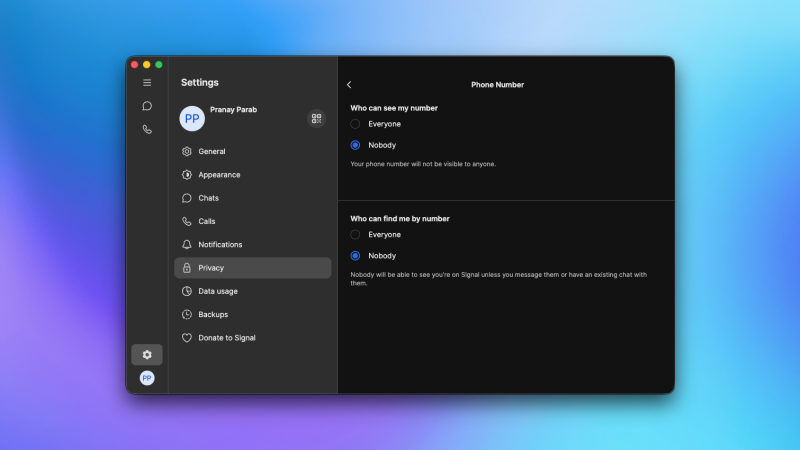
Você pode usar o Signal sem revelar seu número de telefone para ninguém. Você precisará se cadastrar no Signal usando um número de telefone — uma medida que a empresa utiliza para impedir que spammers espalhem suas mensagens. Mas, depois de criar sua conta, abra o Signal no seu celular, toque no ícone do perfil no canto superior esquerdo e acesse Configurações . Em seguida, selecione Privacidade > Número de telefone > Ninguém nas duas opções dessa página. Isso garante que ninguém possa ver seu número de telefone ou usá-lo para encontrar você no Signal.
Configure um "bloqueio de registro" para proteger sua conta contra hackers.
Para aumentar a segurança da sua conta Signal, você pode configurar o Bloqueio de Registro no aplicativo. Isso impedirá que qualquer pessoa configure sua conta Signal em um novo dispositivo sem um PIN adicional. Se o seu cartão SIM for roubado ou comprometido, os hackers não poderão usá-lo para acessar sua conta Signal sem esse PIN. Para configurá-lo, acesse Configurações do Signal > Conta e ative o Bloqueio de Registro . Essa opção está disponível apenas nos aplicativos móveis do Signal.
Use a opção “Segurança de Tela” para bloquear capturas de tela no seu aplicativo Signal.
O Signal adicionou um recurso útil que desativa a captura de tela de aplicativos no Windows 11. Esse recurso foi adicionado em resposta à controversa função Windows Recall da Microsoft, que impede que suas mensagens do Signal sejam gravadas sem seu consentimento explícito. É também uma ferramenta útil para impedir que alguém faça capturas de tela das suas conversas no Signal. Você pode verificar se esse recurso está ativado acessando Configurações do Signal > Privacidade > Segurança da Tela no aplicativo do Windows.
Se você usa o Signal principalmente no seu celular, também pode proteger suas conversas de outra forma. Acesse as configurações do Signal > Privacidade e ative a opção "Ocultar tela no seletor de aplicativos" no iPhone ou " Segurança de tela" no Android. Isso ocultará suas mensagens do Signal quando você estiver no seletor de aplicativos, impedindo que outras pessoas vejam suas conversas enquanto você alterna entre os apps. (Veja mais em 15 dicas de privacidade para usuários de iPhone .)
Use o bloqueio de tela para proteger as conversas do Signal com reconhecimento facial.
O Bloqueio de Tela ajuda a garantir que somente você possa abrir o aplicativo Signal. Isso exige autenticação biométrica adicional para acessar o Signal e reduz as chances de outras pessoas ouvirem suas conversas. Você pode ativar esse recurso acessando Configurações do Signal > Privacidade > Bloqueio de Tela no aplicativo para celular.
Crie perfis de notificação no Signal para bloquear remetentes em horários específicos.
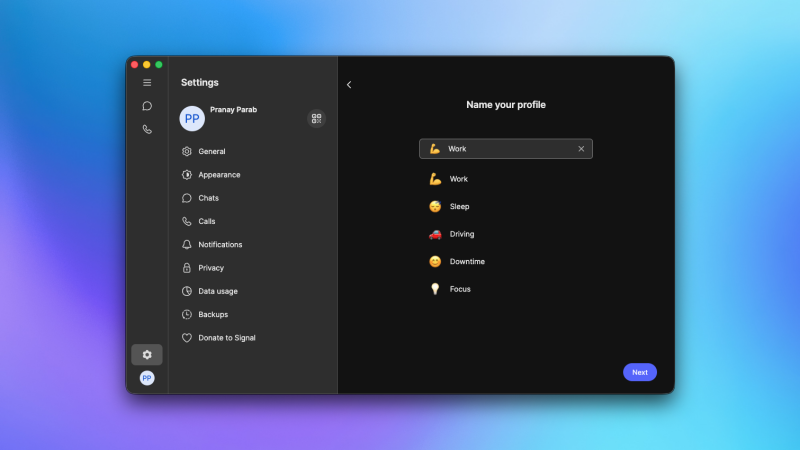
Os perfis de notificação permitem desativar notificações de contatos específicos em horários definidos. Por exemplo, você pode bloquear alertas de colegas fora do horário de trabalho. Esse recurso também permite ativar ou bloquear notificações em dias específicos da semana. Você pode configurar isso nos aplicativos Signal para desktop clicando no ícone de engrenagem no painel esquerdo e acessando Notificações > Perfis de notificação > Configurar.
Depois de fazer isso, você pode integrar esse recurso às suas pastas de bate-papo para manter as notificações de diferentes contatos em guias separadas dentro do Signal. Nas configurações do Signal para desktop, acesse Bate-papos > Pastas de bate-papo > Configurar.
Use a opção “Mensagens que desaparecem” para excluir mensagens automaticamente.
O Signal também permite definir um temporizador para que as mensagens sejam apagadas automaticamente, conhecido como "Mensagens Temporárias". Quando ativado, todas as mensagens serão apagadas automaticamente após um período especificado. Se você quiser ativar esse recurso para todas as suas conversas, acesse Configurações do Signal > Privacidade > Mensagens Temporárias e escolha a duração desejada. Como alternativa, você também pode ativá-lo para conversas específicas. Basta abrir qualquer conversa no Signal, tocar no nome do contato na parte superior e selecionar Mensagens Temporárias para ativar o recurso.
Você pode desativar completamente o recurso “Stories” no Signal.
Por algum motivo, o Signal permite publicar "Stories". Se você é como eu, seu interesse em Stories se limita a aplicativos como o Snapchat, que são projetados especificamente para publicações efêmeras. Felizmente, o Signal permite desativar completamente esse recurso — e foi exatamente isso que eu fiz assim que encontrei a opção. Para isso, acesse Configurações do Signal > Stories .
Utilizando o formato “Spoiler” para enviar mensagens com “tinta invisível”
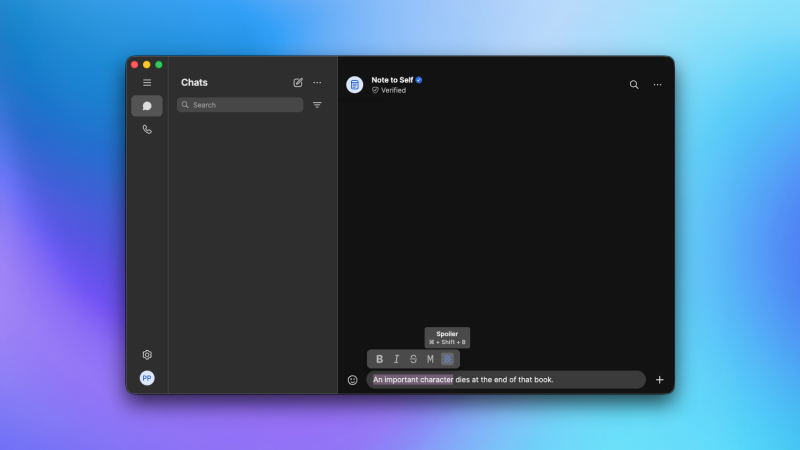
Se você já conhece os efeitos de texto do iMessage, deve se lembrar do recurso "Tinta Invisível", que oculta o texto até que o destinatário clique na mensagem. O Signal tem um recurso semelhante, chamado "Formato de Spoiler", que você pode usar para ocultar spoilers ao discutir livros, filmes, jogos ou séries de TV. Para usá-lo, digite uma mensagem em qualquer conversa do Signal e selecione uma parte do texto. Em seguida, vá para Formatar > Spoiler e você verá que o texto selecionado está oculto. (No computador, a opção "Spoiler" fica disponível depois que você seleciona o texto.)
Roteamento de chamadas via servidores Signal
Para evitar revelar seu endereço IP ao fazer chamadas de voz ou vídeo usando o Signal, você pode encaminhar essas chamadas pelos servidores do Signal. Essa opção está localizada em Configurações do Signal > Privacidade > Avançado > Sempre encaminhar chamadas . Habilitá-la reduz ligeiramente a qualidade da chamada, mas é melhor para sua privacidade.
Use a opção “Verificar Número de Segurança” para garantir que está enviando mensagem para o contato correto.
Para garantir que a criptografia de ponta a ponta do Signal funcione corretamente, você pode usar o recurso Verificar Número de Segurança. Esse recurso garante que você esteja enviando mensagens para a pessoa desejada e não para alguém que tenha acessado a conta do Signal. O número de segurança só muda quando o usuário reinstala o Signal ou faz login em um novo dispositivo. Para visualizar o número de segurança, abra uma conversa no Signal, toque no nome do contato na parte superior e selecione Visualizar Número de Segurança . Se você encontrar o contato pessoalmente, pode escanear o código QR nesta página ou simplesmente verificar se o número de segurança corresponde. Você também pode verificar os números de segurança por telefone para garantir que sua conversa não seja comprometida.
Depois disso, você pode tocar em "Marcar como verificado" e o Signal irá alertá-lo caso o número de segurança social seja alterado. Nesse caso, você deve verificar o número de segurança social com o seu contato novamente antes de continuar a conversa. O Signal possui um artigo útil no blog que explica detalhadamente como esse recurso funciona, caso você queira saber mais.
Comentários estão fechados.