
15 dicas essenciais para usuários de iPhone
Libere todo o potencial do seu iPhone! Descubra 15 dicas inteligentes e úteis para aprimorar sua experiência diária, economizar tempo e descobrir recursos ocultos que você nem imaginava. Comece agora mesmo!

As coisas mais importantes que você precisa saber
- Aproveite o recurso "Isolamento de Voz" para bloquear o ruído de fundo durante as chamadas e ative-o na Central de Controle para melhorar a qualidade do som.
- Personalize a aparência e a funcionalidade da sua tela inicial usando padrões de foco para determinar quais notificações e aplicativos aparecem com base na sua localização ou atividade.
- Copie textos e execute ações diretamente de fotos ou da câmera usando a tecnologia Live Text integrada, como ligar para um número de telefone ou abrir um endereço.
A WWDC 2026 está sendo transmitida ao vivo agora, e a Apple está se preparando para anunciar grandes novidades. Junte-se a nós para a cobertura ao vivo do iOS 27, uma Siri aprimorada com inteligência artificial e novos recursos de Inteligência Artificial da Apple para iPhone e Mac. Acompanhe todos os anúncios ao vivo em nosso blog da WWDC.

Sempre me surpreendo com a quantidade de tecnologia que a Apple conseguiu incluir no iPhone que tenho na palma da mão. Mais surpreendente ainda é o quanto mais fica escondido. Existem maneiras melhores e mais rápidas de usar o teclado e uma forma mais ágil de marcar e-mails não lidos para arquivamento. Existem maneiras melhores de navegar na internet além da experiência padrão do Safari, e você pode tirar fotos muito melhores com as câmeras do iPhone Pro do que com o aplicativo Câmera padrão.
O iPhone se tornou uma parte tão essencial de nossas vidas que muitas vezes o consideramos como algo garantido. É, sem dúvida, uma ótima maneira de se manter conectado com amigos e colegas, registrar momentos e navegar na internet por horas. Mas se você dedicar um tempo para explorá-lo, descobrirá uma experiência totalmente nova com o iPhone, que transformará verdadeiramente a aparência e o funcionamento do seu dispositivo.
Automatize pequenas tarefas repetitivas no seu iPhone usando o app Atalhos.
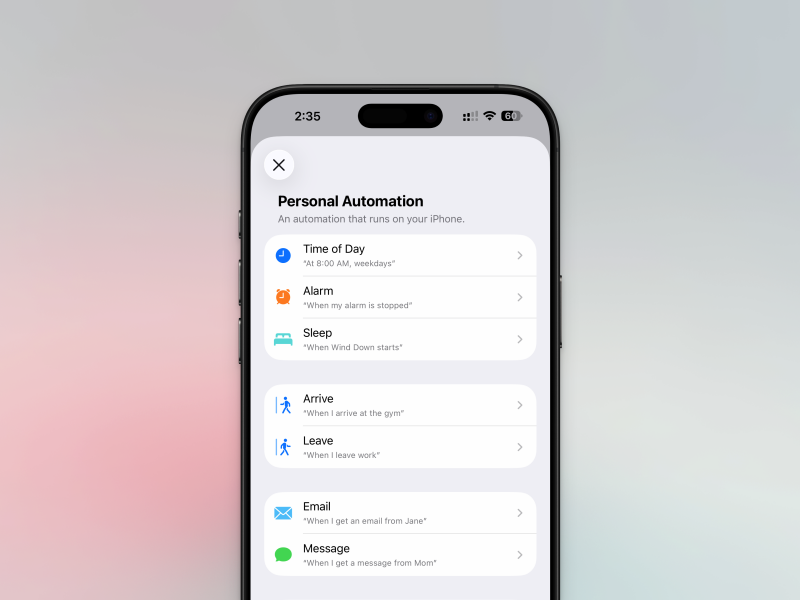
A Apple pré-instala o app Atalhos em todos os dispositivos e oferece até mesmo automações prontas que você pode instalar a partir da Galeria. Mas a verdadeira diversão começa quando você explora a comunidade online extremamente ativa do Atalhos e começa a integrar as automações à sua rotina diária.
O app Atalhos da Apple permite criar automações que seguem etapas predefinidas automaticamente. Elas podem ser usadas para redimensionar imagens, compactar arquivos, converter dados e até mesmo controlar funções do seu smartphone. Por exemplo, você pode criar uma automação que liga automaticamente sua VPN quando você sai de casa ou envia uma mensagem para seu parceiro(a) quando você sai do trabalho. Quer começar? Temos uma lista com sete automações que eu acho que todo usuário de iPhone deveria instalar.
Adicione um widget personalizado à tela inicial do seu iPhone.
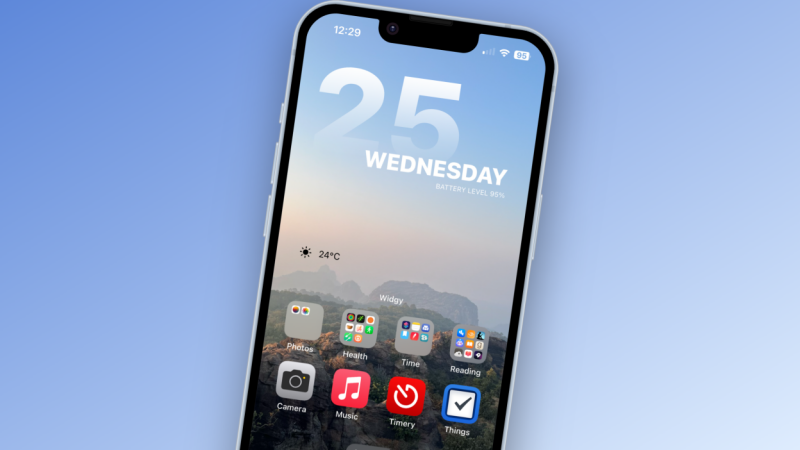
Sou um grande fã de widgets personalizados. Sempre que alguém pega meu iPhone, a reação costuma ser algo como: "Seu iPhone não se parece com nenhum outro". Isso se deve aos widgets personalizados que exibem a hora, o dia, meus compromissos, a previsão do tempo, tarefas e muito mais. O mundo dos widgets personalizados para iPhone é vasto, e se você quiser começar a explorá-lo, sugiro que comece com o Widgetsmith , que permite personalizar vários widgets com a mesma aparência e fontes. No geral, ele tem um visual divertido e agradável. Quando estiver pronto, você pode se aprofundar ainda mais com o Widgy , onde é possível importar e personalizar milhares de widgets interativos.
Oculte as páginas da tela inicial para organizar rapidamente a sua privacidade no iPhone.
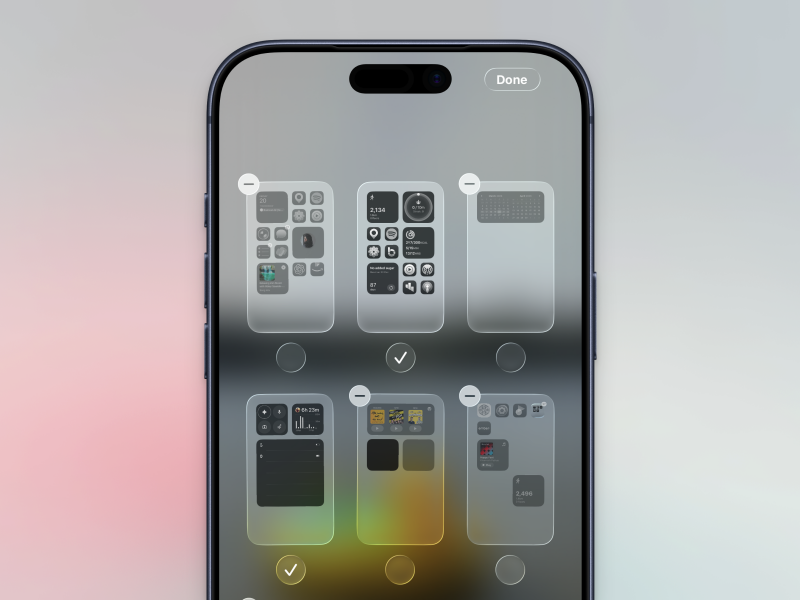
Falando em tela inicial, aqui vai outra dica para economizar tempo. Se você usa seu iPhone há anos, provavelmente sua tela inicial está cheia de aplicativos. Você pode ir em Ajustes > Tela Inicial e Biblioteca de Apps e selecionar a opção Somente Biblioteca de Apps na seção Apps Recém-Baixados para garantir que os aplicativos recém-baixados não apareçam na sua tela inicial por padrão.
Mas e as dezenas de aplicativos que já estão lá? Bem, você pode ocultá-los rapidamente e em massa. Seu iPhone tem um Gerenciador de Páginas da Tela Inicial oculto. Toque e segure em qualquer espaço vazio da sua Tela Inicial, toque no botão Editar no canto superior esquerdo e escolha Editar Páginas . Você verá uma lista de todas as suas páginas da Tela Inicial de uma só vez. Basta desmarcar as páginas que deseja ocultar. Se quiser excluir uma página (juntamente com todos os seus aplicativos e widgets), toque no botão de menos no canto superior esquerdo da tela de visualização e, na janela pop-up, toque em Remover . Em seguida, toque em OK para salvar suas configurações. Não é muito mais organizado?
Acesse recursos rapidamente usando o gesto oculto "Toque na parte traseira" do seu iPhone.
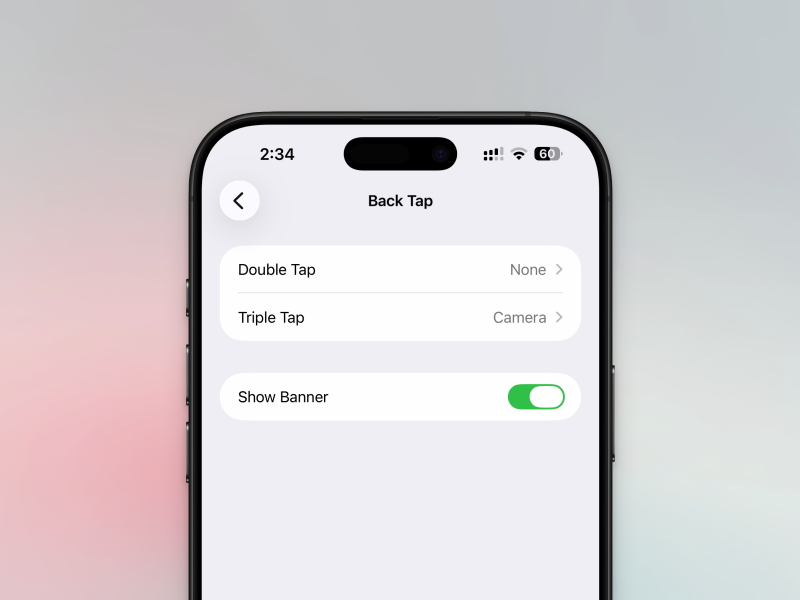
O iPhone tem um "botão" escondido na parte traseira do aparelho. É um recurso de acessibilidade que você pode acessar em Ajustes > Acessibilidade > Toque > Tocar na Parte Traseira . Você pode então atribuir qualquer app, atalho ou ação a um gesto de toque duplo ou triplo. É uma ótima maneira de automatizar atalhos ou simplesmente abrir a câmera frontal. Pessoalmente, acho o gesto de toque duplo às vezes instável, e o de toque triplo muito menos.
Use o isolamento de voz para bloquear o ruído de fundo durante as chamadas no seu iPhone.
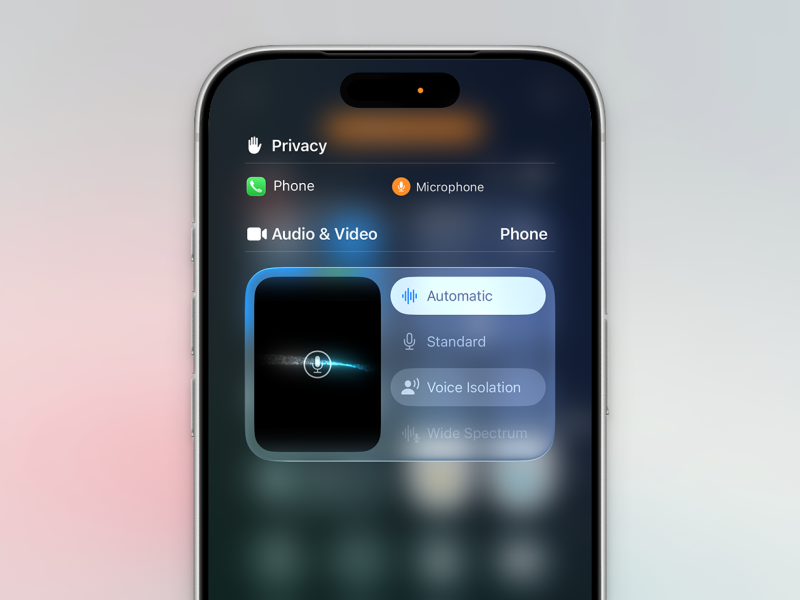
Se você mora em uma cidade barulhenta ou faz ligações enquanto se desloca, vai apreciar este recurso oculto. O Isolamento de Voz é um daqueles recursos que a Apple opta por esconder, mas que, francamente, deveriam ser mais visíveis. Como o nome sugere, o Isolamento de Voz funciona em segundo plano durante as chamadas (e ao gravar áudio no Gravador de Voz e em alguns aplicativos de terceiros), removendo sistematicamente ruídos de fundo altos e sons ambientes que distraem. Ele pode cancelar o barulho de uma construção ou o zumbido agudo de um ar-condicionado. Funciona em qualquer iPhone a partir do iPhone X, mas a melhor maneira de usá-lo provavelmente é com os AirPods. A combinação do cancelamento de ruído com o Isolamento de Voz aprimorado resulta na melhor qualidade de chamada possível, especialmente quando usado com uma chamada de áudio do FaceTime.
Durante uma chamada, abra a Central de Controle e toque no botão Controles do Telefone na parte superior para exibir todas as opções. Em seguida, ative o modo Isolamento de Voz.
Aprimore o navegador Safari do seu iPhone com extensões.
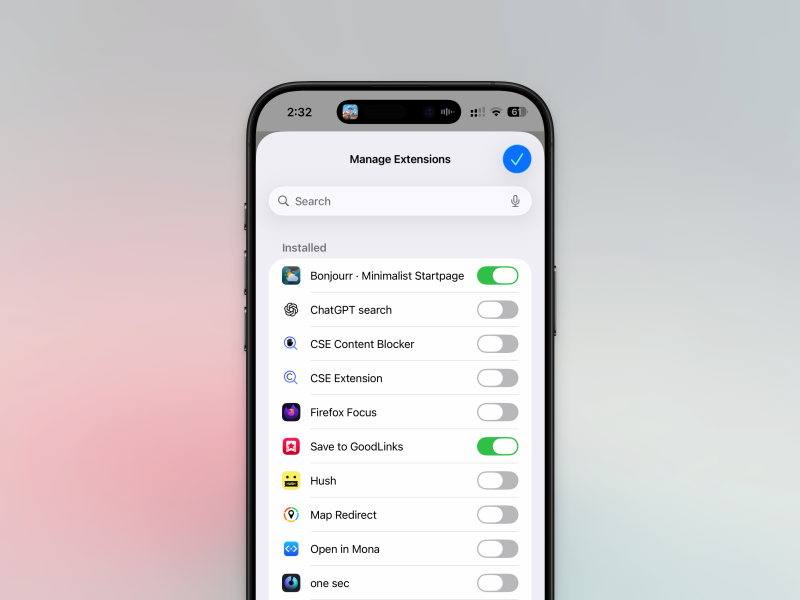
Se você não usa extensões do Safari, está perdendo uma infinidade de possibilidades. Assim como nos Macs, o Safari no iPhone também é compatível com extensões. E você pode usar essas extensões para fazer coisas realmente incríveis, como bloquear todos os anúncios e rastreadores (é claro!) , além de ativar o modo escuro em todos os sites , o tempo todo. Você também encontrará extensões para aprimorar sua experiência de navegação no Reddit e lhe dar controle total sobre todos os elementos dos sites que você usa com mais frequência.
Use esse gesto para arrastar e soltar qualquer coisa entre aplicativos do iPhone.
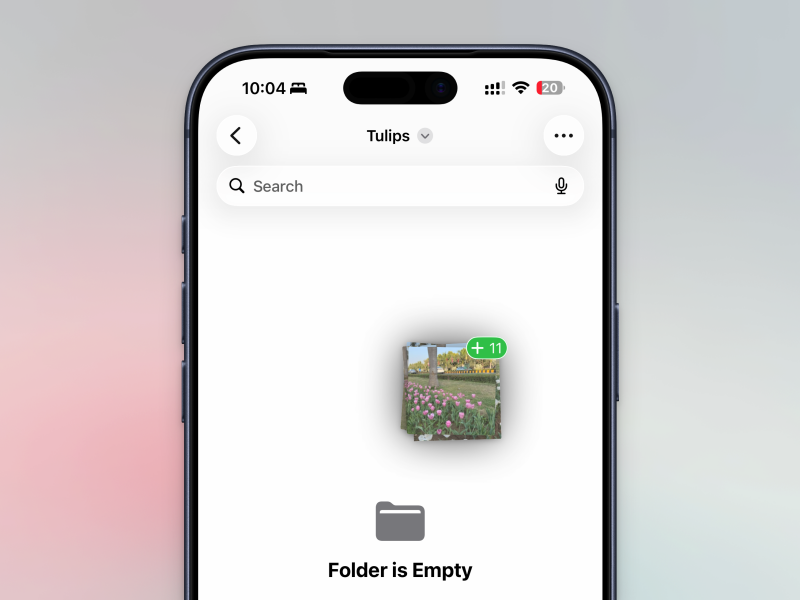
O gesto de arrastar e soltar se popularizou graças ao iPad, permitindo mover vários itens de um aplicativo para outro com um único deslize. Mas o segredo é que ele não se limita ao iPad. Embora não seja possível abrir dois aplicativos simultaneamente em um iPhone, você ainda pode usar os recursos inteligentes de multitarefa do iPhone para arrastar e soltar qualquer coisa entre dois aplicativos. Esse recurso é especialmente útil quando você deseja arrastar várias fotos para o aplicativo Arquivos ou para um e-mail. Primeiro, selecione os arquivos ou fotos que você precisa. Escolha um arquivo primeiro e deslize o dedo para "pegá-lo". Em seguida, use outro dedo para adicionar mais arquivos ou fotos ao grupo. Todos eles permanecerão fixados sob o seu dedo. Não levante o dedo ainda. Use a outra mão para retornar à tela inicial e abra o aplicativo onde deseja soltar os arquivos. Abra o aplicativo de e-mail ou Notas e, em seguida, simplesmente solte o dedo. Os dados aparecerão exatamente onde você soltou o dedo.
Como mudar para um navegador de terceiros no iPhone
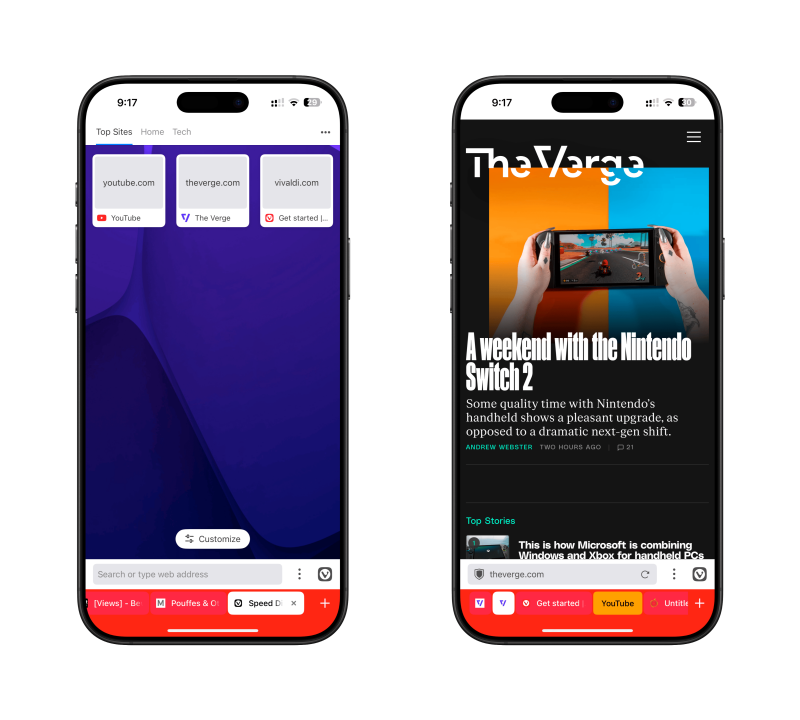
Usar um navegador de terceiros , como o Vivaldi, é um passo à frente para usuários avançados. Todos os navegadores de terceiros no iOS são essencialmente variações do Safari, já que a Apple exige que os desenvolvedores criem seus navegadores na plataforma WebKit do Safari. No entanto, esses navegadores podem oferecer recursos exclusivos não disponíveis no Safari. Por exemplo, o Vivaldi oferece navegação por abas semelhante à de um computador, incluindo grupos de abas e abas fixadas. Há também o Orion , que pode executar extensões de nível desktop das lojas online do Firefox e do Chrome no seu iPhone (algo que o Safari não consegue fazer). E se você não gostar da nova interface do Safari, pode experimentar o Quiche, um navegador totalmente personalizável.
Use os padrões do recurso Foco do iPhone para alterar a aparência e as funcionalidades do seu telefone com base na sua localização.
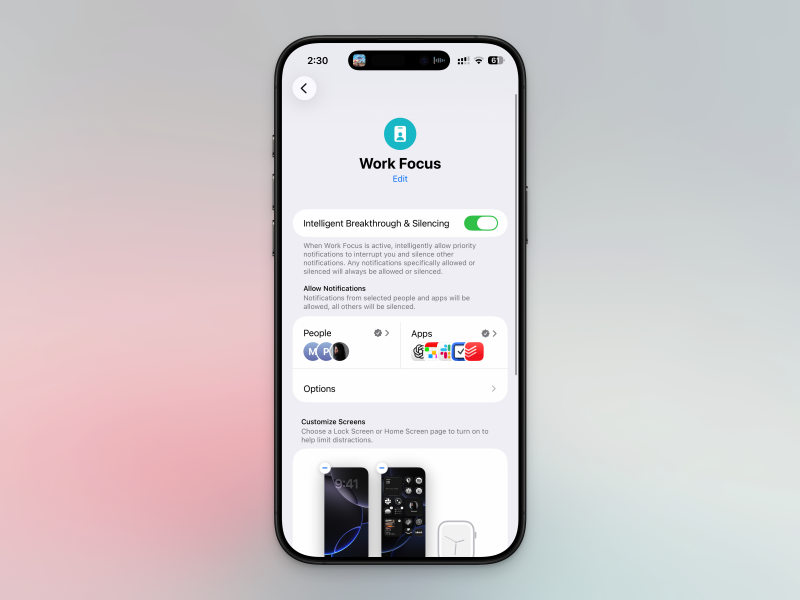
Os modos Foco têm o poder de transformar a aparência e a funcionalidade do seu iPhone, com base na sua localização, na hora do dia ou na tarefa que você está realizando. É hora de ir além do Não Perturbe e aproveitar ao máximo tudo o que os modos Foco da Apple têm a oferecer.
É uma boa ideia configurar Modos de Foco para Trabalho, Tempo Pessoal e Sono. Em cada Modo de Foco, você pode especificar quais apps podem enviar notificações e quais amigos ou familiares podem entrar em contato com você. Você pode até escolher Telas Iniciais específicas para aparecerem em cada Modo de Foco, com widgets e apps ocultos pelo modo (por exemplo, nenhum conteúdo de trabalho aparece no Modo de Foco Tempo Pessoal). O Foco também se integra com Atalhos e Automações, para que você possa ativar um Modo de Foco específico ao iniciar uma chamada de vídeo no seu Mac ou ao chegar a um local específico (como seu local de trabalho). Para começar, acesse Ajustes > Foco.
Copie textos e execute ações diretamente de fotos ou do aplicativo de câmera do iPhone.
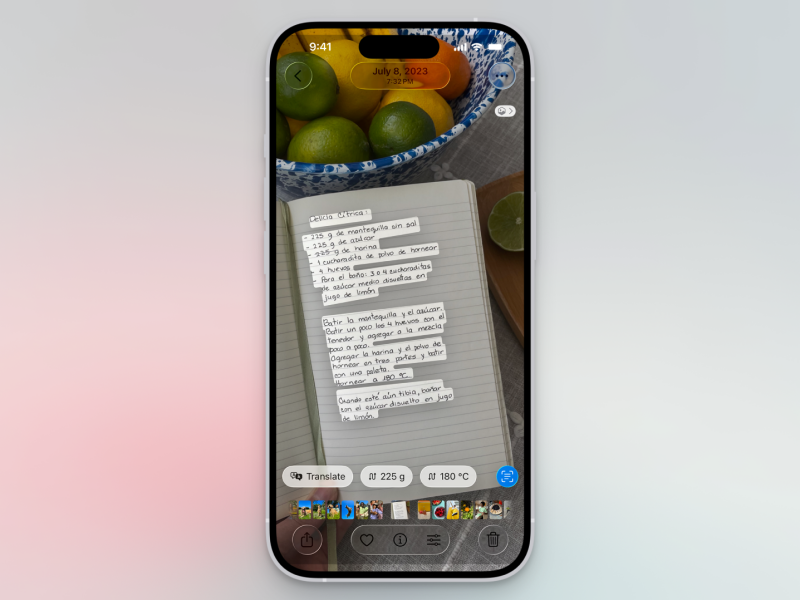
O iPhone possui tecnologia de reconhecimento óptico de caracteres (OCR) integrada (que a Apple chama de Live Text) que permite copiar texto de imagens, mas você também pode usá-la para realizar ações diretas com esse texto — seja ele extraído de uma foto, um vídeo ou do mundo real. Ao visualizar uma imagem com texto no app Fotos, você verá um pequeno ícone "Texto" no canto inferior direito. Toque nele e todo o texto será selecionado. Se houver um número de telefone ou endereço, você pode tocar para fazer uma ligação ou abrir o local no Apple Maps. Esse recurso também funciona no app Câmera: basta apontar a câmera para o texto e tocar no botão "Texto" no canto inferior direito.
Use gestos de deslizar ocultos em qualquer lugar do seu iPhone.
Você provavelmente já conhece os gestos do iPhone, como deslizar para cima a partir da barra de Início ou tocar na borda superior do seu iPhone para rolar instantaneamente para cima. Mas o seu iPhone tem muitos gestos ocultos que podem acelerar significativamente o seu uso, e eles funcionam em todo o sistema operacional. Se você se deparar com uma lista longa, experimente deslizar para baixo com dois dedos para começar a selecionar itens instantaneamente. Esse recurso funciona perfeitamente em aplicativos como Mail, Telefone e outros aplicativos da Apple, e também é compatível com aplicativos de terceiros. Além disso, no iOS 26, a Apple adicionou suporte ao gesto de voltar — basta deslizar de qualquer lugar na borda esquerda da tela para retornar rapidamente. Você também pode recortar, copiar e colar usando um gesto com três dedos. Para copiar algo, junte três dedos. Para recortar, repita o gesto duas vezes. Para colar algo, use o gesto de abrir três dedos (o oposto de juntar).
Use atalhos de texto para agilizar o teclado do seu iPhone.
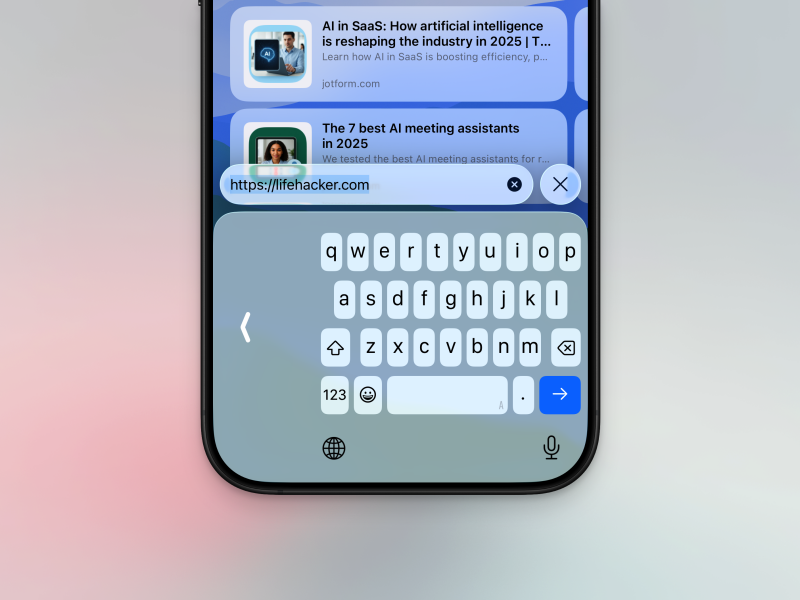
O teclado do iPhone esconde funções poderosas, incluindo o recurso "Deslizar para Digitar", que permite digitar deslizando o dedo pelas teclas. Esse recurso é particularmente eficiente ao usar o telefone com uma só mão. Um trackpad virtual integrado também está disponível: basta pressionar e segurar a barra de espaço e mover o dedo para mover o cursor.
Se achar o teclado muito grande para digitar, você também pode ativar o modo de teclado para uma mão no botão Configurações do Teclado (tocando e segurando o ícone do Globo ). A partir daí, você pode acessar as Configurações do Teclado para experimentar o recurso Substituição de Texto , onde pode criar atalhos para expandir trechos de texto usados com frequência. Por exemplo, você pode digitar “adrs” para expandir para o seu endereço residencial completo. Você pode configurar esses tipos de atalhos de texto para qualquer frase que digite com frequência — por exemplo, pode configurar “@@@” para preencher automaticamente seu endereço de e-mail.
Utilize o recurso oculto do aplicativo Arquivos para digitalizar documentos sem precisar de um aplicativo externo.
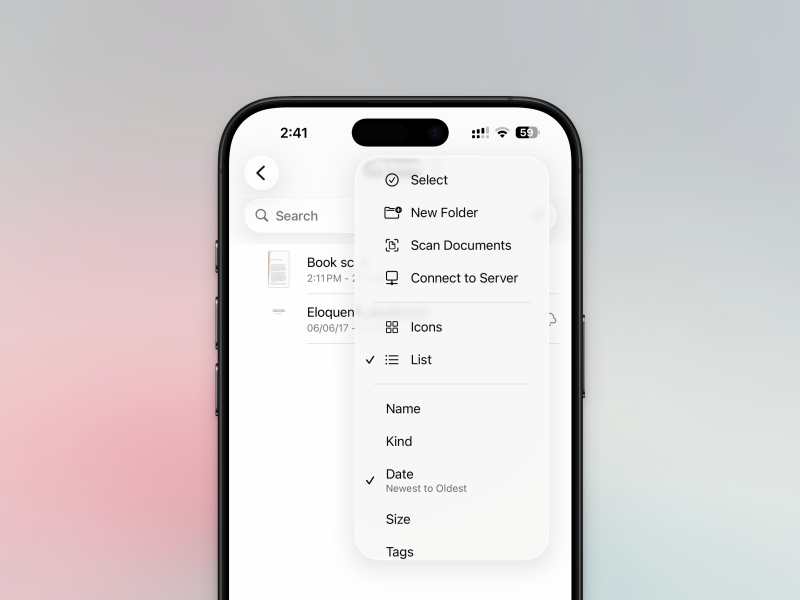
Se você usa aplicativos de terceiros para digitalizar documentos, é útil saber que os aplicativos Notas e Arquivos do seu iPhone possuem um scanner integrado. Eu prefiro usar o aplicativo Arquivos para isso, pois ele me permite salvar rapidamente um PDF diretamente na pasta desejada. Veja como: Abra o aplicativo Arquivos , navegue até qualquer pasta, toque no ícone de menu (três pontos) e selecione "Escanear Documentos" . Há um recurso de Obturador Automático, ativado por padrão, que escaneia automaticamente cada nova página que você coloca em frente à câmera (se achar isso incômodo, você pode desativá-lo). Escaneie quantas páginas quiser e toque em "OK" . Em seguida, dê um nome ao documento e ele será salvo como um PDF na pasta. Você poderá enviá-lo para onde precisar ou fazer backup usando o iCloud Drive.
Use o Acesso Guiado para bloquear os aplicativos do seu iPhone.
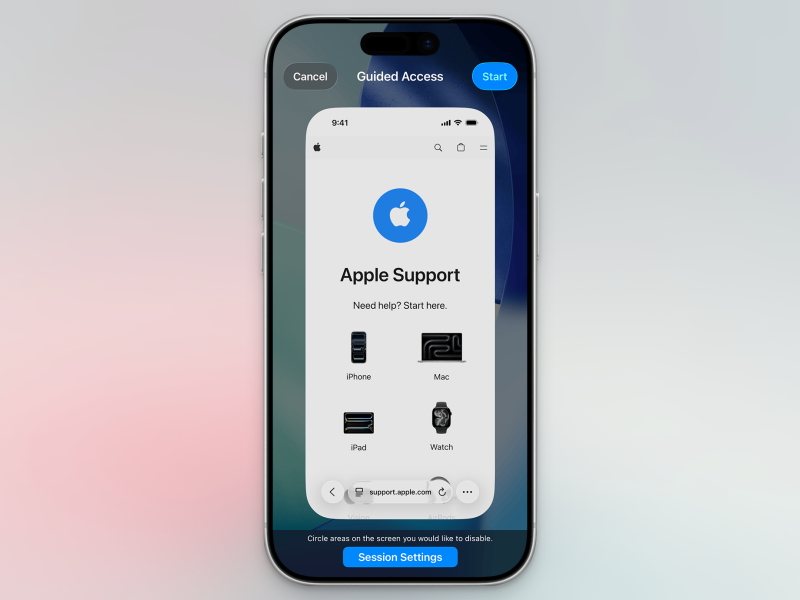
Se você emprestar seu iPhone para um familiar jogar ou assistir a vídeos no YouTube, provavelmente não vai querer que ele veja outros aplicativos. Você pode impedir isso usando o Acesso Guiado no seu iPhone. Quando ativado, esse recurso bloqueia o usuário no aplicativo aberto no momento, a menos que ele clique três vezes no botão lateral e digite sua senha.
Para configurar esse recurso, acesse Configurações > Acessibilidade > Acesso Guiado e ative a opção Acesso Guiado na parte superior. Em Configurações de Senha , você pode ativar o bloqueio por Face ID ou definir uma senha personalizada. Após ativar o recurso, abra o aplicativo que deseja bloquear e toque três vezes no botão lateral . Na janela pop-up, selecione Acesso Guiado . Você pode desenhar em uma parte da tela para desativar a funcionalidade. O botão Configurações da Sessão oferece opções para desativar o acesso ao teclado, à tela sensível ao toque ou aos botões de volume. Você também pode definir um limite de tempo automático aqui. Quando estiver pronto, toque em Iniciar e digite sua senha. Agora você pode entregar seu telefone para qualquer pessoa sem se preocupar com seus dados privados. Ao terminar, toque três vezes no botão lateral e digite sua senha para desativar o recurso.
Melhore a qualidade das suas fotos e vídeos no iPhone Pro.
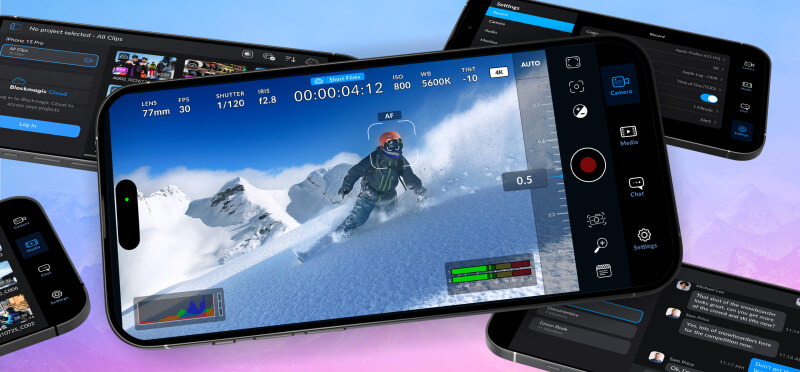
As câmeras do iPhone Pro são realmente excelentes, mas o aplicativo Câmera padrão não é. Para mim, o aplicativo Câmera padrão usa muito processamento computacional e tem dificuldades para focar com precisão quando preciso fotografar algo pequeno. Além disso, as câmeras Pro podem gravar em formato Log no ProRes e, para ter controle total sobre a qualidade visual no seu iPhone, você precisa sair do aplicativo Câmera padrão.
Para gravar vídeos com iluminação ideal, o aplicativo Blackmagic é uma ótima opção. Nele, você tem controle manual completo sobre fotos e vídeos, com predefinições de qualidade cinematográfica (incluindo a possibilidade de criar suas próprias configurações personalizadas).
Se isso parecer um pouco profissional demais, experimente usar um aplicativo de terceiros para obter fotos muito melhores. Meu colega Pranay destacou algumas ótimas opções , e o Halide Mark II está no topo da lista (e eu concordo). O Halide oferece muito mais controle sobre a aparência das suas fotos. Há também o recurso Process Zero, que remove todos os processos computacionais da Apple das suas imagens.
Comentários estão fechados.