
15 dicas de privacidade para usuários de iPhone
Para usuários de iPhone: 15 dicas essenciais de privacidade que você precisa saber agora! Proteja seus dados e informações pessoais contra rastreamento e hackers. Descubra-as hoje mesmo!

As coisas mais importantes que você precisa saber
- Negue permissões desnecessárias de aplicativos, como notificações, localização, câmera, microfone e acesso a contatos e fotos. Você pode limitar o acesso a algumas delas nas configurações.
- Use o recurso "Ocultar meu e-mail" da Apple, disponível para assinantes do iCloud, para criar pseudônimos de e-mail ao se cadastrar em sites e aplicativos e proteger seu endereço real.
- Criptografe seus backups do iCloud e crie um backup offline criptografado no seu Mac ou PC, salvando a senha em um bom gerenciador de senhas.
Com o uso constante de dispositivos conectados à internet, pode ser difícil proteger totalmente a sua privacidade. Felizmente, existem vários truques excelentes para aumentar a privacidade do seu iPhone, que você pode usar para dificultar a coleta de seus dados e a espionagem de suas informações por rastreadores e espiões. Desde soluções integradas, como ajustar as permissões de aplicativos, até a compra de películas protetoras de tela com privacidade, aqui estão 10 dicas que todo usuário de iPhone deve considerar para proteger sua privacidade.
Adquira uma película protetora de privacidade para a tela.
Nenhum software consegue te proteger de pessoas que espiam sua tela para salvar sua senha ou ver o que você está fazendo. O que pode te proteger, no entanto, é uma película de privacidade . Eu mesma presenciei isso: uma amiga tentou me mostrar algo no iPhone dela recentemente, e eu percebi que não conseguia ver nada até que o celular estivesse bem na minha frente.
Essas películas protetoras podem facilitar o uso do seu celular em público, sem a preocupação com quem está olhando para a tela. No entanto, existem algumas desvantagens. Elas são feitas de um material plástico e não oferecem a mesma sensação suave e agradável da tela sensível ao toque de um iPhone. Além disso, reduzem o brilho da tela. Isso não me incomoda, mas pode ser um problema se você estiver usando o celular em um ambiente bem iluminado. Se você consegue tolerar esses pontos negativos, é um truque barato para aumentar a privacidade que definitivamente vale a pena considerar.
Impeça a Apple de coletar seus dados (tanto quanto possível).
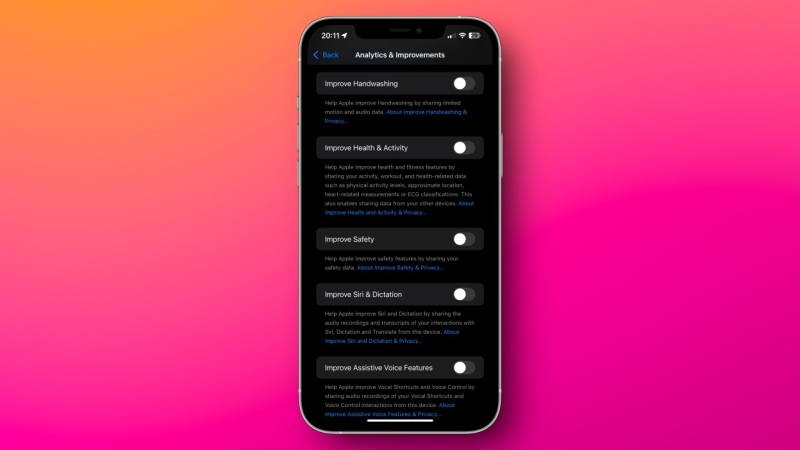
A Apple é conhecida por suas políticas de privacidade rigorosas, mas, nos últimos anos, essa firmeza parece ter diminuído um pouco. A empresa insere anúncios em seus aplicativos e notificações e incentiva fortemente os usuários do iPhone a assinarem os serviços da Apple. Embora não haja muito que você possa fazer para bloquear material promocional diretamente da empresa, ainda vale a pena ajustar algumas configurações para limitar a publicidade da própria Apple. Isso também inclui reduzir a coleta de dados da Apple. Muitas dessas opções estão disponíveis em Ajustes > Privacidade e Segurança no seu iPhone. Nessa página, você pode navegar até as seguintes seções para desativar uma quantidade significativa de rastreamento:
- Análise e melhorias
- Publicidade da Apple
- Serviços de localização > Serviços do sistema
Analisar cuidadosamente todas as opções nessas páginas e desativar recursos desnecessários contribui muito para limitar a coleta de dados da Apple.
Negue (ou limite) as permissões do aplicativo sempre que possível.
Antes, eu concedia todas as permissões solicitadas por um aplicativo ao abri-lo pela primeira vez. Mas, com o tempo, percebi que isso gerava uma enxurrada de notificações irritantes, coleta desnecessária de dados e consumo significativo de bateria caso o aplicativo estivesse rastreando minha localização. Portanto, desenvolvi uma nova estratégia: negar todas as permissões, a menos que o aplicativo realmente precise delas. Geralmente, quase sempre nego as seguintes permissões: notificações, acesso aos contatos, localização, câmera, microfone e fotos.
As versões mais recentes do iOS permitem compartilhar apenas um número limitado de contatos ou fotos e até mesmo restringir o acesso ao GPS a uma localização aproximada em vez de uma precisa. Todas essas opções estão disponíveis em Ajustes > Privacidade e Segurança, caso você não as tenha encontrado ao configurar um aplicativo.
Considere excluir aplicativos que você sabe que rastreiam suas atividades.
Embora a opção Transparência de Rastreamento de Apps no seu iPhone reduza a coleta de dados por muitos apps, ela não é infalível. Geralmente, os apps têm acesso a muito mais dados do que suas versões web, então tente alternar entre apps e sites otimizados para dispositivos móveis sempre que possível. Se você excluir apps como Instagram, Facebook ou TikTok e passar a fazer login pelo Safari, você fornecerá muito menos dados, e alguns dos dados que você compartilharia com apps web serão bloqueados ou revogados pelos recursos de privacidade do Safari, protegendo ainda mais seus dados. Como um bônus adicional, já que os apps web geralmente oferecem uma experiência pior do que os apps dedicados, você tem menos probabilidade de cair na armadilha da rolagem infinita. Eu usei esse método com muita eficácia em apps de redes sociais, mas nem sempre é possível excluir certos apps, como o WhatsApp.
Instale um bloqueador de anúncios (ou use um DNS melhor).
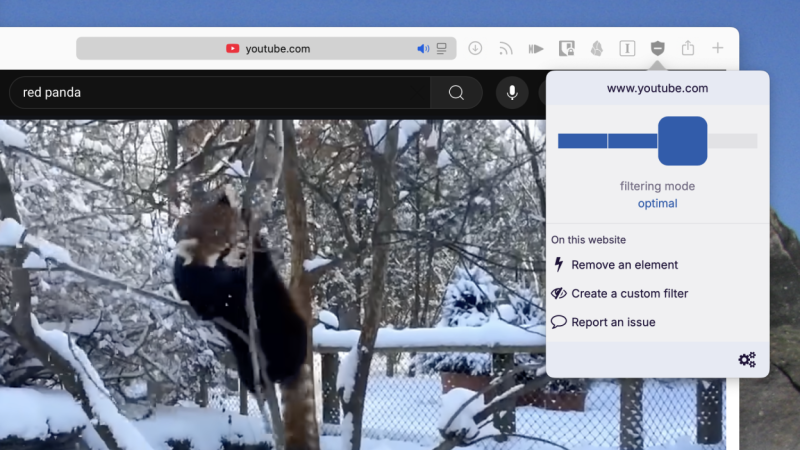
Instalar um bloqueador de anúncios e um aplicativo de DNS pode fazer uma grande diferença na privacidade do seu iPhone. Bloqueadores de anúncios como o uBlock Origin são eficazes para bloquear rastreamento intrusivo no seu iPhone, mas seu efeito é limitado ao Safari. Para aumentar a privacidade do seu tráfego de internet, você deve considerar instalar um aplicativo de DNS criptografado como o NextDNS , AdGuard DNS ou ControlD . Essas ferramentas bloquearão anúncios e rastreadores na maioria dos aplicativos do seu iPhone e também o protegerão de alguns tipos de ameaças à segurança online.
Use uma VPN para ocultar seu endereço IP.
Uma boa VPN protege sua navegação na web roteando seu tráfego por meio de uma rede criptografada, mascarando assim o endereço IP do seu dispositivo. Isso facilita muito a navegação anônima na web e dificulta bastante que sites e provedores de serviços de internet rastreiem sua atividade.
Embora as VPNs possam ser uma ótima ferramenta para privacidade e segurança, é preciso cautela ao usá-las. Se a empresa por trás do serviço de VPN for confiável, seus dados não serão rastreados. Caso contrário, a empresa de VPN pode registrar todos os seus dados e vendê-los para anunciantes ou corretores de dados. Embora existam alguns serviços de VPN gratuitos confiáveis, eu sempre recomendo assinar um serviço de VPN pago para obter o máximo de privacidade. A Mullvad VPN está entre as melhores VPNs pagas disponíveis, permitindo que você crie uma conta sem precisar de um endereço de e-mail. Você também pode pagar a taxa mensal de € 5 (US$ 5.80) usando métodos de pagamento anônimos, como dinheiro, o que torna a Mullvad uma das melhores VPNs para privacidade e anonimato.
Se você é assinante dos planos do iCloud da Apple, também deve considerar ativar o iCloud Private Relay para adicionar uma camada de privacidade à sua atividade no Safari. O iCloud Private Relay não funciona com o tráfego de outros aplicativos, o que o torna menos útil do que uma VPN, mas se você simplesmente deseja reduzir o rastreamento de dados do navegador por anunciantes e pelo seu provedor de serviços de internet, ele é suficiente.
O recurso de verificação de segurança é essencial e indispensável.
Todos deveriam usar o recurso Verificação de Segurança no iPhone. Esse recurso permite que você decida instantaneamente com quem compartilhar o quê, incluindo senhas, atividades físicas, sua localização atual, calendários, notas e outros dados. Para verificar, acesse Ajustes > Privacidade e Segurança > Verificação de Segurança > Gerenciar Compartilhamento e Acesso . Você pode seguir as instruções para revisar as permissões dos apps e configurar um contato de emergência, garantindo a segurança dos seus dados (e a sua própria). Embora você possa acessar manualmente todas essas opções no app Ajustes, a dica da Verificação de Segurança permite que você encontre todos os recursos sem precisar navegar por várias páginas, economizando muito tempo.
Use a opção "Ocultar meu e-mail" para proteger seu endereço de e-mail.
Ao fazer login em um site, você compartilha seu endereço de e-mail real. Se o site for comprometido, seu endereço de e-mail fica exposto e pode ser alvo de hackers. Para proteger seu endereço de e-mail, use um pseudônimo diferente para cada site. Dessa forma, se um site for comprometido, você pode simplesmente desativar esse pseudônimo ou ficar atento a tentativas de phishing direcionadas apenas a ele.
Existem muitas maneiras de criar um alias de e-mail, mas poucas são tão fáceis quanto usar o recurso Ocultar Meu E-mail da Apple. Esse recurso está disponível para qualquer pessoa que pague pelo iCloud. No seu iPhone, acesse Ajustes > [Seu Nome] > iCloud > Ocultar Meu E-mail para criar um novo alias. Ao criar uma conta em diversos sites ou aplicativos, você também verá uma sugestão para usar o Ocultar Meu E-mail acima do teclado, permitindo que você crie um alias de e-mail com um único toque.
Um gerenciador de senhas é uma ótima ferramenta de privacidade.
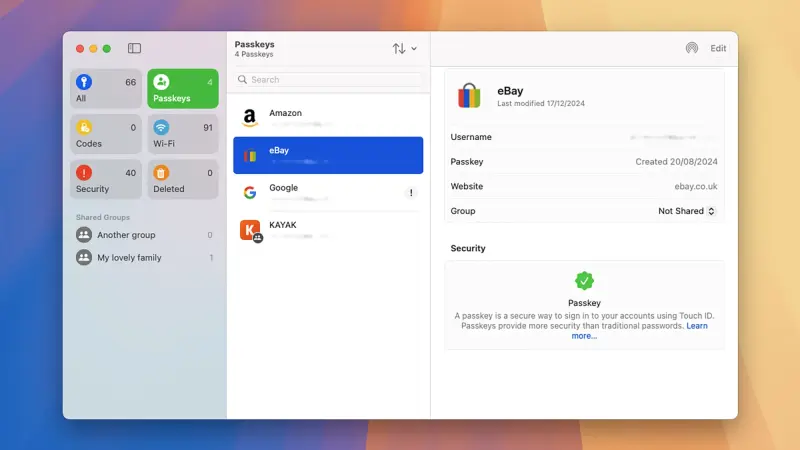
Um bom gerenciador de senhas é essencial. Gerenciadores de senhas gratuitos, como o aplicativo Senhas integrado ou o BitWarden , permitem que você crie senhas únicas e fortes para cada site, reduzindo significativamente a probabilidade de suas contas serem comprometidas por um único hacker. Você também pode usar esses aplicativos para armazenar seus códigos de autenticação de dois fatores para uma camada extra de segurança.
Melhor ainda, esses aplicativos podem gerenciar chaves de acesso para ajudar você a fazer login em suas contas online. As chaves de acesso eliminam a necessidade de memorizar senhas e são mais resistentes a ataques de phishing que podem comprometer suas contas. Para obter mais informações sobre chaves de acesso, consulte nosso guia completo aqui.
Criptografe seus backups para proteger seus dados contra hackers.
Fazer backup de dados importantes é essencial, mas a forma como esse backup funciona é igualmente importante. Portanto, esses backups devem ser criptografados sempre que possível. Isso inclui backups do iCloud e de aplicativos de mensagens como Telegram ou WhatsApp. A criptografia torna extremamente difícil para qualquer pessoa não autorizada ler o conteúdo do seu iPhone, já que os dados ficam completamente embaralhados sem a chave — que, neste caso, é sua senha ou PIN. No entanto, é aí que reside o risco. Se você esquecer a senha do seu backup, não conseguirá acessar o backup para restaurar seus dados, caso precise. Novamente, use um gerenciador de senhas para armazenar essas senhas e nunca esquecê-las.
Para maior segurança, mantenha um backup dos seus dados fora da nuvem.
Você deve sempre ter pelo menos duas cópias de segurança dos seus dados. Se o iCloud ficar fora do ar ou se a Apple decidir bloquear o seu acesso à sua conta por qualquer motivo, você não conseguirá recuperar nada armazenado nos servidores da empresa. No entanto, ter uma cópia de segurança offline e criptografada dos seus dados permite que você acesse-os mesmo sem uma conexão de internet. Para isso, você precisará de um laptop ou computador desktop com Windows ou macOS.
Você pode conectar seu iPhone ao Mac e abrir o Finder para iniciar o processo de backup. Selecione seu iPhone no painel esquerdo e, em seguida, escolha " Fazer backup de todos os dados do seu iPhone neste Mac" no painel direito. Certifique-se de que a opção "Criptografar backup local" esteja selecionada , adicione uma senha e salve-a em um gerenciador de senhas confiável. Lembre-se: se você perder essa senha, não conseguirá acessar o backup. No Windows, você pode baixar o iTunes e seguir os mesmos passos ou usar o aplicativo Dispositivos Apple, que já vem instalado no sistema.
Remover informações de identificação de fotos de redes sociais
Esta dica de privacidade não é necessariamente específica para iPhone, mas sim um truque geral, porém vale a pena mencionar. Atualmente, rastreadores e hackers usam ativamente publicações, fotos e vídeos em redes sociais para criar perfis seus. Embora existam muitas medidas que você pode tomar para limitar os dados que compartilha nas redes sociais, talvez não saiba que é possível remover os metadados das fotos que publica online. Os dados Exif incluem uma série de estatísticas sobre o dispositivo que tirou a foto, como o modelo e tipo da câmera, a velocidade do obturador, a distância focal e, talvez o mais importante, a localização. No entanto, você não precisa evitar compartilhar fotos para proteger esses dados: basta remover os dados Exif antes de publicar.
Use aplicativos de mensagens criptografadas para proteger suas conversas.
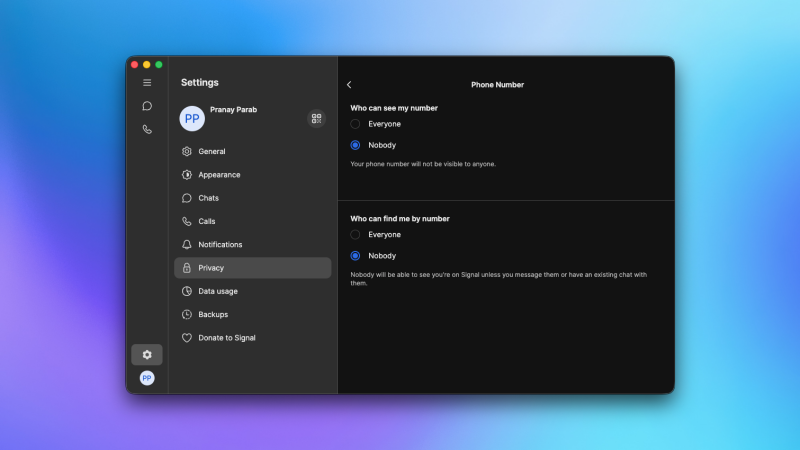
Para mensagens privadas no seu iPhone, você deve usar apenas aplicativos que ofereçam criptografia de ponta a ponta, o que significa que ninguém além de você e do destinatário pretendido poderá ler suas mensagens. Entre os aplicativos de mensagens mais populares que suportam criptografia de ponta a ponta estão o WhatsApp e o Signal, embora o próprio protocolo iMessage da Apple também seja criptografado de ponta a ponta. No entanto, se você não estiver enviando mensagens para outro iPhone pelo aplicativo Mensagens, suas mensagens não serão criptografadas, já que nem SMS nem RCS são protocolos criptografados atualmente em iPhones. Mas isso está prestes a mudar, pelo menos para o RCS: a Apple está adicionando suporte para criptografia RCS com o iOS 26.4, o que significa que suas mensagens de texto também serão criptografadas assim que a atualização estiver disponível.
Use o Acesso Guiado para impedir que intrusos espionem seu iPhone.
Quando você permite que alguém use seu iPhone por um curto período, ative o Acesso Guiado para impedir que essa pessoa fique bisbilhotando. O Acesso Guiado impede que os usuários saiam do aplicativo que está aberto na tela; portanto, se você permitir que alguém use o aplicativo do Google no seu telefone, essa pessoa não poderá ver suas mensagens ou fotos. Acesse Ajustes > Acessibilidade > Acesso Guiado e ative o recurso. Você pode usar sua senha ou o Face ID para iniciar ou encerrar uma sessão do Acesso Guiado.
Na próxima vez que você entregar seu iPhone para alguém, abra o aplicativo que a pessoa precisa acessar e, em seguida, clique três vezes rapidamente no botão lateral para ativar o Acesso Guiado. A partir daí, você pode desativar a entrada por toque em partes da tela, definir um limite de tempo para o uso do seu telefone pela outra pessoa e desativar o teclado, entre outras opções. Depois de tudo configurado, você pode entregar seu telefone com segurança. Você pode desativar o Acesso Guiado digitando sua senha ou usando o Face ID. Se você tiver alguns aplicativos que deseja manter privados, sempre poderá bloqueá-los individualmente usando o Face ID.
Use o Modo de Bloqueio para evitar ataques graves ao seu iPhone.
A maioria das pessoas nunca precisará usar o Modo de Bloqueio, pois ele foi projetado para proteger seus dados quando você estiver sob ataque de vigilância ou espionagem governamental. No entanto, ainda é útil conhecer essa ferramenta caso você sofra um ataque cibernético ou suspeite que seu iPhone esteja infectado com spyware. O Modo de Bloqueio desativa anexos de mensagens, links e pré-visualizações de links, a maioria das chamadas FaceTime recebidas, muitos serviços da Apple, certas tecnologias da web e fontes no Safari, além de vários outros recursos que hackers poderiam usar para acessar seus dados privados.
Repito, esse nível máximo de proteção é desnecessário para a maioria das pessoas, mas se você precisar, pode ir em Configurações > Privacidade e segurança > Modo de bloqueio para ativá-lo.
Comentários estão fechados.