

As coisas mais importantes que você precisa saber
- Comece corrigindo a distorção da lente na aba Lente e ative a Correção de Lente e a Redução da Aberração Cromática, especialmente para céus brancos.
- Na aba Básico, reduza os Realces para restaurar os detalhes nas áreas realçadas, aumente ligeiramente as Sombras e, em seguida, aumente a Clareza e mova a barra de Exposição para focar os dados do Histograma.
- Para adicionar um contraste sutil, use o painel Curvas na guia Tons para criar uma forma de S, voltando a Aumentar Sombras em Básico se as sombras ficarem muito escuras.
Ao pensar em processar seus arquivos RAW , você pode automaticamente recorrer ao software fornecido pelos fabricantes de câmeras ou ao Adobe Camera Raw, DxO Labs PureRAW e outros. Mas você pode fazer tudo isso dentro do Affinity. Basta arrastar e soltar seu arquivo RAW na interface (ou usar Arquivo > Abrir, se preferir o método tradicional) e o programa abrirá automaticamente a janela Revelação. Não clique em Revelação no canto superior esquerdo até concluir todos os ajustes, que abordaremos em detalhes aqui. O painel à direita contém tudo o que você precisa, desde correções de lente e redução de ruído até otimização de exposição e cor.

1. Correção da distorção da lente
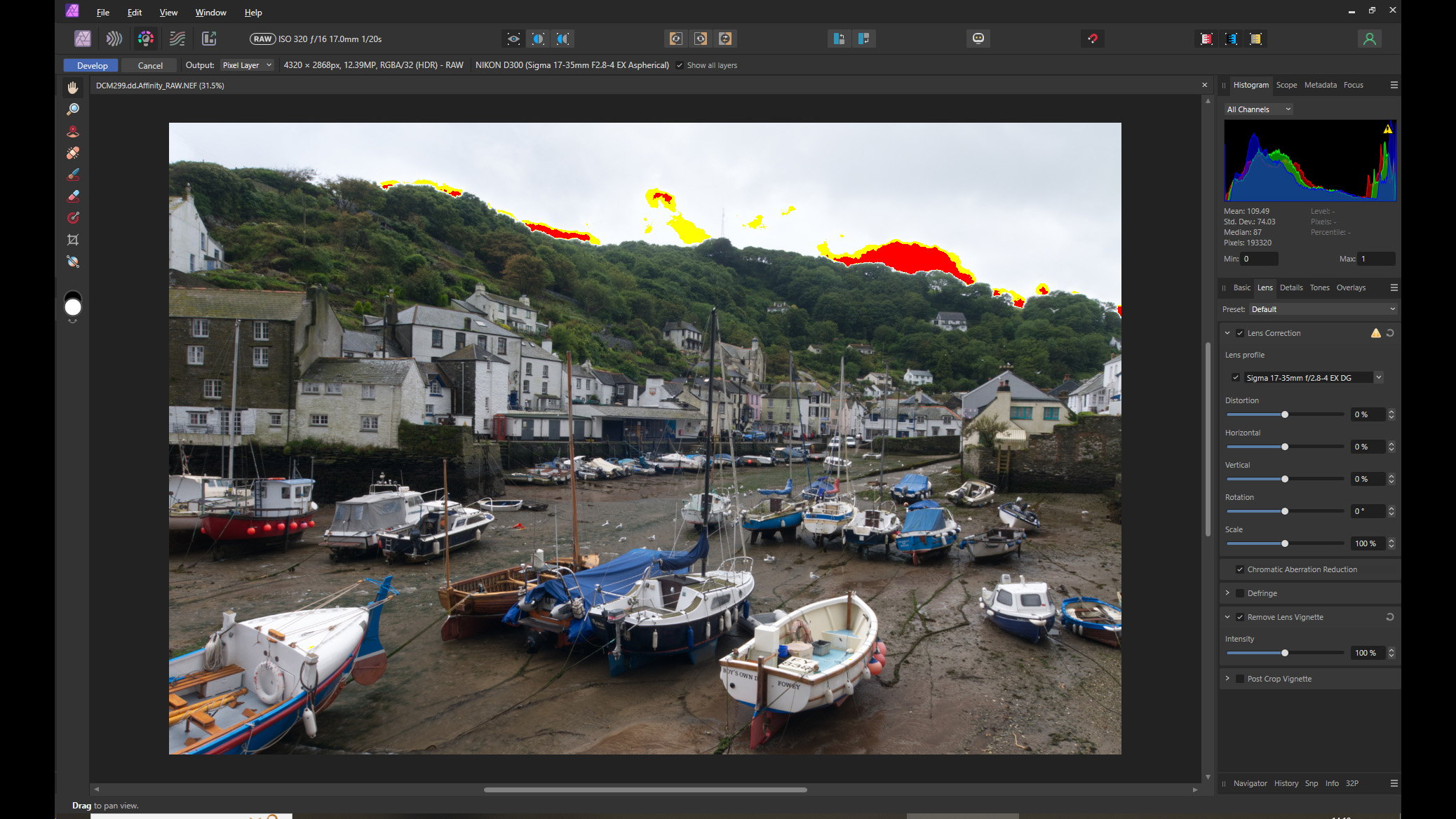
Para corrigir a distorção da lente, você pode ser tentado a começar pela aba Básica, mas evite isso e clique na aba Lente. Em seguida, marque a caixa ao lado de Correção de Lente. Se o Affinity não encontrar automaticamente o perfil correto, ele o notificará. Nesse caso, clique no menu suspenso e encontre o perfil mais próximo. Opções para correção manual da distorção também estão disponíveis. Se você estiver fotografando um céu branco , marque a caixa ao lado de Redução de Aberração Cromática e considere também remover a Vinheta da Lente.
2. Luz e Contraste
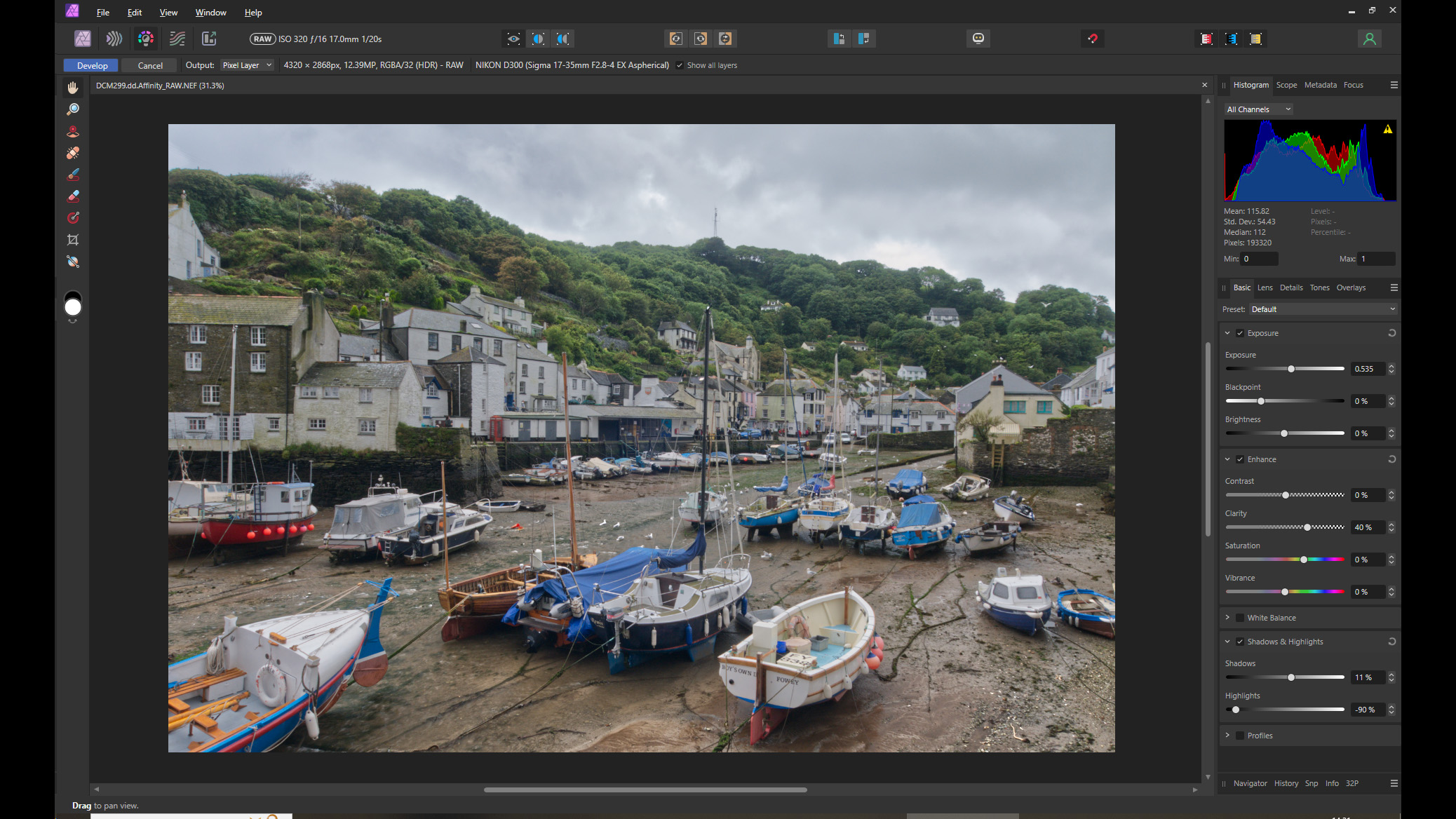
Agora clique na aba Básico. Há muitas configurações para ajustar aqui de uma só vez, já que os painéis Exposição e Sombras e Realces se influenciam mutuamente. Nesta imagem, os detalhes estão perdidos nas áreas claras, então reduza os Realces para restaurar os detalhes no céu. As Sombras também precisam de um pequeno ajuste. Em Aprimorar, aumente a Clareza para obter maior nitidez. Agora, mova o controle deslizante de Exposição para a direita para que os dados do Histograma fiquem centralizados.
Opções de cores
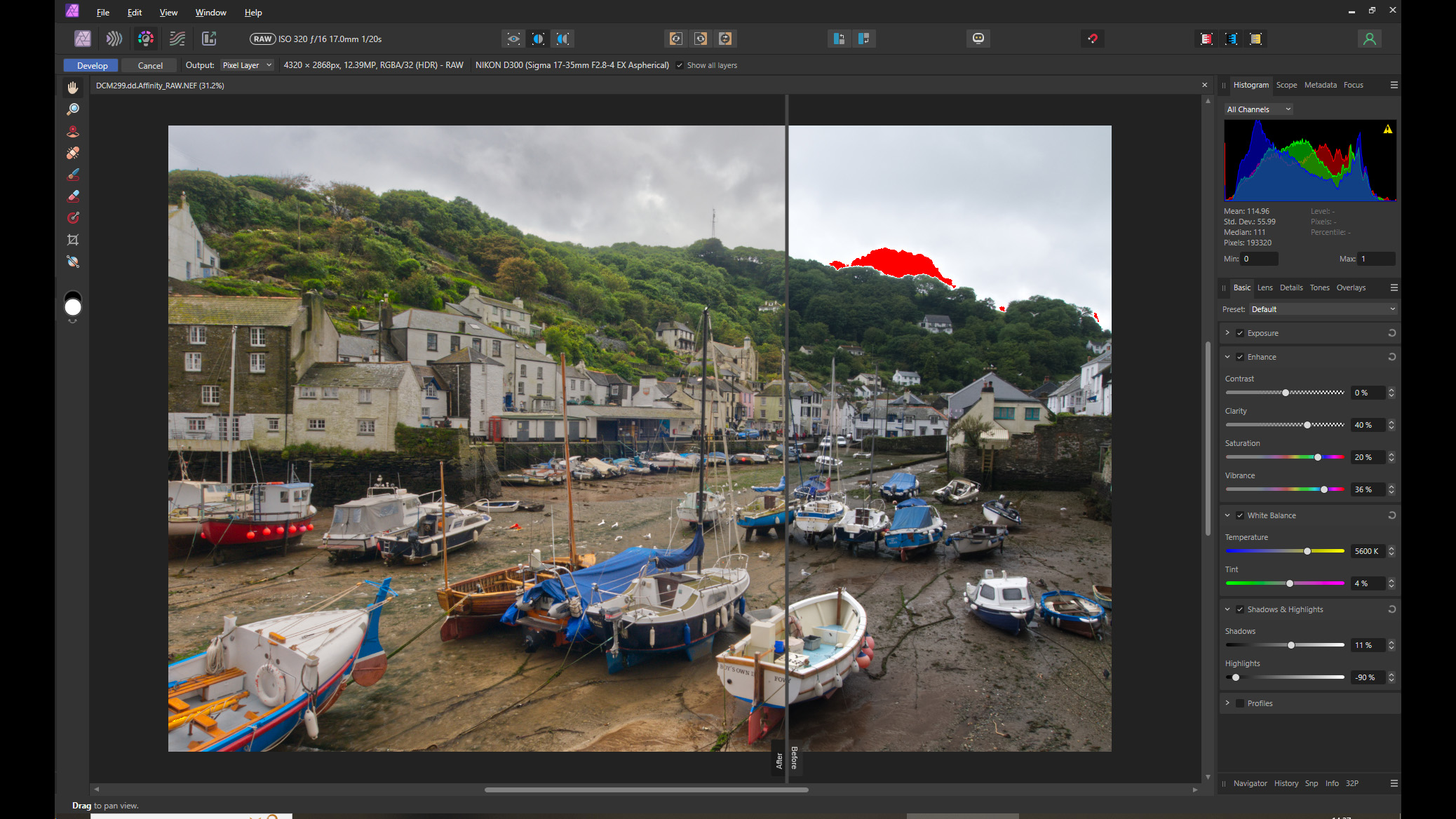
Para melhorar as cores nas suas imagens do Affinity Photo, comece ajustando as configurações de equilíbrio de cores. Na aba Básico, abra o painel Equilíbrio de Branco e ajuste as configurações conforme necessário. Neste exemplo, a Temperatura foi aumentada para 5600K para representar a luz do meio-dia. Em seguida, no painel Aprimorar, aumente a Vibração — essas são as cores mais suaves. Depois, aumente a Saturação, mas não ultrapasse 20% para evitar ruído. Nesta etapa, o Contraste pode não ser suficiente, mas não use o controle deslizante de Contraste no painel Aprimorar.
Aumentando o contraste
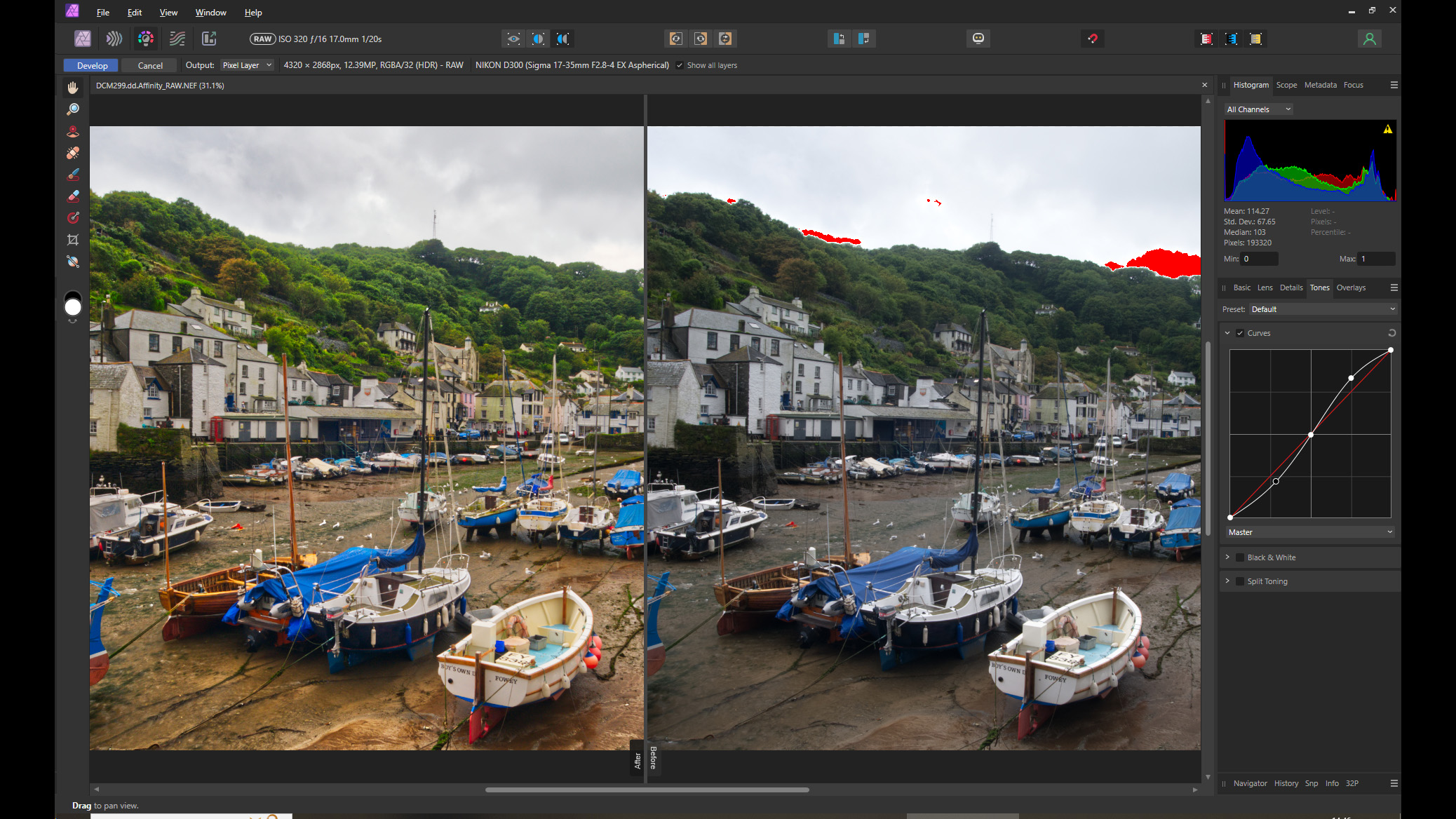
Para obter um melhor contraste na sua imagem, acesse a aba Tons e clique no painel Curvas. Adicione pontos de controle para criar uma forma em S, o que adicionará contraste suficiente à imagem. No entanto, embora os tons médios estejam bons, as sombras sob os barcos podem estar muito escuras. Nesse caso, volte para a aba Básico e aumente as Sombras. Outras opções em Tons incluem Divisão de Tons e Conversão para Mono . Quando estiver satisfeito com os ajustes, clique em Revelar no canto superior esquerdo para aplicá-los e vá para a persona Foto.
Agora você pode fazer os ajustes finais e salvar a imagem.
Comentários estão fechados.