

As coisas mais importantes que você precisa saber
- Adicione uma máscara de intervalo de luminosidade pressionando Alt e clicando no ícone de máscara de camada. Em seguida, arraste a linha para baixo para ajustar a opacidade do intervalo de cores.
- Para refinar a mesclagem, ajuste a inclinação da linha na máscara dinâmica para reduzir o gradiente e reduza os halos aumentando o valor do Raio de Desfoque.
- Realce cores específicas usando a Máscara de Intervalo de Matiz após aumentar a saturação e, em seguida, use a ferramenta Seletor para selecionar a cor desejada e ajuste a roda de cores para um ajuste fino.
Assista ao vídeo: Explicação sobre máscaras ao vivo
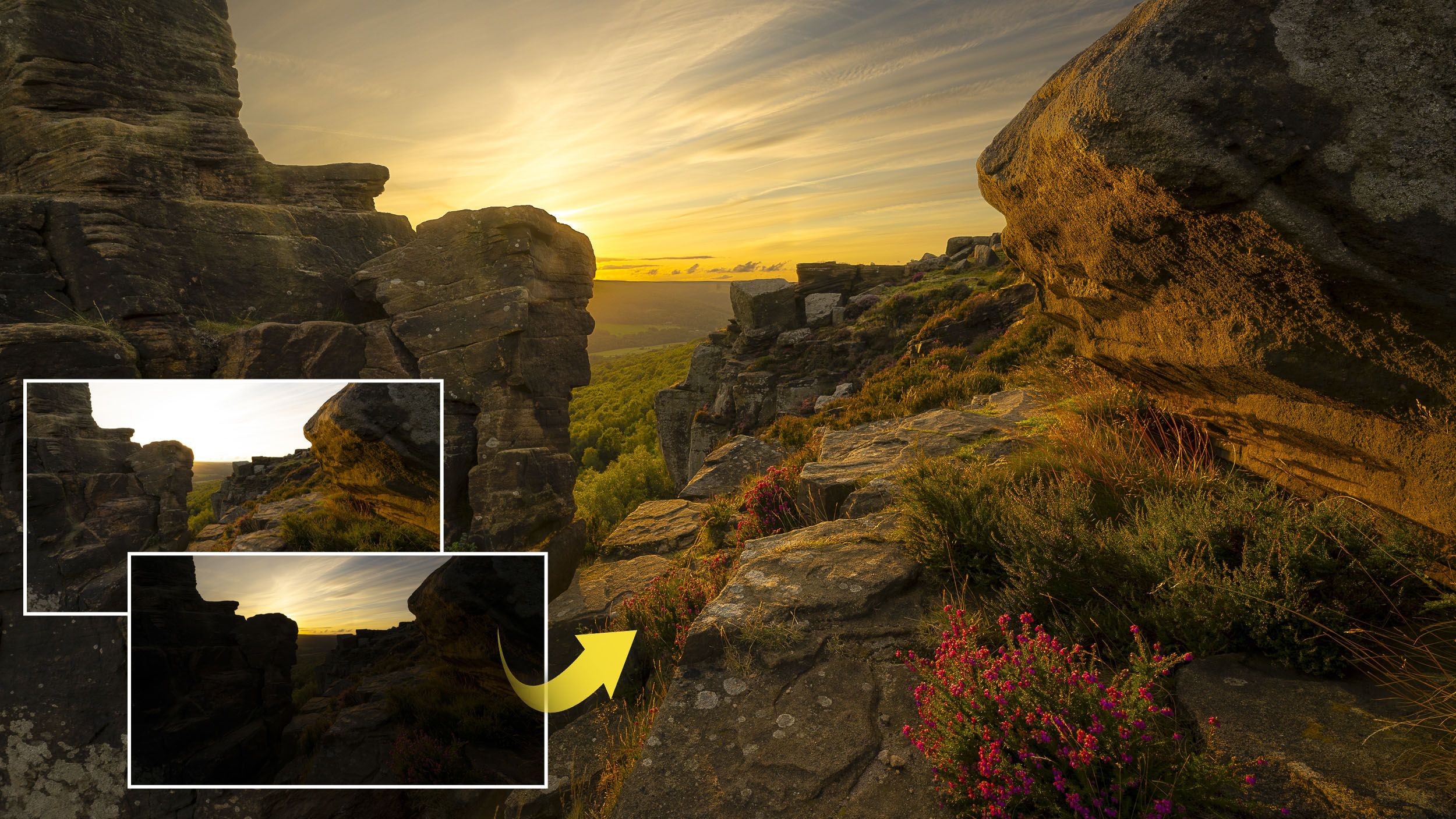
Ao fotografar o pôr do sol, obter uma exposição equilibrada pode ser um desafio. Se a imagem estiver exposta em direção ao céu, o chão ficará muito escuro; se estiver exposta em direção ao chão, o céu pode perder detalhes e ficar muito claro.
Nesses casos, costuma ser útil usar uma sequência de fotos com diferentes exposições (baixa e alta), com a exposição "correta" no meio. Dessa forma, você tem várias opções.
Você pode escolher a melhor exposição do grupo, combinar o grupo para criar uma imagem HDR ou mesclar as exposições posteriormente. A última opção geralmente envolve abrir duas ou mais imagens no seu software de edição e aplicar uma máscara a uma delas para mesclá-la com as outras. É aí que o recurso de Máscara Dinâmica do Affinity Photo se torna útil.
O Affinity oferece três tipos diferentes de máscaras dinâmicas: a máscara de Matiz, a máscara de Luminosidade e a máscara de Banda Passante. Essas máscaras permitem mesclar uma camada com as camadas abaixo dela com base em um conjunto de critérios. A máscara de Luminosidade — que usamos aqui — permite a mesclagem com base nos valores de brilho dos pixels.
Na prática, isso nos dá um controle preciso sobre a mistura dos pixels claros em uma camada com os pixels escuros em outra — ou vice-versa. Portanto, é extremamente útil para mesclar exposições, permitindo-nos preencher um céu superexposto com uma versão corretamente exposta em apenas alguns segundos.
Muitos de nós temos vários conjuntos de exposições consecutivas em nossos discos rígidos para testar essa técnica. Abra duas imagens e experimente, ou baixe Land.jpg e Sky.jpg daqui para fazer o teste. Usaremos essas duas imagens nas etapas a seguir…
1. Alinhamento de imagens
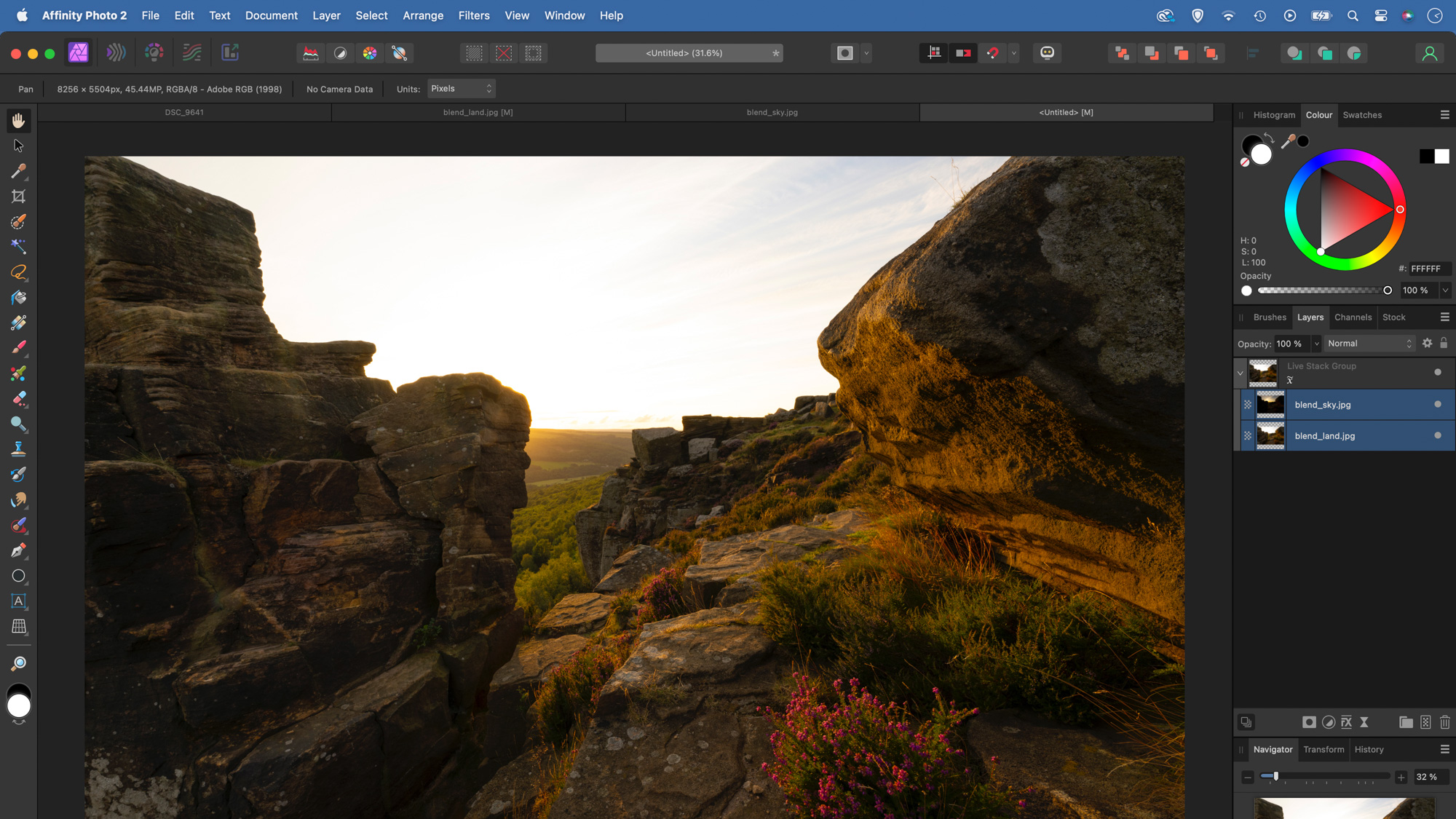
Baixe as imagens originais (clique aqui ). Em seguida, para garantir que as duas imagens estejam perfeitamente alinhadas, vá em Arquivo > Nova Pilha e carregue as imagens, certificando-se de que a opção "Alinhamento automático" esteja selecionada e clique em OK. No painel Camadas, arraste as duas camadas para fora da pilha para removê-las e, em seguida, exclua a pilha.
2. Adicione uma máscara ao vivo
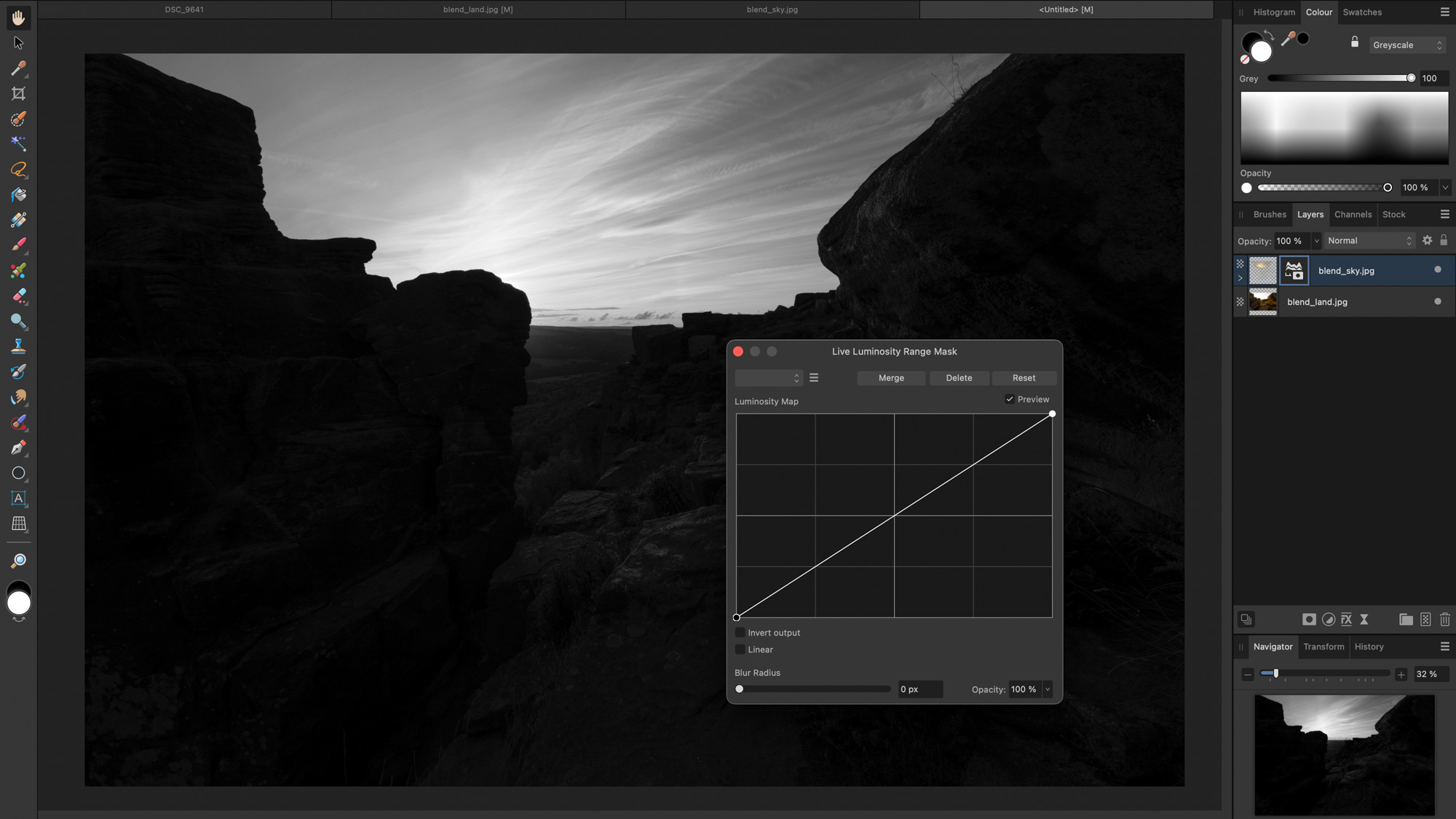
Com a camada mais escura selecionada e no topo, mantenha pressionada a tecla Alt enquanto clica no ícone de Máscara de Camada e escolha Máscara de Intervalo de Luminosidade. O lado esquerdo representa as sombras, enquanto o lado direito representa os realces. Arraste a linha para baixo para tornar essa parte da faixa de cores mais transparente.
3. Ajuste a mistura com precisão.
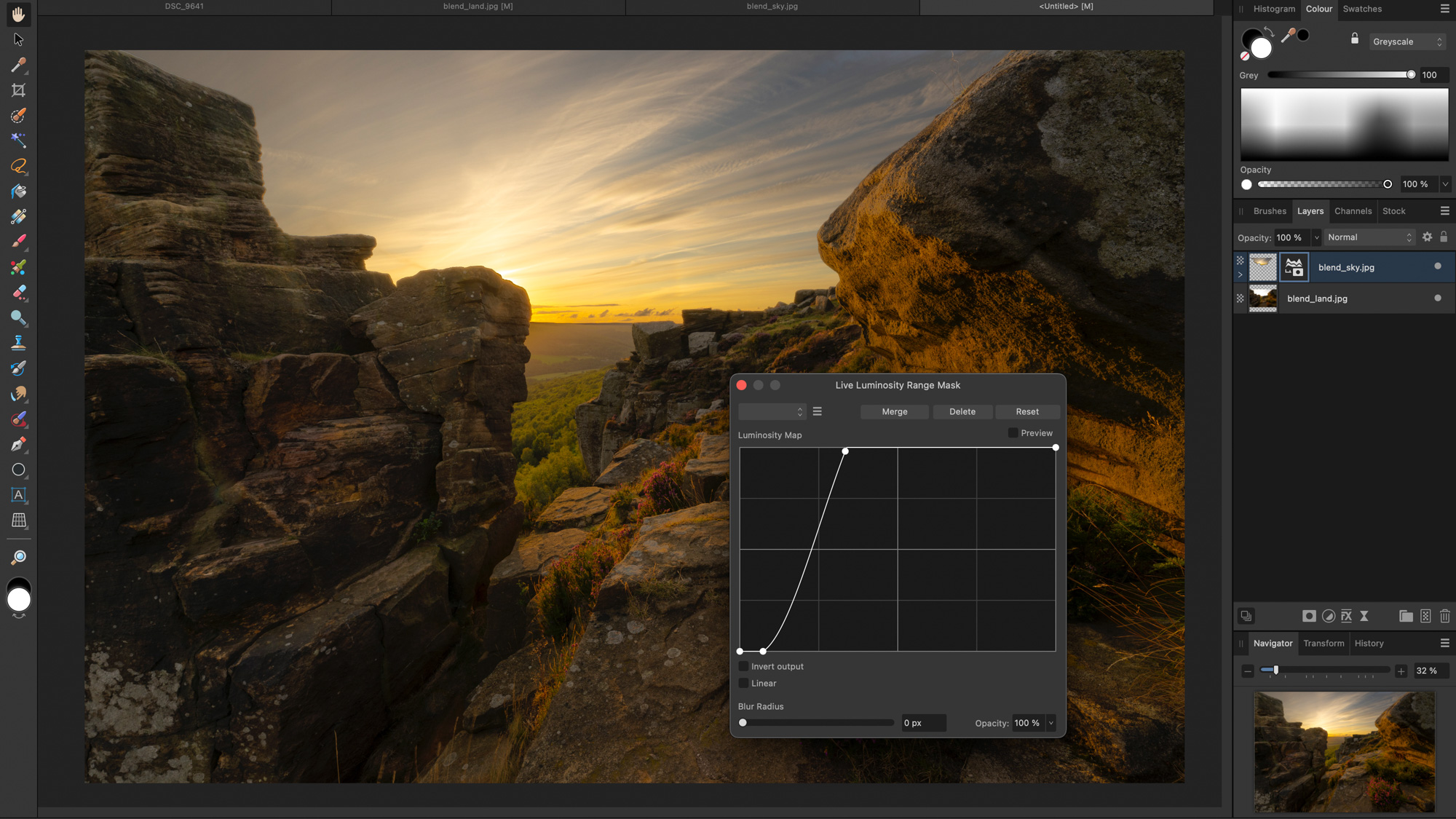
Ajuste a linha para refinar a máscara. Ao tornar a linha mais íngreme, o gradiente na mesclagem é reduzido. A configuração correta depende da imagem, portanto, experimente. Para minimizar halos, suavize as bordas aumentando o valor do controle deslizante Raio de Desfoque.
4. Esconder luzes brilhantes
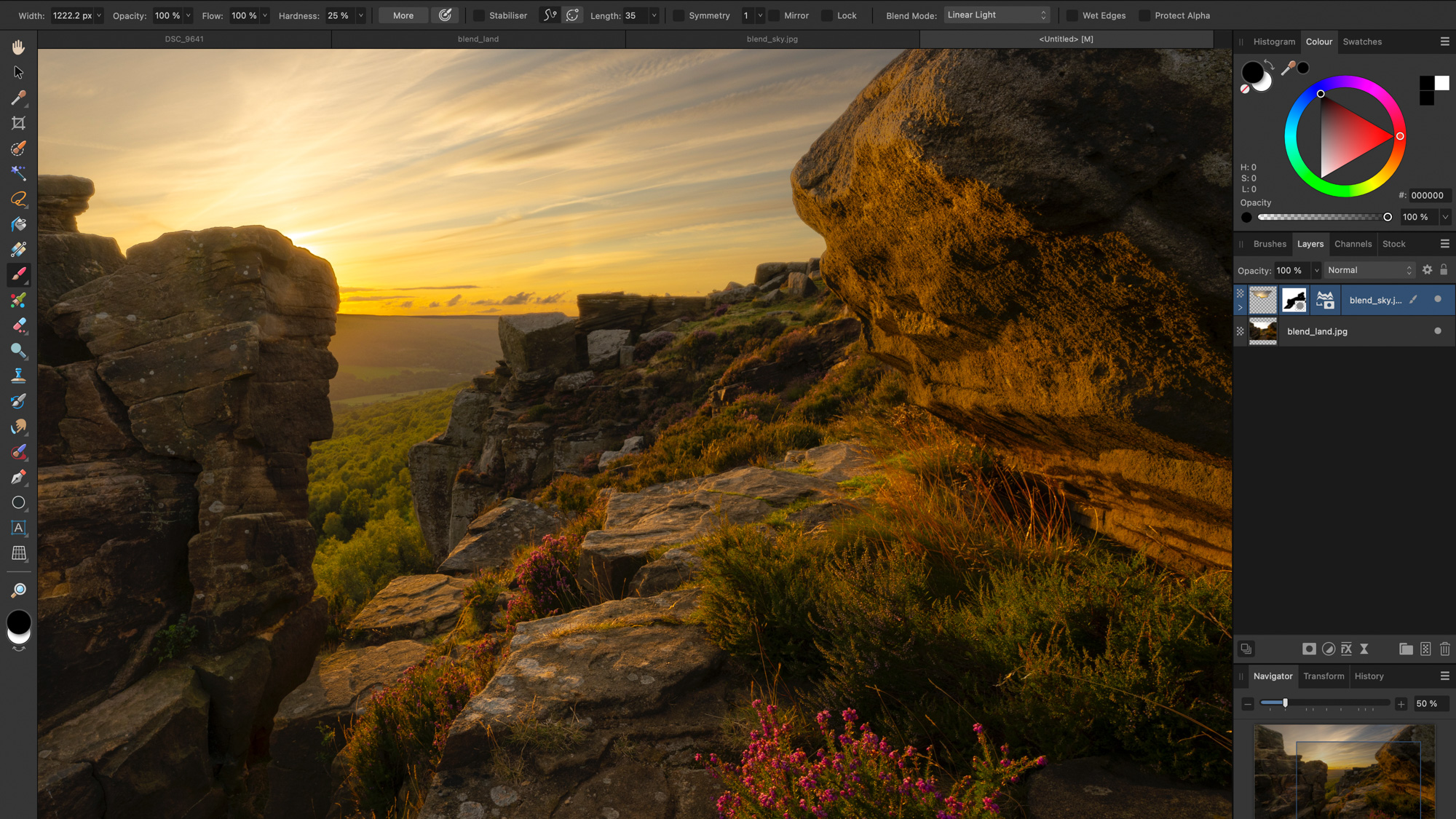
Clique no ícone de ponto para ativar/desativar a visibilidade e verificar como a mesclagem está funcionando. Aqui, a mesclagem está ocultando alguns dos realces mais intensos da cena, então selecione a miniatura da camada e clique no ícone de máscara. Use a tinta preta para ocultar partes da camada superior.
5. Realce as cores das flores
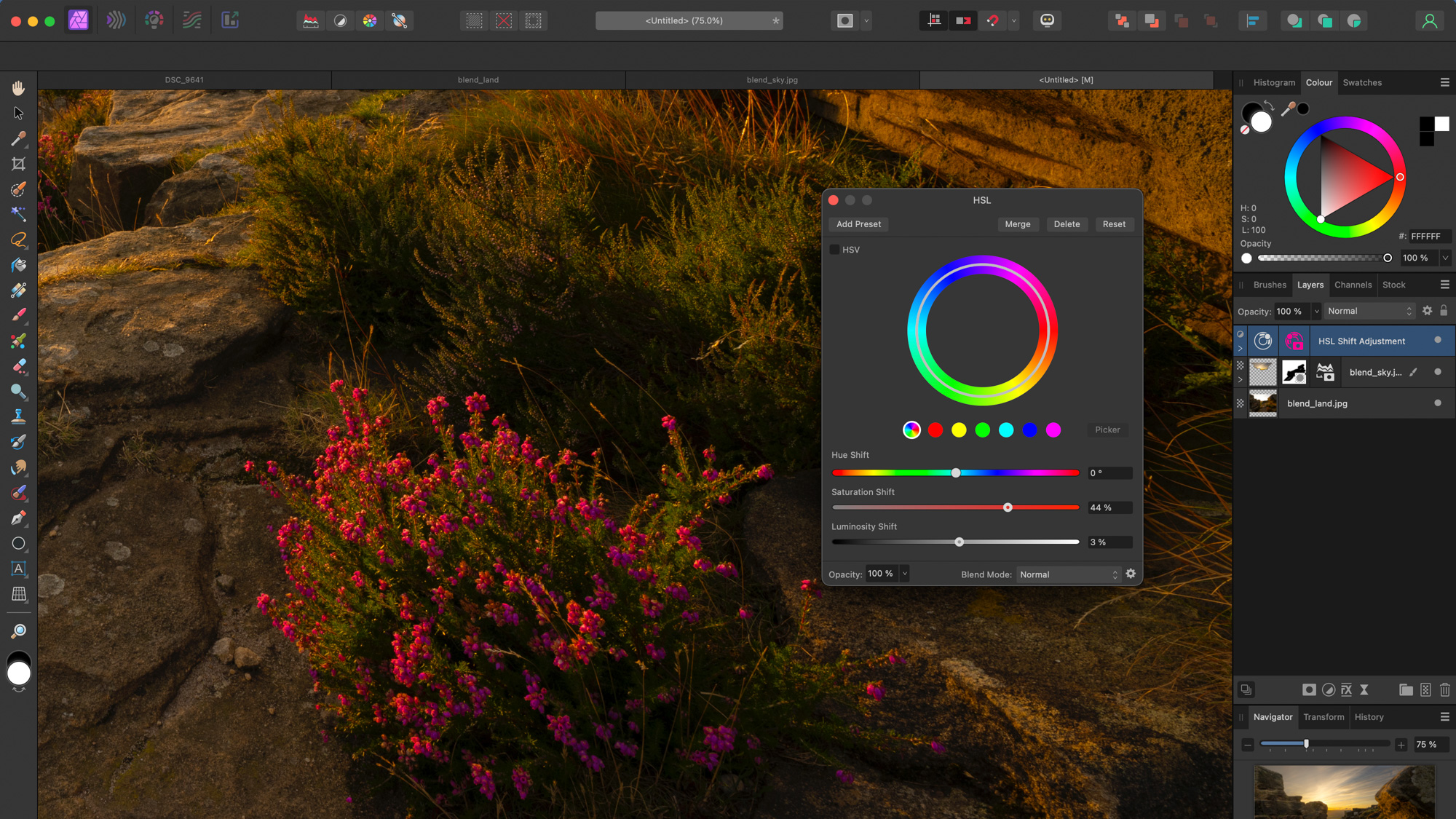
Clique no ícone de Ajuste no painel Camadas e selecione HSL. Em seguida, aumente a Saturação. Depois, mantenha pressionada a tecla Alt enquanto clica novamente no ícone de Máscara e, desta vez, selecione Máscara de Intervalo de Matiz. Selecione Visualizar, clique na ferramenta Seletor de Cores e selecione uma amostra das flores roxas. Ajuste a roda de cores para obter resultados mais precisos.
6. Clonagem para limpeza
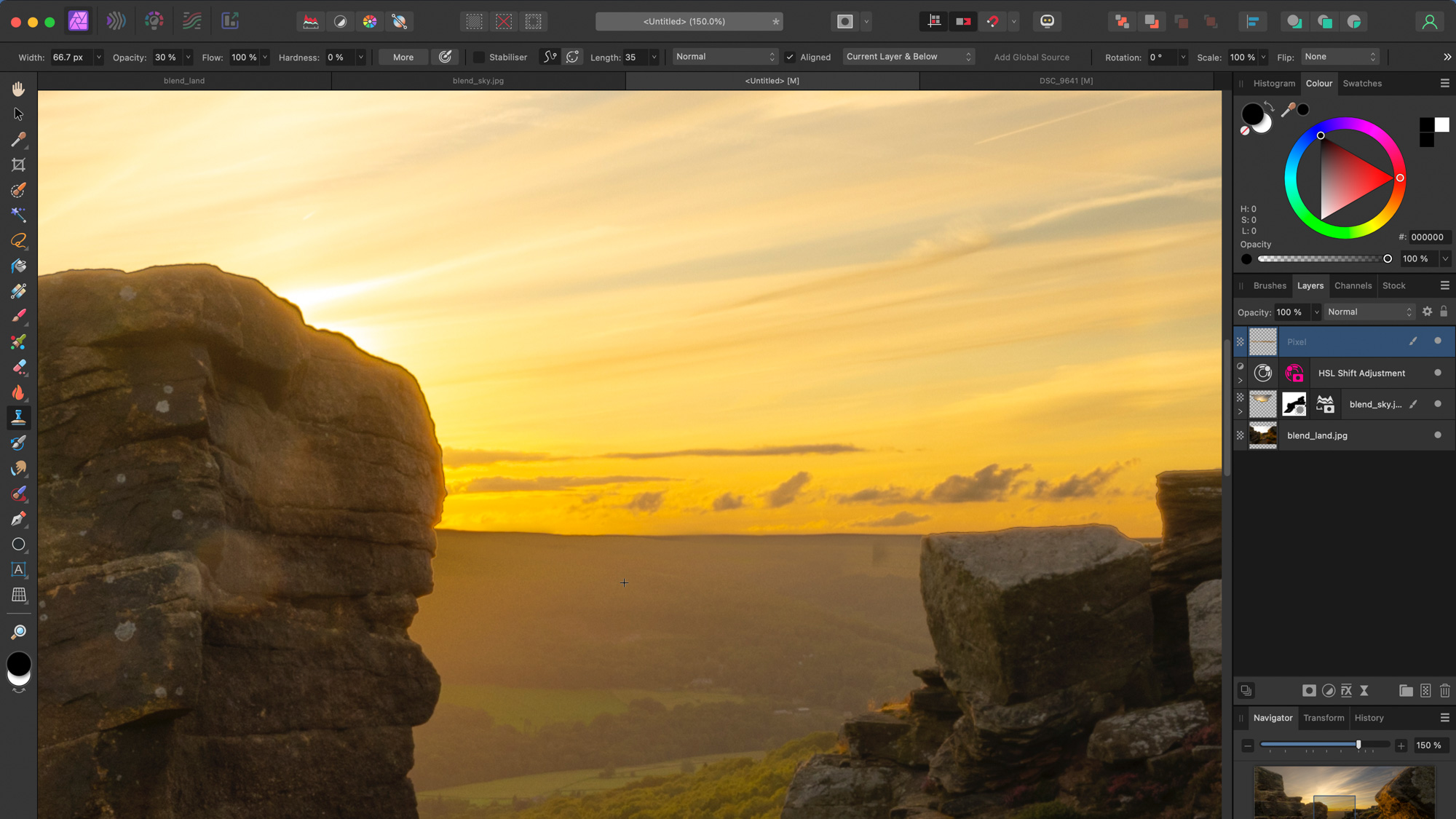
Clique no ícone Nova Camada no painel Camadas para adicionar uma nova camada no topo da ordem. Selecione a ferramenta Carimbo e defina "Atual e Abaixo" nas opções superiores. Mova a imagem para perto da linha do horizonte, mantenha pressionada a tecla Alt e clique para selecionar uma área limpa e, em seguida, desenhe para remover quaisquer halos.
Se você gostou deste guia, recomendamos conferir os Tutoriais de Fotografia Plus. E se você busca um melhor desempenho para seu laptop, que tal dar uma olhada em equipamentos fotográficos que podem te ajudar a alcançar esse objetivo?
Comentários estão fechados.