
Erro comum na edição de fotos em preto e branco: Como ajustar suas fotos monocromáticas como um profissional.

As coisas mais importantes que você precisa saber
- Use a Camada de Ajuste Preto e Branco para controlar com precisão o brilho dos tons de cor originais (do vermelho ao roxo) para distinguir visualmente os elementos.
- Para melhorar ou reduzir o contraste das suas imagens monocromáticas e adicionar profundidade visual, aplique uma curva em S clássica usando a Camada de Ajuste de Curva.
- Ajuste com precisão elementos específicos da imagem em termos de contraste e iluminação usando as ferramentas Dodge e Burn, visando sombras, tons médios ou realces brilhantes.
A fotografia em preto e branco depende muito do controle, e qualquer erro na pós-produção pode limitar completamente seu potencial criativo. Entender como lidar corretamente com tons de cinza é fundamental para criar imagens monocromáticas impactantes , independentemente do seu estilo fotográfico.
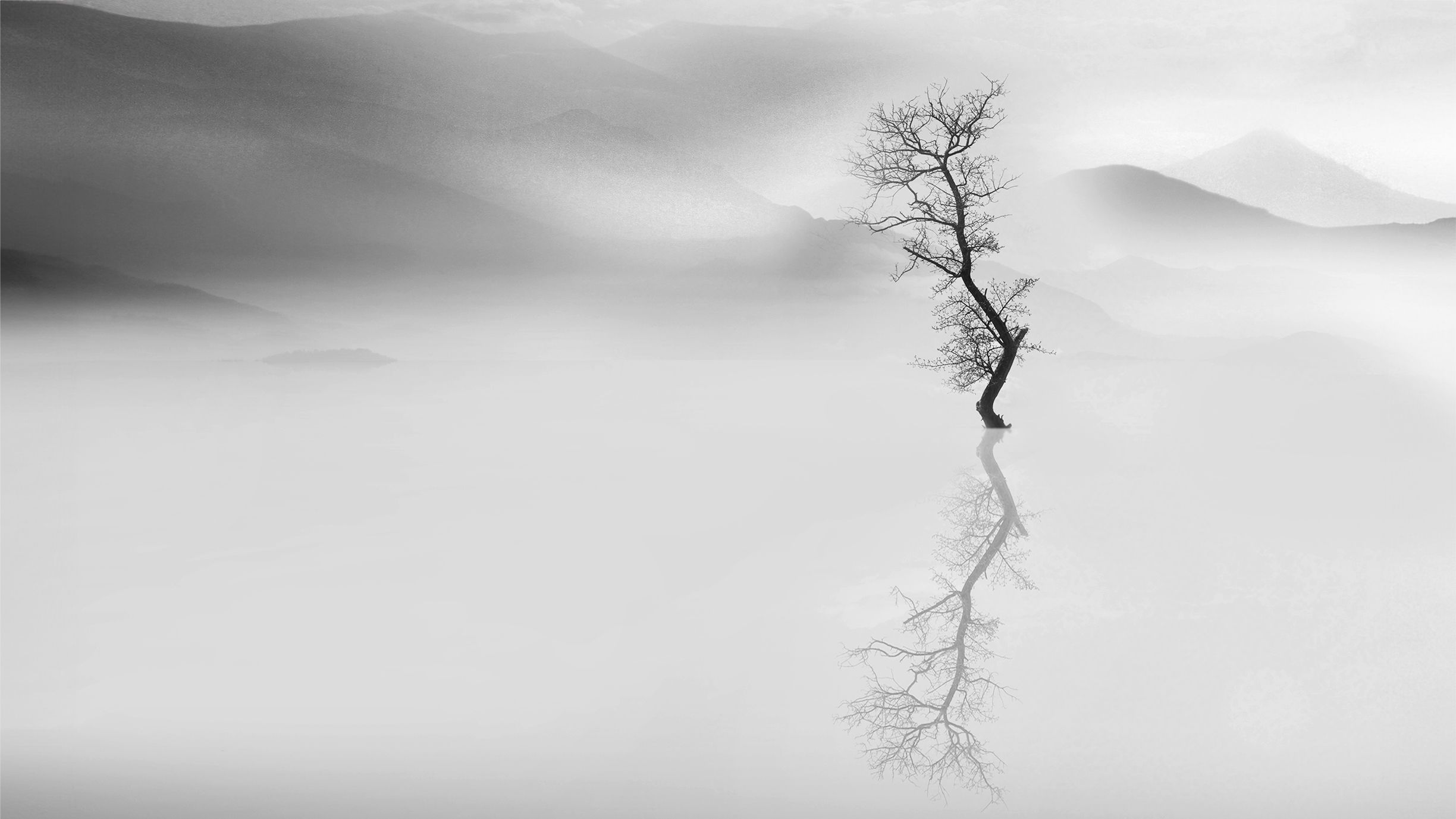
Um dos erros mais comuns que os fotógrafos cometem ao editar fotos em preto e branco é converter os arquivos diretamente para tons de cinza. Embora isso possa parecer lógico, descarta imediatamente dados de cor valiosos e, com eles, a capacidade de controlar com precisão o brilho, o contraste e a separação de cores.
Para esclarecer, a informação de cor é crucial para controlar o brilho, o que impacta significativamente o resultado visual de imagens em preto e branco. O resultado? Fotos em preto e branco planas e sem vida.
Em vez disso, use uma Camada de Ajuste de Preto e Branco, que permite controlar individualmente a escala de cinza das cores por meio do brilho. Geralmente, trabalhar apenas com Camadas de Ajuste é a abordagem ideal. Isso proporciona o máximo controle durante o processo de edição, pois você sempre pode retornar à camada selecionada para reajustar ou modificar as configurações.
Vamos dar uma olhada nas ferramentas poderosas e flexíveis para aprimorar suas imagens monocromáticas . De ajustes simples a transformações avançadas, essas técnicas ajudarão você a refinar seu trabalho em preto e branco com intenção, criatividade e controle total.
Para demonstrar os efeitos, editamos fotos do fotógrafo Mustafa Nouda , um fotógrafo premiado conhecido por sua fotografia minimalista em preto e branco.
As quatro principais dicas
1. Controle de brilho
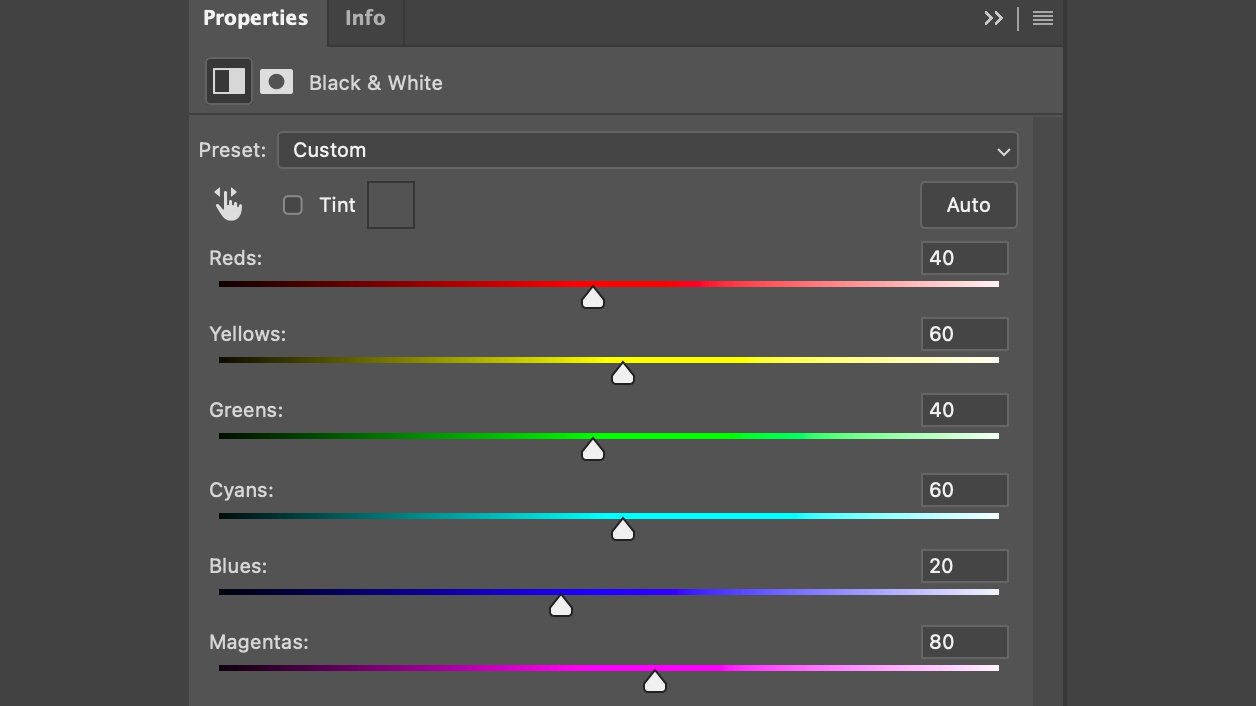
Use informações de cor para distinguir visualmente elementos em imagens monocromáticas. Adicione uma Camada de Ajuste Preto e Branco e uma janela será aberta exibindo gradações de cores do vermelho ao magenta. Esse ajuste funciona de forma semelhante aos filtros de cor da câmera, mas com acesso a controles deslizantes específicos, você tem controle máximo sobre os níveis de brilho.
2. Curva em S
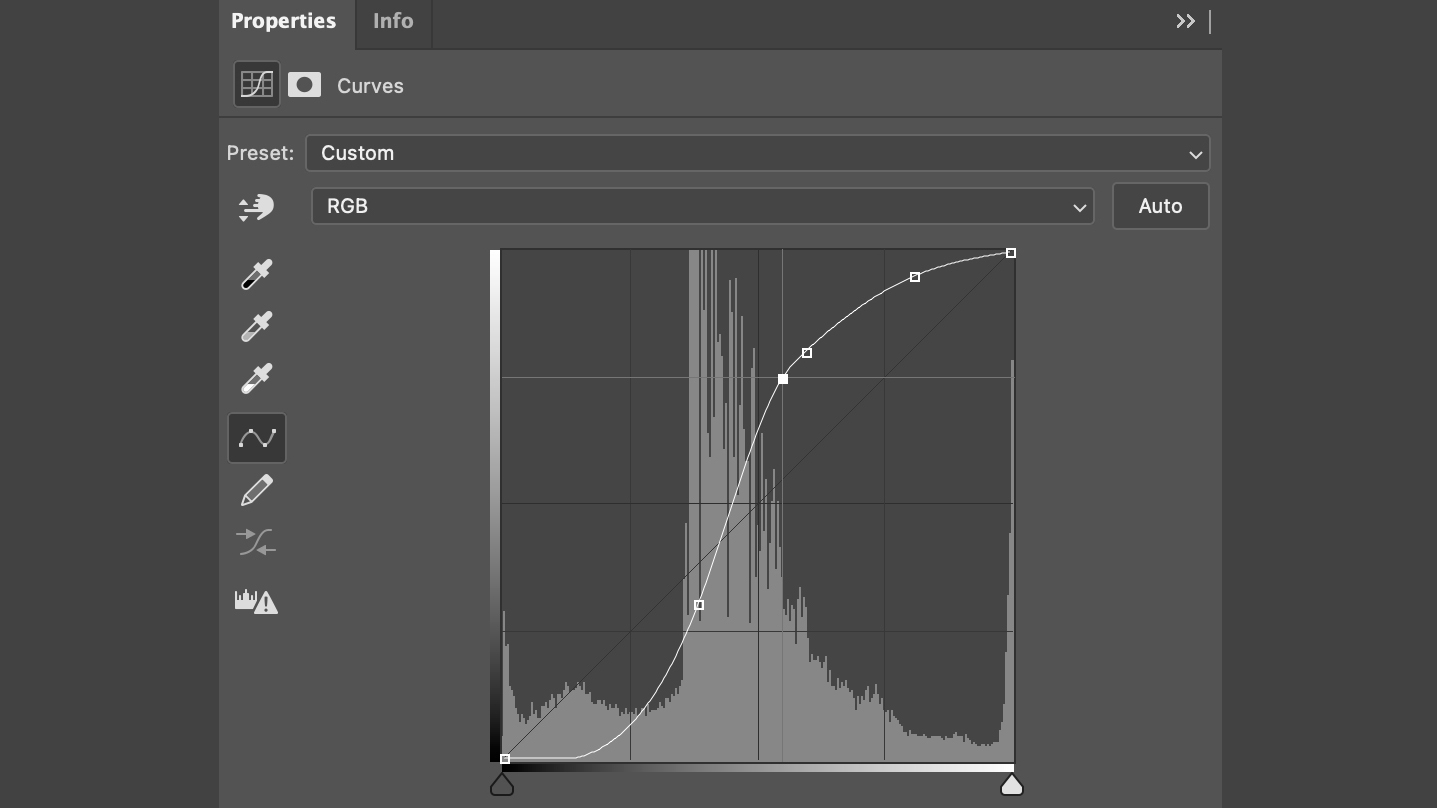
Para aumentar ou diminuir o contraste das suas fotos em preto e branco, use a camada de Ajuste de Curvas no seu software de edição. A maioria das fotos se beneficia de uma curva em S clássica, que lhes confere uma profundidade visual distinta. Para conseguir isso, clique nos pontos de ancoragem e ajuste-os para formar uma curva em S. No entanto, lembre-se sempre de que experimentar com as configurações é fundamental; cada foto tem suas próprias necessidades específicas, assim como as técnicas para transformar seus retratos em retratos artísticos variam.
3. Ferramentas de clareamento e escurecimento (Clarear e Escurecer)
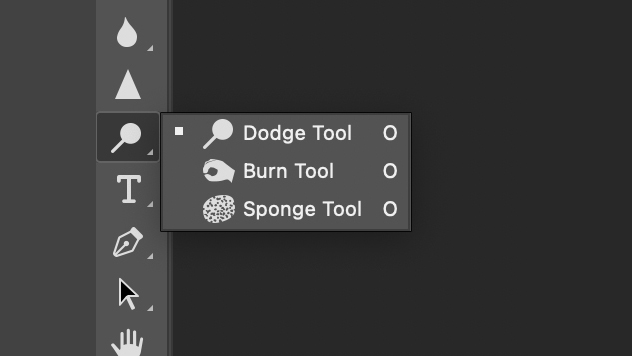
Para ajustar com precisão elementos específicos da sua imagem em termos de contraste e iluminação, use as ferramentas Dodge e Burn. Essas ferramentas permitem que você ajuste os valores tonais dos objetos (Dodge para clarear) ou adicione contraste (Burn para escurecer) desenhando diretamente na imagem, de forma semelhante ao ajuste da exposição de janelas e à preservação das sombras ao fotografar interiores de palácios. Lembre-se de definir a faixa tonal para trabalhar com sombras, tons médios ou realces.
4. Camada de sobreposição de tecido
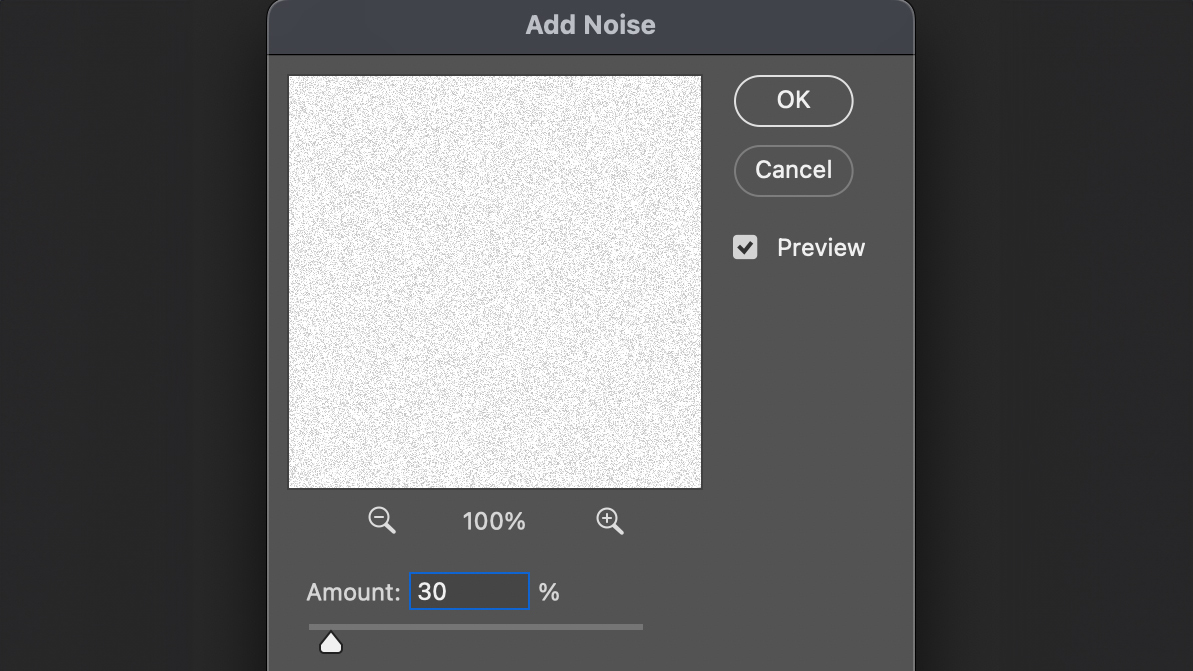
Para dar às suas imagens monocromáticas um visual analógico clássico, adicionar um ruído sutil ou uma sobreposição texturizada é uma técnica inteligente. Filtros de textura estão disponíveis, mas você também pode expandir o controle deslizante de textura no seu editor de arquivos RAW. Vale ressaltar que essa última opção não permite ajustes precisos após a aplicação da configuração, então você pode preferir usar outras técnicas, como o uso de máscaras dinâmicas em softwares de edição, para maior flexibilidade.
O efeito dos tons de cor
Tonalidade alta
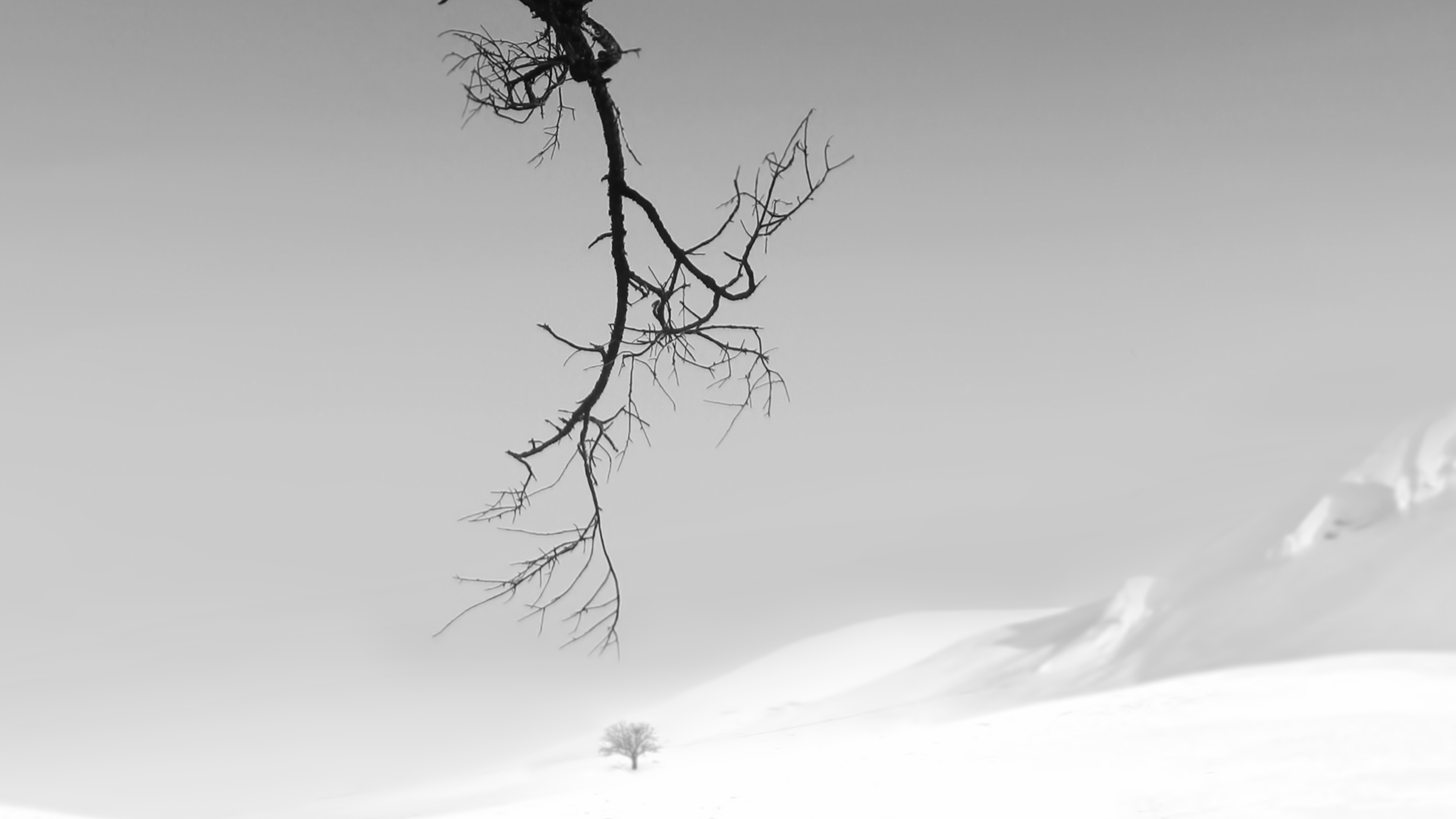
Para obter um efeito de alto contraste, adicione uma Camada de Ajuste de Curvas. Agora, eleve a curva nos pontos de ancoragem para clarear os tons de cinza na sua imagem. Tenha cuidado para não perder detalhes nas áreas realçadas.
O efeito da sépia
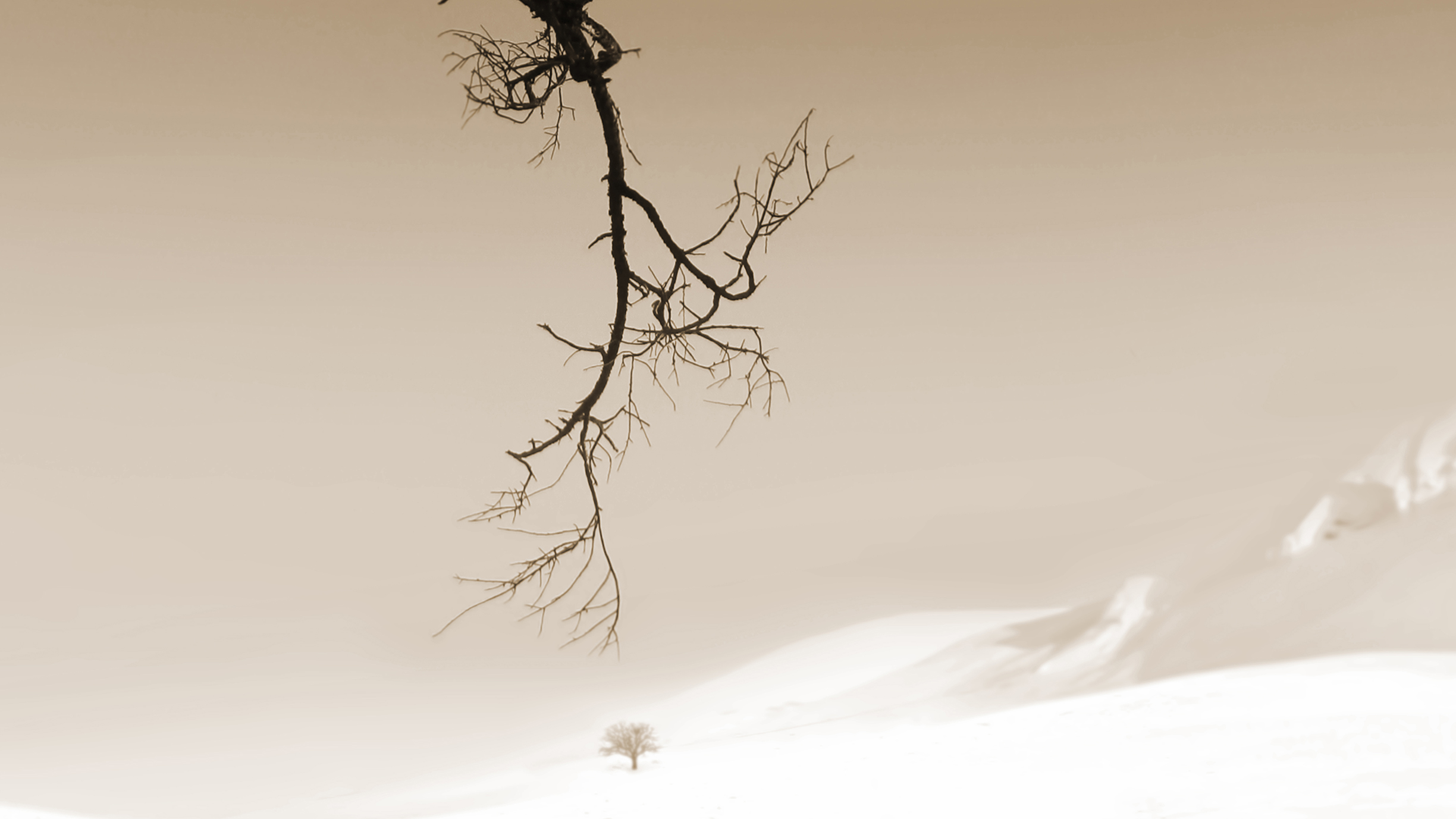
Para adicionar um toque clássico de sépia a imagens impressionantes, comece adicionando uma camada de ajuste de Matiz/Saturação. Defina o valor de Matiz para cerca de 30 e arraste o controle deslizante de Saturação para cerca de 25. Certifique-se de que a opção Colorir esteja ativada.
Efeito cianótipo
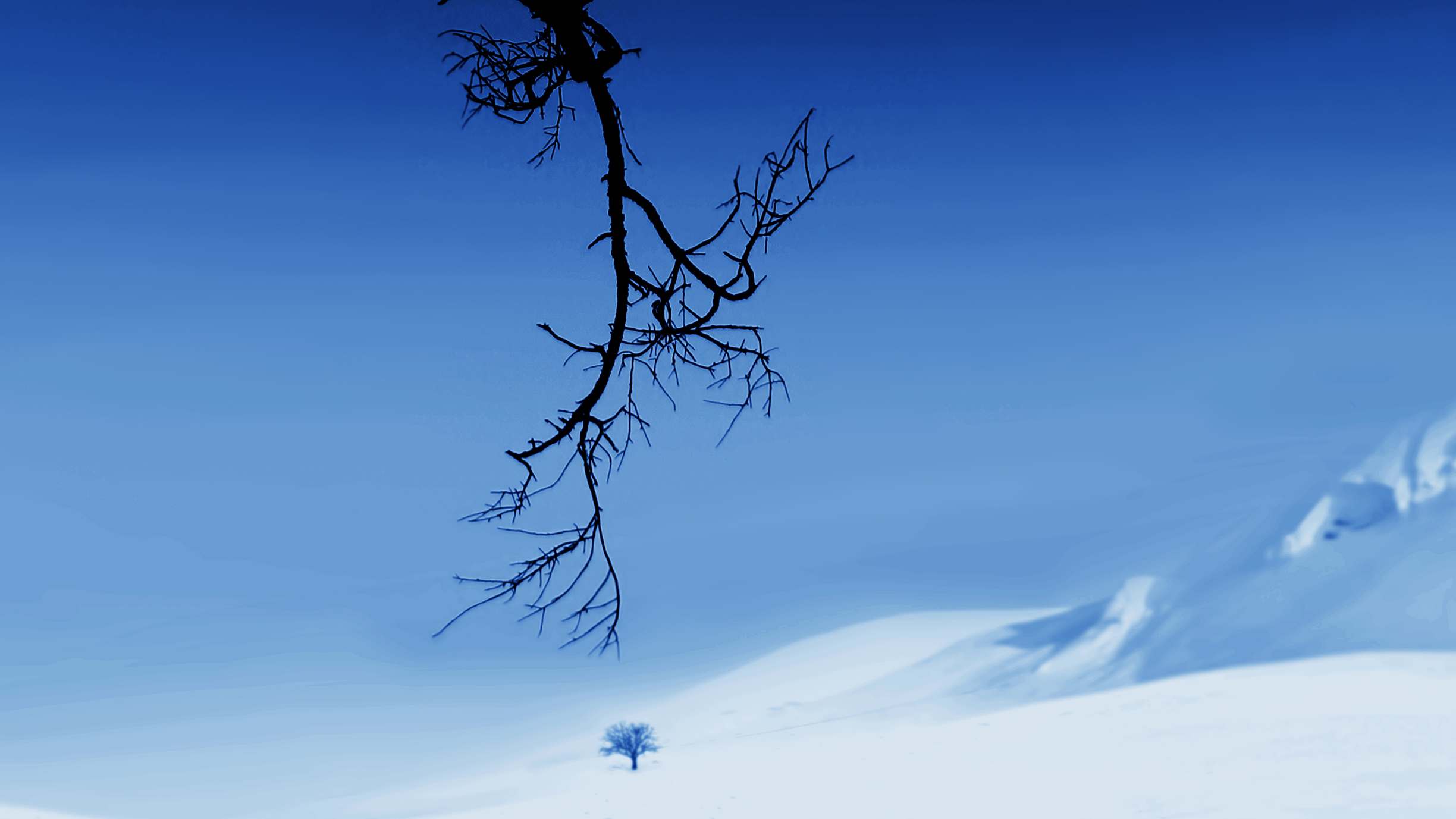
Para obter o efeito cianotípico azul característico, adicione uma Camada de Ajuste de Matiz/Saturação. Defina o valor de Matiz para aproximadamente 220 e o valor de Saturação para 35. Não se esqueça de ativar a opção Colorir. Em seguida, abra a Camada de Ajuste de Curvas e adicione o contraste desejado usando a curva em S.
Divisão de cores (tonalidade dividida)
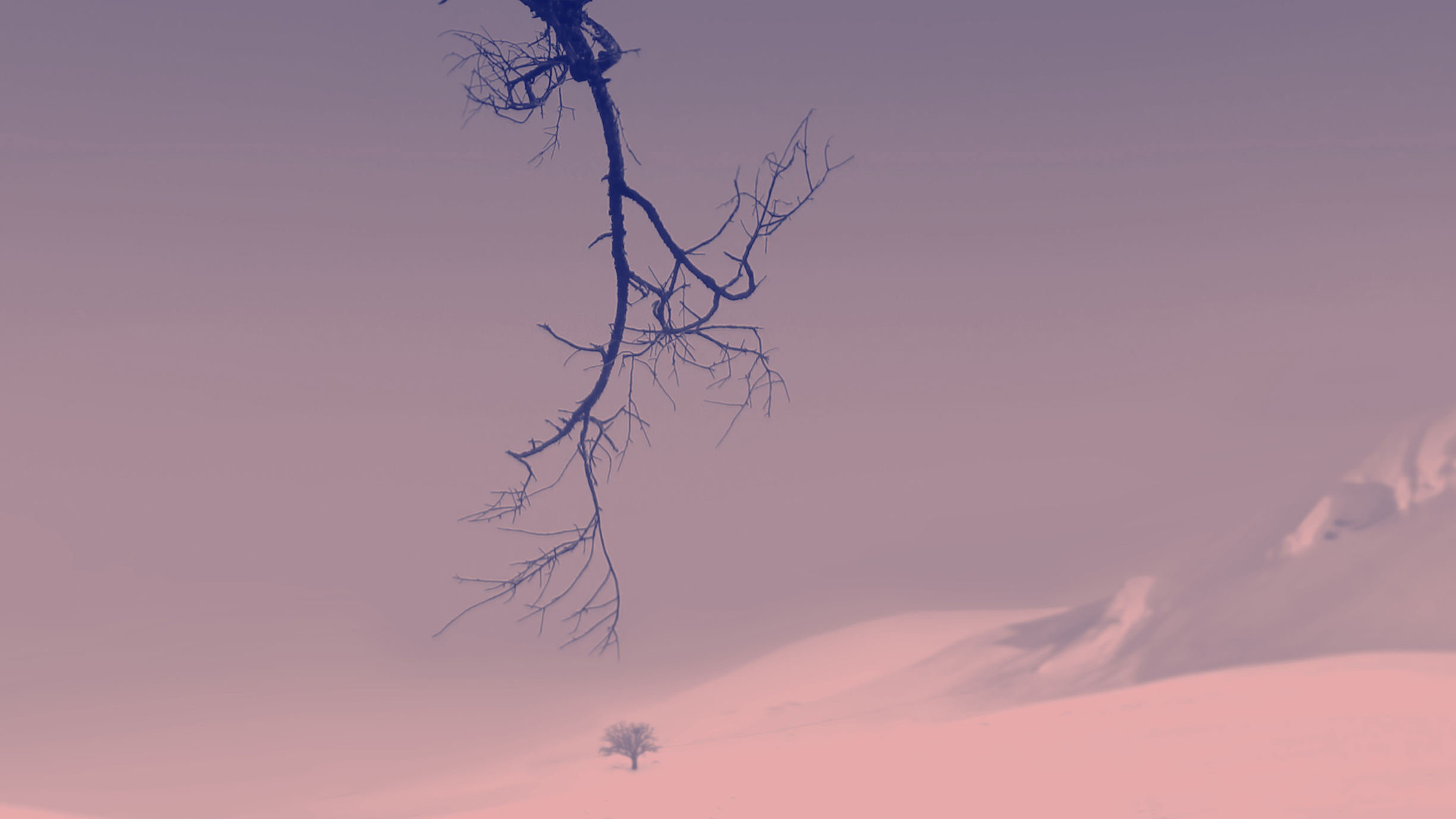
Para adicionar um toque artístico dividindo as cores, você pode usar o painel Tons Divididos ou a Camada de Ajuste Mapa de Gradiente. Defina as sombras em uma cor e os realces em outra. Combinações de cores complementares, como vermelho e azul, funcionam melhor para esse efeito.
Conversões avançadas
Passo 1: Criar um Mapa de Gradiente
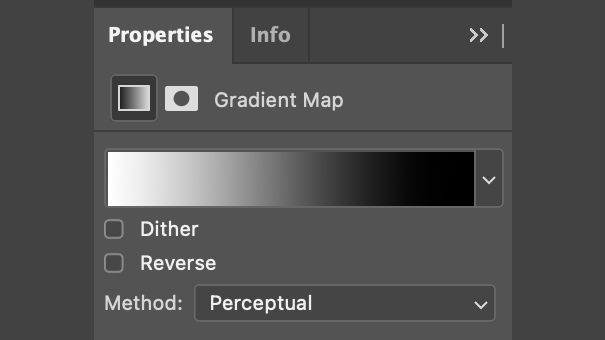
Para começar a criar um Mapa de Gradiente, clique no círculo preto e branco na parte inferior do painel Camadas. Em seguida, selecione Mapa de Gradiente. A janela de configurações será exibida no painel Propriedades.
2. Abra a caixa de diálogo
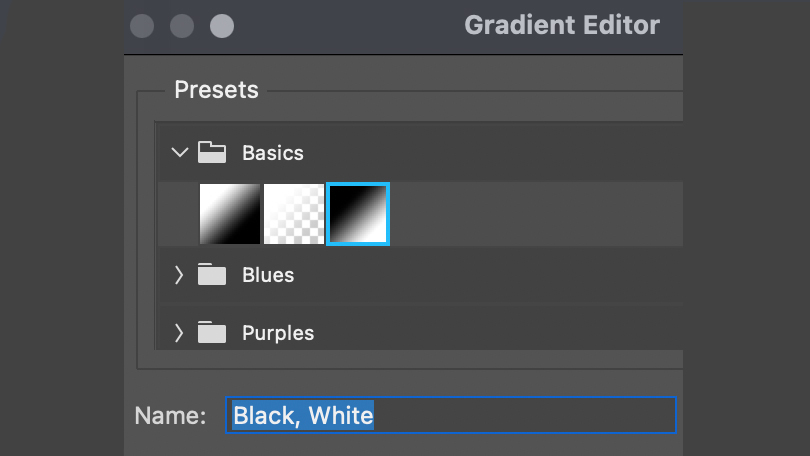
Para abrir o Editor de Gradientes, basta clicar no gradiente exibido e o Editor de Gradientes será aberto. Em Predefinições, você encontrará a pasta Básicos. Abra esta pasta e selecione a terceira opção, rotulada como Preto, Branco.
3. Adicione uma camada de ajuste de níveis.
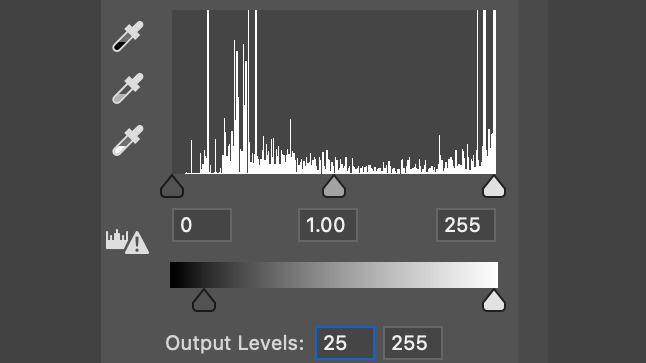
Para reduzir o contraste, defina o nível de saída de preto para cerca de 25. Para aumentar o contraste, defina o ponto branco para 10, os tons médios/brilho para 1 e o ponto preto para cerca de 200.
قد يعجبك أيضاً…
Descubra as melhores câmeras para fotografia em preto e branco e os melhores softwares de edição de fotos.
Comentários estão fechados.