
Fotos na neve: por que elas aparecem com cores estranhas e como corrigir isso depois de tirar a foto?

As coisas mais importantes que você precisa saber
- Comece ajustando o balanço de branco usando a opção Revelar Persona para imagens RAW ou a Camada de Ajuste de Balanço de Branco para imagens JPEG e, em seguida, use a ferramenta Seletor para escolher um ponto neutro.
- Para controlar as cores dos realces, adicione uma Camada de Ajuste de Equilíbrio de Cores e defina a Faixa Tonal para Realces. Já para realçar seletivamente as cores da neve, use uma Camada de Ajuste de Cor Seletiva com as opções Neutros e Brancos.
- Aprimore o impacto visual das imagens de neve adicionando contraste usando a Camada de Ajuste de Curvas para ajustar os valores tonais; isso melhora muito a imagem.
A neve é um dos elementos mais difíceis de fotografar corretamente. Embora pareça totalmente branca a olho nu, as câmeras frequentemente interpretam cenas de neve com tons exageradamente azuis, acinzentados ou quentes, especialmente sob a luz do inverno.
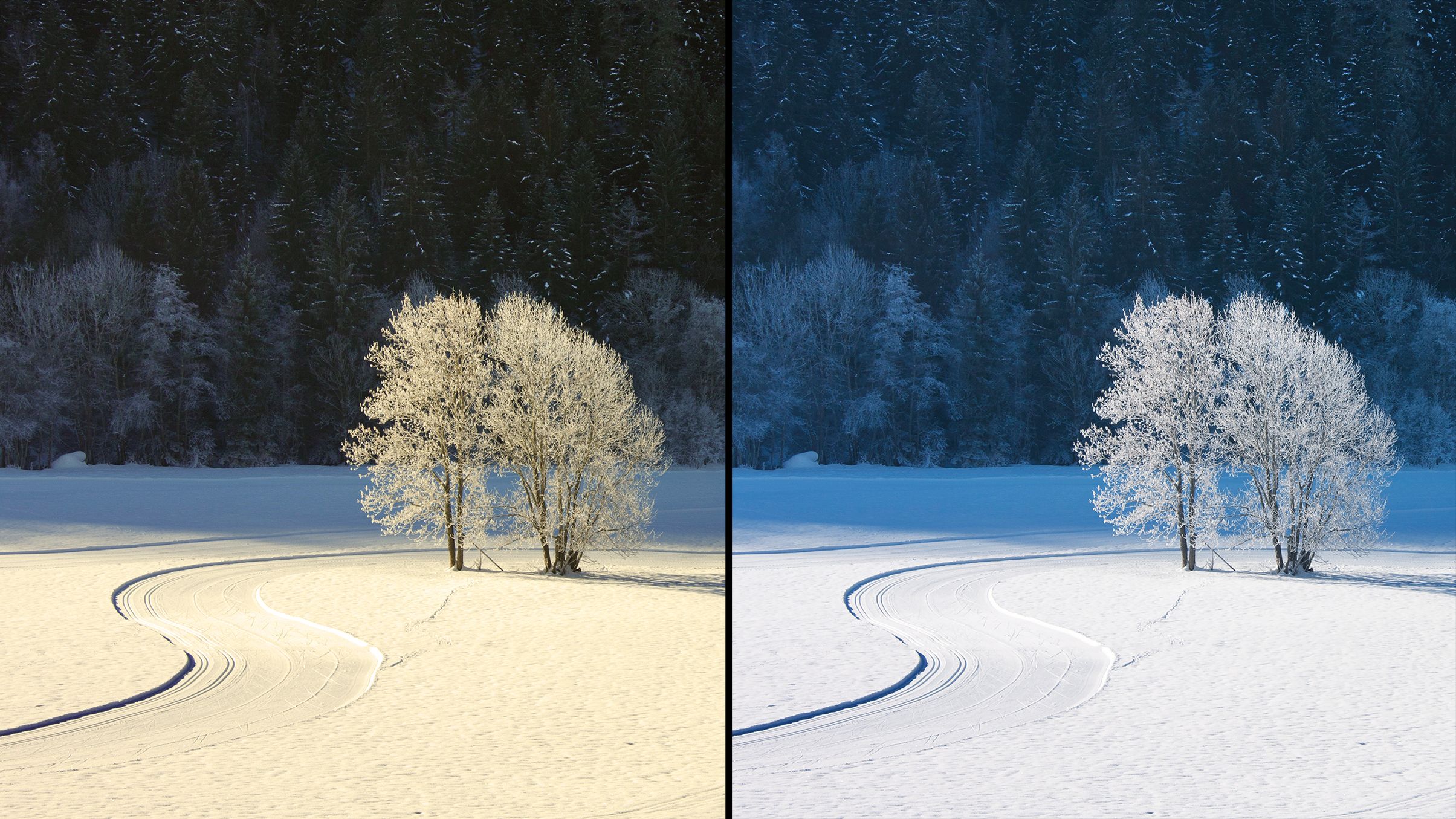
Isso acontece porque o balanço de branco (WB) incorreto exagera as alterações de cor, enquanto a neve reflete a luz ambiente com mais intensidade do que a maioria das outras superfícies. Mesmo um pequeno erro de configuração pode mudar completamente a atmosfera das suas fotos.
Entender como obter o equilíbrio de brancos ideal na fotografia de neve elevará instantaneamente o nível das suas imagens de inverno . Brancos puros, tons equilibrados e cores sutis ajudam suas fotos a parecerem naturais, mantendo ao mesmo tempo uma atmosfera mágica.
Corrigir o balanço de branco nem sempre significa remover todas as cores; em vez disso, tons frios ou amarelos quentes podem ser usados intencionalmente para realçar o ambiente, desde que essa escolha seja criativa e não indesejada ou acidental.
(Caso você seja novo neste assunto, aqui está uma explicação simples do que é o balanço de branco na fotografia e sua importância.)
Siga estes cinco passos simples de edição – descritos no Affinity Photo 2.0, mas facilmente aplicáveis a outros softwares de edição, incluindo o Photoshop – para recuperar o controle das cores, corrigir tonalidades indesejadas e garantir que suas fotos de neve fiquem exatamente como você queria, antes da próxima nevasca.
antes e depois
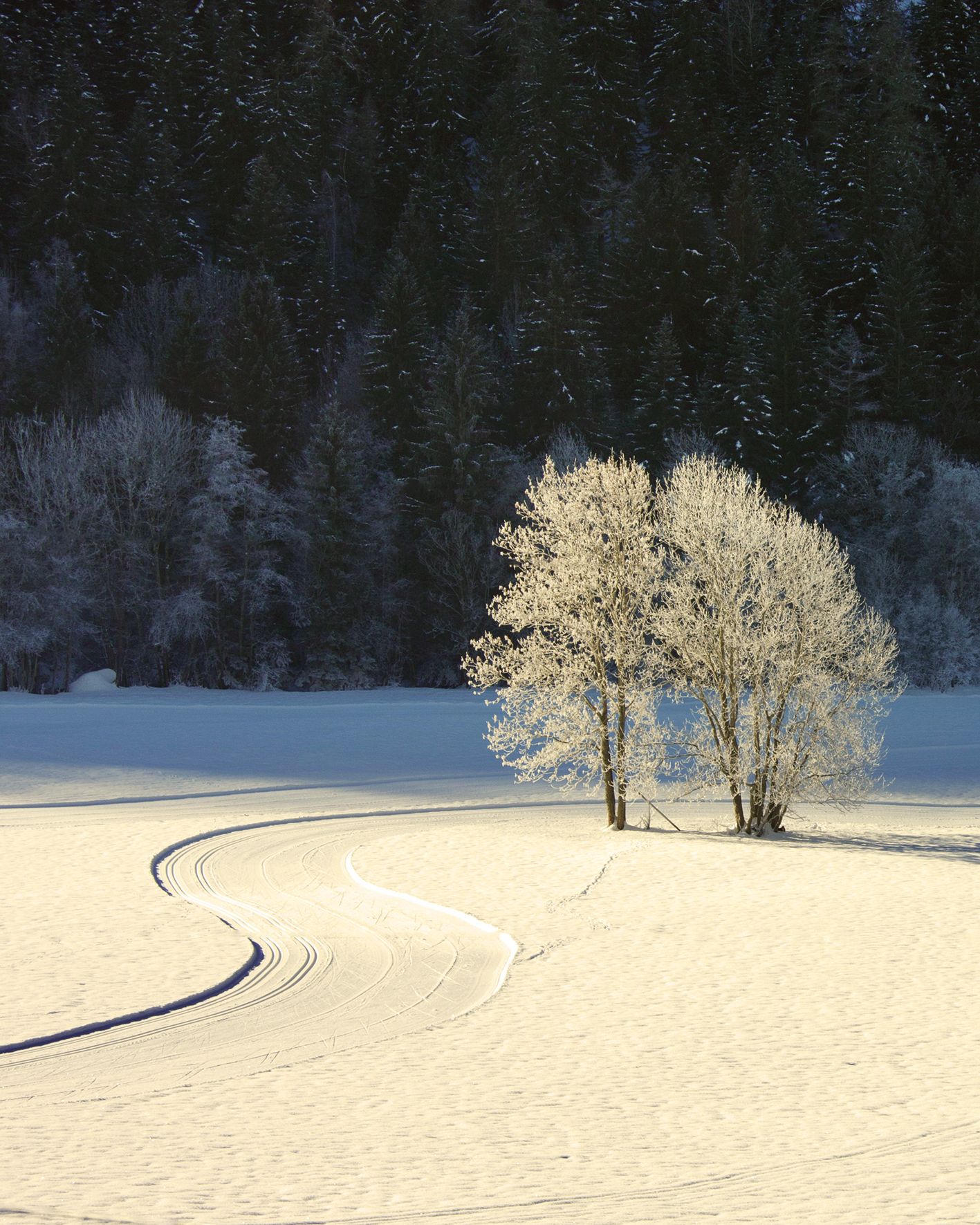
A expressão visual parece imprecisa, com um tom amarelado dominando a cena nevada.
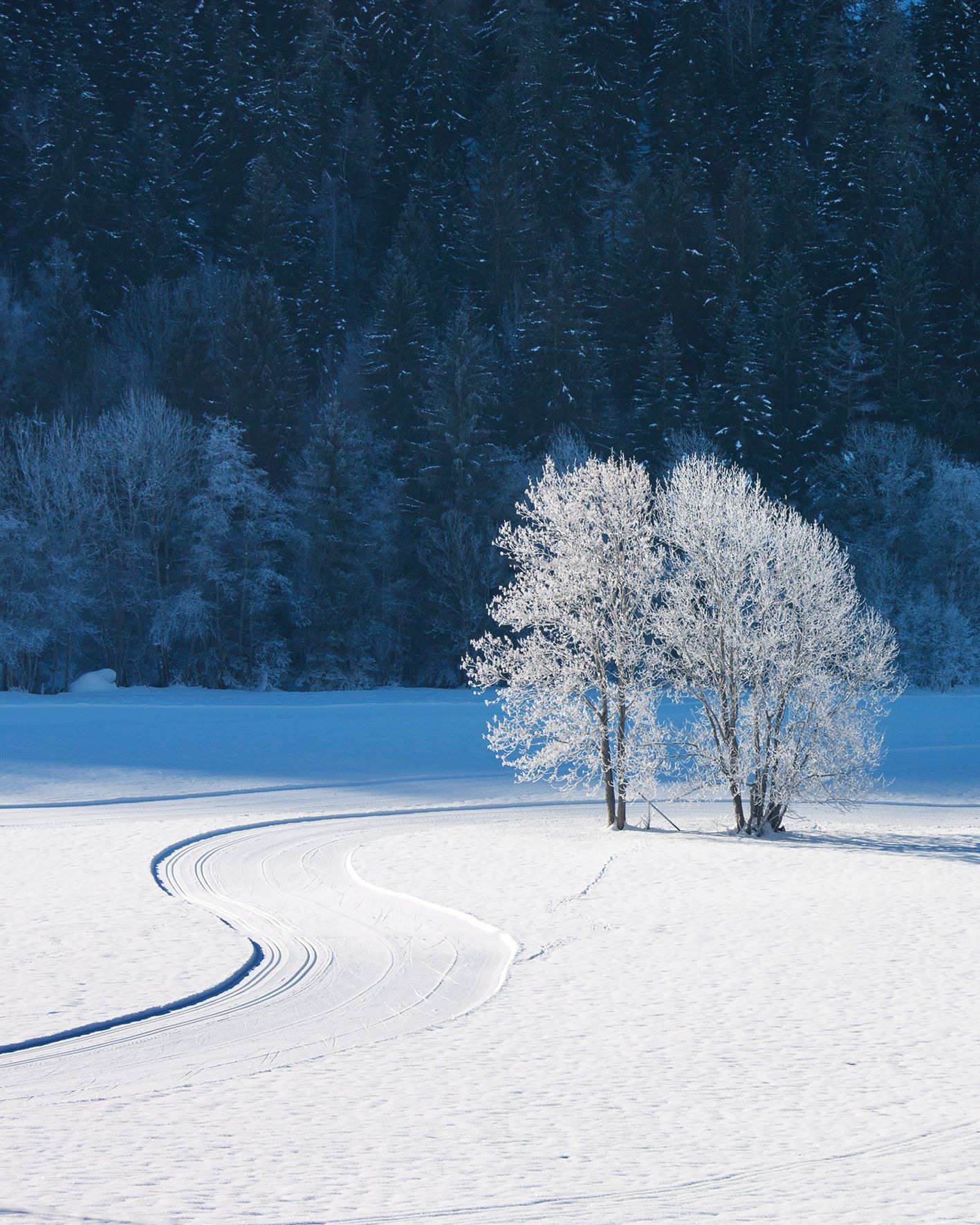
Graças aos ajustes feitos no Affinity Photo, a imagem agora exibe cores mais naturais.
Guia de edição
1. Abra as configurações de Balanço de Branco.
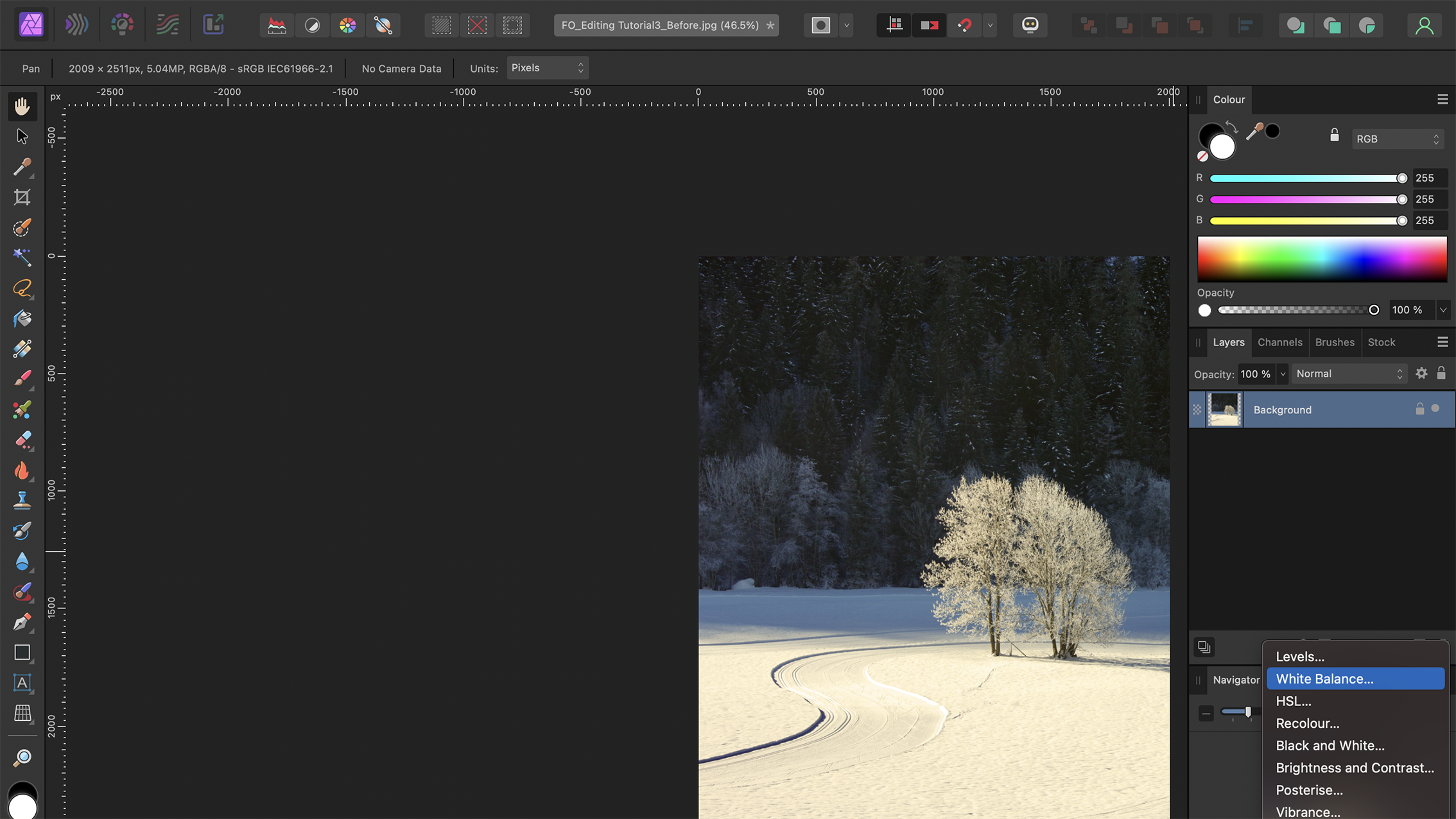
Ao trabalhar com imagens RAW no Affinity Photo 2.0, a opção Revelar Persona abre automaticamente assim que a imagem é aberta. Isso dá acesso aos controles deslizantes de Balanço de Branco. Para imagens JPEG, basta adicionar uma Camada de Ajuste de Balanço de Branco acima da Camada de Fundo.
2. Selecione o tom de cor de referência.
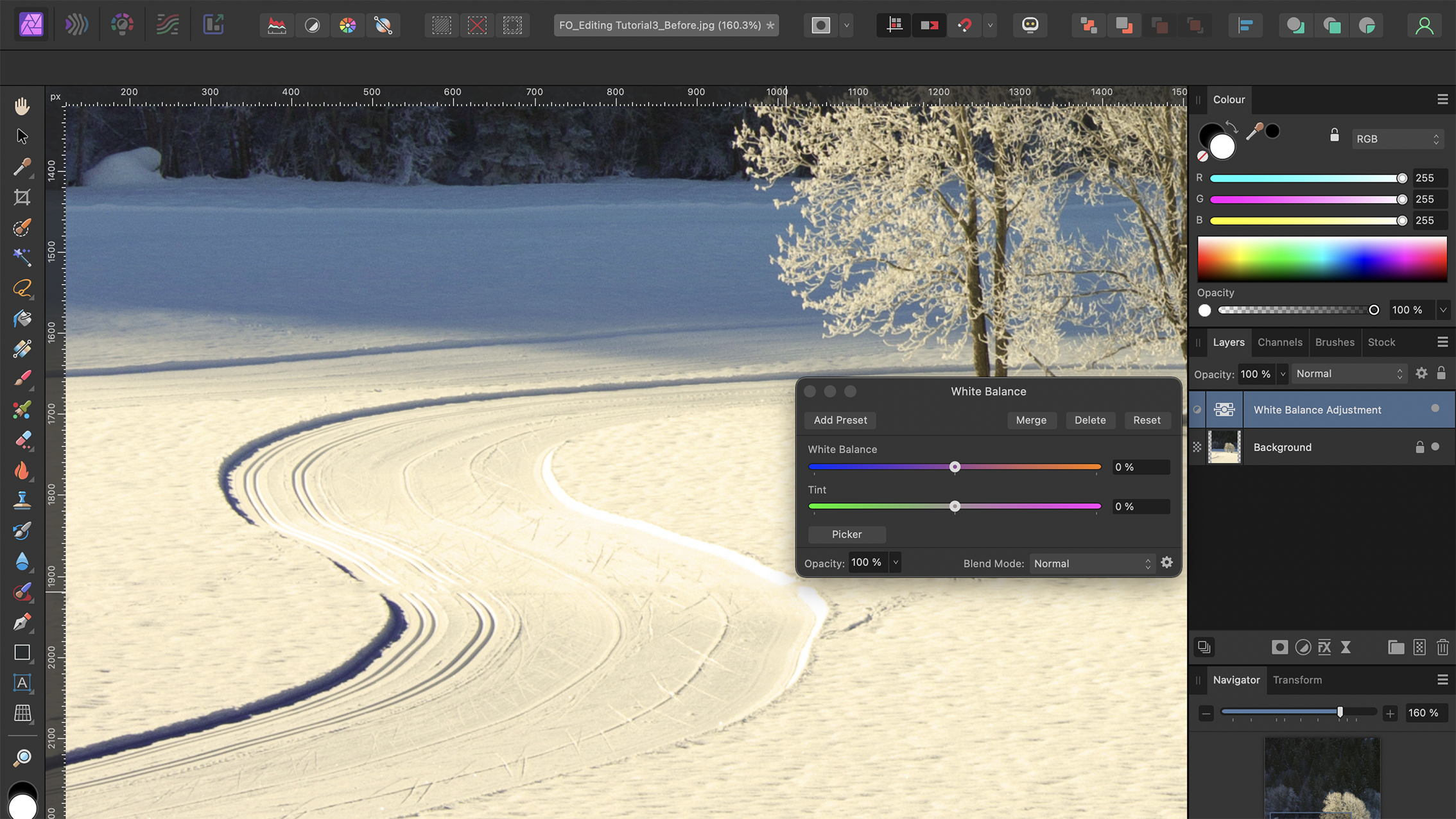
Selecione a ferramenta Seletor, localizada no canto inferior esquerdo da caixa de diálogo Balanço de Branco. Clique em um elemento da imagem que pareça relativamente neutro — o ideal é focar nas áreas brancas e cinzas do quadro. Esse processo pode exigir várias tentativas para se obter o resultado desejado.
3. Ajuste o equilíbrio
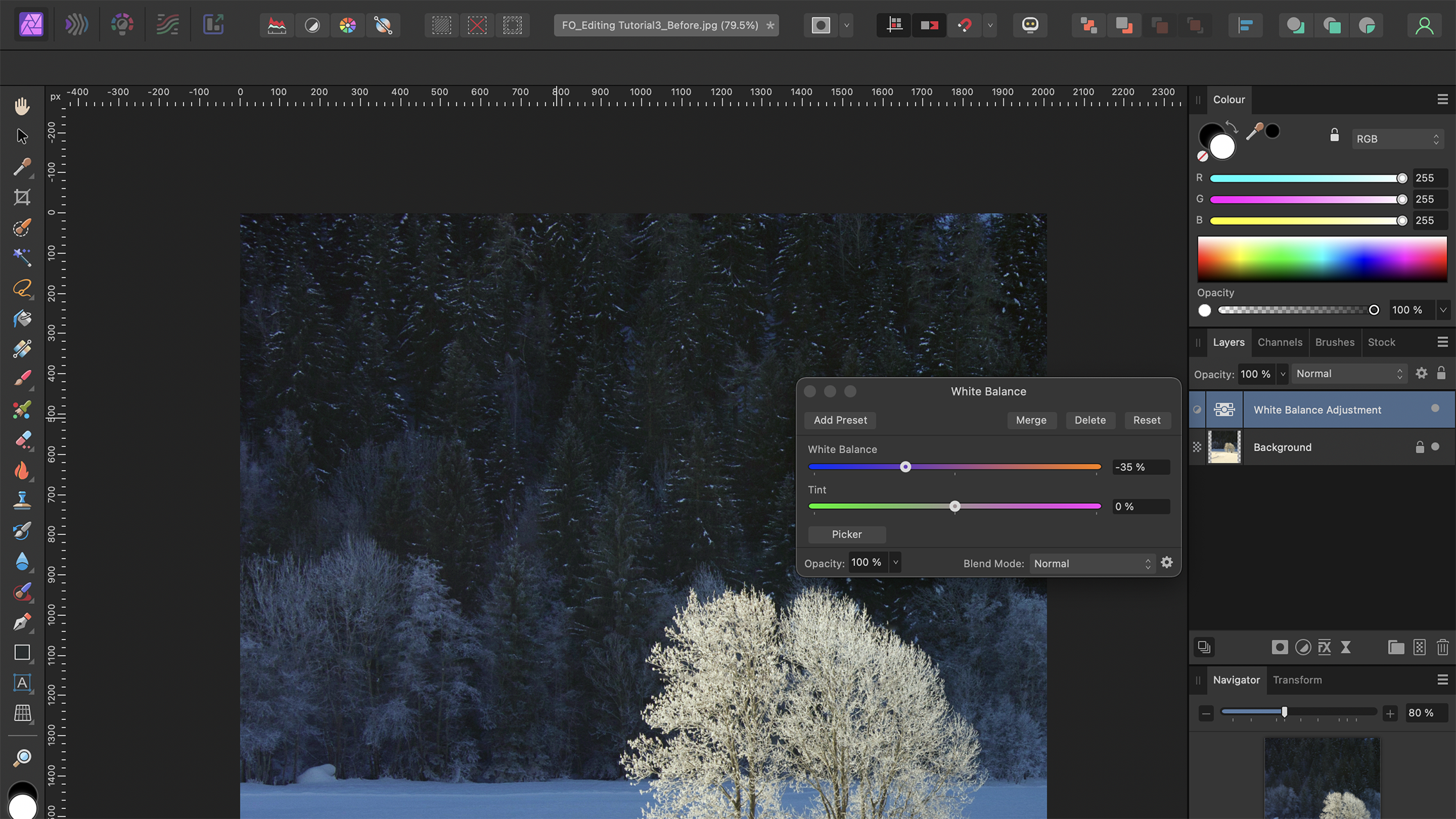
O Affinity Photo ajusta automaticamente os controles deslizantes de Balanço de Branco e Matiz com base na cor de referência selecionada. É útil experimentar com a ferramenta Seletor para ver como diferentes seleções afetam a imagem . Quando estiver satisfeito com o resultado, feche a caixa de diálogo.
4. Controlando a iluminação principal
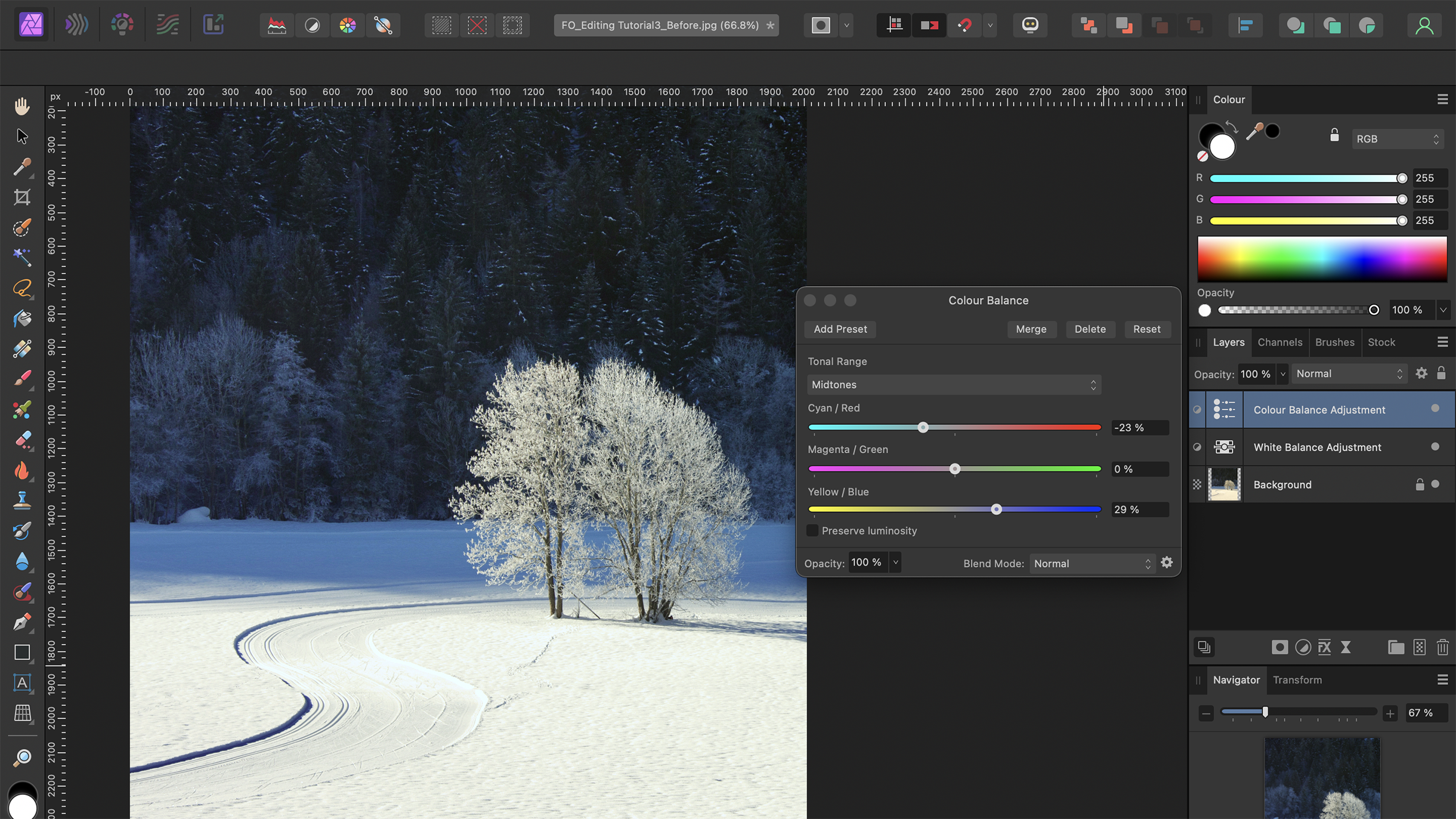
Em seguida, adicione uma Camada de Ajuste de Equilíbrio de Cores e defina a Faixa Tonal para Realces. Isso permite controlar as cores dos realces . Para adicionar um tom mais frio, mova o controle deslizante Ciano/Vermelho para a esquerda e o controle deslizante Amarelo/Azul para a direita. Para criar um tom mais quente, faça o oposto.
5. Realce as cores nas imagens de neve.
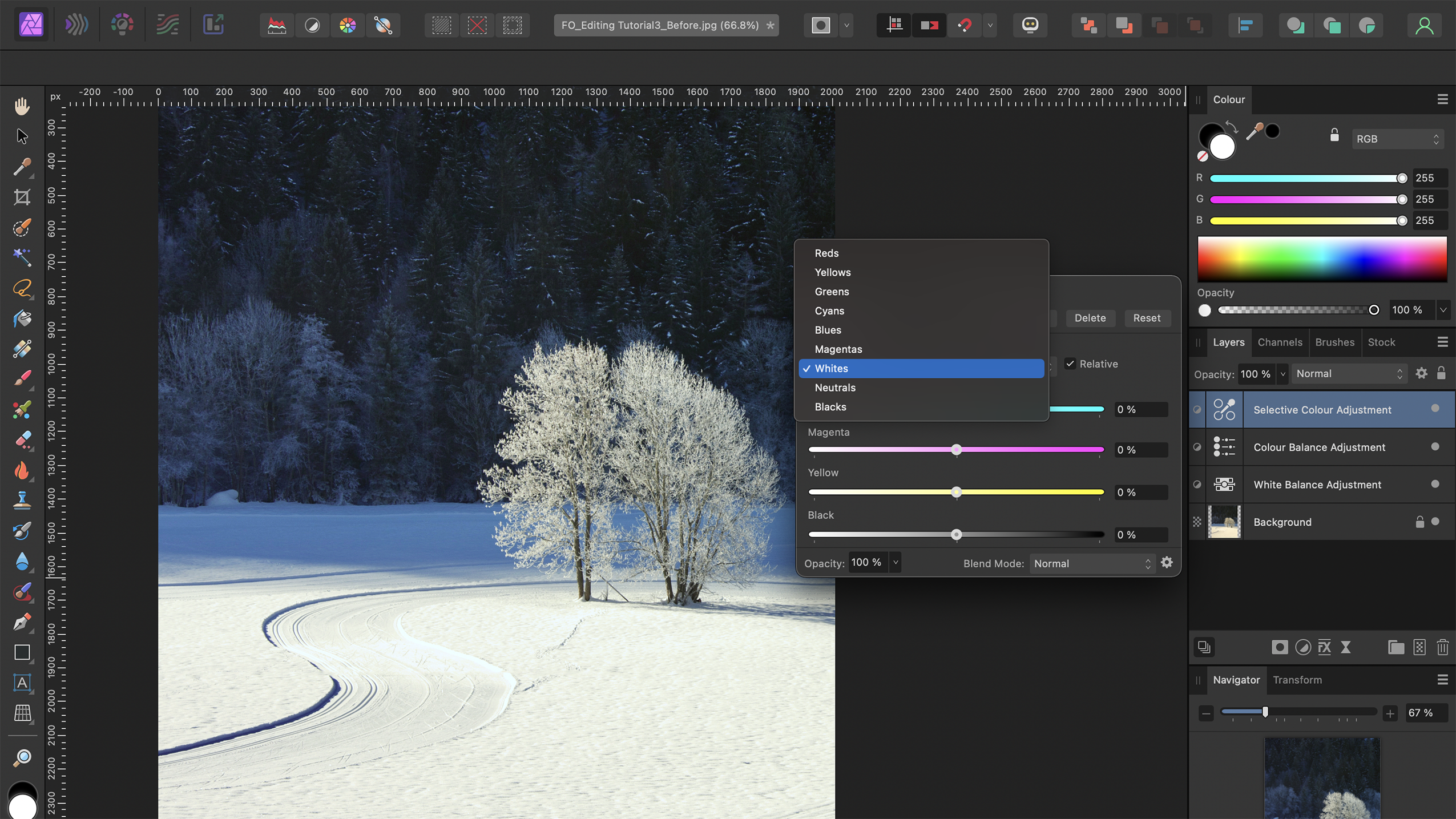
Para editar valores tonais específicos em suas imagens, adicione uma Camada de Ajuste de Cor Seletiva. Procure áreas que possam se beneficiar de um aumento de contraste e aquelas que possam ser reduzidas para torná-las mais neutras. Escolha uma cor e ajuste os controles deslizantes. Trabalhe com as opções Neutros e Brancos para realçar a aparência da neve.
Dica essencial
Não subestime o contraste nas fotos de neve.
Ao trabalhar com cenas de neve, adicionar contraste, seja ele sutil ou acentuado, pode aprimorar significativamente o impacto visual da imagem. Como etapa final, adicione uma camada de ajuste de Curvas e ajuste os valores tonais ao seu gosto; ambas as abordagens têm suas vantagens.
Você também pode se interessar por…
Descubra as melhores câmeras para fotografia em preto e branco e os melhores softwares de edição de fotos.
Comentários estão fechados.