

As coisas mais importantes que você precisa saber
- Para criar efeitos de cor cinematográficos, use as camadas de ajuste Curvas e Matiz/Saturação para atingir canais de cor específicos (como azul e verde) e, em seguida, adicione um filtro de foto, como o Filtro de Aquecimento (85), para ajustar a intensidade.
- Você pode salvar suas configurações de cores personalizadas como uma LUT (Tabela de Consulta de Cores) acessando Arquivo > Exportar > Tabelas de Consulta de Cores e escolhendo .Cube como o tipo de arquivo de salvamento comum.
- Para aplicar as LUTs que você criou, carregue a imagem, vá em Camadas e escolha Nova camada de ajuste > Pesquisa de cores e, em seguida, clique em Carregar LUT 3D no painel Propriedades para carregar o arquivo LUT salvo.
As tabelas de consulta de cores (LUTs) são tradicionalmente usadas para criar uma aparência consistente em projetos cinematográficos ou imagens comerciais, mas nada impede que você as use para dar um visual completamente diferente aos seus retratos . Essas tabelas funcionam criando uma lista dos valores de cor originais de uma imagem e convertendo-os em diferentes tons. Você pode usar as tabelas fornecidas com o Photoshop ou criar as suas próprias para aplicar a novas imagens. Este é o foco deste tutorial. É importante entender que, se a imagem à qual você está aplicando a nova LUT não contiver nenhum dos tons da tabela, nada mudará! Por isso, é melhor criar uma LUT a partir de uma imagem que já tenha uma boa gama de cores , ou um conjunto específico, e nomear sua LUT de acordo.
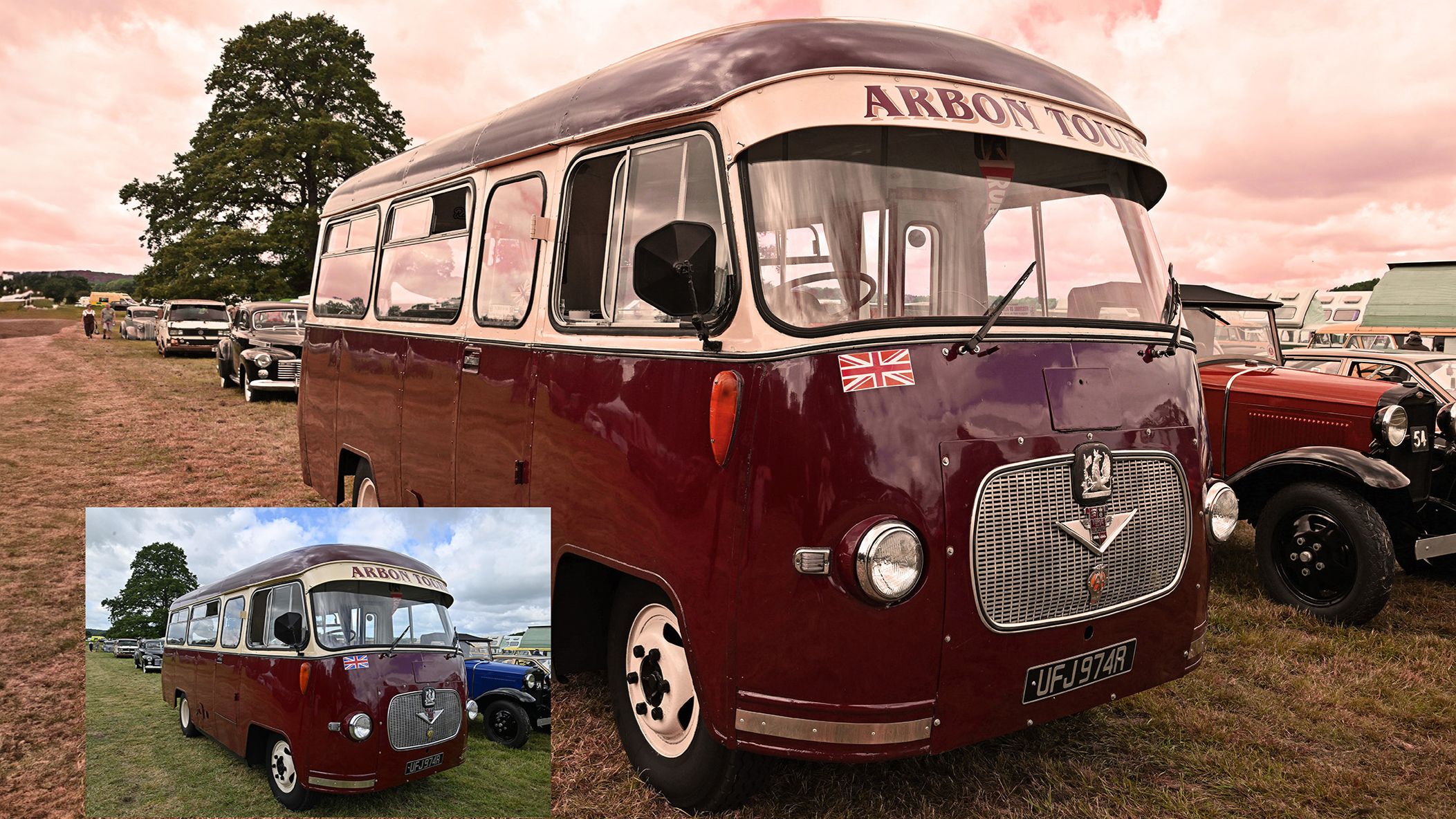
1. Encontre uma imagem adequada.
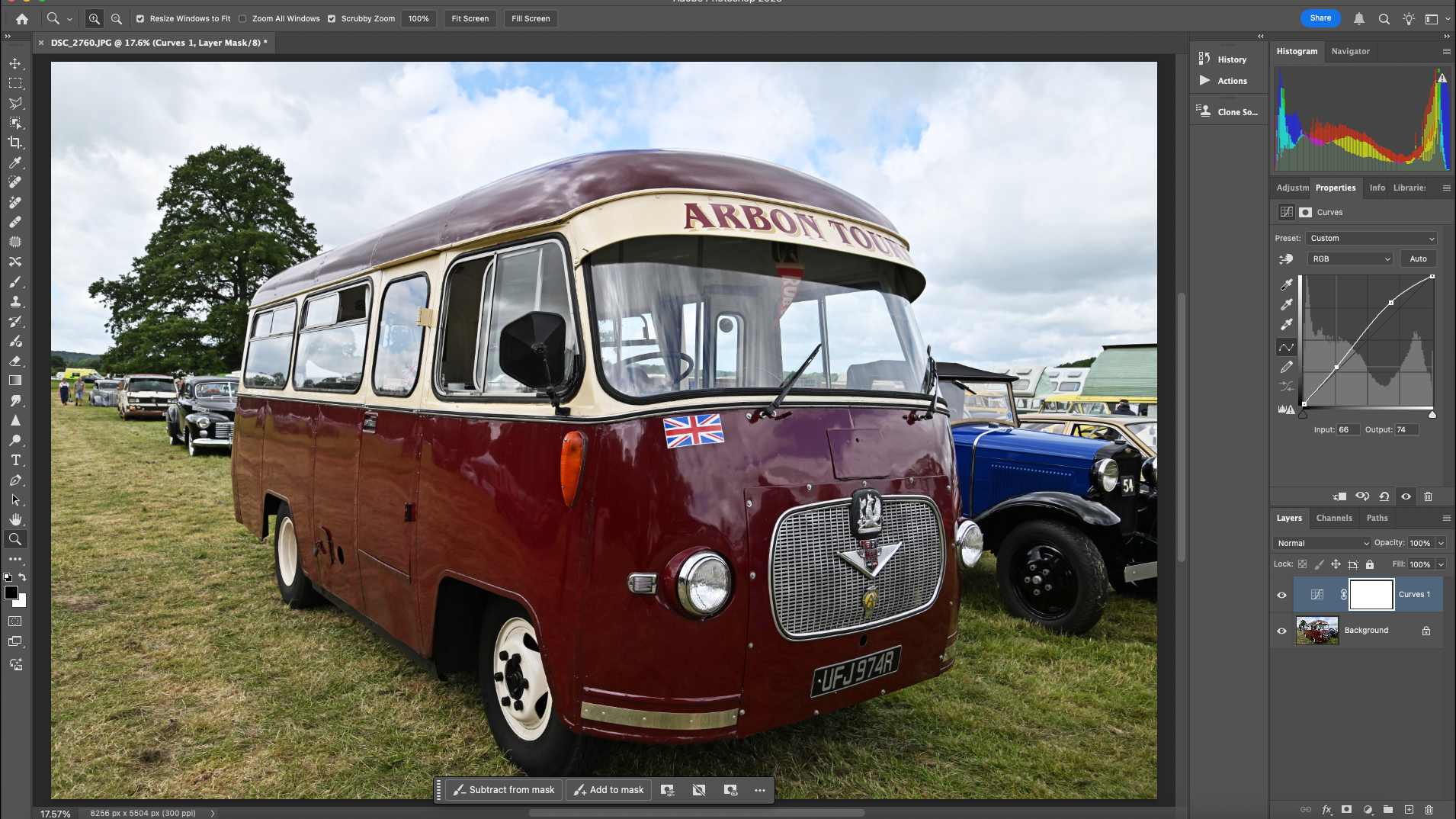
Você pode criar LUTs para estilos e tipos específicos de imagens RAW, mas este exemplo é para uso geral, pois contém cores vermelha, verde e azul. A iluminação também é bastante uniforme, o que a torna um bom ponto de partida. Para começar, vá até a paleta Camadas e clique no ícone Nova camada de preenchimento ou ajuste e, em seguida, escolha Curvas. A curva pode não ter exatamente o formato de um S, pois as sombras são bastante profundas, mas ela realça as áreas claras.
2 mudanças de cor
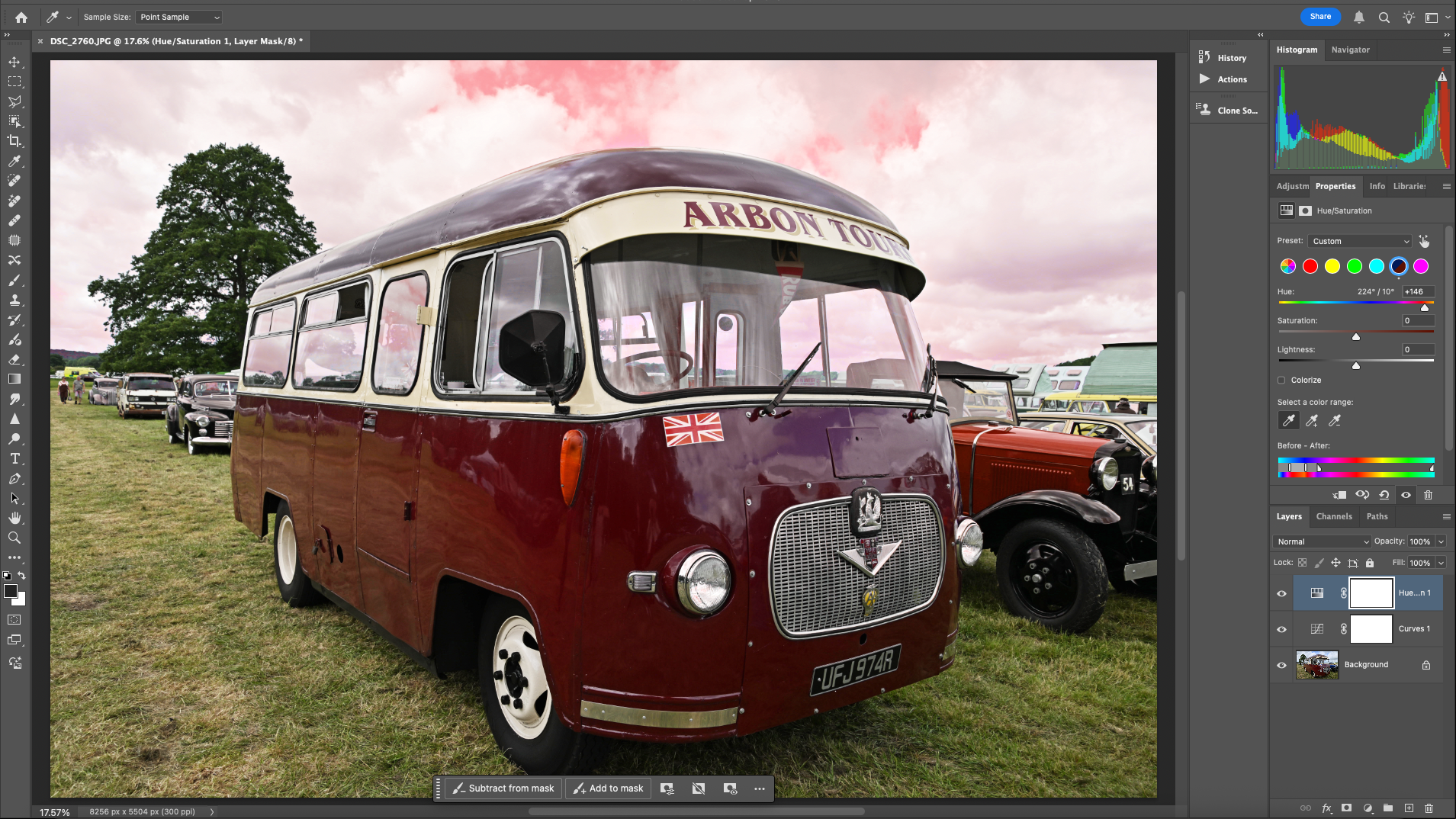
Agora, adicione uma camada de ajuste de Matiz/Saturação e selecione o canal azul na parte superior. Use a ferramenta Conta-gotas deste painel e clique no carro azul para refinar a seleção. Em seguida, altere o controle deslizante de Matiz até que a cor fique vermelha. Isso também afetará o céu. Você pode selecionar outras cores neste painel, mas terá mais controle criando novos ajustes para cada cor individualmente, onde poderá ajustar a opacidade.
3. Mudando a cor da grama
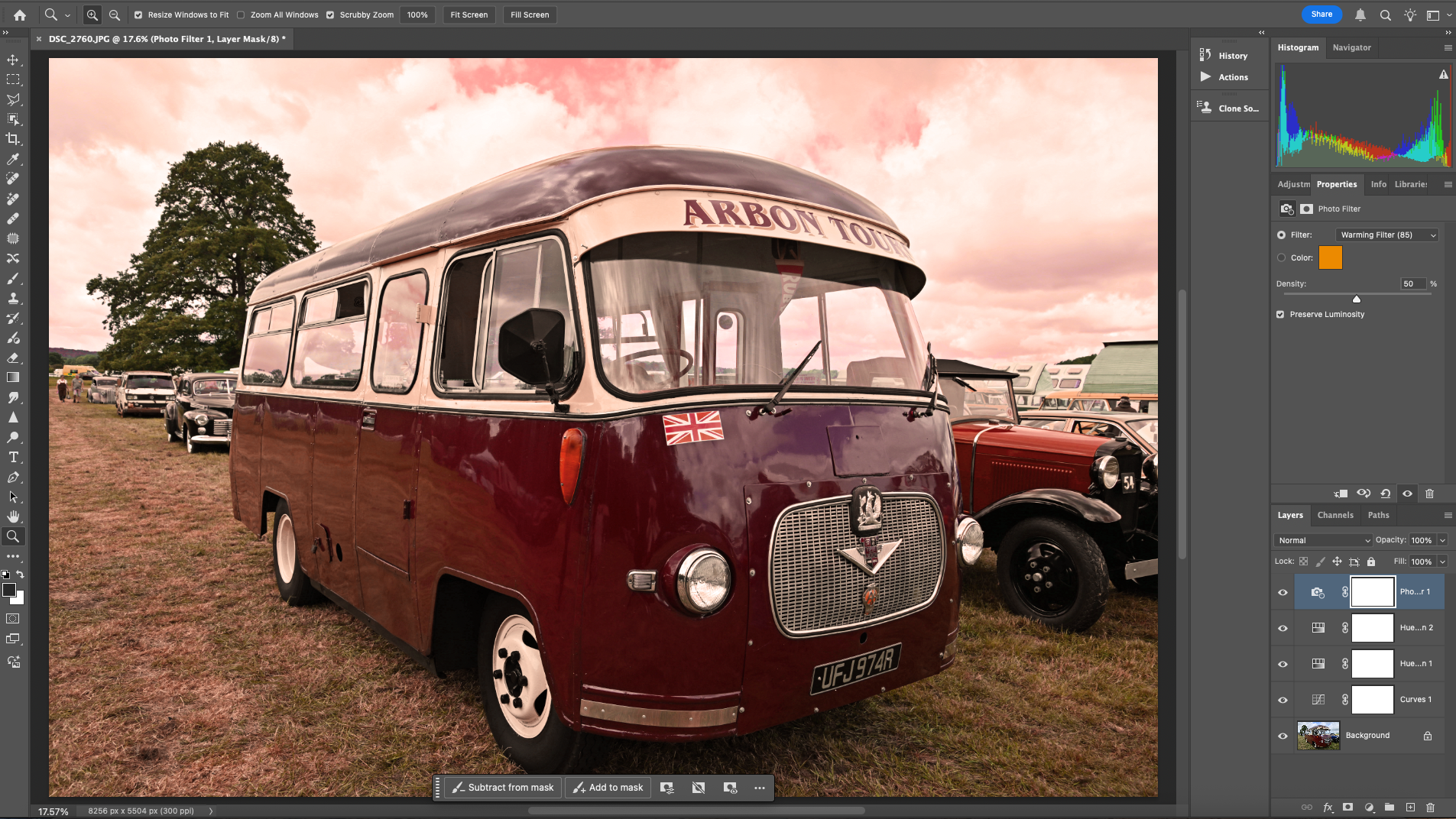
Alterar os componentes verde e amarelo é essencial para transformar drasticamente qualquer paisagem . Para isso, crie uma nova camada de ajuste de Matiz/Saturação, selecione o canal verde na parte superior e, em seguida, use a ferramenta Conta-gotas para clicar diretamente na grama. Use o controle deslizante de Matiz para alterar essa cor para vermelho também. O ajuste final envolve adicionar uma camada de ajuste de Filtro de Foto e selecionar o Filtro de Aquecimento (85). Aumente o valor de Densidade para 50.
4. Salve a LUT
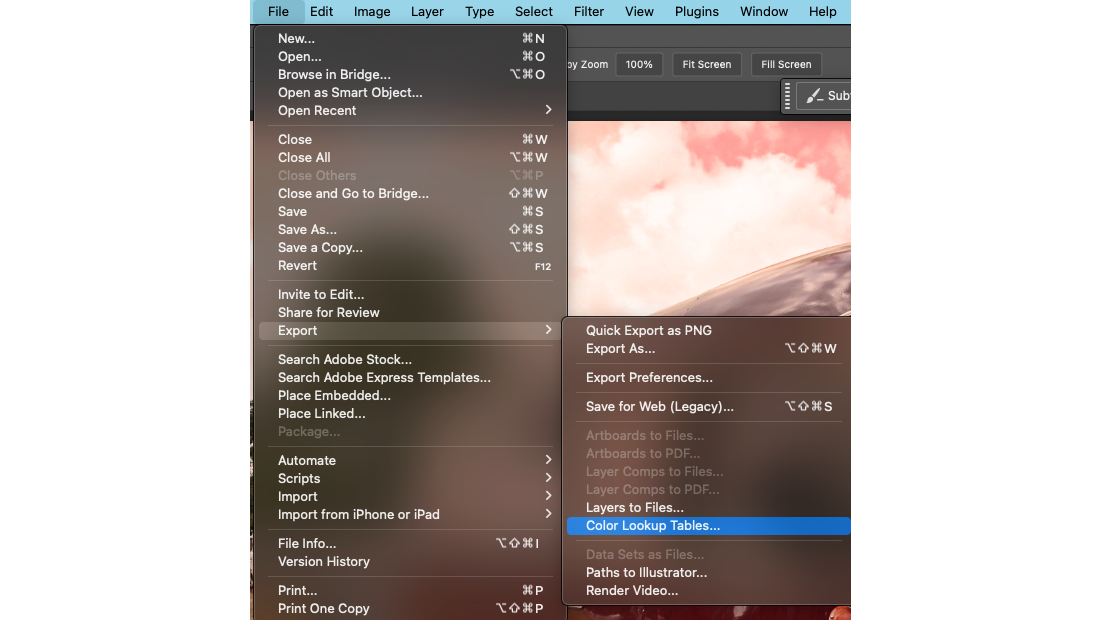
Para ilustrar como essa ferramenta funciona, implementamos uma mudança de cor significativa. Na prática, você pode criar efeitos mais sutis, bem como efeitos especificamente projetados para transições de cores particulares. Para salvar essas configurações de cor, vá em Arquivo > Exportar > Tabelas de Consulta de Cores (LUTs). Na caixa de diálogo, dê à sua LUT uma descrição significativa e selecione .Cube como o tipo de LUT mais comum. Em seguida, clique em OK. Navegue até o local onde deseja salvar o arquivo e nomeie-o adequadamente.
5 Como usar suas LUTs
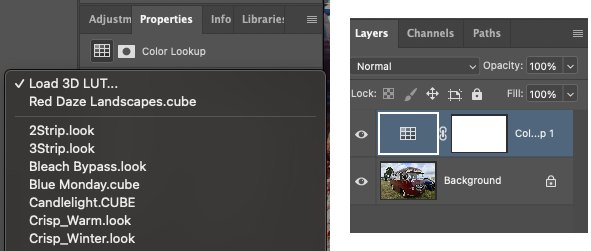
Para usar esta LUT e quaisquer outras LUTs que você tenha criado, carregue uma imagem e vá para o painel Camadas. Selecione Nova camada de ajuste novamente e, em seguida, selecione Consulta de cores. No painel Propriedades, clique em Carregar LUT 3D e, em seguida, clique em Carregar LUT 3D novamente para abrir o navegador de arquivos. Encontre a LUT que você criou anteriormente, selecione-a e ela será carregada como uma camada de ajuste que você poderá manipular.
Comentários estão fechados.