

Sempre achei redimensionar imagens frustrante até aprender sobre o método de proteção com canais do Photoshop. Agora, posso redimensionar imagens sem esticá-las ou distorcê-las, o que torna o processo muito mais fácil.
A maneira inteligente de redimensionar sem esticar
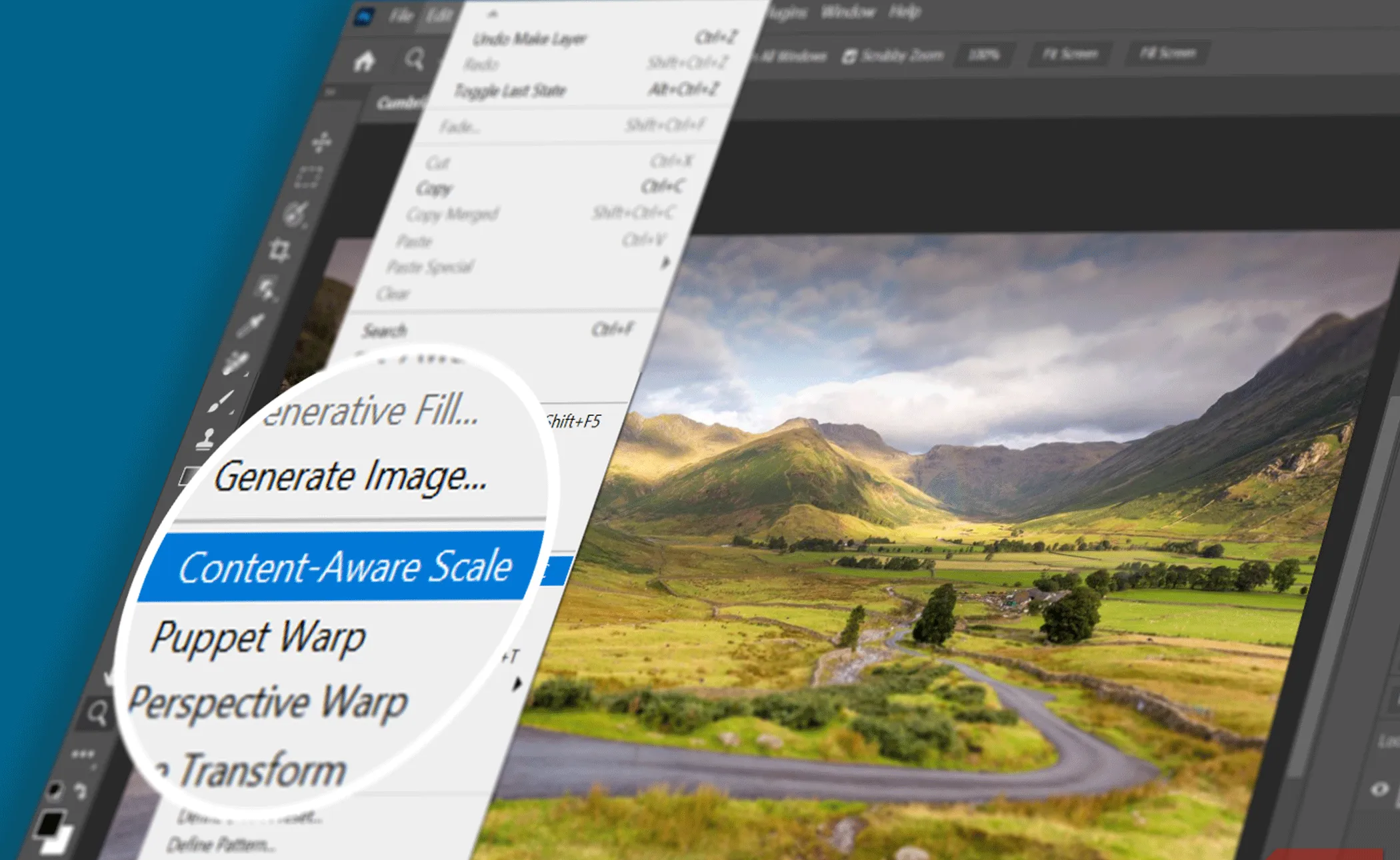
A solução do Photoshop reside em seu recurso de Escala Sensível ao Conteúdo . Essa ferramenta estica (ou comprime) o fundo de forma inteligente, protegendo o elemento principal da imagem.
Há muitos cenários que exigem a alteração da proporção de uma imagem. A ferramenta tradicional Transformação Livre (Ctrl+T) estica tudo uniformemente, o que pode comprimir ou exagerar pessoas, edifícios e outros elementos.

A proporção da tela é uma das primeiras coisas a considerar antes de tirar uma foto. Aqui está o que você precisa saber sobre isso.
No entanto, o recurso Content-Aware Scale é inteligente e personalizável. Eles ajudam você a ajustar composição, layout e direção. Você pode usar o controle para redimensionar a imagem arrastando-a ou proteger elementos como pessoas e edifícios de distorções usando canais alfa.
Você pode estar se perguntando sobre o uso da Expansão Generativa para ampliar uma imagem. A Expansão Generativa tende a lidar melhor com cenas complexas do que a Escala Sensível ao Conteúdo, mas as duas ferramentas atendem a necessidades diferentes.
Use o recurso “Escala com conteúdo” para preservar elementos essenciais.
Este método é ideal para imagens com uma separação clara entre o primeiro plano e o fundo, com um fundo organizado. Por exemplo, fundos simples como uma praia, paredes ou cortinas são ideais.
Escolha um dos dois métodos de dimensionamento sensíveis ao conteúdo com base na natureza da sua imagem. Vamos começar abrindo uma imagem no Photoshop e convertendo-a em uma camada no painel Camadas.
Método 1: Medição direta rápida e direta
Comece usando a ferramenta de recorte para expandir a tela, dando espaço para o fundo se esticar.
Com a camada selecionada, vá em Editar > Redimensionar para o Conteúdo . O Photoshop coloca uma caixa de seleção ao redor da imagem com um ponto de referência no centro do alvo. Este é o ponto fixo em torno do qual a imagem será redimensionada.
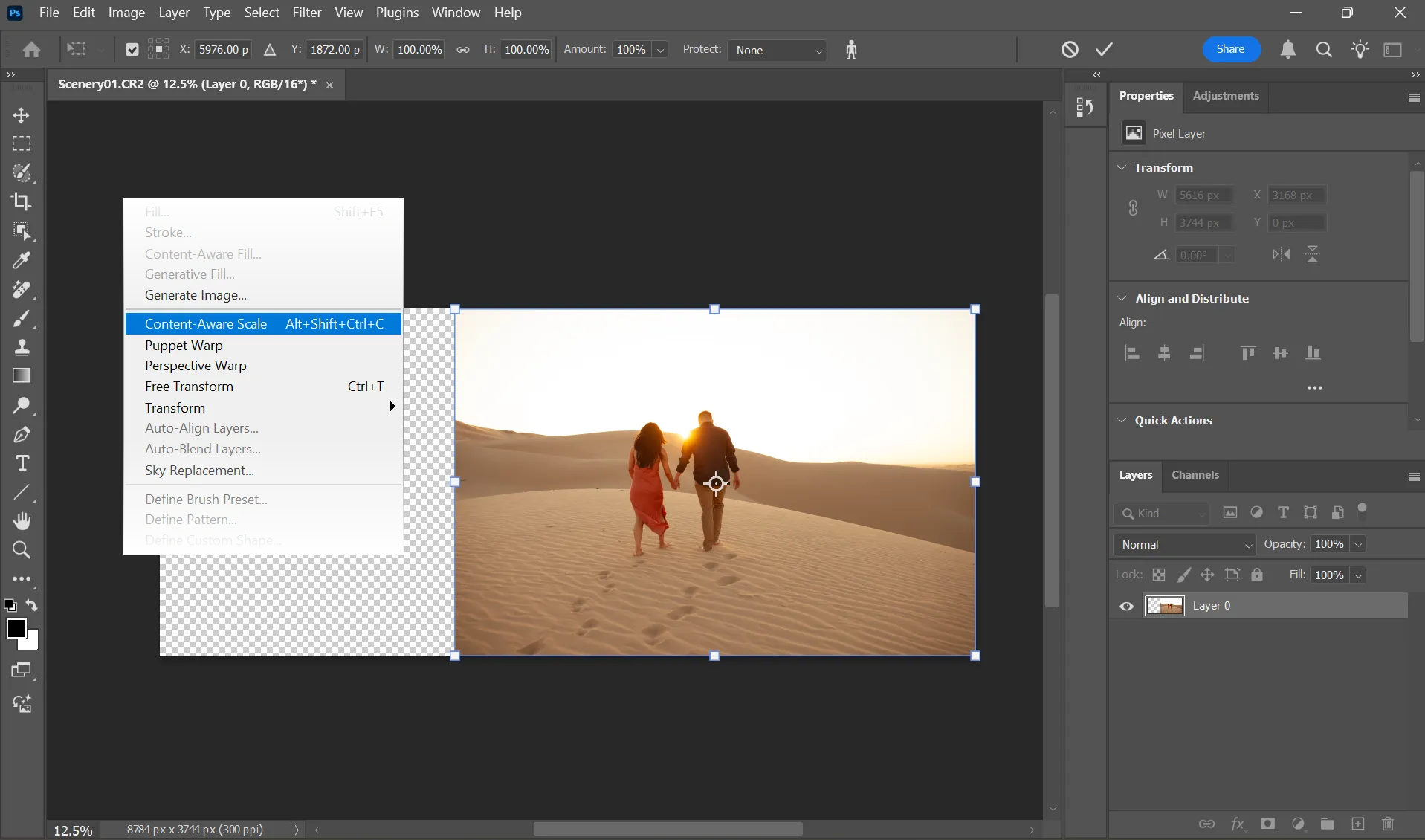
Arraste uma das alças da caixa de seleção para redimensionar a imagem na direção desejada. Observe que apenas o fundo se expande, enquanto o objeto principal mantém suas dimensões originais. Pressione Enter para finalizar a edição.
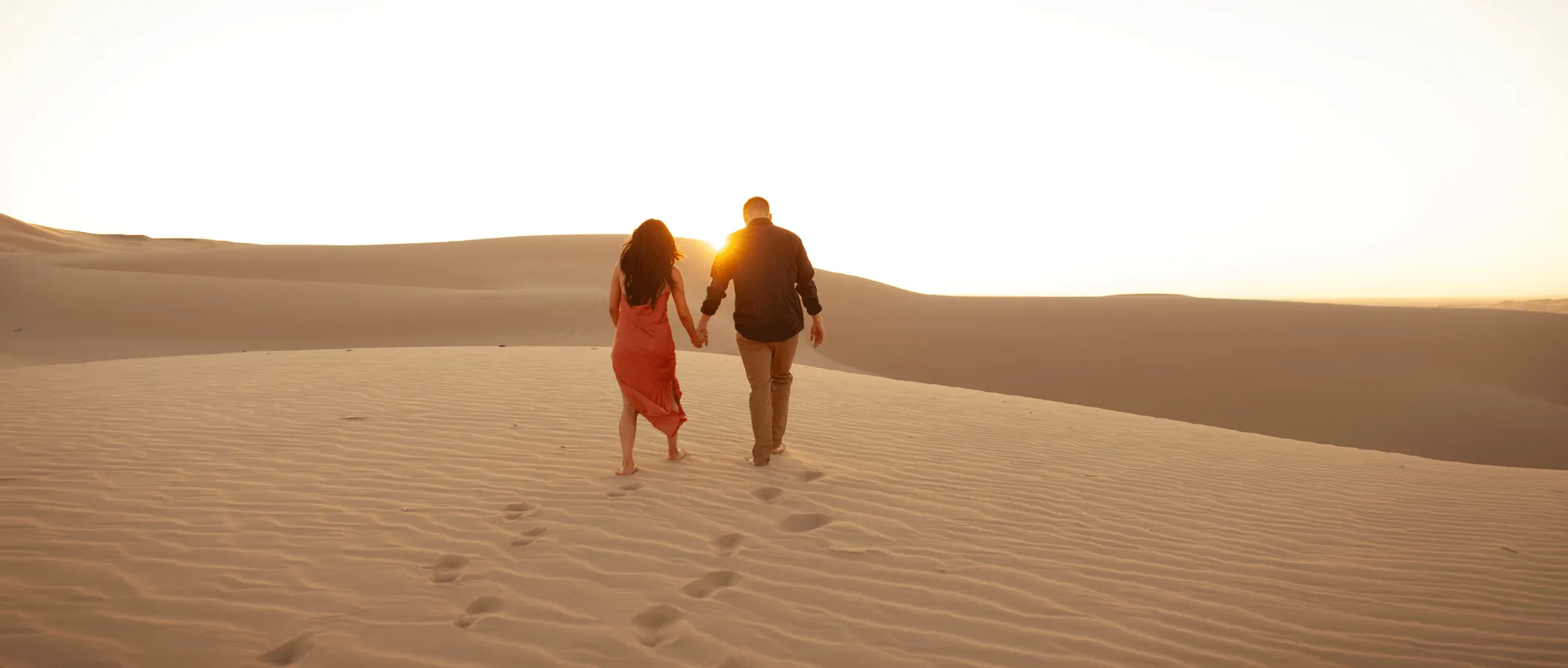
Trabalhe com imagens de alta resolução para obter melhores resultados e faça ajustes graduais em vez de extensões drásticas.
Método 2: Proteja o elemento usando um canal alfa
O mecanismo Sensei do Photoshop faz bem seu trabalho. No entanto, pode haver alguns casos em que o item começa a esticar. Portanto, você precisa informar explicitamente ao Photoshop quais áreas proteger. Converta a imagem em uma camada e expanda a tela como fizemos acima.
Escolha o melhor método de seleção para sua imagem (por exemplo, a ferramenta Seleção de Objeto ou até mesmo Máscara Rápida). Selecione uma área ao redor do item que você deseja proteger.
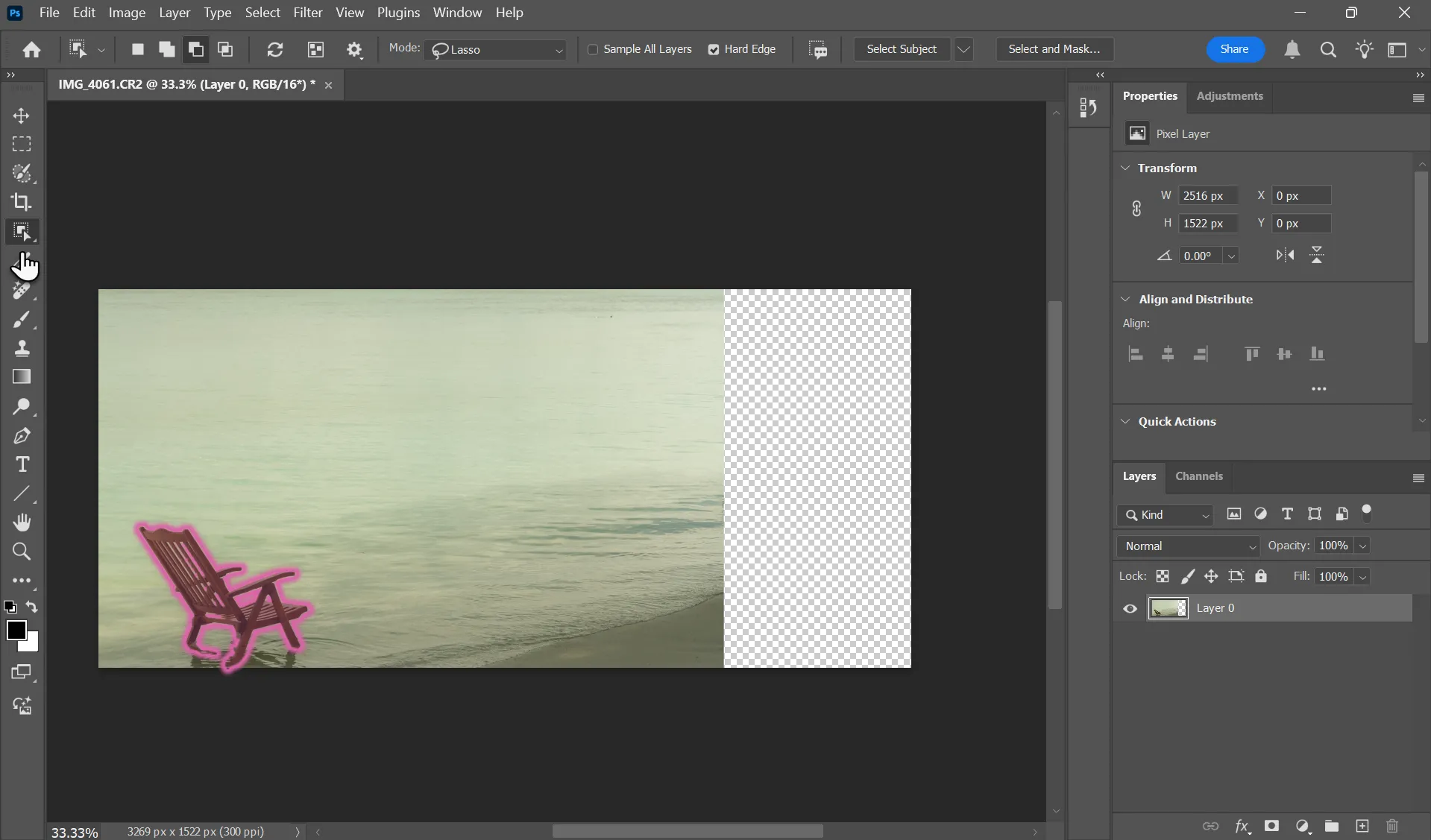
Acesse o painel Canais e clique em Salvar seleção como canal . Isso criará um novo canal alfa contendo apenas o conteúdo da seleção. Retorne ao painel Camadas e desmarque o elemento.
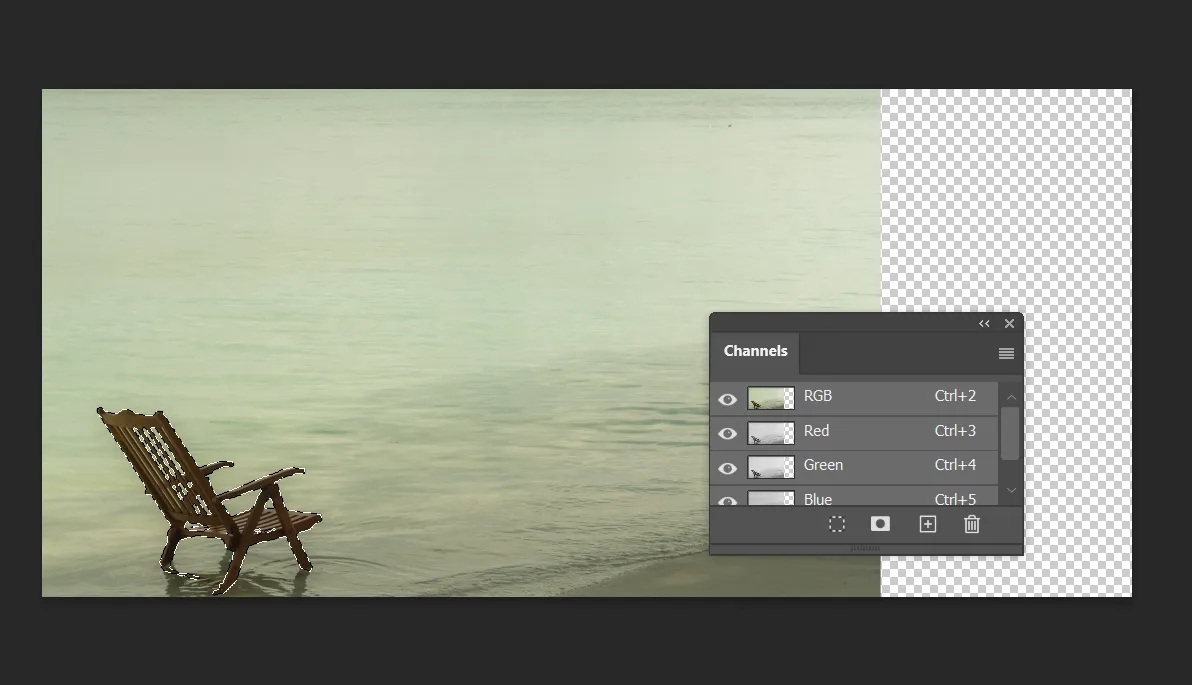
Selecione Editar > Redimensionar considerando o conteúdo . Em seguida, acesse a barra de opções na parte superior e selecione Canal Alfa em Proteção.
Arraste as alças dos cantos da imagem para ajustar seu tamanho. O fundo é redimensionado na direção em que você o arrasta, enquanto a área protegida permanece a mesma.
Pressione Enter ou clique no botão de confirmação na parte superior para realizar a conversão.
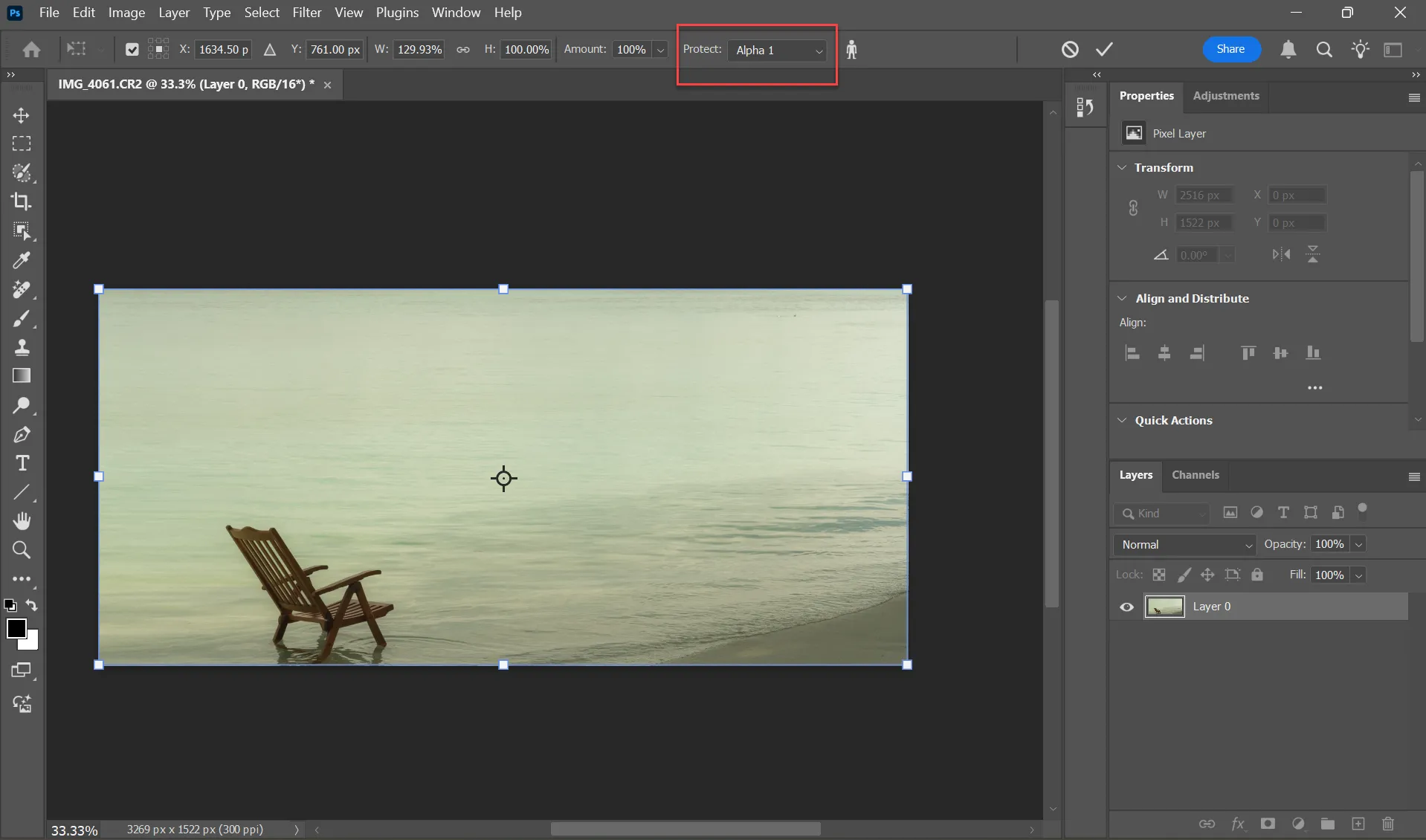
A barra de opções da ferramenta de redimensionamento sensível ao conteúdo contém várias configurações para refinar seus ajustes. Por exemplo, você pode alterar o ponto de referência fixo em torno do qual a imagem será redimensionada. Para redimensionamentos simples de imagem, as configurações padrão funcionam bem.
Dicas adicionais para melhores resultados
Quer você esteja redimensionando uma imagem para uma apresentação do PowerPoint ou melhorando a composição de uma foto, aqui estão algumas dicas adicionais do Photoshop que ajudarão.
- Estique um pouco a imagem e confira. Altere o tamanho em pequenas etapas (5-10% por vez) para obter resultados naturais.
- Use um controle deslizante Valor Na barra de opções, você pode alterar o tamanho do item em relação ao seu tamanho original ao ampliar ou reduzir uma imagem.
- Pressione a tecla Shift Ao arrastar uma alça de canto quando você deseja redimensionar proporcionalmente.
- Ao redimensionar as fotos do perfil, ative Proteja os tons de pele Para manter áreas com tom de pele uniforme.
- A escala sensível ao conteúdo não funciona em objetos inteligentes e máscaras de camada.
Abra uma imagem e comece a experimentar. A Escala com reconhecimento de conteúdo é uma ferramenta alternativa útil quando você deseja ajustar uma imagem a uma apresentação, layout do Instagram ou seguir a "regra dos terços" para uma composição de imagem.
Comentários estão fechados.