
Você está procurando Código de rastreamento GA4 Para incluí-lo em seu site? Você está com dificuldades Determine o local apropriado para colocar o código GA4 Para garantir o rastreamento preciso dos dados do seu site no Google Analytics?
Não se preocupe, você está no lugar certo.
Neste guia completo, abordaremos tudo o que você precisa saber sobre o código de rastreamento do GA4, desde onde encontrá-lo até como adicioná-lo ao seu site de diversas maneiras. Ajudaremos você a entender como monitorar as estatísticas do Google Analytics para o seu negócio de forma eficaz.
Aqui está uma sinopse útil: você pode encontrar seu código de rastreamento do GA4 acessando Admin na sua conta do Google Analytics, depois Fluxos de dados, depois visualizar instruções de tags e, por fim, selecionando a aba instalar manualmente.
Lá você encontrará o código que precisa ser adicionado dentro das tags head. Nos arquivos HTML do seu site. Esta etapa é necessária para conectar seu site ao Google Analytics e começar a coletar dados.
Mas, E se você preferir evitar o complicado método manual?Qual é a importância dos sinais de cabeça? No seu site?
Continue lendo para saber mais, maneiras mais fáceis de adicionar o código de rastreamento do GA4, bem como uma explicação detalhada sobre a importância das tags de cabeçalho. E como lidar com isso corretamente.
Onde o código de rastreamento do GA4 está localizado no Google Analytics?
Antes de começar, certifique-se de ter: Recurso e fluxo de dados do GA4 Para o seu site. Esta é a etapa essencial para coletar os dados do seu site corretamente.
Veja como adicionar um:
Vamos para analytics.google.com Entre na sua Conta do Google. Se precisar criar uma conta, você verá esta tela primeiro:
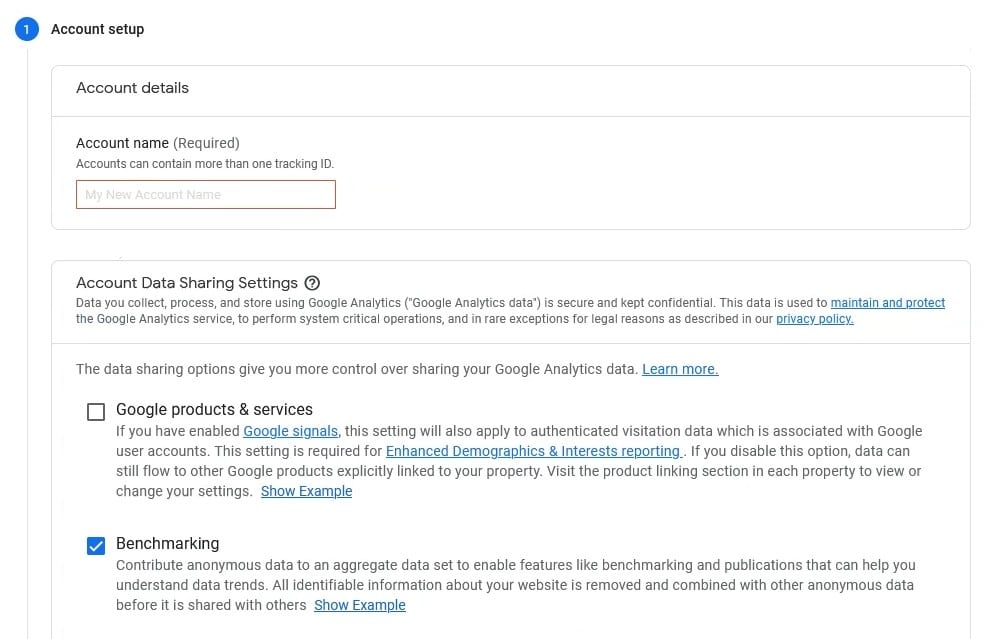
Preencha os detalhes sobre o seu site nos campos e Clique em Avançar:

Responda a algumas perguntas sobre o seu negócio:
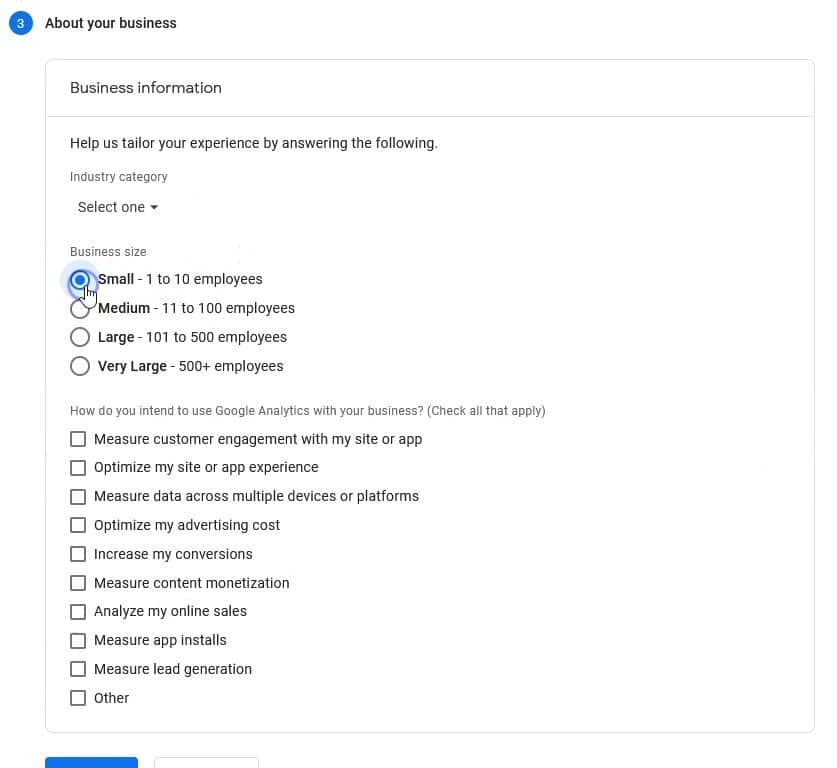
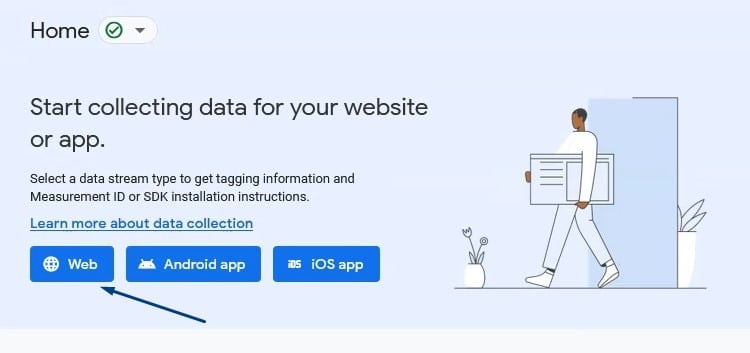
Então clique Site: Para criar seu próprio fluxo de dados:
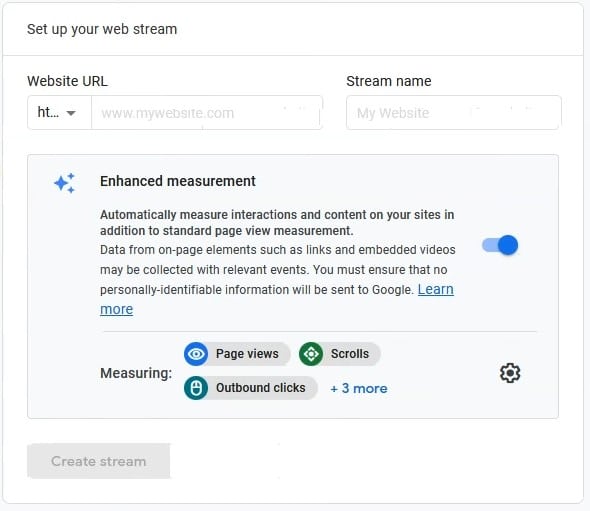
Entrar URL do site e nome do fluxo, E clique Criar fluxoVocê pode deixar a seção Medição de Melhoria como está:
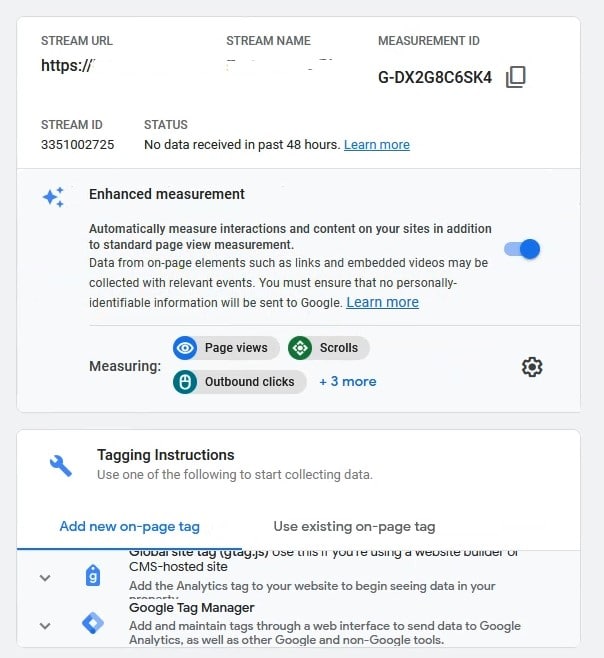
A próxima tela é onde você encontrará ID de medição e código de rastreamento do GA4:
E se você já tiver uma conta do Google Analytics e fluxo de dados, mas Você não consegue encontrá-lo.؟
É exatamente aqui que você deve procurar.
No painel do Google Analytics 4, passe o mouse sobre Ícone de engrenagem Clique nele para acessar as configurações:
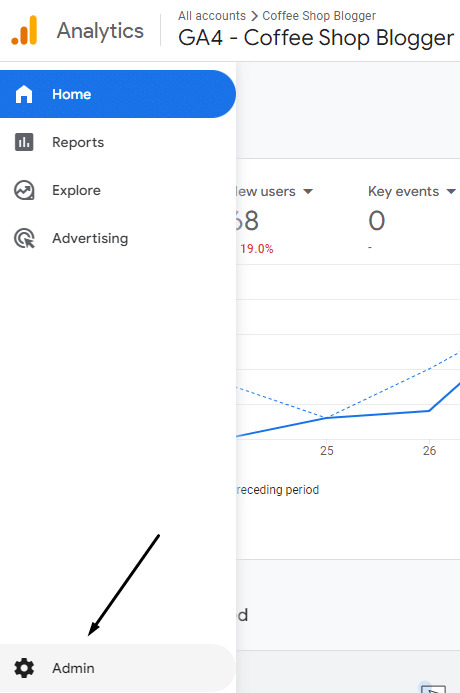
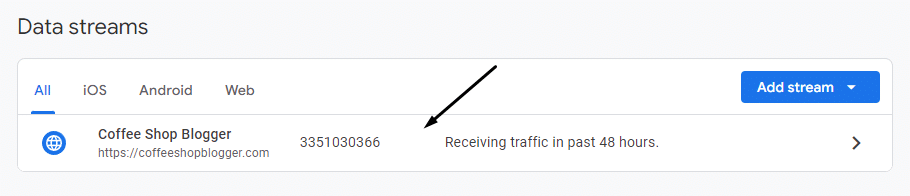
Em seguida, clique em Configurar. Streams de dados:

Clique Transmissão de Dados:
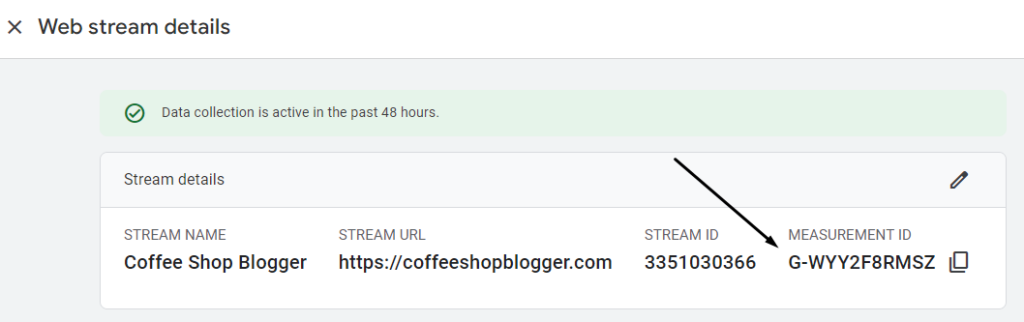
Na página de detalhes do Fluxo de Dados, você verá seu ID de Medida do GA4:
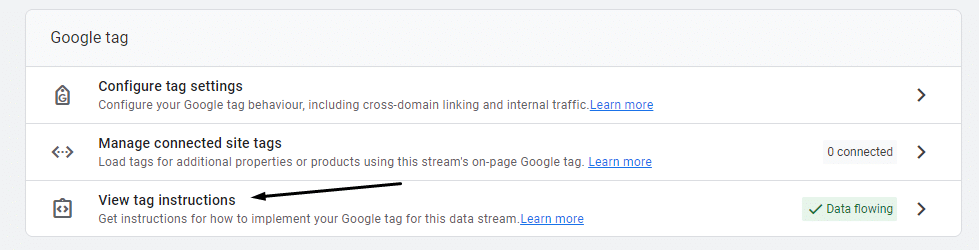
Mas se você precisar do código de rastreamento completo, role para baixo nesta página e clique Ver instruções de tags:
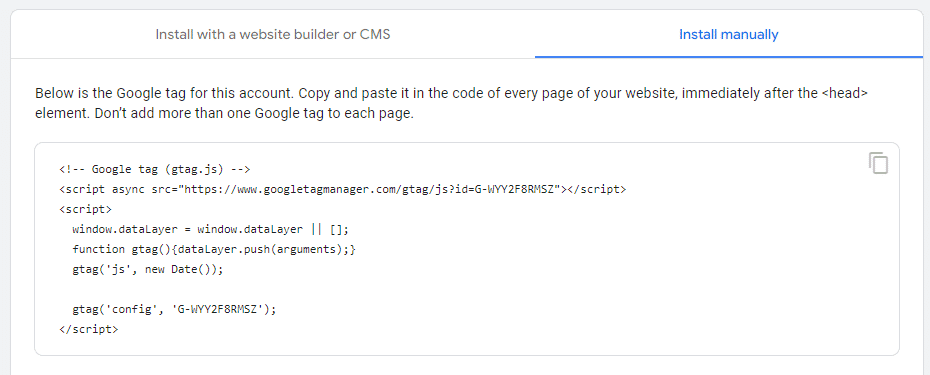
Clique na aba Instalar manualmentee você verá o código de rastreamento:
Qual é a diferença entre um código de rastreamento e um ID de medição?
No Google Analytics 4 (GA4), a diferença entre "código de rastreamento do GA4" e "ID de mensuração" está na terminologia utilizada, pois ambos se referem à mesma coisa. Simplificando, "ID de mensuração" é o novo termo que o Google Analytics 4 usa para se referir ao que antes era conhecido como "código de rastreamento".
A confusão surge de Analytics UniversalAnteriormente, era chamado de "ID de rastreamento". Agora, no Google Analytics 4, é chamado de "ID de medição". Essa mudança de nome visa simplificar as coisas e padronizar a terminologia usada na plataforma.
Mas e quanto a Marca de mão do Google؟
O código acima é chamado de tag do Google (ou GTag), que é um trecho de código que você adiciona manualmente ao HTML do seu site. A tag do Google alimenta a principal funcionalidade de rastreamento de dados do Google Analytics 4.
No entanto, você nem sempre precisa usar esse código se o seu site for compatível com o ID de Medição do GA4. Muitas plataformas de gerenciamento de conteúdo (CMS) e plugins oferecem integração direta com o Google Analytics 4 usando apenas o ID de Medição, eliminando a necessidade de adicionar manualmente a tag do Google.
Mais sobre isso depois. Explicaremos em detalhes como usar o ID de medição e a tag do Google e quando cada uma é a melhor opção para seu site.
Qual é a função real de um código de rastreamento GA4 (ou ID métrica)?
O ID de rastreamento ou ID de medição do GA4 realiza muito trabalho importante em segundo plano.
Você pode dizer que está olhando para um ID de medição GA4 porque ele começa com a letra “G”, seguida por uma série de letras e números:
“G-XXXXXXXXXX”
Quando você adiciona esse código ao seu site, ele irá: Cria uma conexão Entre o Google Analytics 4 e a atividade que ocorre no seu site, esses dados são armazenados nos seus painéis e relatórios.
Veja o que o ID de medição faz em detalhes:
- Identificar fontes de fluxo de dados: O ID de Medição serve como um identificador exclusivo para cada fonte de dados no seu site, vinculando as interações do usuário à fonte de dados correta no GA4. Isso permite uma análise precisa e detalhada do tráfego e do comportamento do usuário.
- Coleta e rastreamento de dados: O ID da métrica está incluído no código de rastreamento inserido no seu site ou aplicativo. Esse código coleta e envia dados ao GA4 sobre interações, eventos e conversões do usuário. Esse rastreamento é essencial para entender o desempenho do seu site e identificar seus pontos fortes e fracos.
- Integração com GTM: O Gerenciador de Tags do Google é outra ferramenta do Google que ajuda a gerenciar tags e oferece coleta de dados mais avançada. Você pode integrar o GA4 com o GTM para manter as tags mais organizadas e coletar métricas mais detalhadas. Essa integração oferece maior flexibilidade para rastrear eventos personalizados e analisar o comportamento do usuário com mais detalhes.
- Distinguir do ID do Site: Isso significa que você pode ter mais de um ID de métrica para um único site. Por exemplo, você pode monitorar uma loja online, um blog e um aplicativo móvel. Essa distinção permite que você acompanhe o desempenho de cada parte do seu negócio separadamente e entenda como os usuários interagem com cada plataforma.
Como adicionar seu código de rastreamento GA4 ao seu site
Agora que você sabe onde encontrar seu código de rastreamento do GA4, é hora de adicioná-lo ao seu site. O método usado depende da plataforma que você usa.
Além disso, há várias maneiras diferentes de adicionar código de rastreamento, então vamos analisar cada método em detalhes para garantir que você entenda completamente como integrar efetivamente o GA4 ao seu site.
1. O método manual
O método manual envolve pegar um código que pode parecer complexo e colá-lo diretamente nos arquivos HTML do seu site. Esse método é preferido por desenvolvedores porque permite controle otimizado sobre onde o código é inserido, o que melhora a velocidade de carregamento da página e oferece opções avançadas de personalização para rastreamento de dados.
Veja como fazer:
Siga os passos acima para destacar o seguinte código:
Em seguida, localize o arquivo que contém a tag. <head> No seu site. No WordPress, este arquivo geralmente é header.php localizado na sua pasta de modelos.
Certifique-se de editar um tema filho primeiro, caso contrário suas alterações serão substituídas quando você atualizar o tema pai.
Copie o código e cole-o logo após a tag. <head>:
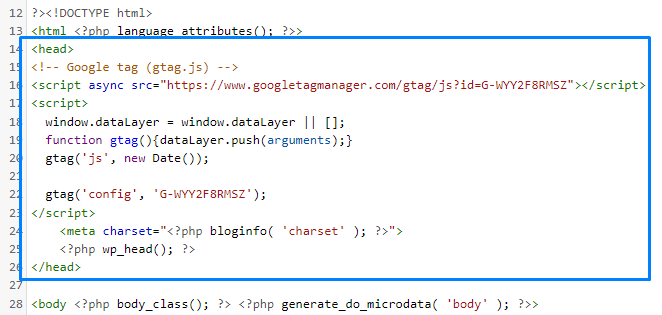
Se você estiver usando a plataforma Shopify, o arquivo que você precisa editar é chamado theme.liquidVocê pode encontrá-lo indo para Loja Online > Temas, Personalizar, Então Editar Código.
Pronto! Salve o arquivo e você começará a ver os dados aparecerem em 24 horas, às vezes muito mais rápido. Para garantir um rastreamento preciso e análises eficazes, verifique as configurações do Google Analytics 4 (GA4) após a instalação.
2. Use o Gerenciador de tags do Google
O próximo método é usar o Gerenciador de tags do Google, que é semelhante ao método manual, mas você adiciona o código de rastreamento do Gerenciador de tags do Google ao seu site em vez do código do GA4 diretamente.
Veja como fazer:
Vamos para Google Tag Manager E clique em “Comece de graça” (Comece gratuitamente):

Crie uma conta e insira os detalhes do seu site:
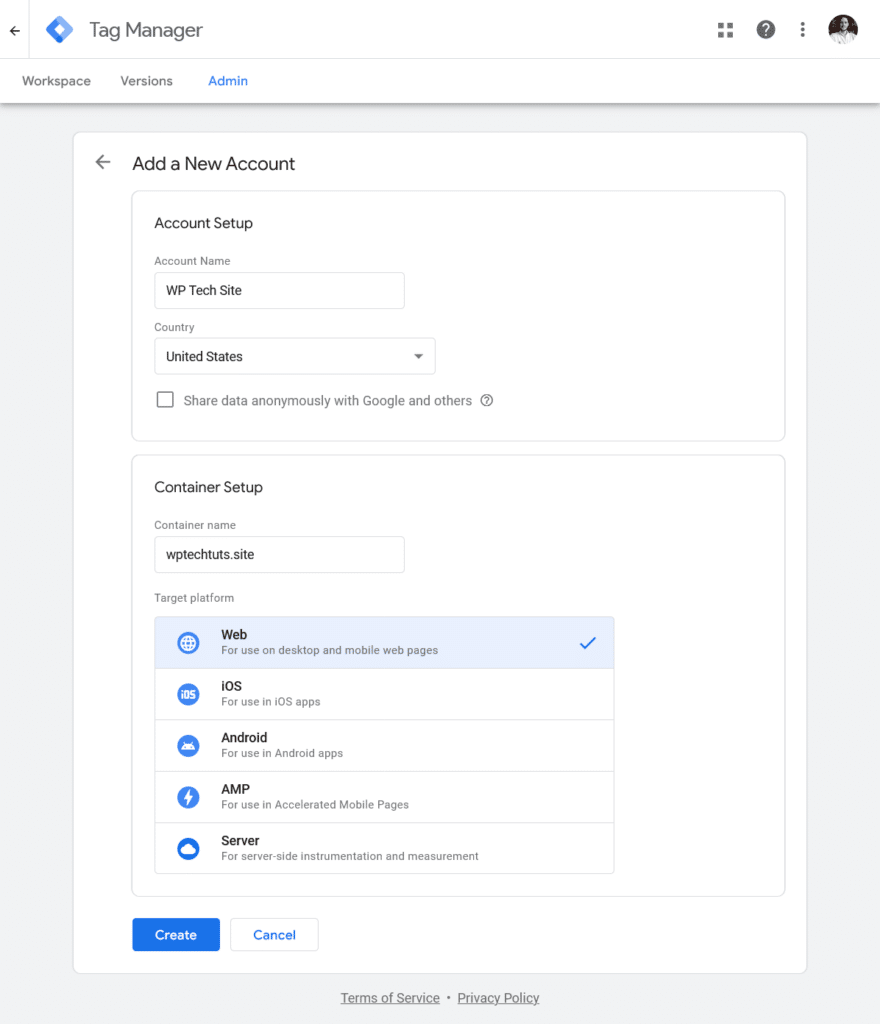
Na próxima tela, você verá esta janela pop-up:
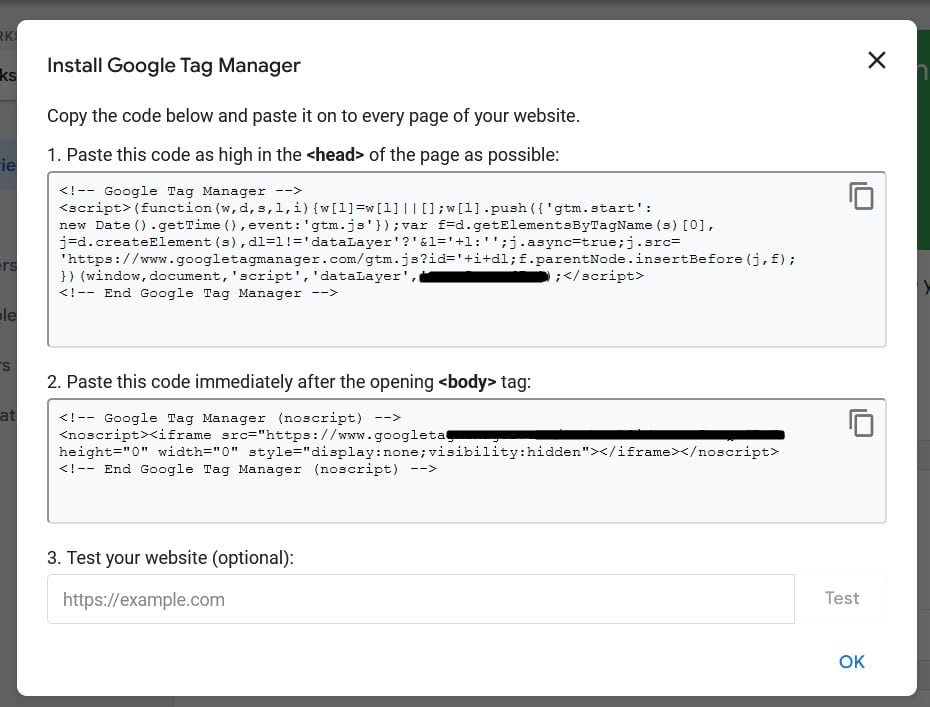
Este é o código que você adicionará ao seu site em vez do código do GA4.
Copie o código na caixa superior e cole-o diretamente abaixo da tag. <head>:

O símbolo na caixa inferior vai diretamente abaixo da marca. <body>:
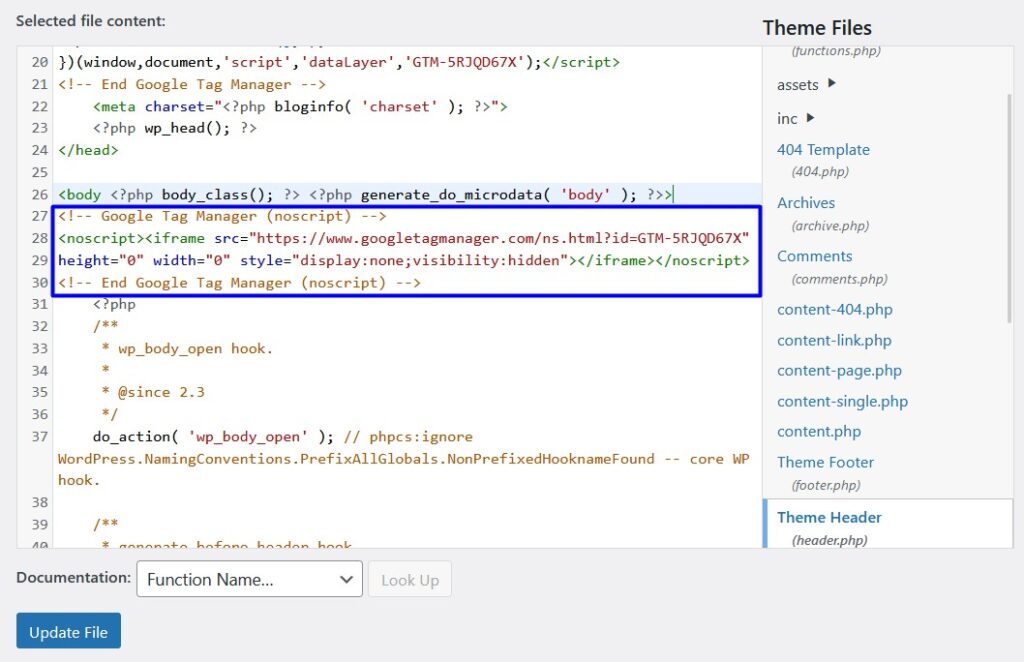
Salve seu arquivo e retorne ao Gerenciador de tags do Google.
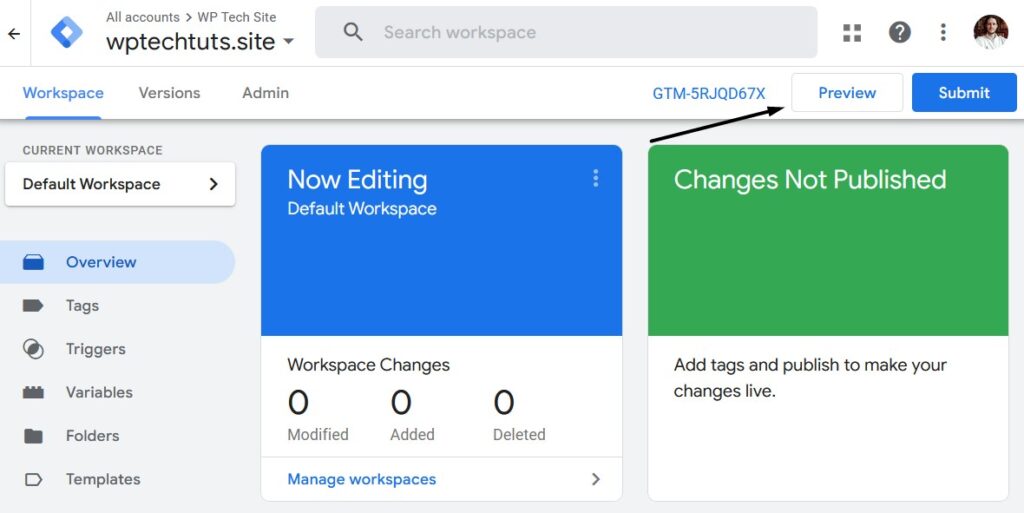
Para testar se a tag está funcionando no seu site, clique no botão. “Botão de visualização” (Botão de visualização) no Gerenciador de tags do Google:
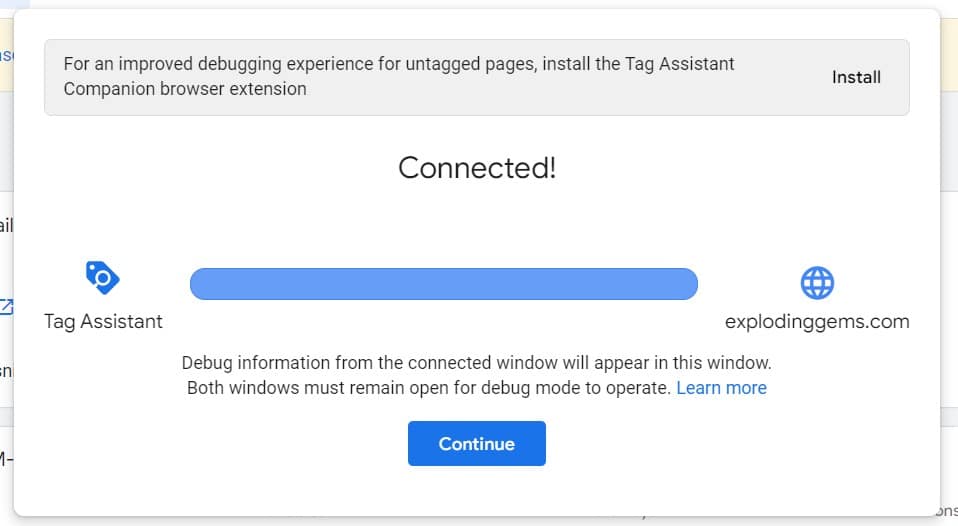
Isso abrirá uma nova janela para verificar se a conexão pode ser estabelecida. Se tudo funcionar, você verá esta caixa pop-up:
A etapa final é adicionar seu ID de medição do Google Analytics ao Gerenciador de tags do Google.
Copie o código aqui:
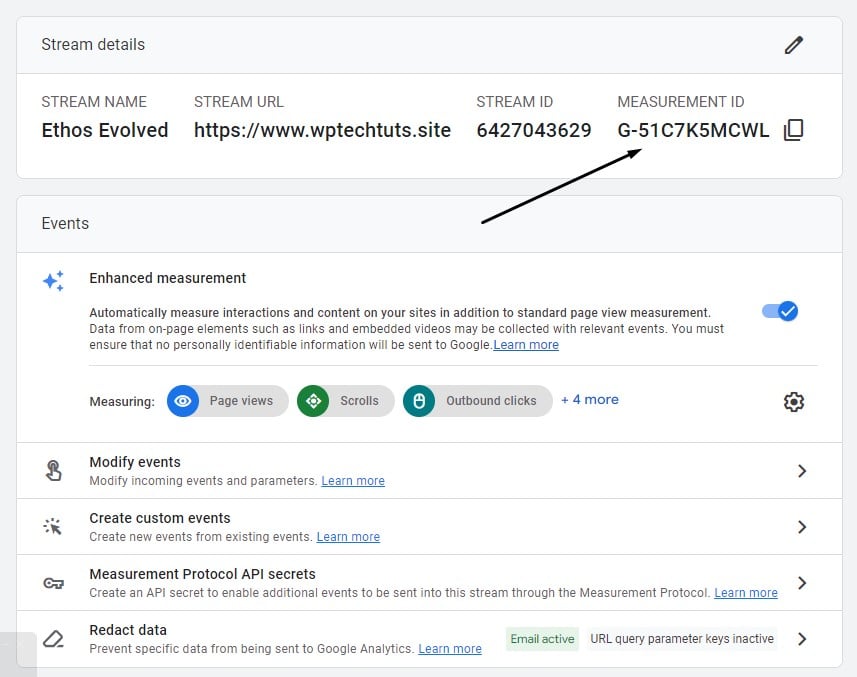
Em seguida, crie uma nova tag no Gerenciador de tags do Google:

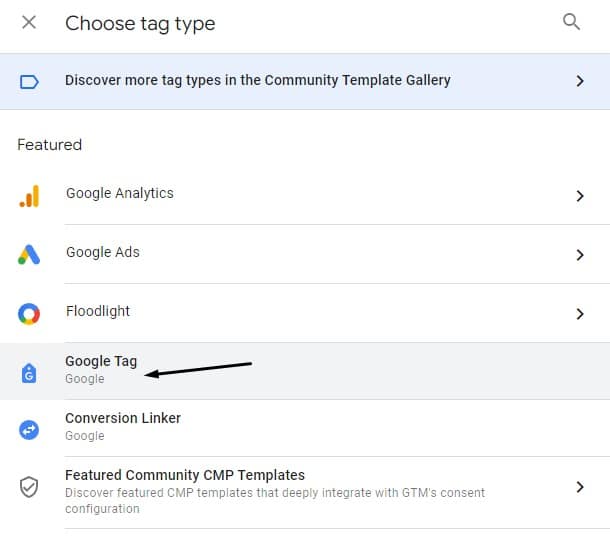
Clique “Configuração de tags” (Prepare a etiqueta), então Tag do Google (Tag do Google):
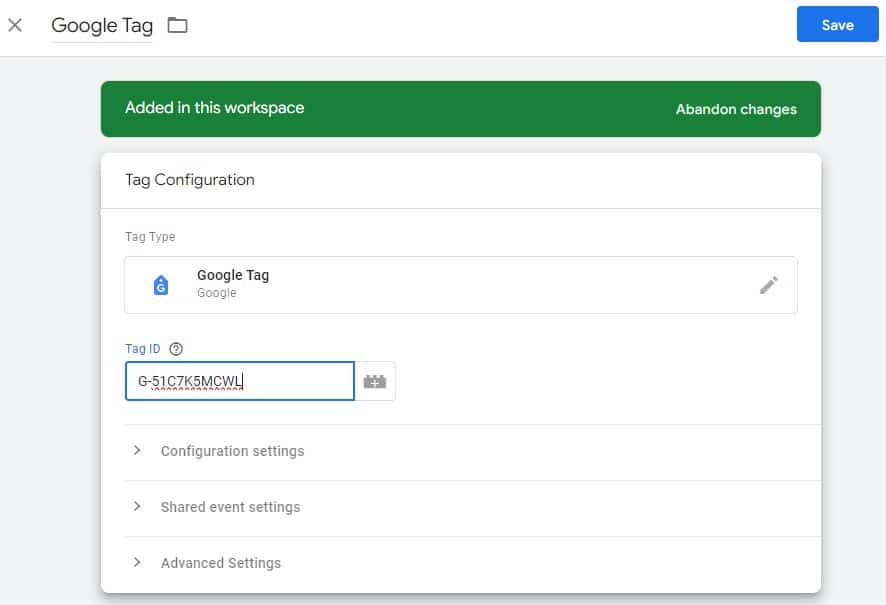
Cole seu ID de medição no campo. Campo de ID da tag (Campo de ID da tag):
Clique em um quadrado Caixa de gatilho (Caixa de gatilhos) e escolha “Todas as páginas” (Todas as páginas):

Dê um título à sua tag e clique "Salvar" (salvar):
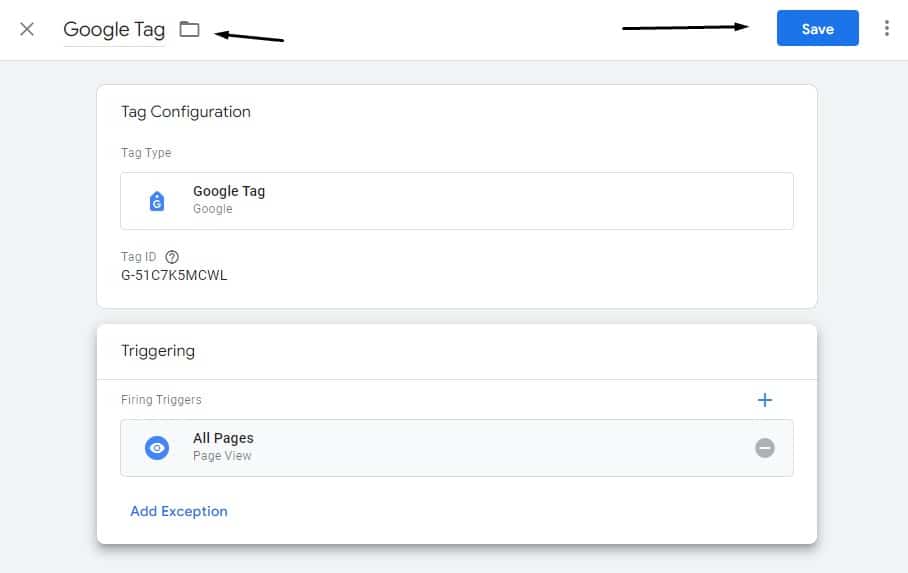
Teste a conexão novamente “salve sua configuração” (Salve suas configurações):
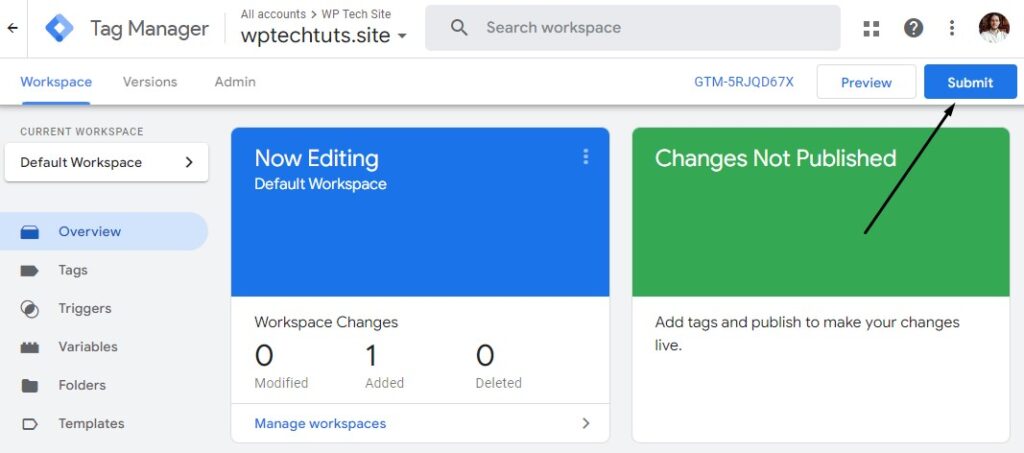
Nomeie a configuração do GA4 e clique "Publicar" (para publicar):
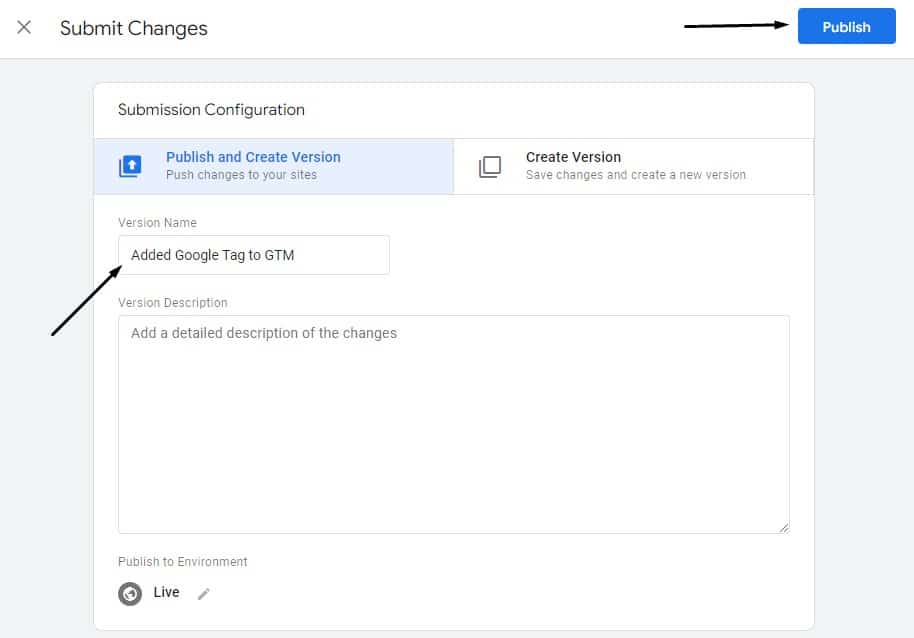
É isso!
3. Adicione um ID de rastreamento do Google Analytics usando um plugin do WordPress
A última maneira de adicionar um ID de rastreamento do Google Analytics ao seu site é usando um plugin personalizado do WordPress.
Mas qual plugin você deve usar? Respondi a essa pergunta detalhadamente no meu artigo sobre Melhores plugins do Google Analytics para WordPress. Você pode consultá-lo para uma visão geral abrangente.
Neste artigo, analisarei dois tipos de plugins. O primeiro tipo apenas adiciona código de rastreamento, enquanto o segundo adiciona código de rastreamento e exibe suas métricas do GA4 diretamente no painel do WordPress.
Aqui explicarei como adicionar uma extensão. MonsterInsights, porque ele fornece algumas métricas básicas no seu painel gratuitamente, e você pode fazer upgrade mais tarde se quiser os recursos Plus.
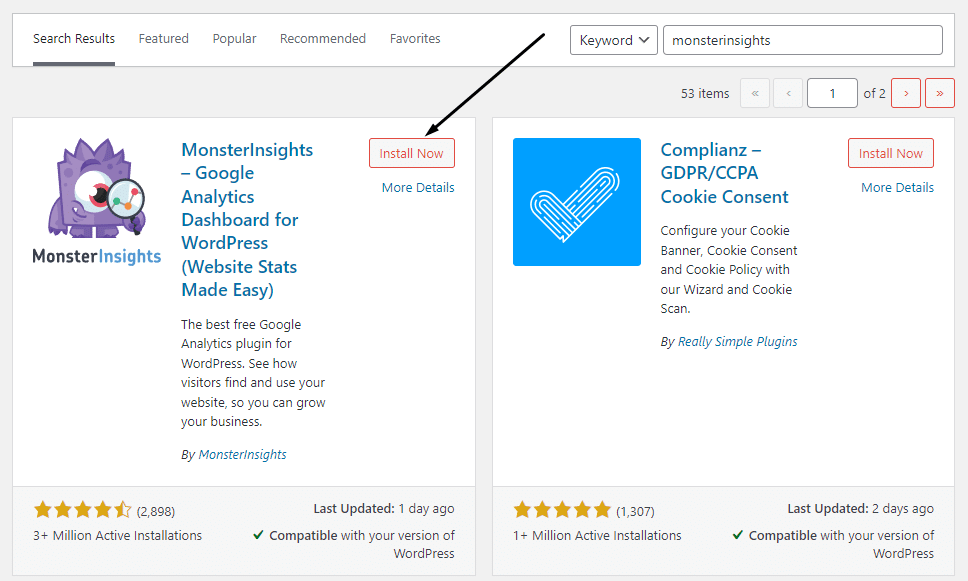
Para começar, vá para a seção Plugins no WordPress, clique em “Adicionar novo” e procure por MonsterInsights:
Então clique em Inicie o assistente!

Escolha o seu tipo de negócio:

toque em Conecte MonsterInsights:

toque em Continuar e conectar ao Google:
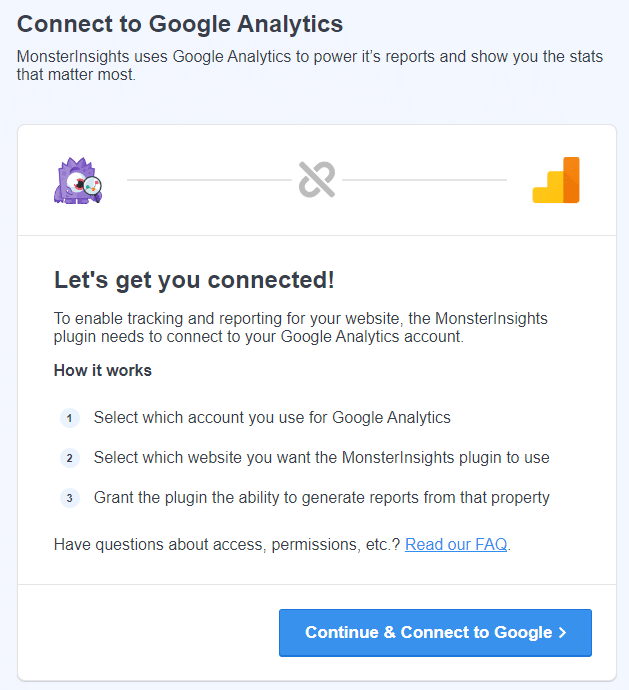
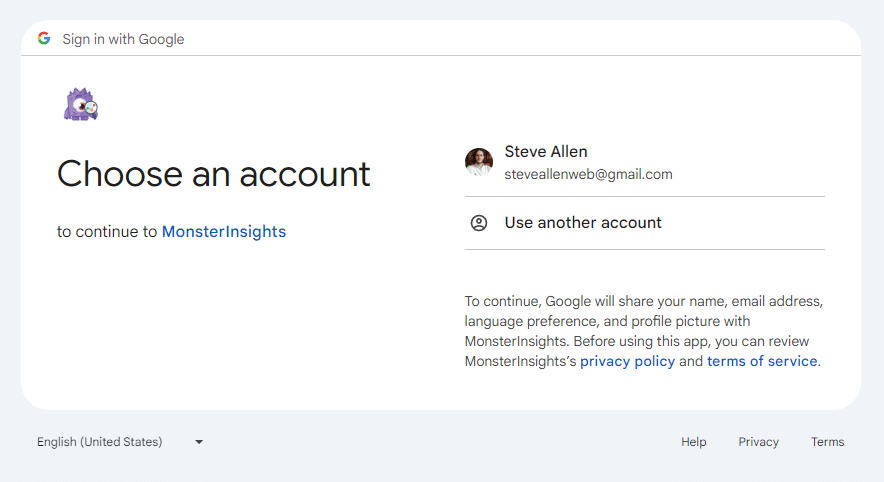
Selecione sua Conta do Google, clique em Continuar na próxima página e depois em Permitir:
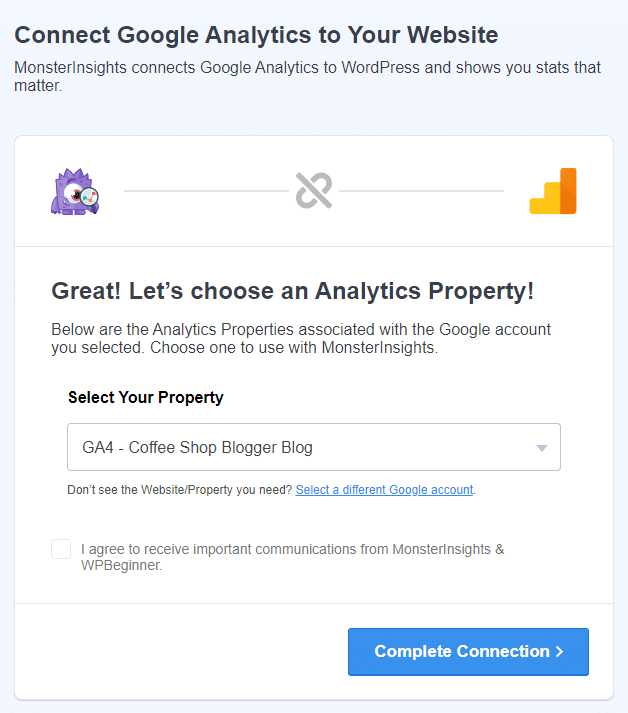
Selecione sua localização no GA4 na lista suspensa:
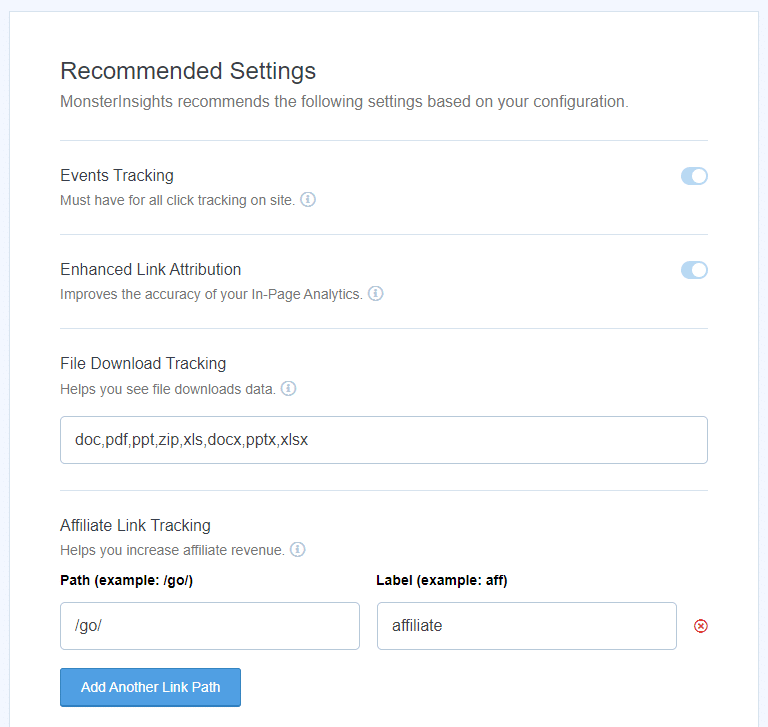
Configure suas configurações do GA4 na próxima página:
Você será direcionado ao seu painel do MonsterInsights, onde poderá ver as métricas do seu site, como o número de visitantes:
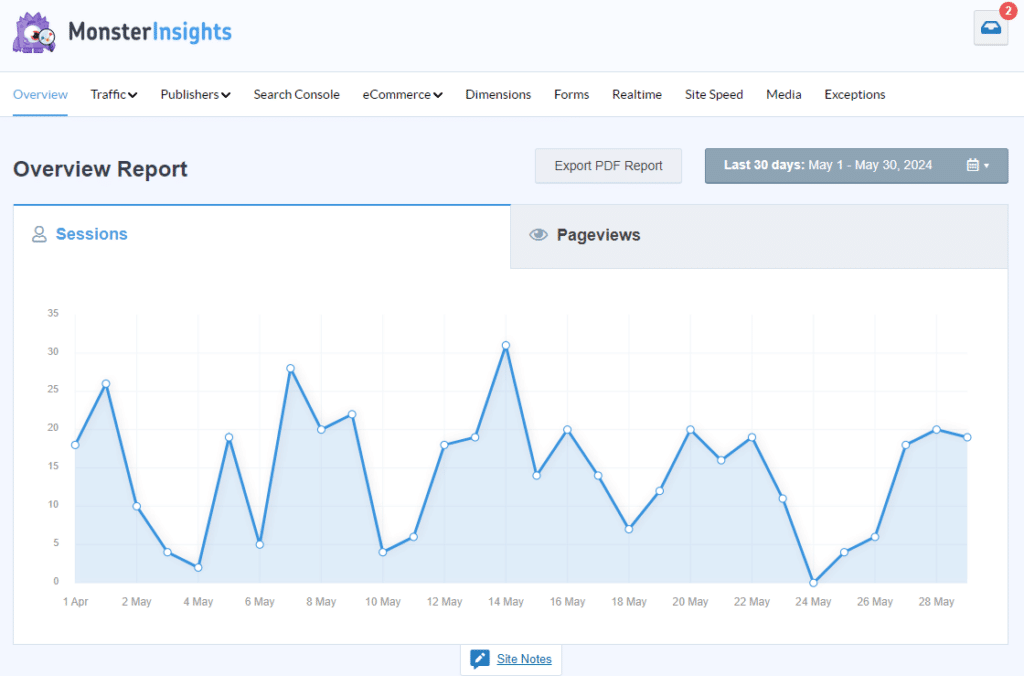
O MonsterInsights não apenas exibe as métricas do seu site, mas também adiciona o código de rastreamento GA4 ao seu site para que o Google Analytics possa coletar os dados necessários.
É isso!
Conclusão
O processo de descoberta pode parecer Código de rastreamento GA4 Adicioná-lo ao seu site é uma tarefa assustadora, mas este artigo certamente esclareceu o processo.
Agora que você sabe como fazer, você pode Acompanhe o desempenho do seu site E faça as alterações necessárias para melhorá-lo. Ao monitorar o comportamento do usuário e analisar dados, você pode entender melhor as necessidades e atender às expectativas dele, o que leva a um aumento no engajamento e nas conversões.
O que exatamente você deve monitorar? Confira nosso artigo sobre Métricas de interação Saiba mais sobre as métricas mais importantes a serem monitoradas para melhorar o desempenho do seu site e aumentar o engajamento do usuário.