


Se Oblivion Remastered travar durante a inicialização, ao carregar um jogo salvo ou no meio da partida, é muito provável que seja devido a conflitos no pipeline de renderização . Esses travamentos geralmente são causados por:
- Arquivos de atualização de resolução incompatíveis (como
sl.pcl.dllأوnvngx_dlss.dll) - Injetores de sobreposição como Discord, Steam, MSI Afterburner, ReShade ou ENB.
- Uma incompatibilidade nos drivers ou ambientes operacionais entre o DirectX, o Streamline e o software da placa gráfica (GPU).
- Permissões do Windows أو interferência do software antivírus O que impede a configuração do jogo.
 Esses problemas interrompem a cadeia de renderização do jogo, causando travamentos, falhas na inicialização ou instabilidade. As correções abaixo resolvem essas causas principais para ajudar a estabilizar sua experiência.
1. Excluir ou renomear um arquivo sl.pcl.dll (Arquivo NVIDIA DLSS)
O arquivo sl.pcl.dll faz parte da estrutura NVIDIA DLSS. No entanto, em certos sistemas, especialmente aqueles com drivers desatualizados ou incompatíveis , ele pode causar travamentos durante a inicialização ou o carregamento . Renomear ou excluir este arquivo desativa o DLSS e pode resolver o problema.
Nota: Desativar este arquivo também desativa recursos do DLSS, como aumento de escala e geração de quadros, até que seja restaurado.
- Clique em Do Windows + E لفتح Explorador de Arquivos.
- Vá para o seguinte caminho:
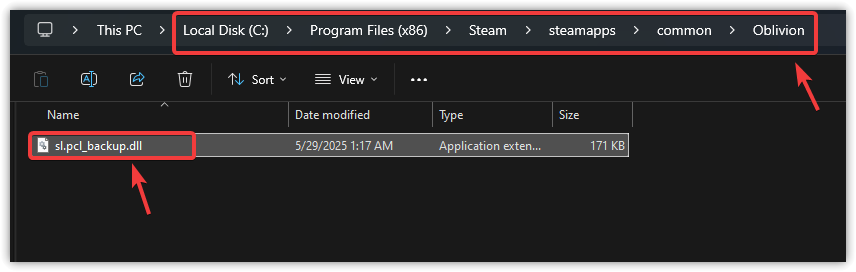
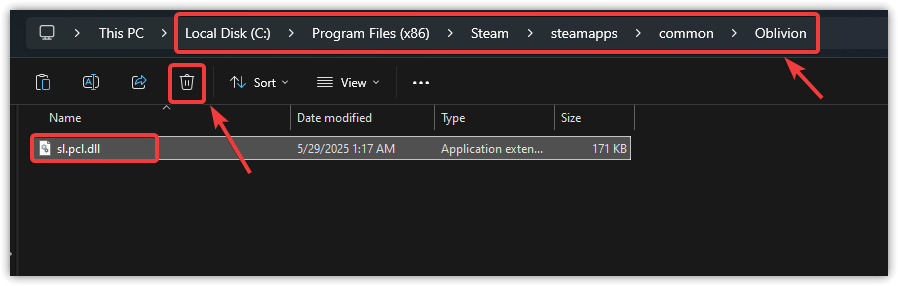
C:\Arquivos de Programas (x86)\Steam\steamapps\common\Oblivion
- Localize um arquivo sl.pcl.dll.
- Clique com o botão direito do mouse ← renomear إلى sl.pcl_backup.dll.
![]()
- Em vez disso, selecione o arquivo e pressione excluir.
![]()
- Execute o jogo e verifique se o problema persiste.
2. Execute o jogo como administrador
Sem privilégios de administrador, o Oblivion Remastered pode ter o acesso a diretórios ou arquivos essenciais bloqueado, causando travamentos durante a inicialização ou ao salvar o jogo . Conceder privilégios elevados ajuda a resolver problemas relacionados a permissões.
- Abrir مستكشف الملفات.
- Acesse o guia de instalação do jogo.
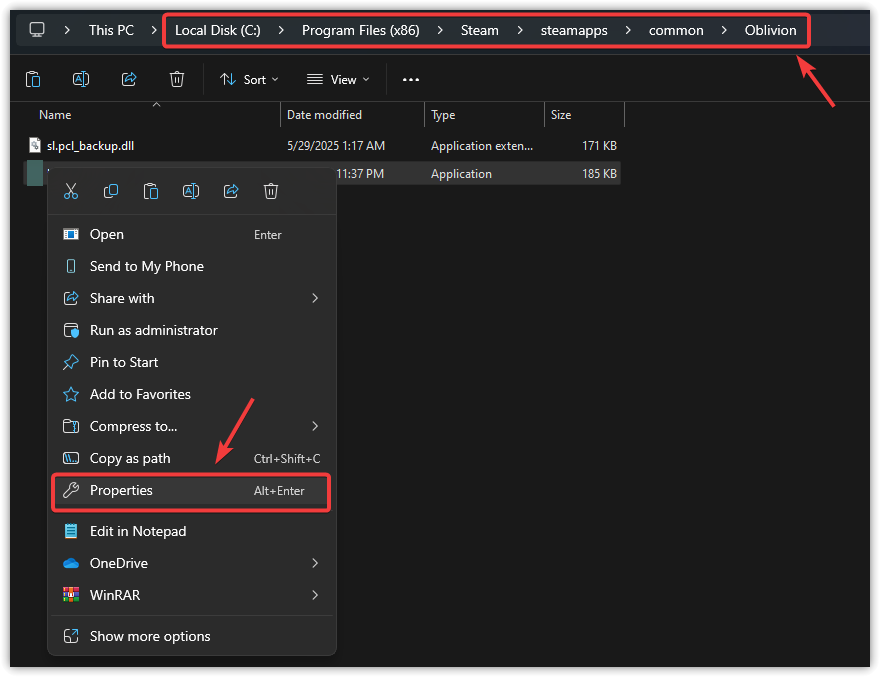
- Clique com o botão direito nele Oblivion.exe ← Selecione Propriedades.
![]()
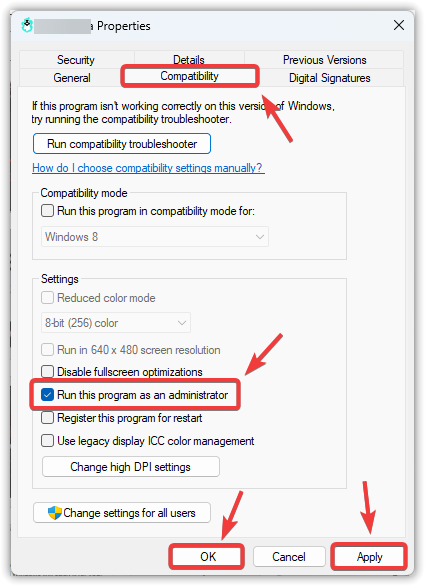
- Na aba Compatibilidade, habilitar Execute este programa como administrador.
- toque em Inscrição ← Está bem.
![]()
- Reinicie o jogo e verifique se ele funciona sem problemas.
3. Desativar aplicativos de sobreposição (Discord, Steam, NVIDIA, AMD)
Programas de sobreposição interferem no funcionamento do jogo e, embora possam ser úteis, frequentemente interferem na renderização e no uso de memória . Desativá-los é uma maneira confiável de evitar travamentos.
- في Steam:
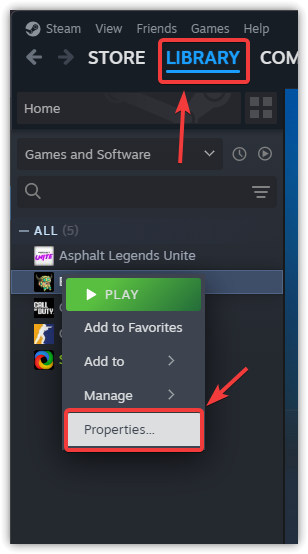
- Clique com o botão direito do mouse no jogo ← Propriedades
![]()
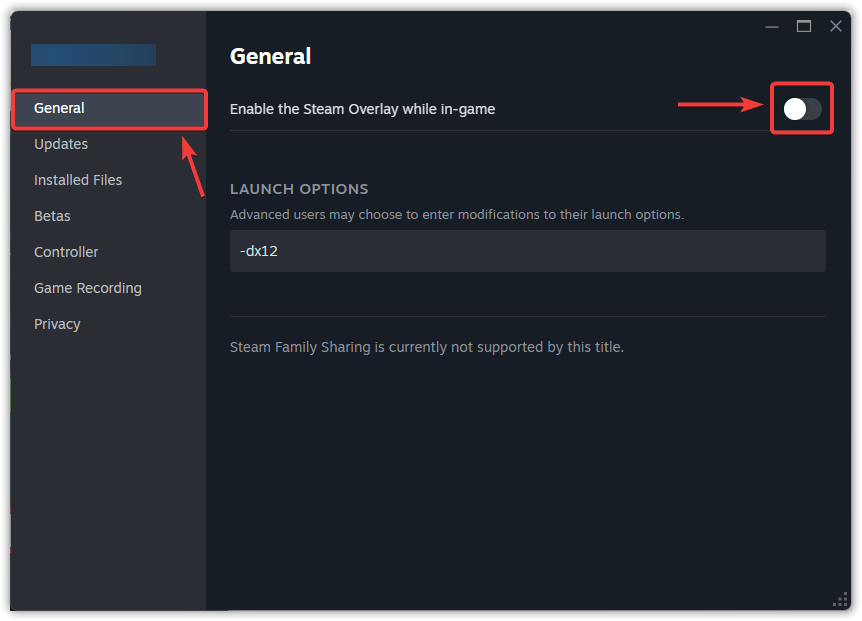
- في Ano, desmarque Ativar a sobreposição do Steam.
![]()
- Clique com o botão direito do mouse no jogo ← Propriedades
- في Discord:
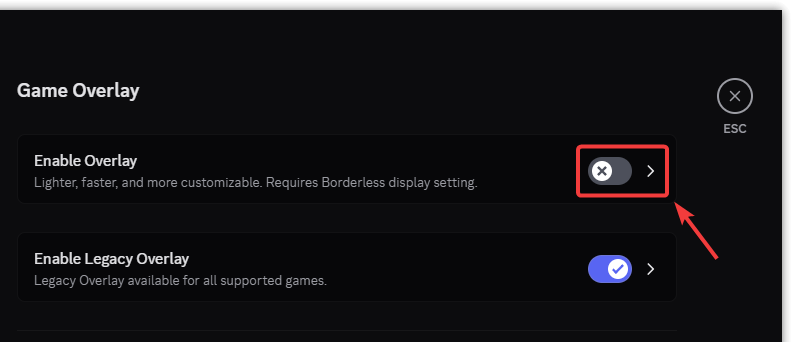
- Configurações ← sobreposição de jogo ← Desative-o.
![]()
- Configurações ← sobreposição de jogo ← Desative-o.
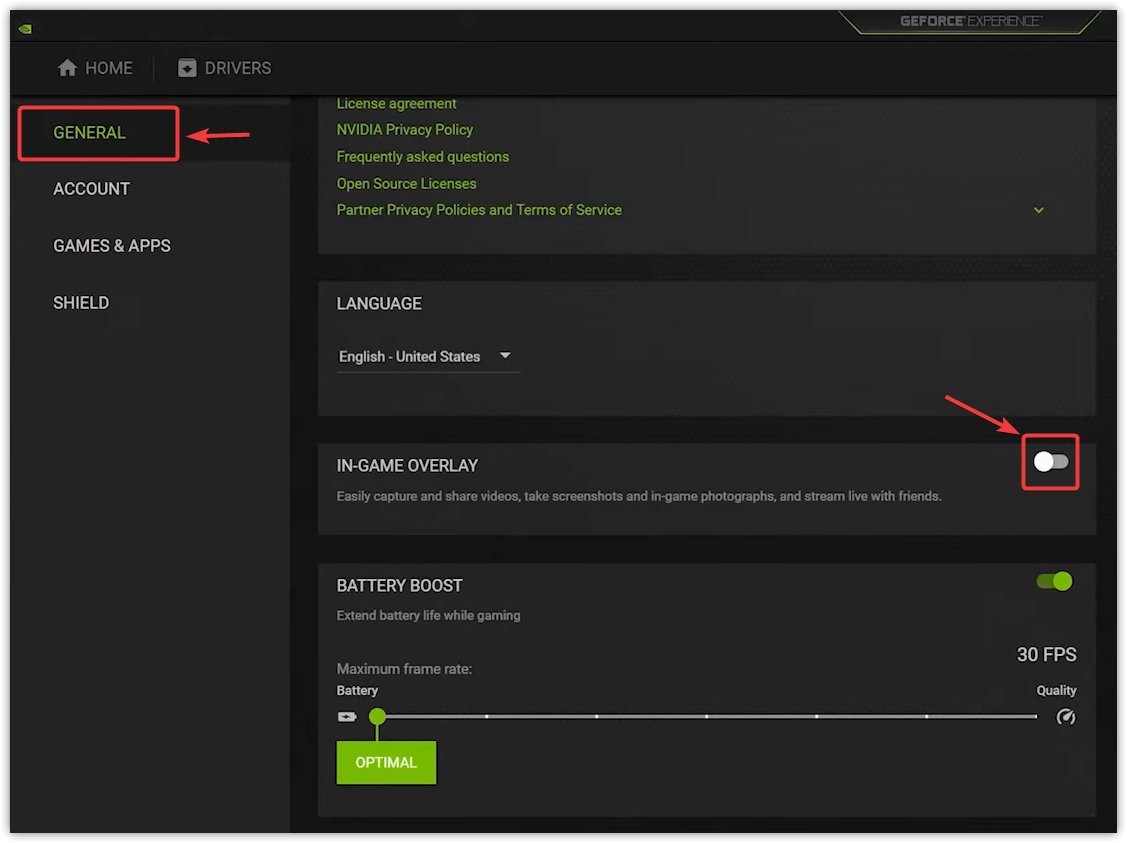
- في GeForce Experience:
- toque em Ícone de engrenagem ← Dentro AnoDesligar sobreposição no jogo.
![]()
- toque em Ícone de engrenagem ← Dentro AnoDesligar sobreposição no jogo.
4. Atualize ou restaure os drivers da GPU.
Oblivion Remastered depende muito da placa de vídeo. Drivers desatualizados podem não ser compatíveis com jogos importantes, enquanto versões mais recentes podem causar travamentos. Dependendo da sua situação, atualizar ou restaurar seus drivers pode resolver a instabilidade.
Para atualizar os drivers:
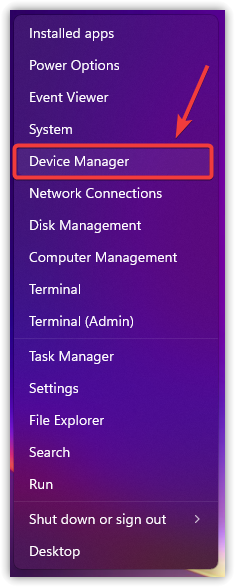
- Clique em Windows + X ← Gerenciador de Dispositivos.
![]()
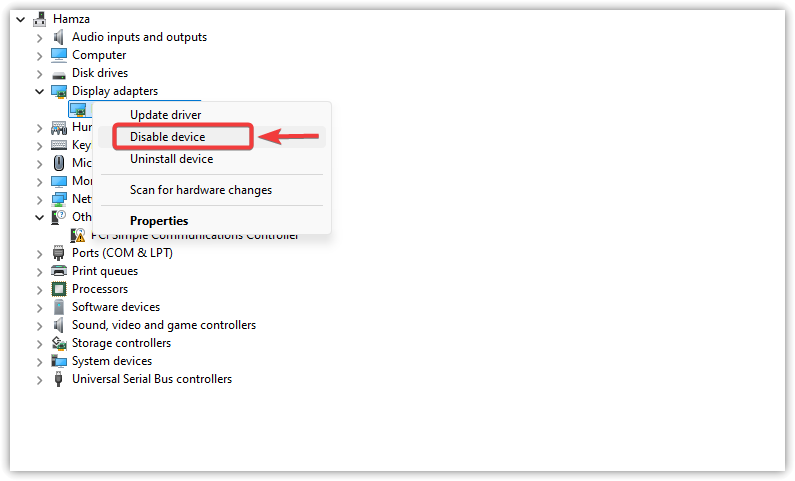
- expandir Adaptadores de vídeo ← Clique com o botão direito do mouse na sua GPU ← Atualize o driver.
![]()
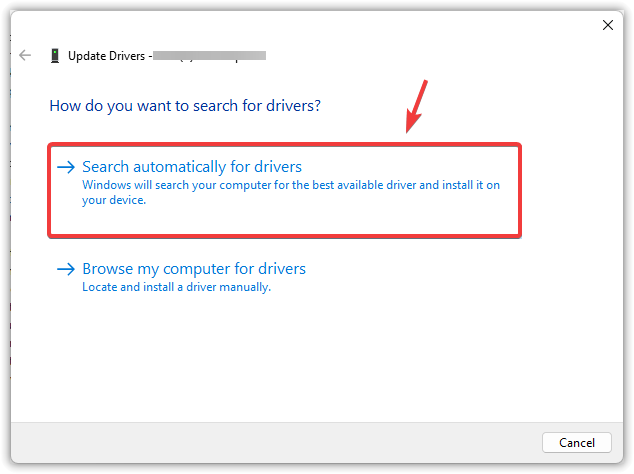
- Localizar Pesquisar automaticamente E siga as instruções.
![]()
- Reinicie o computador e reinicie o jogo.
Para restaurar os drivers:
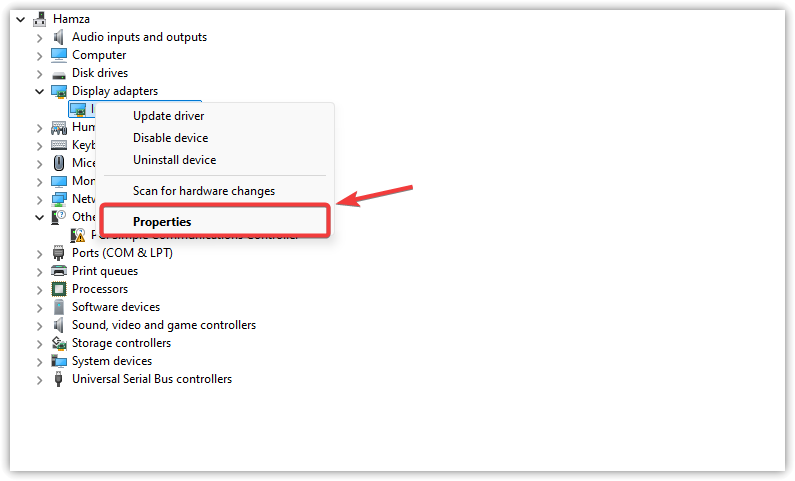
- Abrir Gerenciador de Dispositivos mais uma vez.
- expandir Adaptadores de vídeo ← Clique com o botão direito do mouse na unidade de processamento gráfico (GPU) ← Propriedades.
![]()
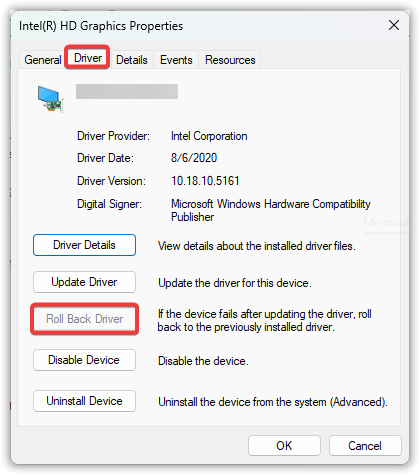
- Na guia Sistema operacional, Clique Restauração de driver (Se estiver ativado).
![]()
- Reinicie e teste novamente.
5. Excluir uma pasta Win64
Se os problemas persistirem mesmo após a remoção sl.pcl.dllO problema pode estar relacionado à pasta Win64, que armazena os arquivos binários secundários do jogo. Esses arquivos podem estar corrompidos. danificado ou antigoApagá-lo permite que o jogo seja reformatado com novas cópias.
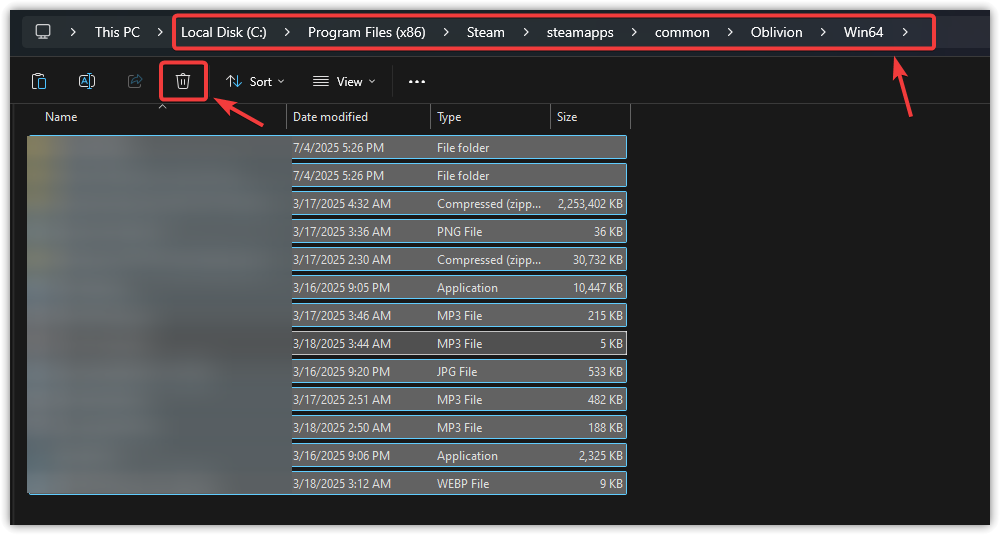
- Abrir مستكشف الملفات.
- Vá para o seguinte caminho:
C:\Arquivos de Programas (x86)\Steam\steamapps\common\Oblivion
- Abra uma pasta ... Win64.
- Clique em Ctrl + A ← Clique com o botão direito do mouse ← excluir.
![]()
- Reinicie o jogo e teste novamente.

Comentários estão fechados.