


Elden Ring: Nightreign pode ocasionalmente apresentar travamentos, congelamentos ou ficar sem resposta , especialmente durante telas de carregamento, transições de batalha ou ao renderizar ambientes complexos. Embora esses problemas possam parecer originários do próprio jogo, eles geralmente são causados pela forma como o Windows e sua unidade de processamento gráfico (GPU) lidam com processos em segundo plano . Quando a comunicação entre o motor do jogo, o driver gráfico e o sistema operacional se torna assíncrona, o processamento de dados pode ser interrompido , resultando em travamentos ou no fechamento inesperado do aplicativo.
Essa instabilidade geralmente é causada por conflitos de permissão, dados de driver corrompidos ou alocação incorreta de GPU . Em termos mais simples, seu sistema pode ter problemas para alocar memória ou acessar shaders corretamente, o que afeta a taxa de quadros e a estabilidade geral do jogo. Embora as causas variem de acordo com o sistema, a maioria dos problemas pode ser resolvida com ajustes específicos nas configurações do Windows, nas configurações da GPU e na verificação da integridade dos arquivos.
Siga os passos abaixo na ordem indicada . Cada método explica por que funciona e o problema que resolve , para que você possa corrigir erros em Elden Ring: Nightreign e melhorar a estabilidade com confiança.
1. Execute o jogo como administrador
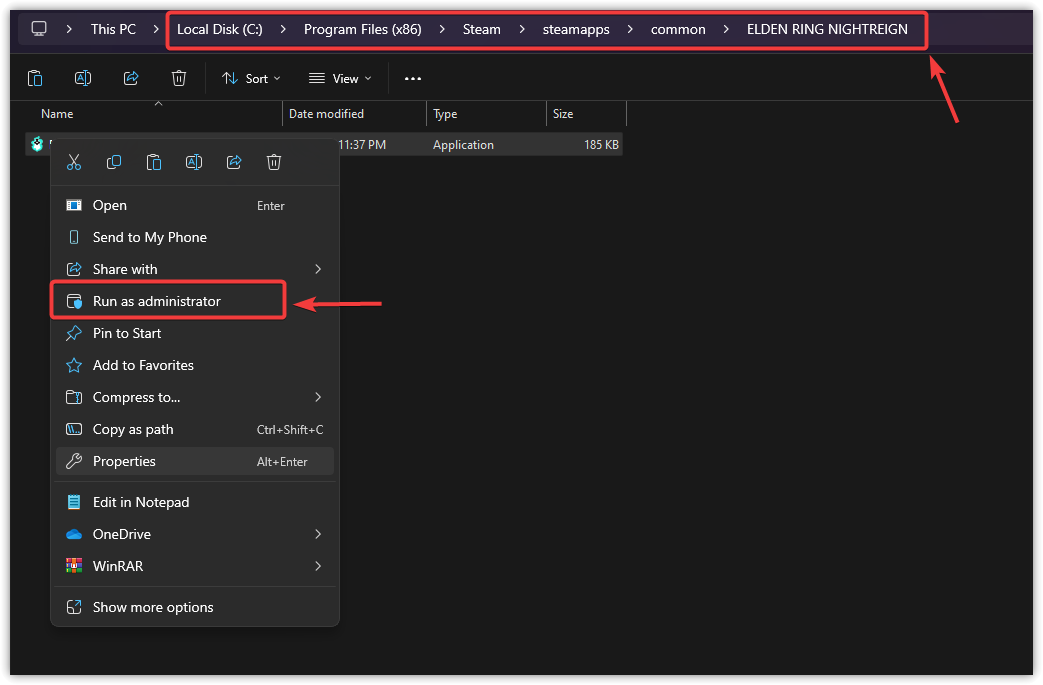
Executar Elden Ring: Nightreign como administrador concede acesso a diretórios críticos e serviços em segundo plano que o Windows poderia restringir. Sem essas permissões elevadas, o Windows pode bloquear silenciosamente operações de arquivo ou chamadas de driver, causando travamentos, congelamentos ou falhas na inicialização . Conceder acesso administrativo garante uma conexão mais estável entre o jogo e os componentes do sistema.
- Abrir Explorador de Arquivos (Do Windows + E).
- Navegue até a pasta de instalação do jogo:
C:Arquivos de programas (x86)SteamsteamappscommonELDEN RING NIGHTREIGN
- Localizar elderring.exe.
- Clique com o botão direito do mouse e escolha Executar como administrador.
![]()
- Execute o jogo e teste o desempenho e a estabilidade.
2. Execute uma instalação limpa do driver da placa gráfica.
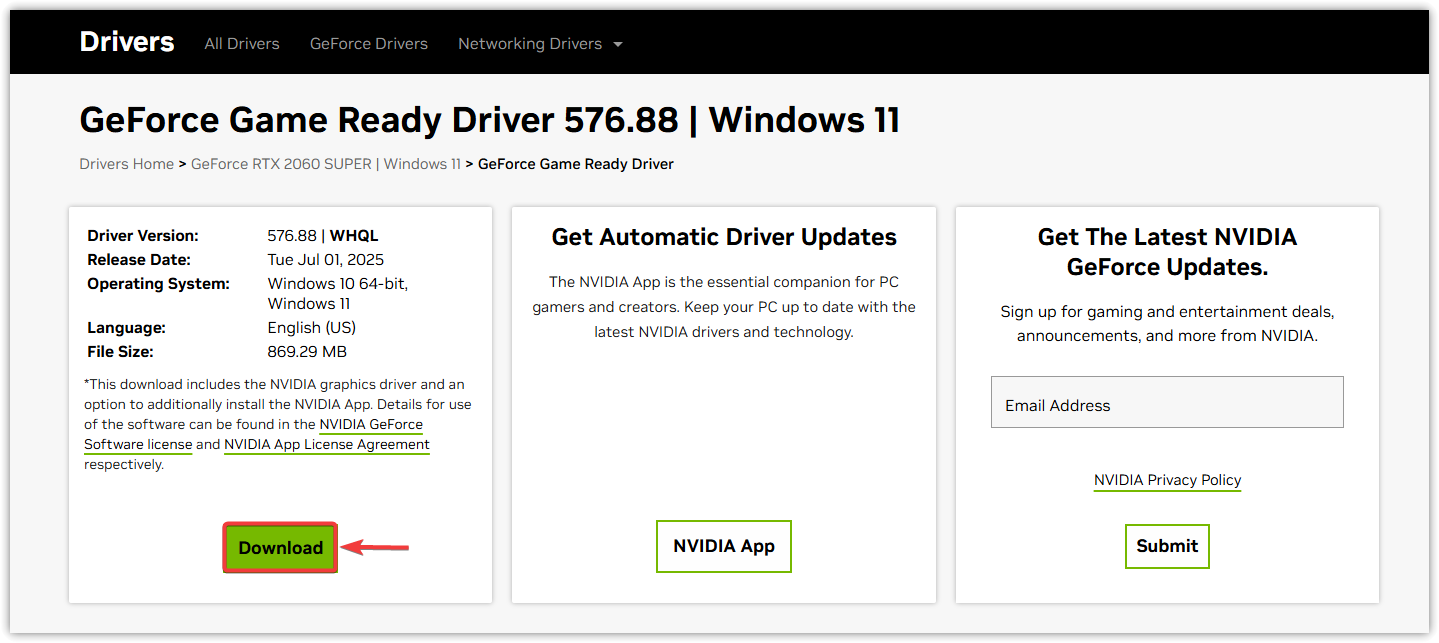
Uma instalação limpa remove arquivos residuais e entradas de registro que interferem na comunicação entre a unidade de processamento gráfico (GPU) e o jogo. Ao reinstalar, você essencialmente redefine a pilha gráfica , melhorando a compilação de shaders e a consistência da taxa de quadros.
- Acesse o site oficial do fabricante da sua placa de processamento gráfico (NVIDIA, AMD ou Intel).
- Hostel Atualize o driver da sua placa de vídeo.
![]()
- Execute o instalador e selecione instalação limpa أو Restauração de fábrica Se disponível.
- Reinicie o computador assim que a instalação estiver concluída.
- Reabra o jogo e verifique se está tudo estável.
3. Force o jogo a usar sua unidade de processamento gráfico (GPU) dedicada.
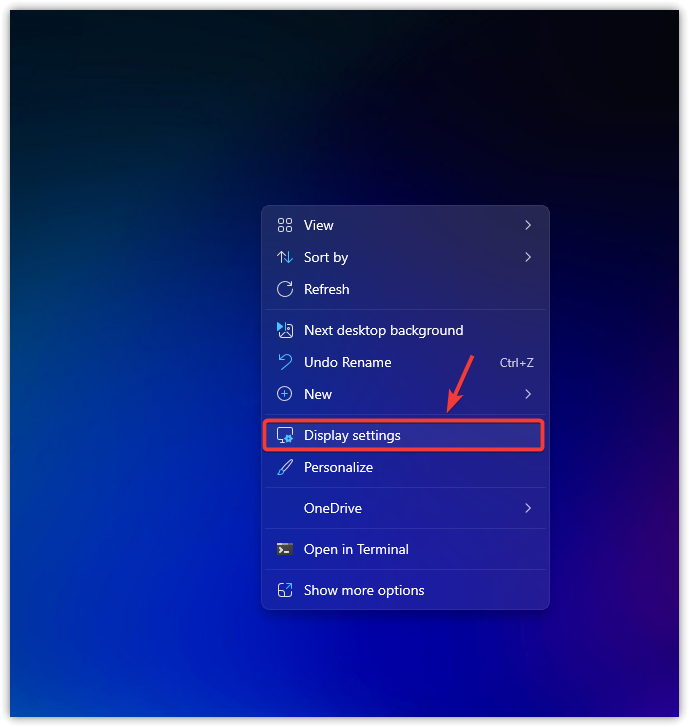
Se Elden Ring: Nightreign estiver usando sua unidade de processamento gráfico (GPU) integrada por padrão, pode não haver memória de vídeo (VRAM) suficiente e o desempenho não será suficiente para uma jogabilidade estável. Forçar o jogo a rodar na sua GPU dedicada garante a renderização adequada e a alocação correta de recursos.
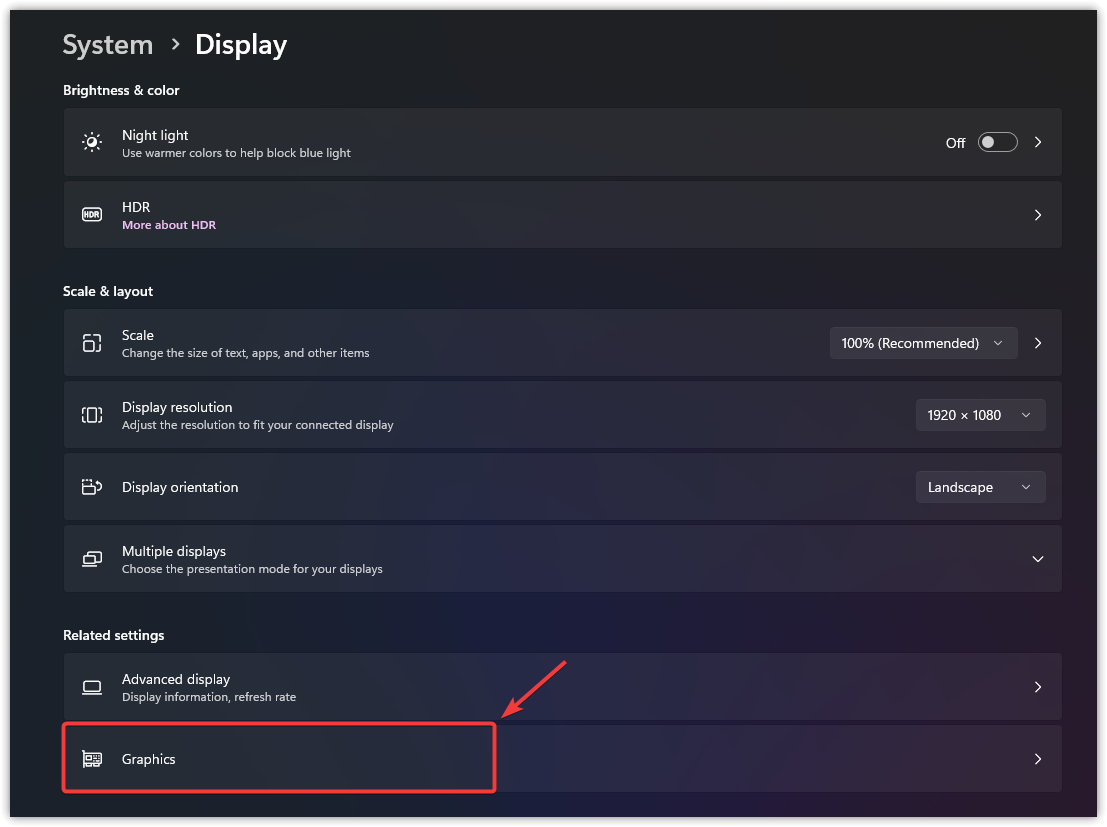
- Clique com o botão direito do mouse na área de trabalho → Configurações do visor.
![]()
- Role para baixo e selecione Gráficos.
![]()
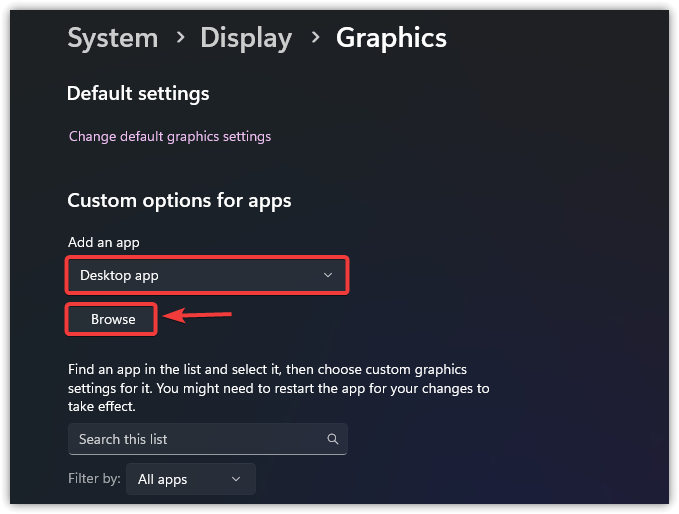
- Em “Opções personalizadas do aplicativo”, clique em استعراض E escolha elderring.exe A partir da pasta de instalação.
![]()
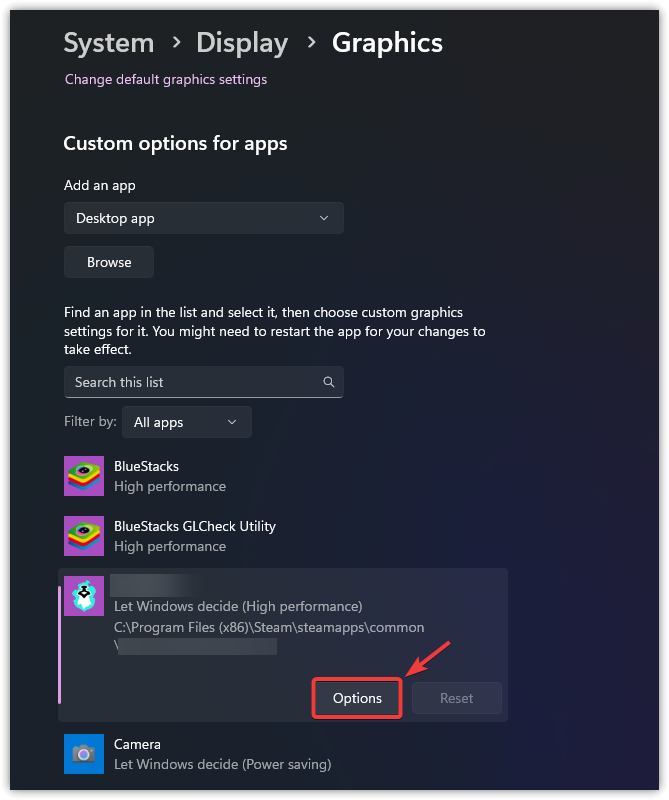
- Escolher Alta performance → Salve .
![]()
- Reinicie o jogo para aplicar a alteração.
4. Verifique a integridade dos arquivos do jogo
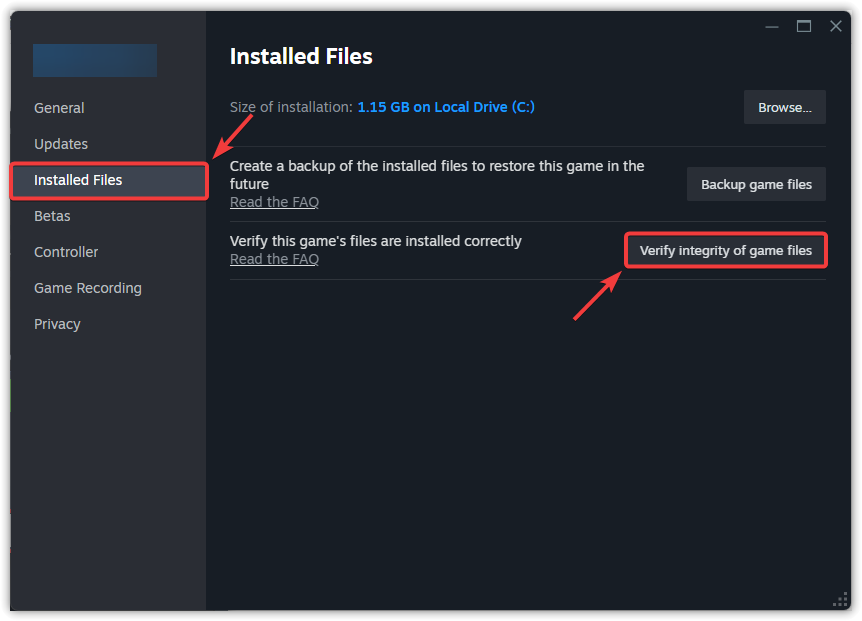
Atualizações intermitentes ou downloads corrompidos podem causar mau funcionamento de arquivos essenciais do jogo. A verificação de integridade do Steam substitui automaticamente arquivos ausentes ou corrompidos, restaurando as funcionalidades essenciais do jogo. Consulte nosso guia completo sobre como verificar arquivos de jogos.
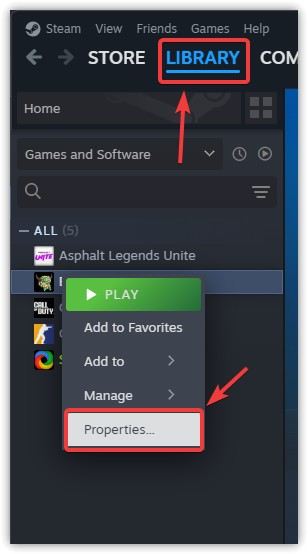
- Abrir Steam → A biblioteca.
- Clique com o botão direito do mouse em Elden Ring: Reinado Noturno → Propriedades.
![]()
- Na aba Arquivos instalados, toque em Verificando a integridade dos arquivos do jogo….
![]()
- Aguarde até que o Steam substitua os arquivos ausentes ou corrompidos.
- Reinicie o computador e, em seguida, reinicie o jogo.
5. Ative o V-Sync no Painel de Controle da NVIDIA.
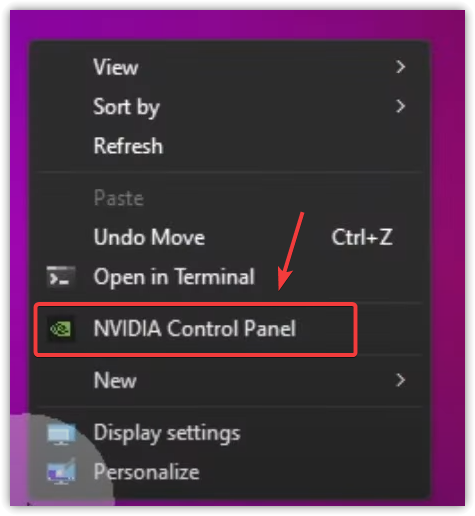
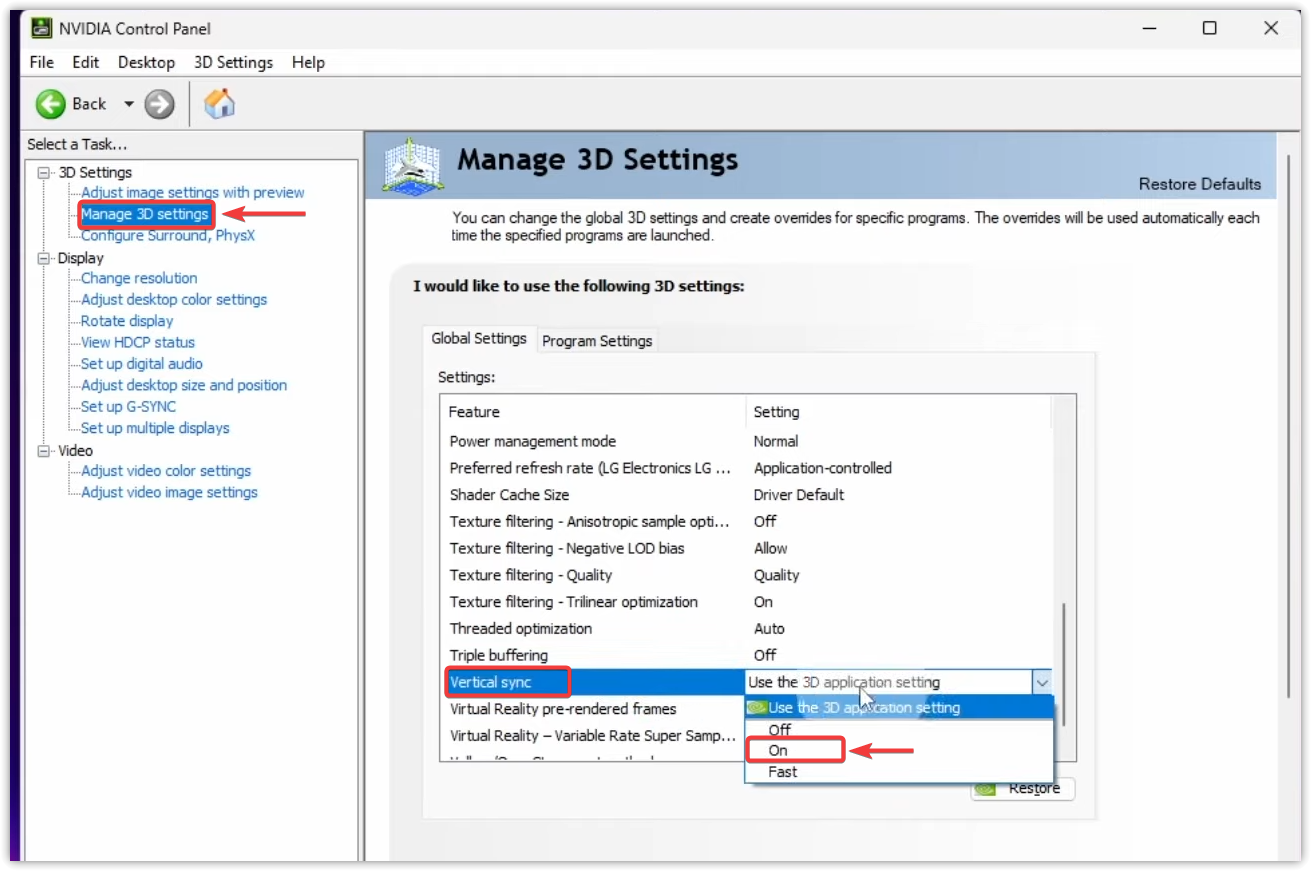
A tecnologia V-Sync sincroniza a taxa de quadros do seu jogo com... taxa de atualização Sua tela para evitar Problemas de tearing na tela e sincronização de quadrosSem isso, exibir quadros em taxas ilimitadas pode sobrecarregar a unidade de processamento gráfico (GPU) e causar instabilidade. Use este método se Notei micro-travamentos, tearing ou sincronização inconsistente de quadros.
- Clique com o botão direito do mouse na área de trabalho → Painel de controle NVIDIA.
![]()
- Escolher gerenciamento de configurações 3D Na barra lateral.
- Olhe para Sincronização vertical → Defina-o para Sobre.
![]()
- toque em Aplicar Para salvar as alterações.
- Reinicie o jogo e observe as melhorias de desempenho.
Se os problemas persistirem após todas essas etapas, considere realizar uma instalação limpa completa do Elden Ring: Nightreign . Isso atualizará todos os arquivos e dependências, removendo quaisquer dados corrompidos remanescentes que as verificações de integridade não consigam corrigir.

Comentários estão fechados.