


O erro "Oh não, travou" em Rainbow Six Siege X geralmente aparece durante a sequência de configuração inicial do jogo. Nessa etapa, o mecanismo de renderização, a trilha de áudio e as sobreposições ativas são carregados. Qualquer instabilidade nesses componentes pode interromper o processo de inicialização e impedir que o jogo chegue ao menu principal.
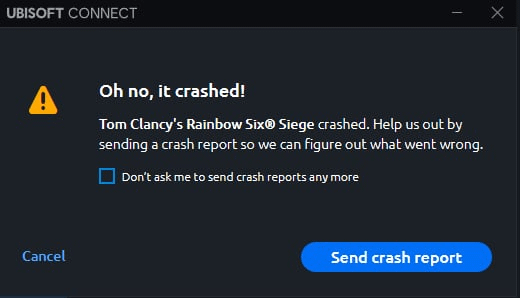
As causas mais comuns dessa avaria incluem:
- Instabilidade do DirectX e do driver O DirectX 12 pode ser instável em alguns hardwares e drivers, causando travamentos durante a inicialização da tela.
- Processadores de áudio de nível de sistema Programas como Equalizer APO, Nahimic ou Sonic Studio podem interferir na máquina virtual, atrasando a reprodução de áudio e forçando o fechamento do jogo.
- Sobreposições externas Sobreposições do Steam, Discord, GeForce Experience ou RTSS injetam código na inicialização, o que pode entrar em conflito com o mecanismo do jogo e causar uma falha.
Como esses problemas são específicos do sistema , não existe uma solução universal para esse erro. Em vez disso, cada correção visa uma das causas principais mencionadas acima. Para solucionar o problema de forma eficaz, aplique as correções na ordem listada abaixo e teste o jogo após cada etapa para determinar qual ajuste restaura a estabilidade.
1. Alterne para DX11 através das opções de reprodução.
O DirectX 12 pode ser instável em alguns hardwares e drivers, especialmente se o seu sistema não tiver o suporte de otimização mais recente. No entanto, o DirectX 11 é uma interface de programação de aplicativos (API) comprovadamente mais estável. Executar jogos com DirectX 11 pode reduzir significativamente as falhas durante a inicialização.
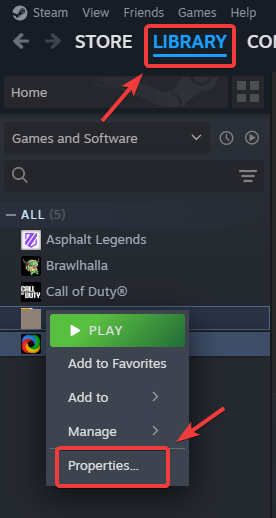
- Abrir Steam E vai para Sua biblioteca.
- Clique com o botão direito nele Rainbow Six Siege E escolha Propriedades.
![]()
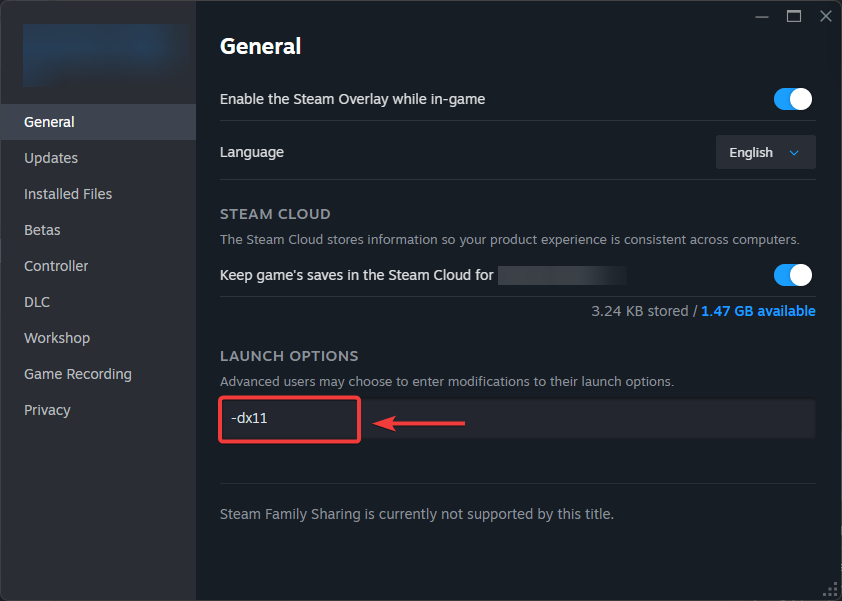
- Na guia AnoEscreva o seguinte no campo opções de reprodução:
-dx11
![]()
- Feche a janela e execute o jogo para testar a estabilidade.
2. Desinstale o Equalizer APO (se aplicável)
O Equalizer APO modifica o caminho do áudio no Windows instalando um driver de baixo nível. O Rainbow Six Siege X pode interferir nesses filtros durante a inicialização do áudio, causando erros antes do carregamento do menu. Remover o Equalizer APO pode eliminar essa interferência.
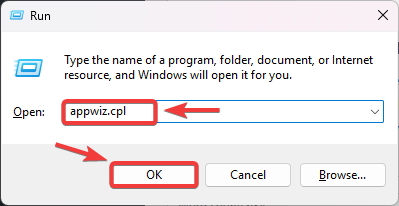
- Clique em Windows + R, Tipo appwiz.cpl, Então aperte Entrar.
![]()
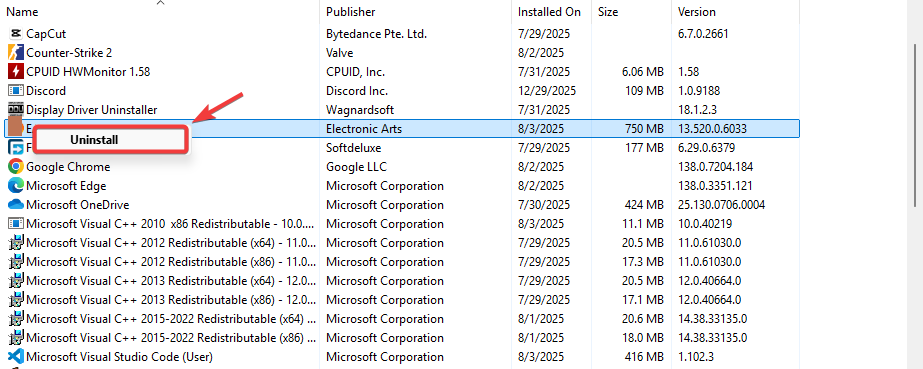
- Localizar Equalizador APO Na lista de programas instalados.
- Clique com o botão direito do mouse e escolha Desinstalar.
![]()
- Reinicie o seu PC para garantir que o driver seja completamente removido.
3. Ative o V-Sync através do Painel de Controle da NVIDIA.
Se a Sincronização Vertical (V-Sync) estiver desativada, sua placa de vídeo (GPU) pode renderizar mais quadros do que seu monitor consegue exibir, causando sobrecarga durante a inicialização. Ativar a V-Sync limita a taxa de quadros e evita picos repentinos que podem levar a travamentos.
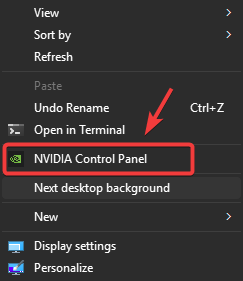
- Clique com o botão direito do mouse na área de trabalho e selecione Painel de Controle NVIDIA.
![]()
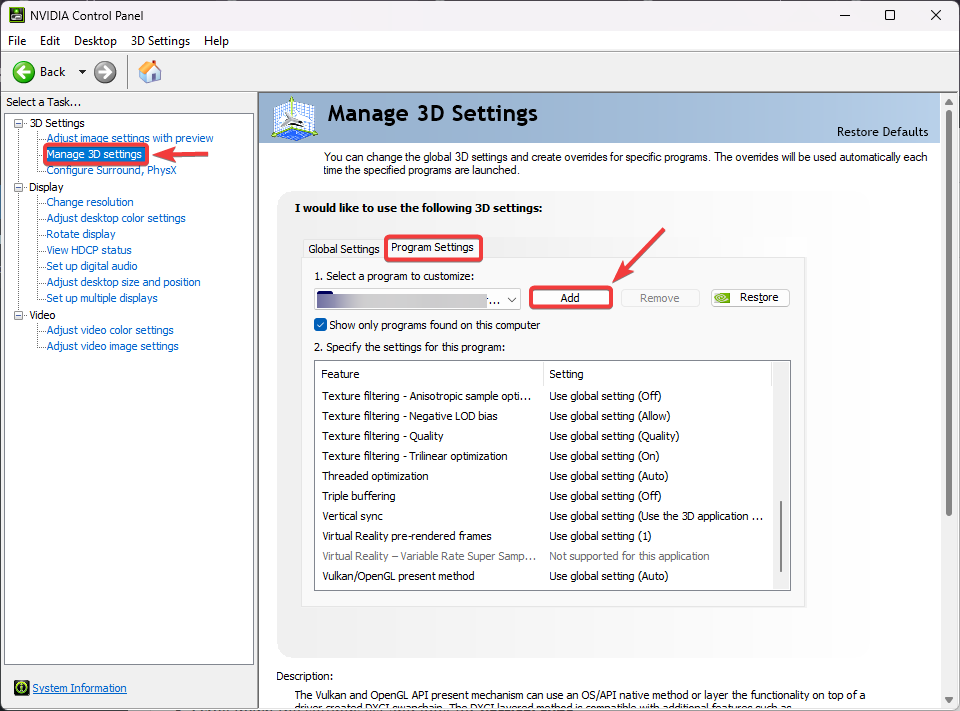
- No menu à esquerda, clique em gerenciamento de configurações 3D.
- Vá para a guia Configurações do programa E clique em Adição.
- Localizar Rainbow Six Siege (Ou navegue para acessar) RainbowSix.exe).
![]()
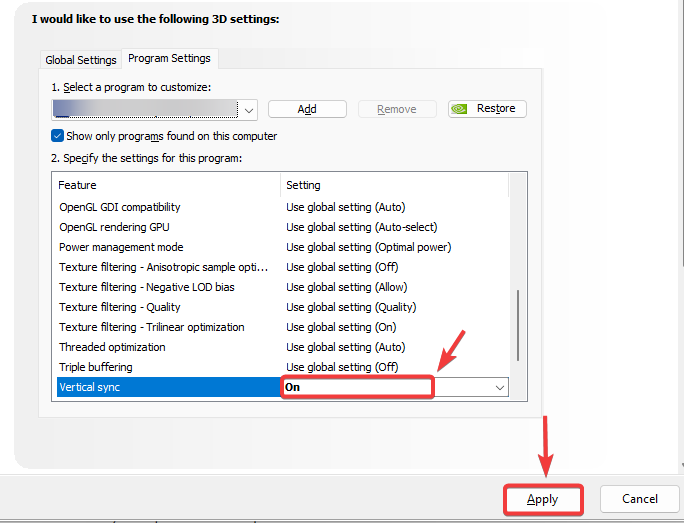
- Role para baixo até ... Sincronização vertical e defini-lo para تشغيل.
- toque em Inscrição Para salvar as alterações.
![]()
4. Desative as sobreposições do Steam e do Discord
As sobreposições do Steam e do Discord injetam código durante o jogo para exibir elementos da interface. O Rainbow Six Siege pode interpretar essas sobreposições como instáveis ou não suportadas, causando travamentos. Desativar as sobreposições é uma maneira rápida de reduzir conflitos.
Para Steam:
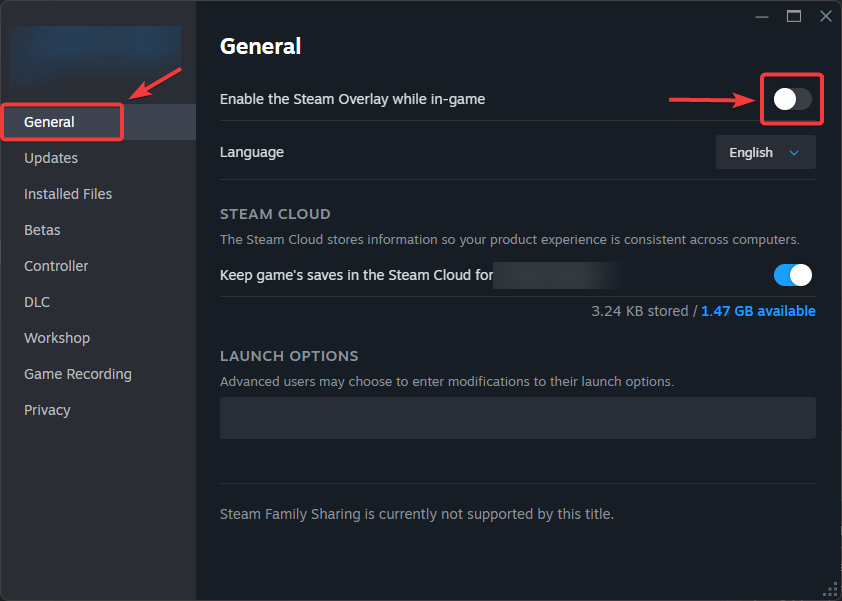
- Abrir Steam E vai para A biblioteca Seu próprio.
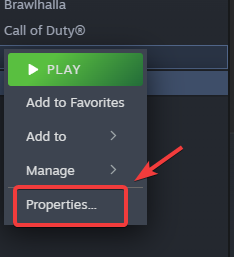
- Clique com o botão direito nele Rainbow Six Siege ← Propriedades.
![]()
- Dentro de AnoRemova a marca de seleção de Ative a sobreposição do Steam enquanto joga..
![]()
Para o Discord:
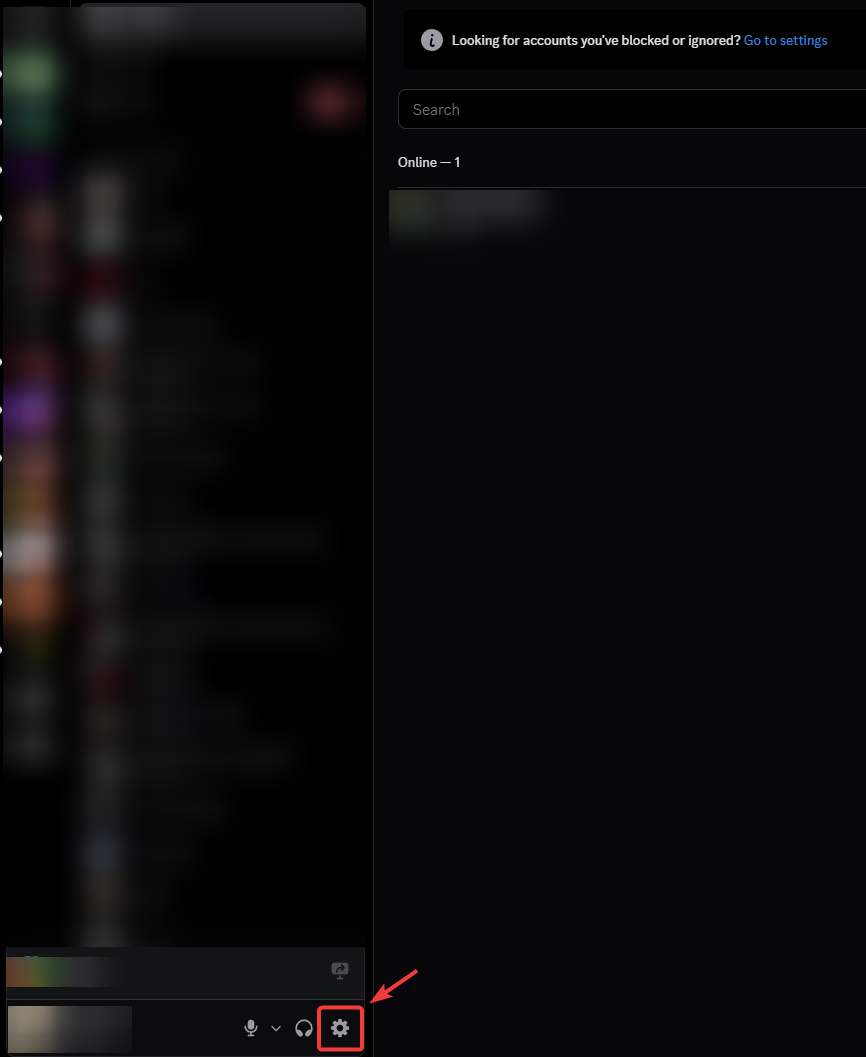
- Abrir Discord E vai para Configurações do Usuário (Ícone de engrenagem).
![]()
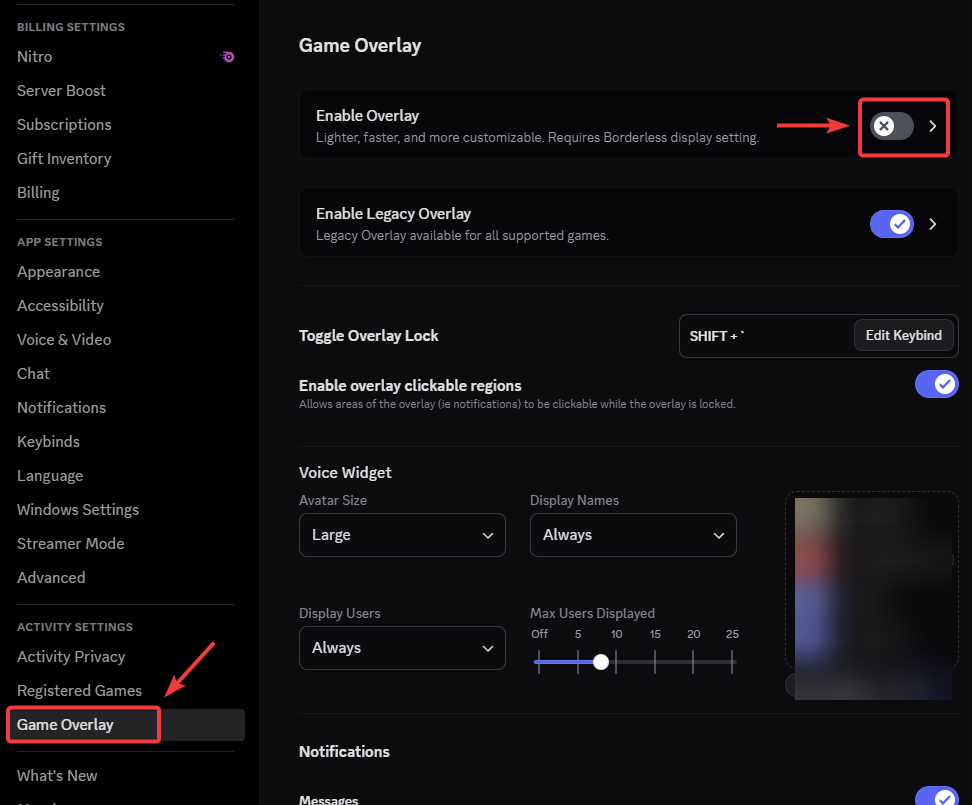
- No painel esquerdo, clique em sobreposição de jogo.
- trocar Ativar sobreposição إلى Desligar.
![]()
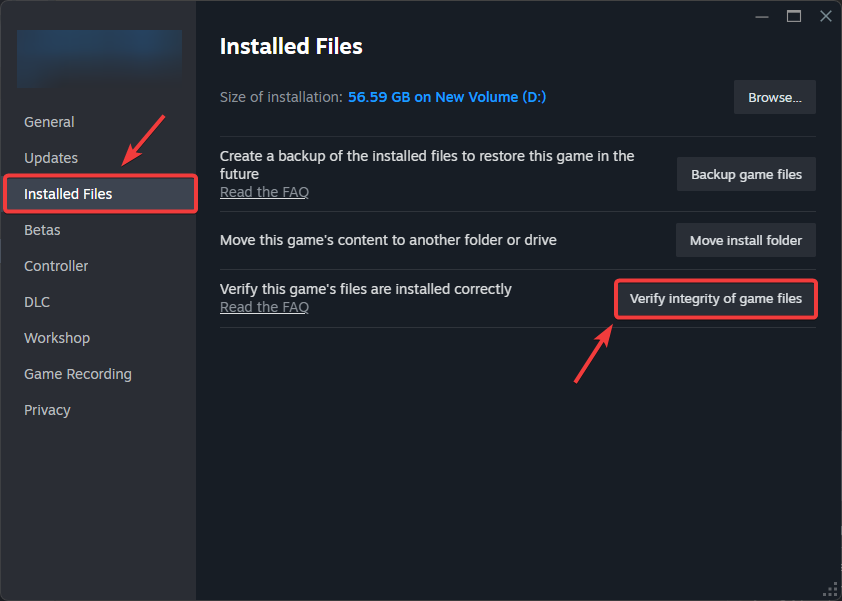
5. Verifique os arquivos do jogo
Travamentos também podem ocorrer se os arquivos do jogo estiverem corrompidos ou incompletos. Isso pode ser resultado de atualizações intermitentes ou conflitos com outros softwares. Uma verificação de integridade do jogo garante que todos os arquivos necessários estejam presentes e válidos.
- Abrir Steam ← A biblioteca.
- Clique com o botão direito nele Rainbow Six Siege ← Propriedades.
![]()
- Vá para a guia Arquivos instalados E clique em Verifique a integridade dos arquivos do jogo.
![]()
- Após a conclusão, reinicie o jogo e verifique sua estabilidade.
Se nenhuma das soluções acima funcionar , o último recurso é uma reinstalação completa . Desinstalar e reinstalar o Rainbow Six Siege substituirá todos os arquivos por uma cópia limpa, eliminando qualquer corrupção ou conflito.

Comentários estão fechados.