


A tela preta em The Last of Us Part II geralmente aparece quando o jogo não consegue renderizar os gráficos corretamente. Esse problema costuma ocorrer quando o sistema tem dificuldades para lidar com determinadas configurações gráficas. Por exemplo, ativar texturas no ultra , alta qualidade de sombras ou ray tracing em uma placa de vídeo com potência ou memória limitadas pode facilmente causar esse problema.
Em outros casos, um driver de vídeo desatualizado ou com defeito pode interromper a comunicação da GPU com o jogo, causando travamentos ou a exibição de uma tela preta. Da mesma forma, arquivos de jogo corrompidos ou ausentes podem impedir o carregamento de componentes visuais essenciais, frequentemente resultando no mesmo problema de tela preta durante a inicialização ou o jogo.
Identificadas as principais causas, vamos passar às soluções abaixo.
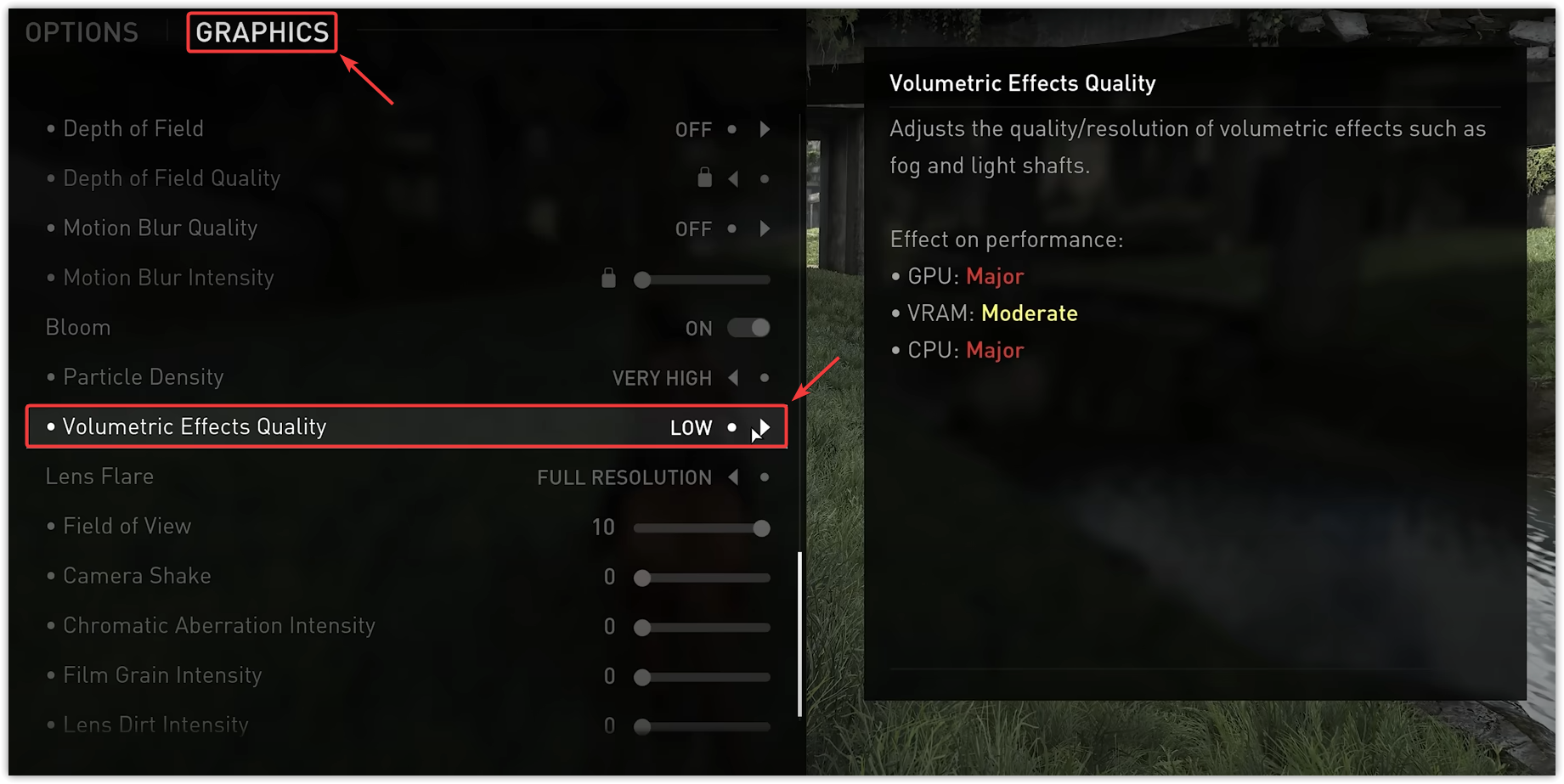
1. Qualidade reduzida dos efeitos volumétricos
Os efeitos volumétricos controlam a aparência dos raios de luz, névoa, fumaça e outras partículas 3D. Esses efeitos tornam as cenas incrivelmente realistas, mas também exigem muita potência da GPU.
Quando a placa de vídeo fica sem memória ou poder de processamento, ela não consegue exibir esses efeitos corretamente, o que geralmente resulta em telas pretas ou travamentos. Diminuir essa configuração reduz a carga na GPU, permitindo visuais mais suaves e estáveis.
- Inicie o jogo e abra الإعدادات.
- Na guia Display, Olhe para Qualidade dos efeitos volumétricos e defini-lo para Baixo أو Médio.
![]()
- Salve Acesse as configurações e reinicie o jogo.
2. Alterne para o modo janela.
O modo de tela cheia pode, às vezes, causar telas pretas quando a resolução ou a taxa de atualização do seu monitor não correspondem às configurações de exibição. Também pode causar conflitos de drivers ao alternar entre o jogo e a área de trabalho.
Executar o jogo no modo janela ou em modo janela sem bordas ajuda a evitar esses conflitos, garantindo uma exibição mais consistente.
- Inicie o jogo e acesse as configurações.
- Abra a guia Exibir e defina o modo de janela para Janela ou Janela sem Bordas.
![]()
- Salve suas configurações e reinicie o jogo.

3. Atualize os drivers gráficos
O driver da sua placa de vídeo atua como uma ponte entre o jogo e a sua unidade de processamento gráfico (GPU). Se estiver desatualizado ou corrompido, pode não processar corretamente as instruções visuais do jogo, resultando em telas pretas, travamentos ou engasgos severos.
Como jogos modernos como *The Last of Us Part II* dependem de tecnologias de exibição avançadas, atualizar o driver da sua unidade de processamento gráfico (GPU) garante total compatibilidade e melhor desempenho.
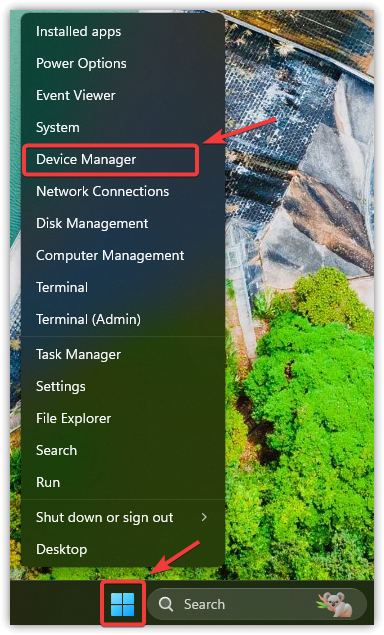
- Clique com o botão direito do mouse no menu Iniciar e selecione Gerenciador de Dispositivos.
![]()
- Expanda os adaptadores de vídeo.
- Clique com o botão direito do mouse na sua unidade de processamento gráfico (GPU) e selecione Atualizar driver.
![]()
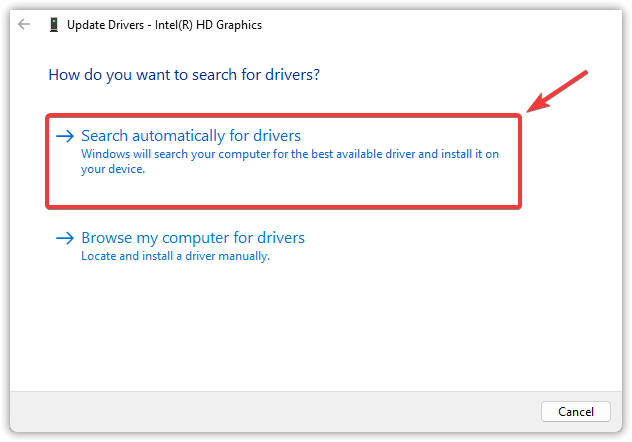
- Clique em "Pesquisar drivers automaticamente".
![]()
- Se o Windows informar que "os melhores drivers já estão instalados", visite o site do fabricante da sua placa de vídeo (NVIDIA, AMD ou Intel) e baixe manualmente a versão mais recente. Siga este guia Para obter instruções detalhadas.
- Após a conclusão da atualização, reinicie o computador e o jogo.

4. Defina a memória virtual
A memória virtual do Windows permite que você use uma parte do seu disco rígido como RAM adicional quando a memória física estiver insuficiente. Isso ajuda a estabilizar jogos que exigem muitos recursos, especialmente em sistemas com menos de 16 GB de RAM.
Quando a memória se esgota, o jogo pode não conseguir carregar texturas ou recursos essenciais, resultando em telas pretas, travamentos ou fechamentos repentinos . A memória virtual aumenta o espaço que o Windows tem para lidar com estouros de dados e melhora a estabilidade.
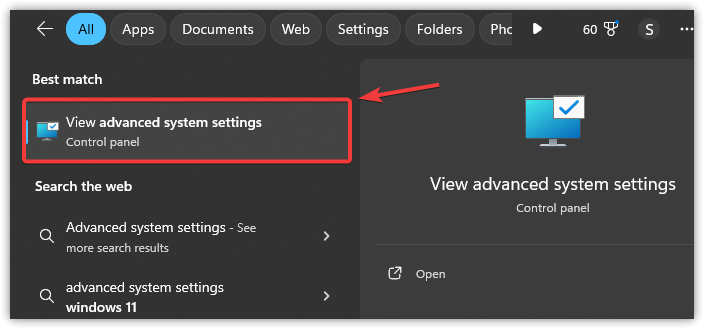
- Clique em Win + S, Então digite Configurações avançadas do sistema, Então aperte Entrar.
![]()
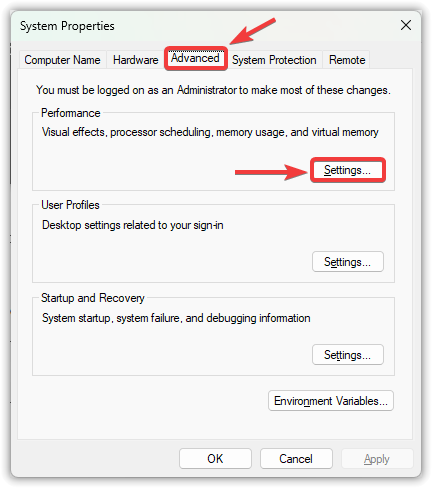
- Na aba avançado, Clique الإعدادات dentro do desempenho.
![]()
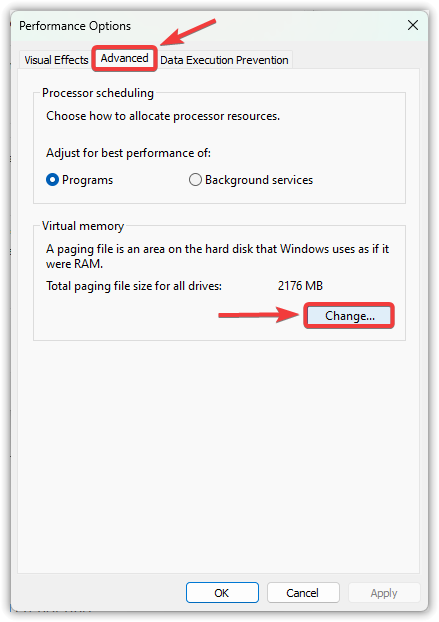
- Abra a aba avançado novamente e clique Uma mudança Dentro da memória virtual.
![]()
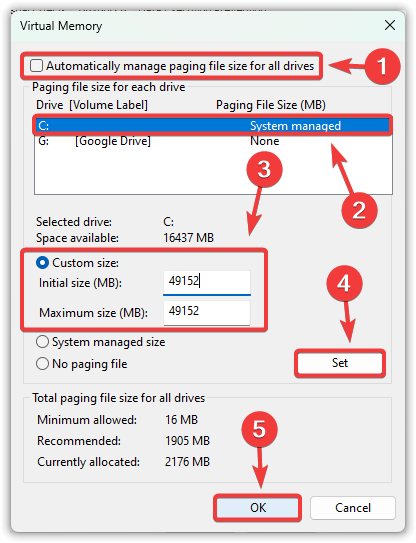
- Desmarcar Gerenciar automaticamente o tamanho do arquivo de paginação para todas as unidades.
- Identifique sua motivação principal (geralmente C:) E escolha tamanho personalizado.
- Defina o tamanho do arquivo de paginação com base na sua memória RAM instalada:
Tamanho inicial: 1.5 vezes a sua RAM (por exemplo, para 16 GB de RAM ← 24576 MB) Tamanho máximo: 3 vezes a sua RAM (por exemplo, para 16 GB de RAM ← 49152 MB)
- Clique Designação, Então Está bem Para salvar as alterações.
![]()
- Reinicie o computador e teste o jogo.
5. Verifique os arquivos do jogo
Se nenhuma das soluções acima funcionar, arquivos corrompidos ou ausentes do jogo podem ser a causa. Mesmo um único arquivo corrompido pode desativar recursos essenciais, como shaders ou texturas, mantendo a tela preta enquanto o jogo roda em segundo plano.
Utilizar a funcionalidade de verificação de integridade de ficheiros de jogos da Steam garante que todos os ficheiros estão intactos e substitui automaticamente quaisquer ficheiros em falta ou corrompidos.
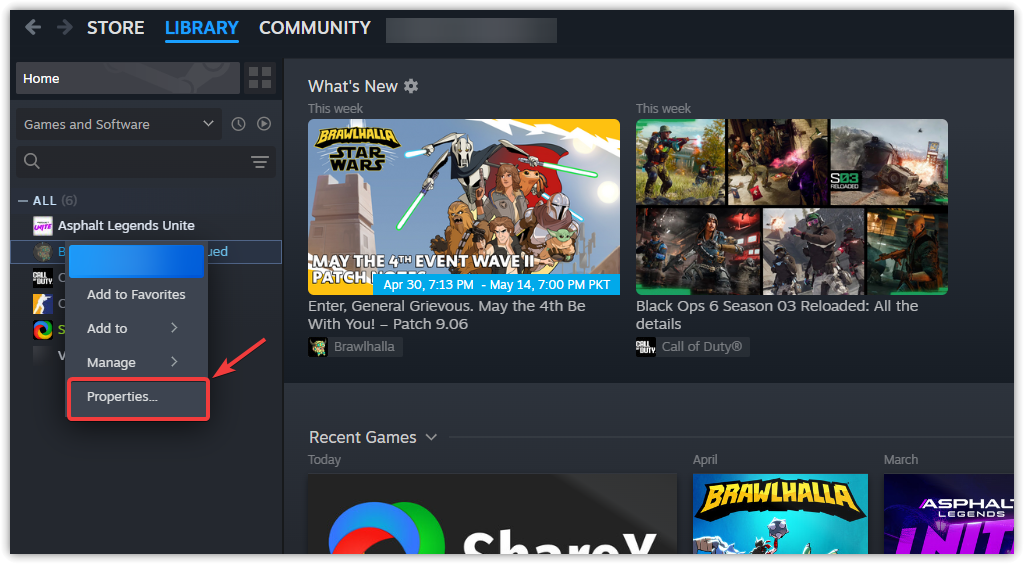
- Abra o Steam e acesse a biblioteca.
- Clique com o botão direito do mouse em *The Last of Us Part II* e selecione Propriedades.
![]()
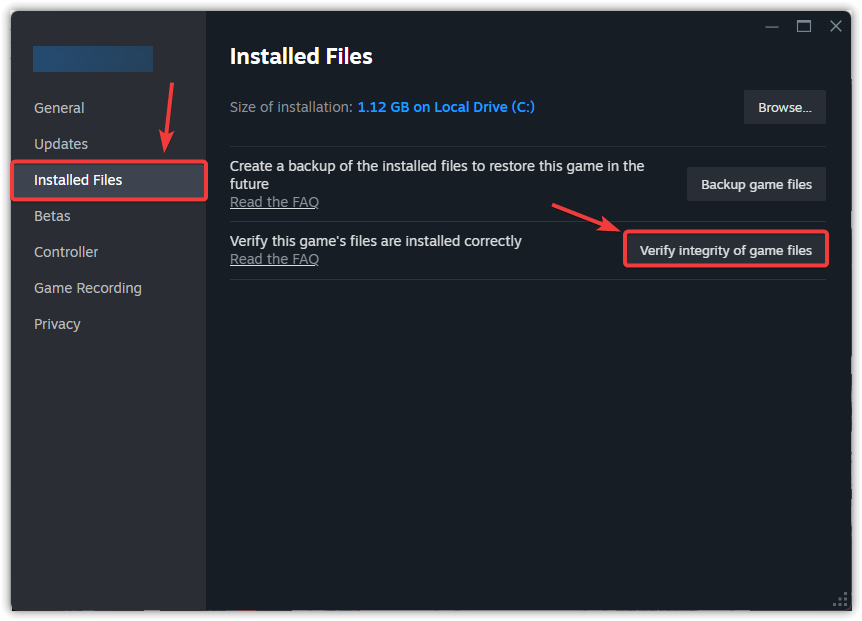
- Acesse a aba Arquivos Instalados e clique em Verificar a integridade dos arquivos do jogo.
![]()
- Aguarde até que o processo seja concluído. O Steam reparará automaticamente quaisquer arquivos corrompidos ou ausentes.
- Após a conclusão, reinicie o jogo para verificar se o problema da tela preta foi resolvido.
Se a verificação não resolver o problema, uma instalação limpa pode ser necessária. Isso garante que todos os arquivos sejam baixados corretamente e remove qualquer corrupção de dados oculta, muitas vezes corrigindo problemas persistentes de inicialização ou telas pretas que a verificação sozinha não consegue resolver.

Comentários estão fechados.