
Como restaurar a função Fax e Digitalização no Windows: Veja como
Procurando o recurso Fax e Digitalização do Windows? Recupere essa funcionalidade essencial no seu dispositivo! Aprenda como habilitá-la e usá-la para enviar faxes e digitalizar documentos facilmente no Windows. Comece agora mesmo!

As coisas mais importantes que você precisa saber
- يمكن تثبيت تطبيق Windows Fax and Scan يدويًا في Windows 11 عبر “الإعدادات” ثم “النظام” واختيار “الميزات الاختيارية” والبحث عنه وإضافته.
- لم يعد تطبيق Windows Fax and Scan مثبتًا افتراضيًا في أنظمة التشغيل الحديثة، ويتطلب تثبيتًا يدويًا بسبب ظهور طرق مشاركة ملفات أبسط مثل OneDrive والماسحات الضوئية السحابية.
- لا يزال تطبيق Windows Fax and Scan مفيدًا للتعامل مع المستندات الحساسة مثل الملفات الطبية، ويتطلب مودم فاكس للوظائف الكاملة، مع توفر برامج فاكس بديلة من جهات خارجية.
Inscrição Windows Fax and Scan مفقود من معظم Versões Windows 11، لكنه لم يُهمل بعد.
على الرغم من أن التطبيق لم يعد مثبتًا مسبقًا في Sistema operacional، ولا يظهر في قائمة Start، إلا أنه لا يزال بإمكانك تثبيته عبر Windows Settings.
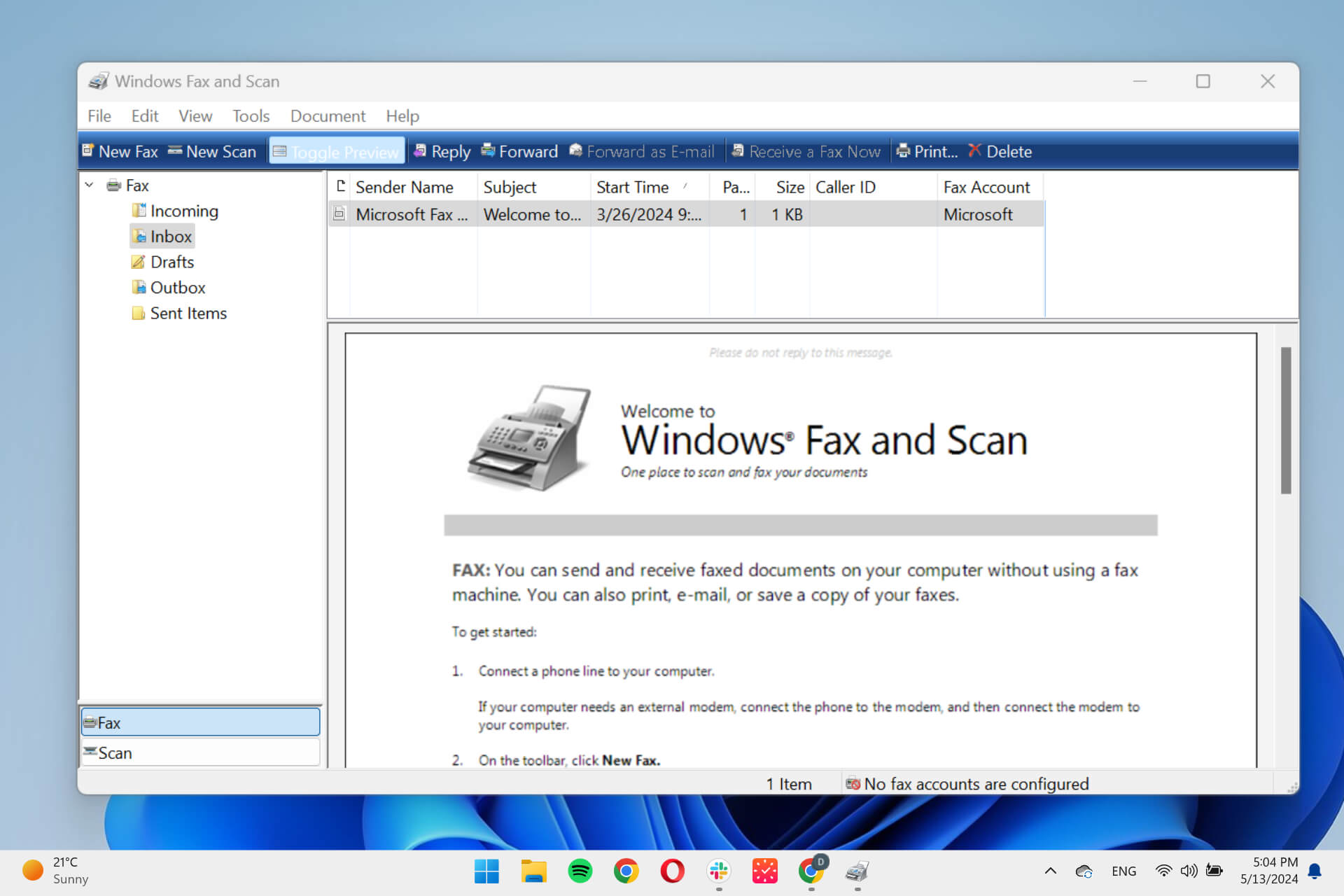
Veja como:
كيفية استخدام Windows Fax and Scan على Windows 11
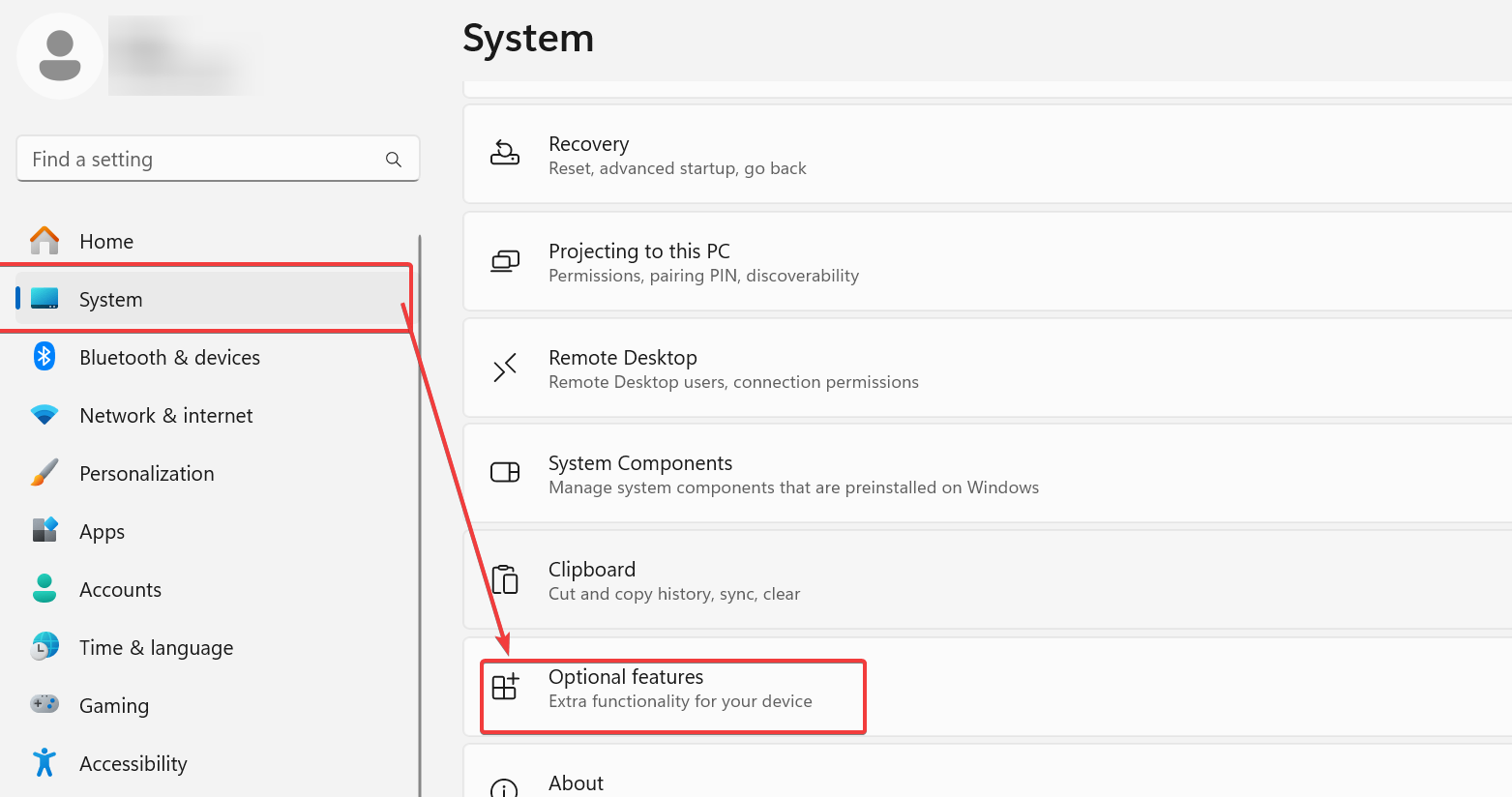
- Pressione uma tecla Windows + i Paraفتح تطبيق Settings.
- Localizar System Em seguida, role para baixo até Optional features.
![الميزات الاختيارية في Windows]()
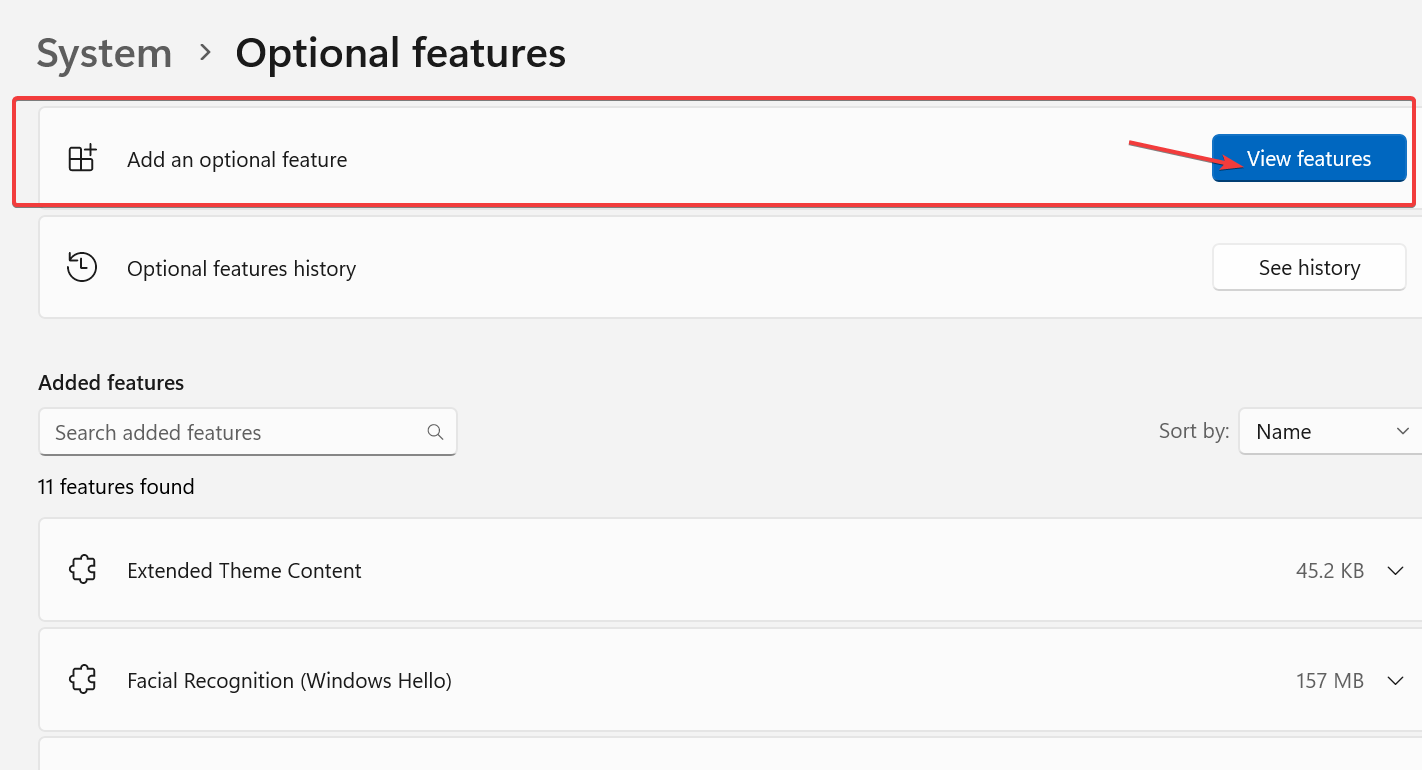
- Clique o botão Exibir recursos próximo a Add an optional feature.
![إضافة ميزة اختيارية في Windows]()
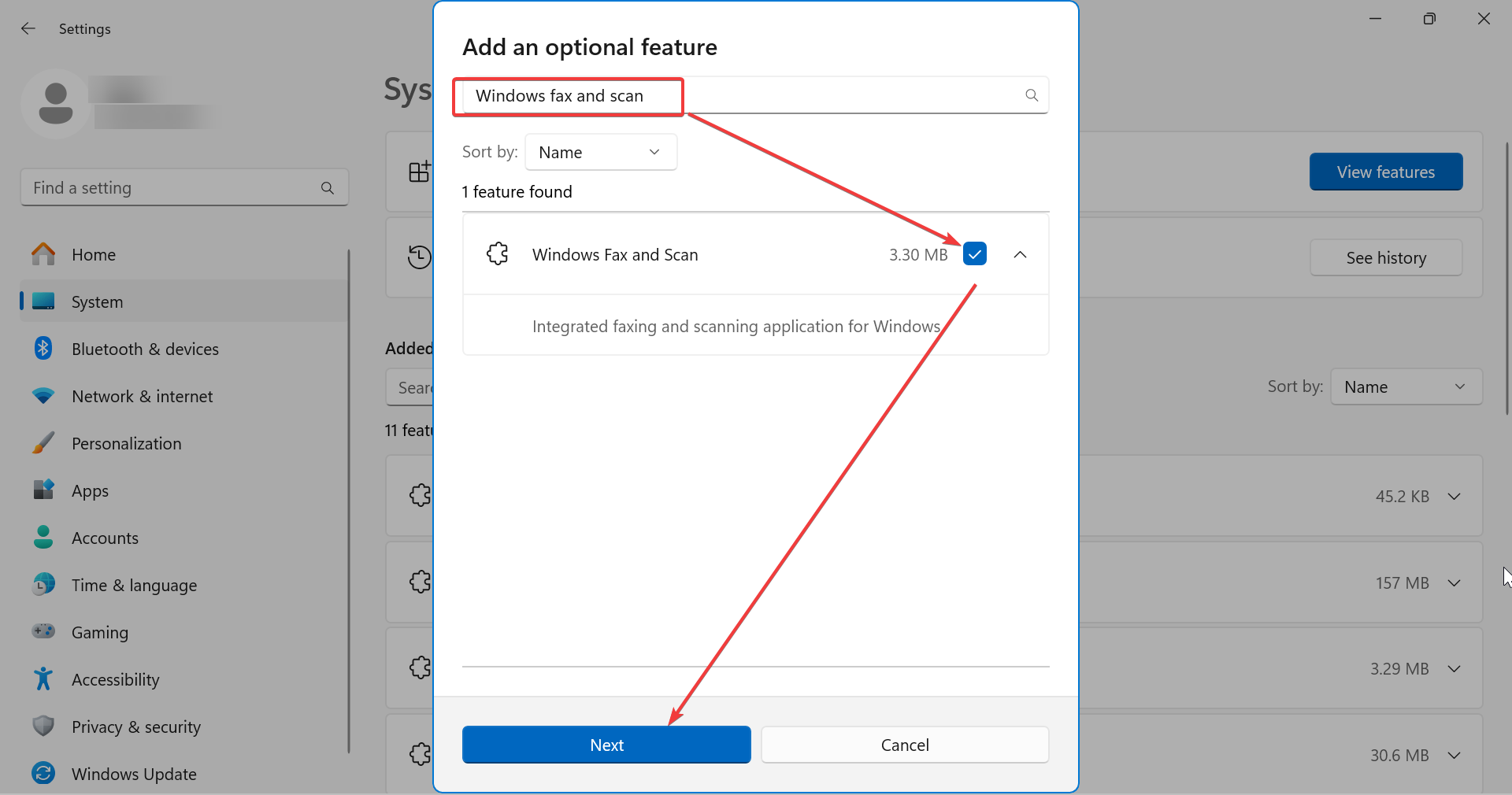
- Tipo Windows Fax e Scan في Barra de pesquisa (أو مرر للأسفل عبر التطبيقات)، ثم حدد المربع بجوار النتيجة، وImprensa على Avançar.
![تثبيت Windows Fax and Scan]()
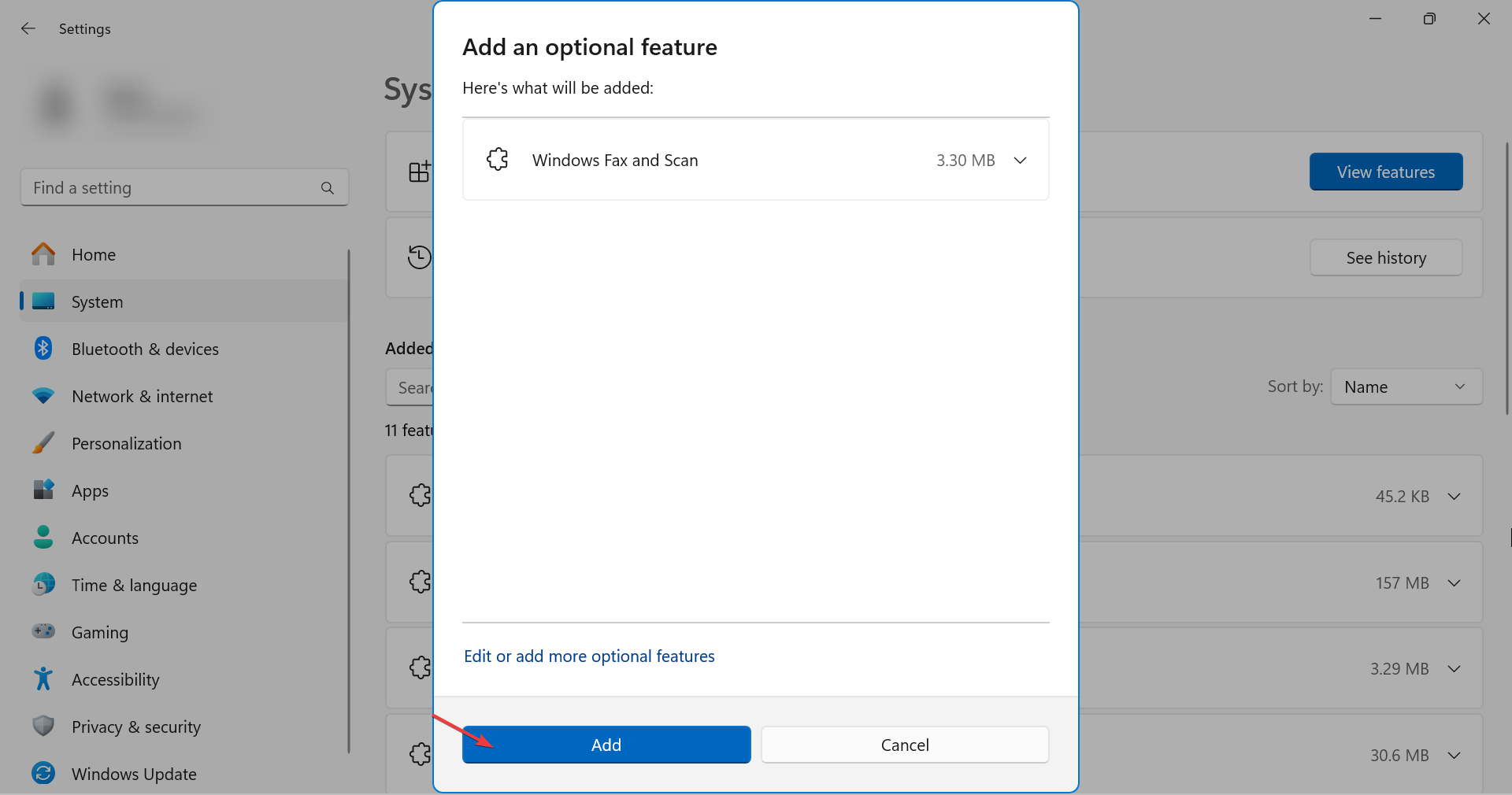
- Clique o botão Adicione seguir.
![إضافة تطبيق اختياري Windows Fax and Scan]()
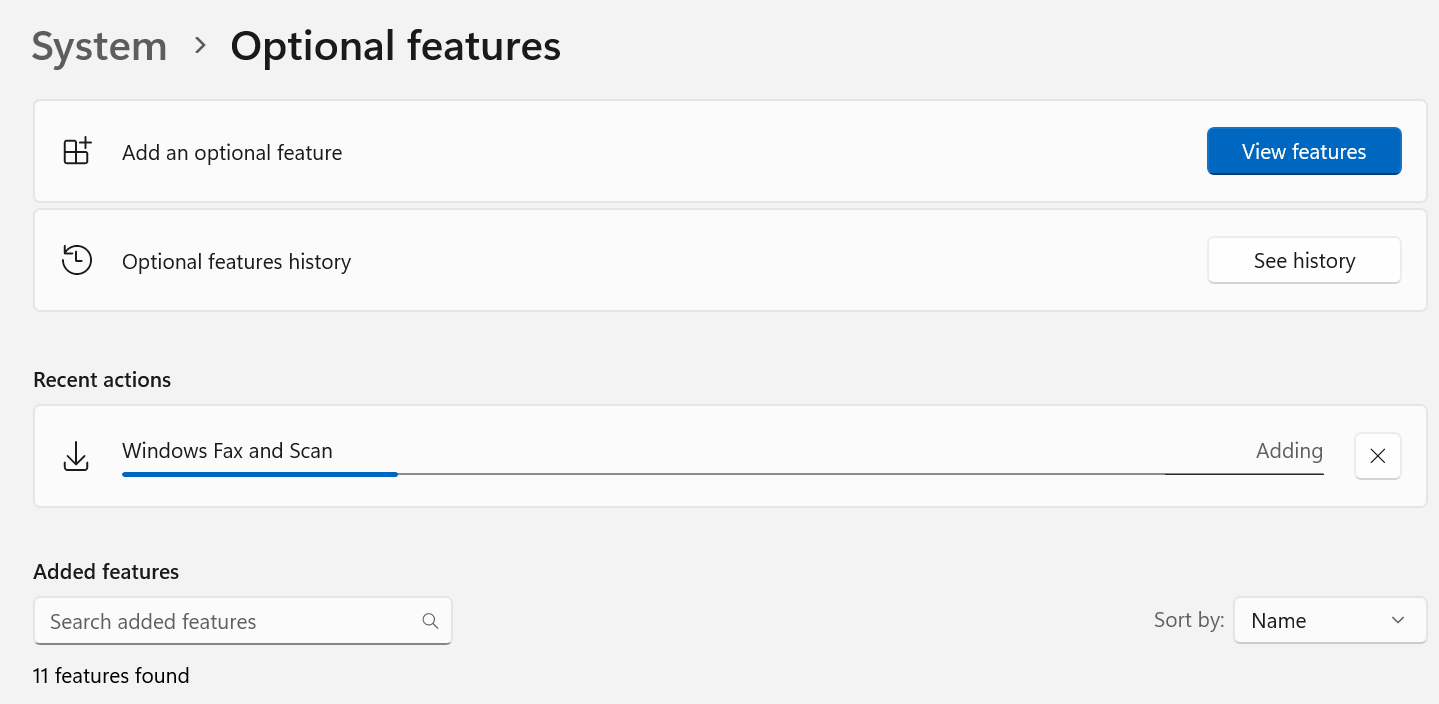
- esperar Até que o processo esteja concluído.
![تثبيت Windows Fax and Scan على Windows 11]()
- بعد التثبيت، اكتب Windows Fax and Scan في شريط بحث Windows. يجب أن يكون التطبيق متاحًا وجاهزًا للاستخدام.
إذا كان التطبيق يواجه صعوبات في العمل، مثل عدم اكتشاف جهاز الماسح الضوئي أو وجود مشكلات في تعريفات التشغيل، ففكر في التحقق من وجود ملفات تالفة أو إعادة تثبيته.
ماذا حدث لتطبيق Windows Fax and Scan؟
مع ظهور طرق أبسط لمشاركة الملفات، مثل مزامنة مجلدات OneDrive والماسحات الضوئية السحابية، تحول الكثيرون عن التقنيات القديمة. ونتيجة لذلك، لم يعد تطبيق Fax and Scan يعتبر تطبيقًا افتراضيًا مثبتًا مسبقًا.
لقد كان Fax and Scan تطبيقًا افتراضيًا في Windows 7، لكنه تراجع تدريجيًا ليصبح أقل شهرة. فبينما كان يأتي مثبتًا مسبقًا، لم يعد يظهر في قائمة Start في إصدارات Windows 8 و Windows 10. والآن، إذا أردت استخدامه، يتوجب عليك تثبيته يدويًا.
Conclusão
على الرغم من أن المسح الضوئي وإرسال الفاكسات باستخدام الأجهزة التقليدية لم يعد شائعًا كما كان في السابق، إلا أنه لا يزال يُستخدم، خاصة عند التعامل مع المستندات الحساسة مثل الملفات الطبية.
إذا كان لديك مودم فاكس وترغب في إنشاء المستندات وإرسالها واستقبالها، فيجب عليك تثبيت تطبيق Windows Fax and Scan في Windows 11 أو استخدام برنامج فاكس تابع لجهة خارجية.
Comentários estão fechados.