
Windows 11 KB5120998: Obtenha antecipadamente os recursos ocultos da atualização de setembro de 2026.
Descubra como desbloquear antecipadamente os recursos ocultos da Atualização de Setembro de 2026 do Windows 11 usando o KB5120998. Não perca as novas melhorias, leia o artigo agora mesmo!

As coisas mais importantes que você precisa saber
- A atualização KB5120998, destinada às edições 24H2 e 25H2 do Windows 11, pode ser obtida antecipadamente através do canal Release Preview antes do seu lançamento público em setembro de 2026.
- Para ativar os recursos ocultos na atualização, use o ViVeTool pela linha de comando com privilégios de administrador, executando os comandos /enable com os IDs de recurso especificados.
- A atualização oferece novas opções de personalização para a barra de tarefas (como alterar a posição) e para o menu Iniciar (como novos tamanhos), e pode ser verificada a ativação nas configurações. Observe que alguns recursos podem não aparecer devido a restrições de região, dispositivo ou conta.
A atualização do Windows 11 de setembro de 2026 (KB5120998) traz muitas mudanças visíveis, mas muitas delas permanecem inativas no seu PC porque a Microsoft está implementando-as gradualmente, em vez de todas de uma vez. Dois computadores executando exatamente a mesma versão podem ter aparências completamente diferentes por semanas. Se você não quiser esperar, poderá ativar essas novas opções manualmente após instalar a atualização.
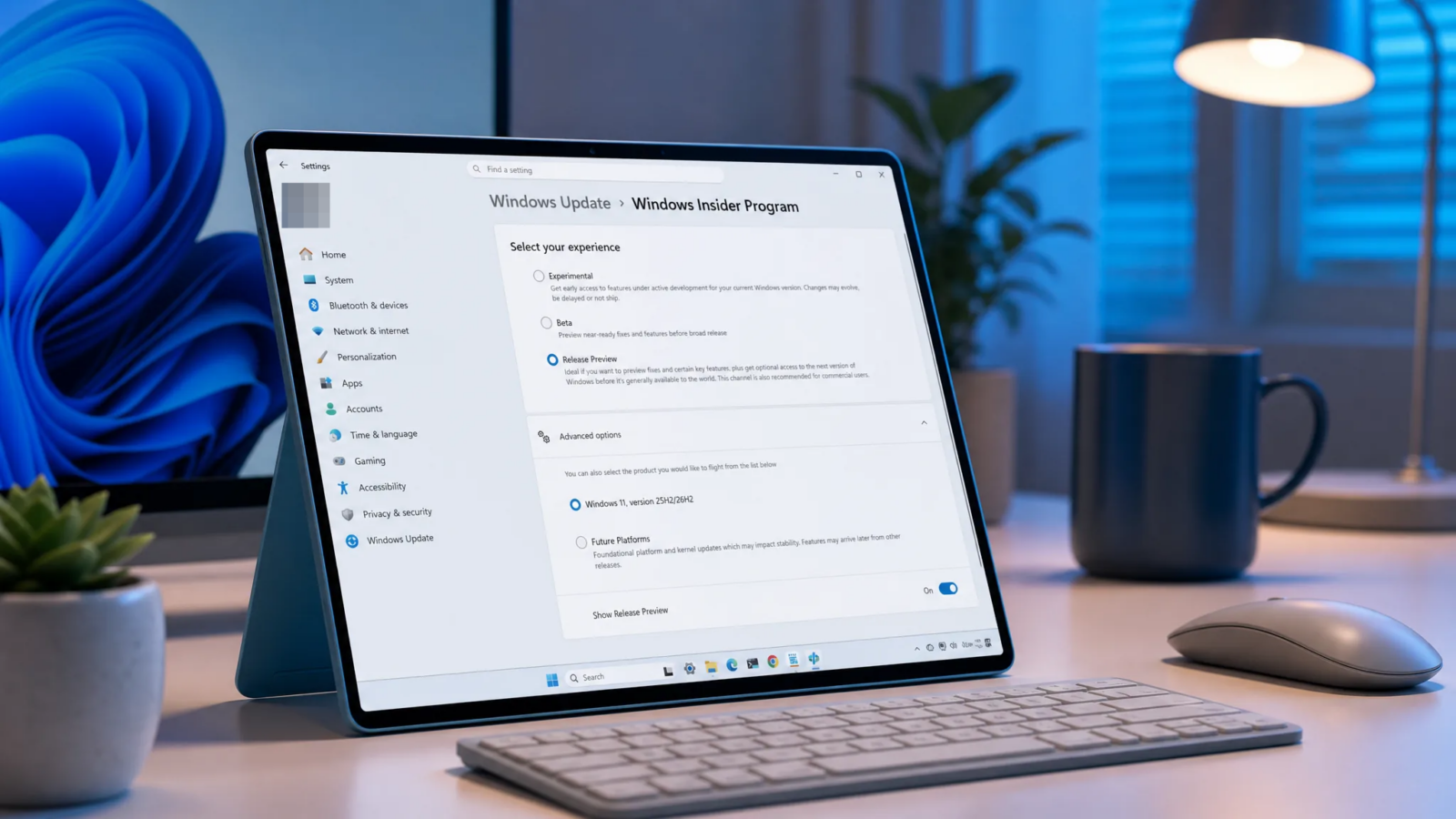
Resposta rápida: Instale o KB5120998 (versões 26200.9267 para 25H2 ou 26100.9267 para 24H2) e, em seguida, execute o comando. vivetool /enable /id:61161244 Abra uma janela do Prompt de Comando com privilégios de administrador e reinicie. Este ID único habilita a maioria dos novos recursos; adicione os IDs adicionais abaixo para as configurações da Barra de Tarefas e do Menu Iniciar.
O que você precisa antes de executar qualquer comando
O ViVeTool só funciona após a instalação da versão correta no dispositivo. A atualização KB5120998 está disponível para as compilações 24H2 e 25H2 , com uma distribuição mais ampla a partir de 8 de setembro de 2026. Antes dessa data, a atualização está disponível no canal Release Preview do Programa Windows Insider. Após o lançamento público, ela aparecerá como uma atualização opcional comum nas configurações do Windows Update.
| Versão | Versão de compilação com KB5120998 |
|---|---|
| Windows 11 25H2 | 26200.9267 |
| Windows 11 24H2 | 26100.9267 |
Observação: esses IDs de recursos mudam com frequência. Assim que a Microsoft integra um recurso permanentemente ao Windows, seu ID deixa de funcionar. Uma integração bem-sucedida nem sempre garante que o recurso aparecerá, pois algumas alterações também são específicas para determinados dispositivos , contas ou regiões geográficas.
Como instalar o KB5120998 primeiro
Antes da disponibilidade geral (prévia da versão)
1. Abra as Configurações , acesse o Windows Update , abra a página do Programa Windows Insider e clique em Começar.
2. Vincule sua conta Microsoft, aceite os termos e, em seguida, abra as Opções avançadas , ative a opção Mostrar versão prévia e selecione Versão prévia em "Selecione sua experiência".
3. Reinicie o computador. Após a inicialização, volte ao Windows Update , ative a opção " Receber as atualizações mais recentes assim que estiverem disponíveis" e clique em "Verificar se há atualizações".
4. Instale a atualização, reinicie quando solicitado e, em seguida, abra a Microsoft Store , acesse a seção Downloads e verifique se há atualizações para garantir que seu aplicativo e os componentes do sistema sejam compatíveis com a nova versão.
Após a atualização se tornar pública.
1. Abra as Configurações e acesse o Windows Update.
2. Ative a opção "Receber as atualizações mais recentes assim que estiverem disponíveis" , clique em "Verificar atualizações" e escolha "Baixar e instalar" quando a atualização KB5120998 aparecer como uma atualização opcional.
3. Reinicie o dispositivo, abra a Microsoft Store e verifique a seção de Downloads em busca de atualizações de componentes. Essa atualização opcional geralmente é lançada no final do mês, antes da próxima terça-feira de atualizações (Patch Tuesday).
Ative os recursos de setembro de 2026 usando o ViVeTool.
O ViVeTool é um pequeno utilitário de linha de comando usado para ativar ou desativar recursos ocultos do Windows. Baixe a versão mais recente, extraia o arquivo e abra o Prompt de Comando apontando para a pasta onde o arquivo foi extraído.
1. Baixe o arquivo ViVeTool-vx.xxzip da página de lançamentos do projeto.
2. Clique duas vezes no arquivo ZIP, clique em Extrair tudo , depois em Extrair novamente e copie o caminho para a pasta extraída.
3. Abra o Menu Iniciar , pesquise por "Prompt de Comando" , clique com o botão direito do mouse no primeiro resultado e escolha " Executar como administrador".
4. Navegue até a pasta ViVeTool digitando o comando abaixo (substitua o caminho pelo seu) e pressione Enter.
cd c:folderpathViVeTool-v0.x.x5. Ative a maioria dos novos recursos usando o ID mestre e pressione Enter.
vivetool /enableO recurso de Proteção do Administrador usa uma sequência de ID agrupada mais longa. Esse recurso está desativado por padrão e geralmente é gerenciado pelo Microsoft Intune (OMA-URI) ou pela Política de Grupo; portanto, esse indicador pode não exibir a opção de ativação/desativação em todos os dispositivos.
vivetool /enable /id:51406324,60288851,48433719,58989092,58989177,61160789,61161244,61161268,61161283,6116130461754985,61225604,61596616,61596617,61596618,61596619Como garantir que os recursos estejam ativados
Após reiniciar, as configurações reaparecerão em seus locais habituais, em vez de exibir uma confirmação genérica. Para verificar se cada alteração foi aplicada, siga estas etapas:
| Característica | Local de aparição |
|---|---|
| Posição da barra de tarefas (inferior, superior, esquerda, direita) | Configurações > Personalização > Barra de tarefas > Comportamentos da barra de tarefas > Posição da barra de tarefas |
| Barra de tarefas menor | Configurações > Personalização > Barra de tarefas > Comportamentos da barra de tarefas > Tamanho da barra de tarefas |
| Tamanho do menu Iniciar (pequeno, grande, automático) | Configurações > Personalização > Iniciar > Tamanho do menu Iniciar |
| Ocultar nome e foto de perfil | Configurações> Personalização> Iniciar |
| Sugestões da web e de lojas na busca | Configurações > Privacidade e segurança > Pesquisar |
| Aplicações sugeridas no compartilhamento | Configurações > Sistema > Compartilhar |
Se a opção para ativar um recurso específico não aparecer mesmo após reiniciar o dispositivo, é provável que o recurso esteja bloqueado devido à sua região geográfica, especificações do dispositivo ou tipo de conta. Esse é um comportamento normal durante uma implementação gradual e controlada, e nenhum comando pode ignorar essas restrições.
Como desfazer alterações
Para desfazer a ativação de um indicador específico, repita o mesmo processo, mas substitua o comando. /enable Com /disable Usando o mesmo ID. Por exemplo, para desativar o ponteiro principal:
vivetool /disable /id:61161244Desative quaisquer IDs adicionais que você tenha habilitado usando o mesmo método. Para apagar todas as personalizações de uma só vez e retornar ao estado padrão do sistema, execute o seguinte comando:
vivetool /fullresetO que a atualização KB5120998 altera exatamente?
As principais novidades desta atualização focam nas opções de personalização. A barra de tarefas agora pode ser posicionada em qualquer borda da tela, com dicas de ferramentas, menus pop-up, animações e a maioria das configurações — incluindo a opção de nunca mesclar ícones — funcionando em todas as quatro posições. No entanto, a caixa de pesquisa e a barra de tarefas menor estão atualmente limitadas às bordas superior e inferior. O menu Iniciar agora possui novos tamanhos (pequeno, grande e automático), opções para alternar entre as seções Fixados, Recentes e Todos, e uma opção para ocultar seu nome e foto de perfil. A antiga seção "Recomendados" foi renomeada para "Recentes".
A Pesquisa do Windows aprimora o layout da página inicial, identifica a origem de cada resultado e adiciona uma opção para controlar se as sugestões da Web e da Microsoft Store aparecem junto com os resultados locais. A página inicial do Explorador de Arquivos carrega mais rápido e a rolagem por toque foi adicionada à barra rotativa "Recomendados". Novos indicadores de progresso aparecem para inicialização, login, reinicialização, desligamento e instalação de atualizações, juntamente com sugestões de aplicativos do Windows Share para contas corporativas e escolares, e pequenas correções para o Gerenciador de Tarefas, gráficos, rede e configuração. A Proteção de Administrador, anunciada inicialmente em outubro de 2025, também está começando a ser implementada, e a ferramenta WMIC foi removida das versões 24H2 e 25H2.
Como a Microsoft desativa esses IDs à medida que conclui cada recurso, qualquer processo de ativação que funcione hoje pode parar de funcionar silenciosamente após uma atualização posterior. Se um recurso específico não funcionar mais, geralmente significa que a alteração já chegou a todos os usuários e o recurso não é mais necessário.
Comentários estão fechados.