

Ninguém gosta de ter seu conteúdo interrompido por anúncios irritantes, especialmente quando esses anúncios ficam mais longos e frequentes. É por isso que temos bloqueadores de anúncios como o uBlock Origin para nos poupar desse incômodo. Infelizmente, bloquear anúncios é um jogo de gato e rato tedioso, já que plataformas como YouTube e Twitch estão constantemente desenvolvendo novas maneiras de contornar o bloqueio. Portanto, se o uBlock Origin não estiver funcionando mais, você precisa experimentar uma de nossas soluções.

Neste artigo, mostraremos o que você pode fazer para corrigir o problema com a extensão uBlock Origin quando ela para de bloquear anúncios do YouTube ou da Twitch. Às vezes, basta limpar os cookies ou o cache do navegador, mas, ocasionalmente, o bloqueador para de funcionar e você precisa de uma alternativa. Portanto, continue lendo, pois, além das soluções, também apresentaremos outras opções.
1. Limpe o cache do navegador
Com o tempo, seu navegador acumula diversos arquivos desnecessários que sobrecarregam o sistema e impedem o funcionamento correto do uBlock Origin. Portanto, antes de tentar qualquer outra coisa, certifique-se de ler nosso guia completo sobre como limpar o cache de qualquer navegador.
2. Atualize o uBlock Origin
O YouTube e o Twitch às vezes conseguem burlar o seu bloqueador de anúncios. Portanto, certifique-se de que o uBlock Origin esteja sempre atualizado. Para atualizar o seu bloqueador de anúncios, você precisará acessar a página de extensões ou complementos do seu navegador. Neste artigo, usaremos o Firefox como exemplo, mas os passos devem ser semelhantes e fáceis de seguir no Google Chrome e em outros navegadores.
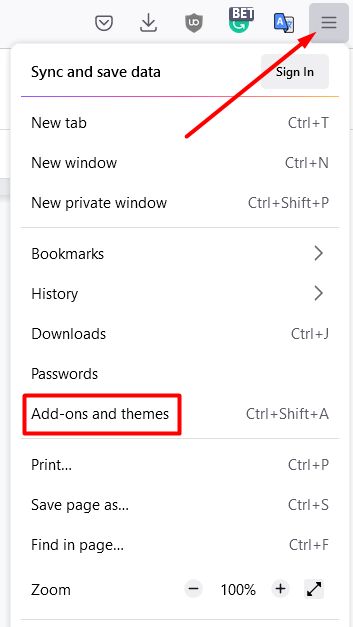
1. Abra a lista de aplicativos no canto superior direito da tela e selecione Complementos e Temas na lista.
2. Na página inicial, você encontrará o uBlock Origin. Clique no ícone de três pontos para abrir o menu de complementos e selecione Atualizar.
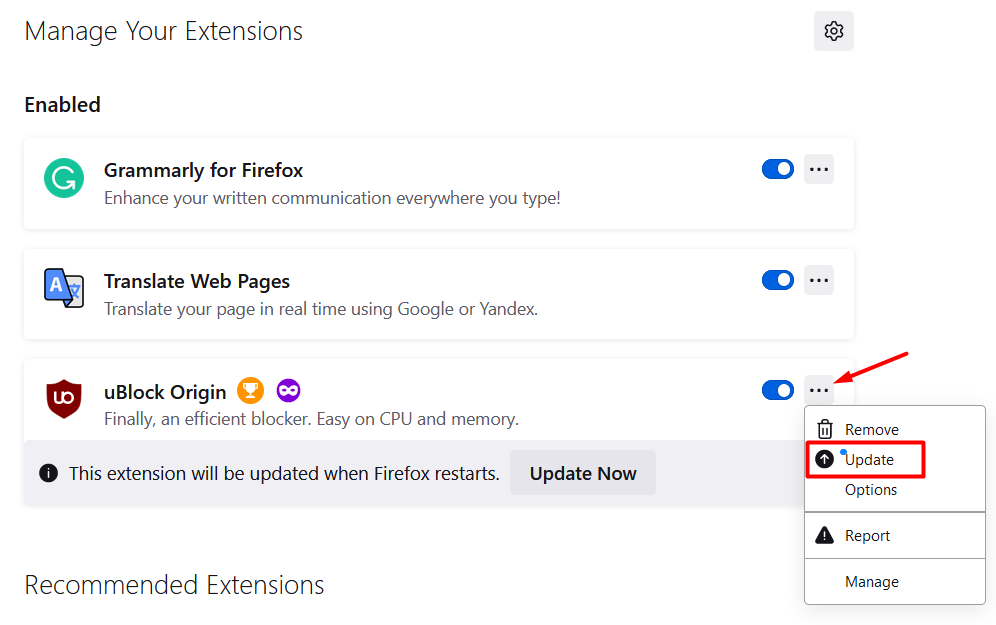
Seu bloqueador de anúncios foi atualizado. Tente assistir novamente para verificar se está funcionando corretamente. Caso contrário, prossiga para a próxima etapa.
3. Experimente um navegador diferente
Em alguns casos, o bloqueio de anúncios do Twitch funciona em um navegador, mas não em outro. Teste o uBlock Origin usando um navegador diferente e veja se o anúncio em vídeo começa a ser reproduzido.
4. Use a versão para desenvolvedores.
A versão mais recente do uBlock Origin não é necessariamente a mais atualizada. Para estar à frente das novidades, talvez seja interessante experimentar uma versão ainda em desenvolvimento, pois ela incluirá os recursos mais recentes de bloqueio de anúncios.
Para instalar a versão de desenvolvedor, você precisa acessar o GitHub . Lá, você encontrará diversas versões do uBlock Origin marcadas como versões de pré-lançamento. Para instalar as versões de pré-lançamento do uBlock Origin , siga as instruções específicas de cada versão.
Lembre-se de que as versões para desenvolvedores nem sempre são estáveis e podem apresentar alguns bugs que ainda precisam ser resolvidos.
5. Use um script personalizado
Adicionar scripts é uma etapa técnica avançada. Ignore esta etapa se você não se sentir confortável em personalizar extensões de navegador e experimentar com scripts. No entanto, você pode simplesmente reinstalar seu bloqueador de anúncios caso algo dê errado.
Eis o que você precisa fazer para adicionar um script personalizado.
1. Volte ao painel Plugins e Modelos e clique em uBlock Origin.
2. Clique no ícone de três pontos ao lado de uBlock Origin e, desta vez, selecione Opções . Você o encontrará logo abaixo de “Atualizar”. Isso abrirá o painel de controle do uBlock Origin.
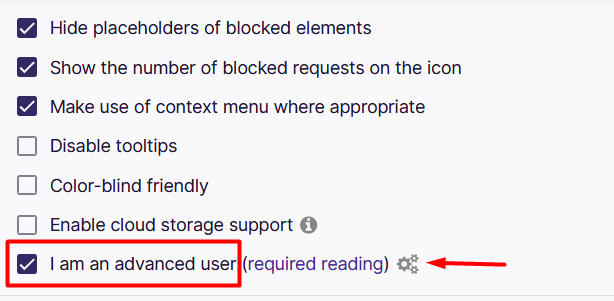
3. Selecione " Sou um usuário avançado" no painel Configurações e clique no ícone de engrenagem.
4. Você verá uma página cheia de código. Estamos interessados na linha 44, que é `userResourcesLocation` . Por padrão, ela está definida como “unset”. Altere-a para uma URL que leve ao script personalizado que você deseja usar. Um bom script para bloquear anúncios do Twitch é https://raw.githubusercontent.com/pixeltris/TwitchAdSolutions/master/notify-strip/notify-strip-ublock-origin.js.
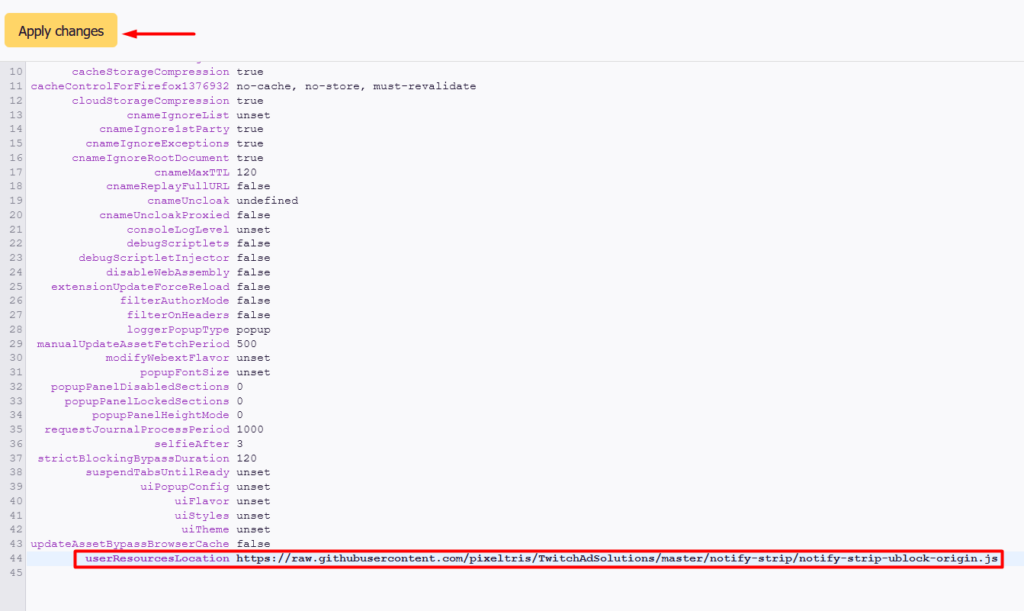
5. Clique no botão Aplicar alterações após colar o URL do script.
O script em nosso exemplo tentará enganar o Twitch, fazendo-o pensar que você já assistiu ao anúncio. Além disso, ele recarregará o player do Twitch até que os anúncios desapareçam. Você pode encontrar mais informações sobre esses scripts específicos do Twitch no Github.
Alternativas ao uBlock Origin
Se as soluções mencionadas acima não funcionarem e você ainda estiver vendo anúncios do Twitch ou do YouTube, procure outras maneiras de bloqueá-los. Nesta seção, exploraremos VPNs, um player alternativo para o Twitch e outras opções que permitem assistir a transmissões sem anúncios. No entanto, o uBlock Origin deve funcionar para anúncios do YouTube, então nos concentraremos principalmente no Twitch.
1. Assine o Twitch Turbo e o YouTube Premium.
Se não pode vencê-los, junte-se a eles. A maneira mais fácil de evitar anúncios na Twitch é assinar o Twitch Turbo por US$ 8.99 por mês. Você não verá anúncios antes ou durante as transmissões; no entanto, ocasionalmente verá algumas promoções especiais.

Você também pode conseguir uma oferta semelhante com o YouTube Premium . O preço da assinatura depende de onde você mora, mas o mais importante é que você não verá mais anúncios. Você também pode escolher um plano familiar que oferece uma assinatura premium para até 5 pessoas com um desconto significativo.
2. Experimente o AdGuard.
O AdGuard, assim como o uBlock Origin, é um bloqueador de anúncios popular. Ele é de código aberto e, portanto, gratuito, então vale a pena experimentá-lo para ver se funciona onde o uBlock falha. Instale-o e teste.
3. Use uma VPN
As redes virtuais privadas (VPNs) ocultam seu endereço IP real e permitem que você se conecte por meio de um servidor localizado em outro país. Por exemplo, se você mora nos Estados Unidos, pode usar uma VPN para enganar o Twitch e fazê-lo pensar que você está na Hungria. Mas o que isso tem a ver com o bloqueio de anúncios do Twitch e do YouTube, você pergunta?
Existem alguns países onde os anúncios do Twitch não são exibidos. Hungria, Sérvia, Costa Rica, Rússia, Ucrânia e Macedônia são exemplos desses países.
Assine um provedor de VPN confiável que ofereça servidores de streaming rápidos para a melhor experiência. Algumas das melhores VPNs incluem ExpressVPN, NordVPN, CyberGhost VPN e PIA VPN.
4. Visualização de vídeo sob demanda (VOD)
Se não se importar em perder um evento ao vivo, o vídeo sob demanda (VOD) é uma ótima opção. O uBlock Origin bloqueará todos os anúncios pré-roll e mid-roll presentes no VOD, para que você possa desfrutar de uma transmissão sem anúncios.
5. Twitchls.com
O Twitchls é um site que permite a reprodução de conteúdo de vídeo ao vivo sem anúncios. Para utilizá-lo, você precisa alterar o endereço do Twitch.tv.
- Escolha qualquer transmissão ao vivo na Twitch que você queira assistir.
- Altere o URL no seu navegador para twitchls.com Em vez de twitch.tv, mantenha o restante do URL como está.

6. Use um reprodutor alternativo ao Twitch.tv
Se o uBlock Origin ainda não estiver bloqueando os anúncios da Twitch, instale o complemento Alternate Player . Este novo player ocultará os anúncios da Twitch e o uBlock Origin bloqueará os anúncios integrados. Além disso, ele oferece diversos recursos úteis, como o modo "somente áudio" para ouvir música e várias opções de personalização.
Como você conseguiu bloquear os anúncios do YouTube e da Twitch? Conte para a gente nos comentários abaixo!
Comentários estão fechados.