

Os bloqueadores de anúncios funcionam bloqueando a origem do anúncio — geralmente um URL diferente do vídeo que você está assistindo. O Twitch integra seus anúncios diretamente na transmissão de vídeo, o que significa que os bloqueadores de anúncios têm dificuldade em bloquear os anúncios sem bloquear o próprio vídeo.

Os bloqueadores de anúncios frequentemente desenvolvem maneiras de bloquear anúncios, mas o Twitch atualiza rapidamente seu serviço de streaming, fazendo com que os anúncios reapareçam. É um jogo de gato e rato constante, mas existem maneiras de bloquear os anúncios do Twitch.
Como bloquear anúncios da Twitch
Se o Twitch atualizou o serviço e seu bloqueador de anúncios parou de funcionar, tente um destes métodos.
Inscreva-se no Twitch Turbo
O Twitch Turbo é o serviço de assinatura mensal do Twitch. Por US$ 9.99 por mês, este serviço é a única maneira garantida de evitar anúncios no Twitch. Isso significa que você não verá anúncios antes, durante ou ao vivo das transmissões. No entanto, você ainda poderá ver promoções especiais se elas estiverem configuradas para serem exibidas para todos, especialmente durante transmissões ao vivo. Ele também inclui alguns recursos adicionais, como um emblema no chat, um conjunto expandido de emojis, cores personalizadas para o nome de usuário e maior espaço de armazenamento para as transmissões.
Inscreva-se no canal
Ao assinar um canal, você pode, às vezes, assistir à programação sem anúncios. No fim das contas, a disponibilidade de canais sem anúncios depende da emissora; ela pode optar por oferecê-los como uma opção para seus assinantes. Se você for assinante do Amazon Prime, receberá uma assinatura gratuita por mês. Caso não seja assinante do Prime, você pode pagar US$ 4.99 para assinar um canal.
- Selecione o canal que deseja assistir.
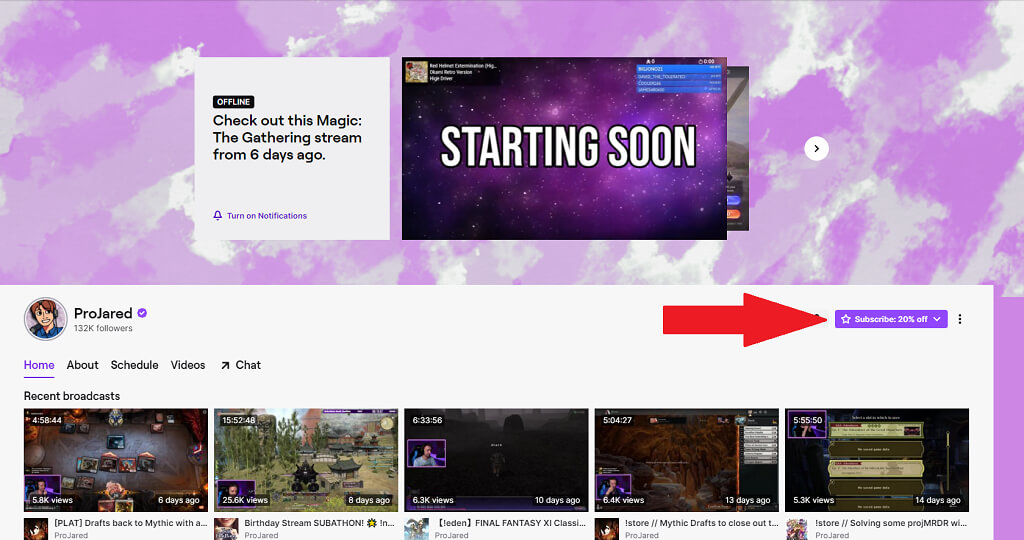
- No lado direito do canal, selecione o botão com a etiqueta Se inscrever.
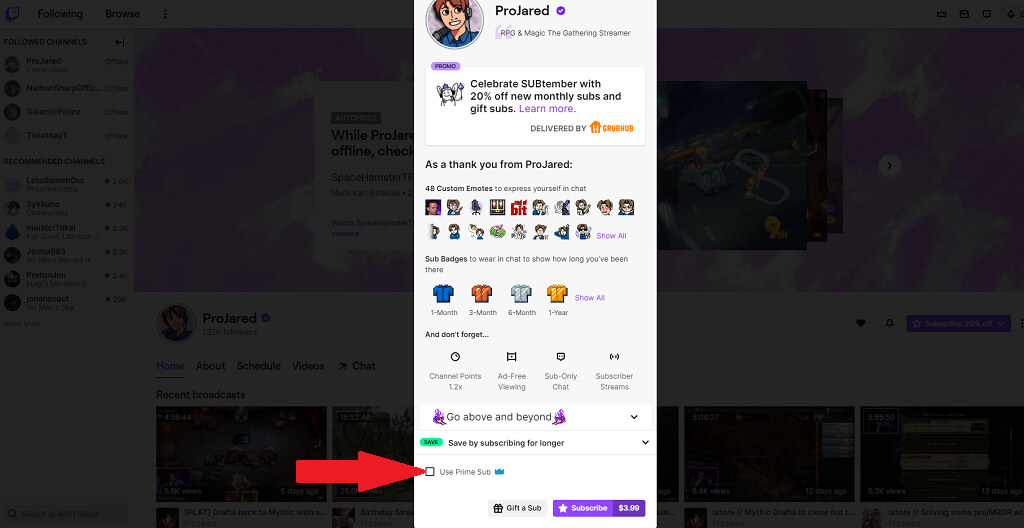
- Se desejar usar uma assinatura Prime, selecione a caixa de seleção ao lado de Use o Prime Sub.
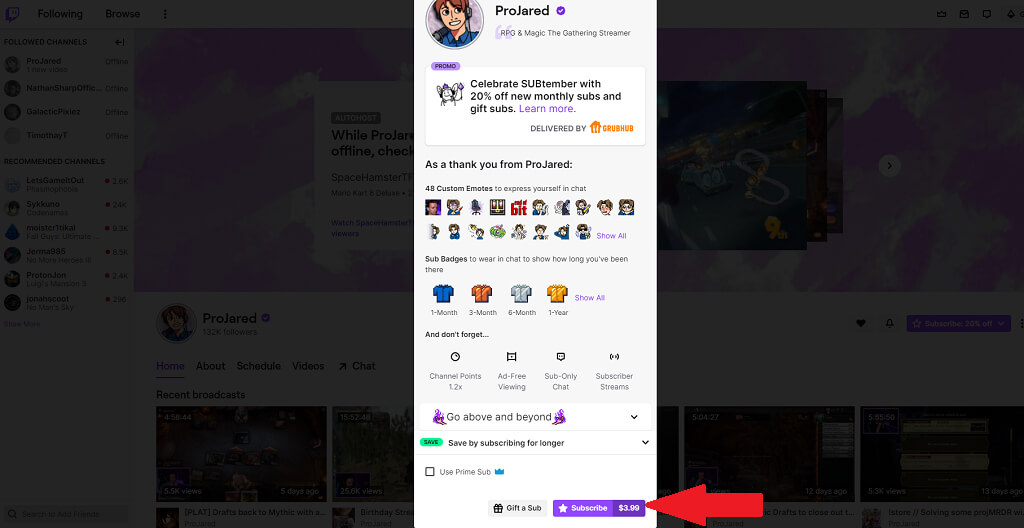
- Se você estiver se inscrevendo da maneira tradicional, selecione Assine (US$ 4.99). (Observação: Durante o mês de setembro, o Twitch está oferecendo uma promoção com 20% de desconto na assinatura.)
Atualize seu bloqueador de anúncios
Um dos motivos pelos quais o Twitch consegue contornar os bloqueadores de anúncios é que possui uma equipe que trabalha constantemente para encontrar maneiras de burlá-los. Se você usar Uma versão antiga do seu bloqueador de anúnciosPode ser que a extensão não contenha as atualizações necessárias para bloquear os novos anúncios do Twitch. Atualizar a extensão do bloqueador de anúncios pode ajudar a resolver esse problema.
- Localize os três pontos à direita da sua foto de perfil e selecione Ferramentas Plus > Aditivos.
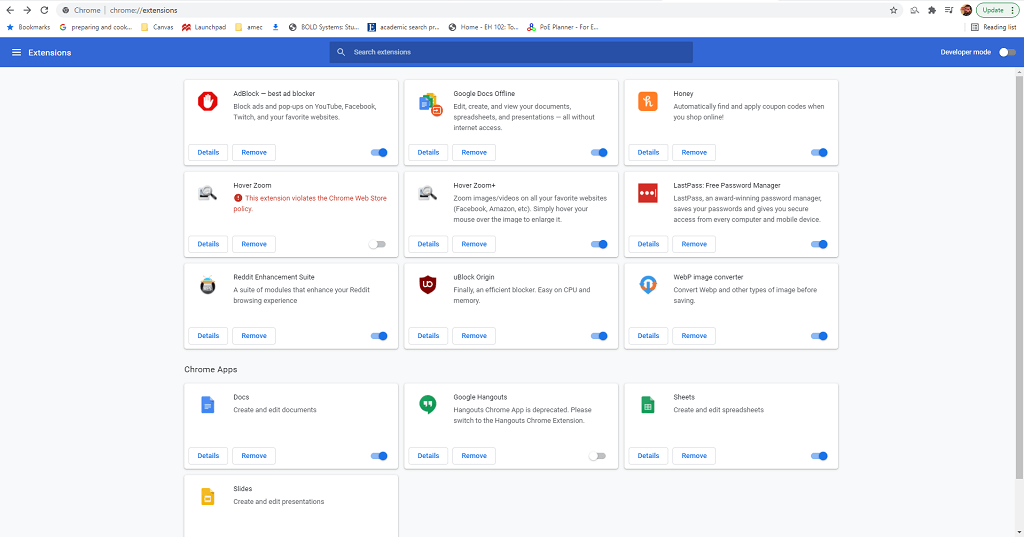
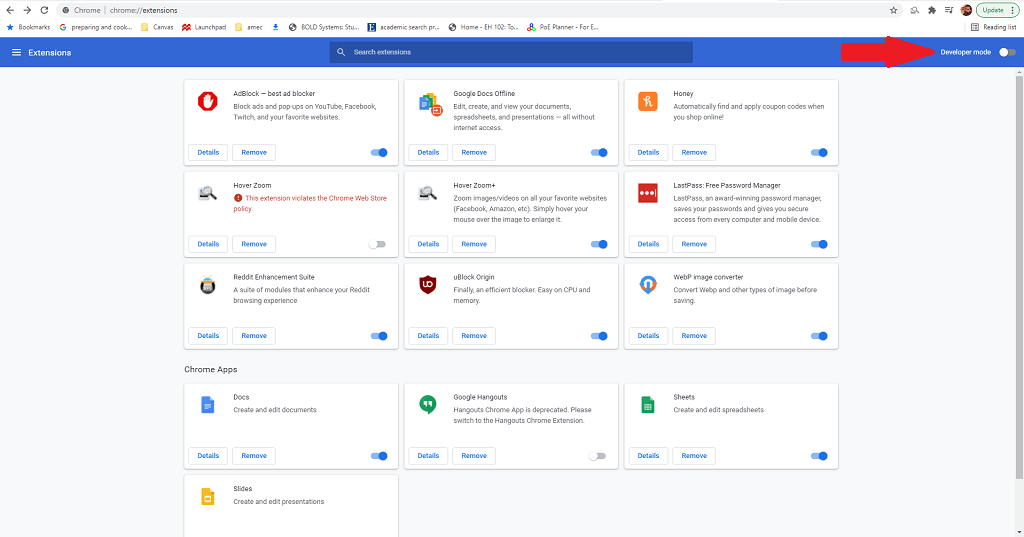
- No canto superior direito da tela, selecione Modo de desenvolvedor.
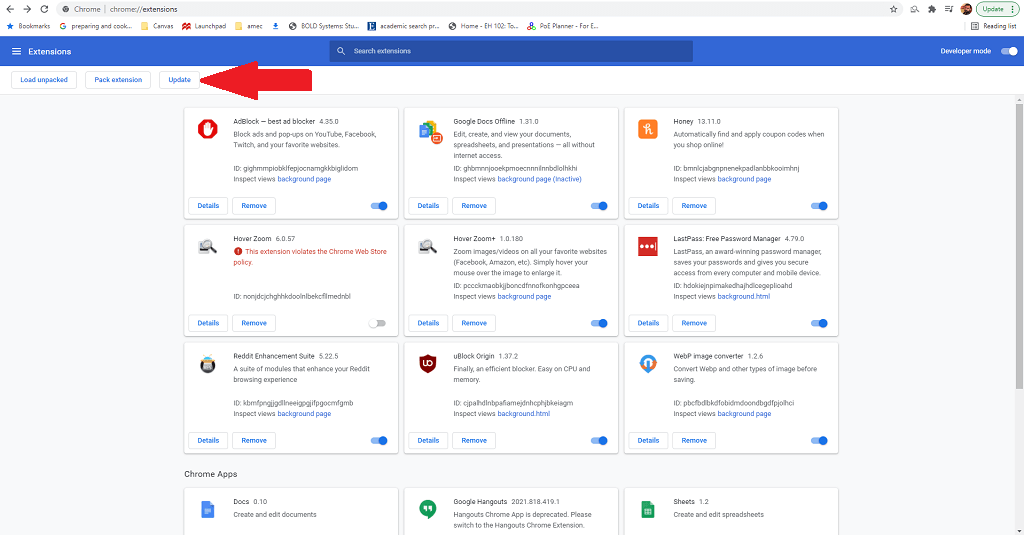
- No canto superior esquerdo, selecione Update.
Verifique se as configurações do seu bloqueador de anúncios estão corretas.
Esta etapa se aplica especificamente à extensão Adblock e somente ao Chrome, Firefox e Edge. A extensão Adblock permite definir diretrizes específicas sobre quais anúncios serão bloqueados e quais não serão. É importante garantir que o Twitch esteja incluído.
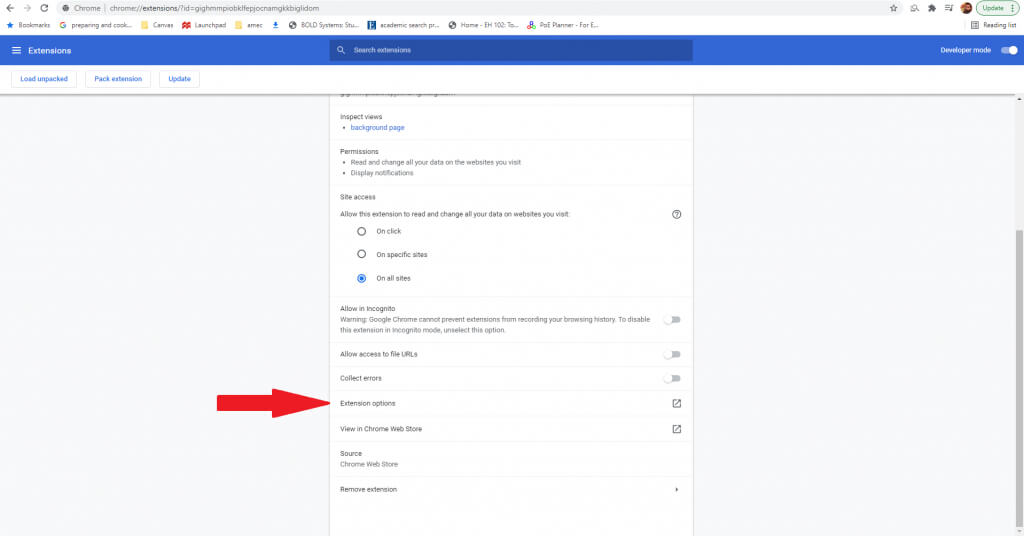
- Localize os três pontos à direita da sua foto de perfil e selecione Mais ferramentas > Extensões
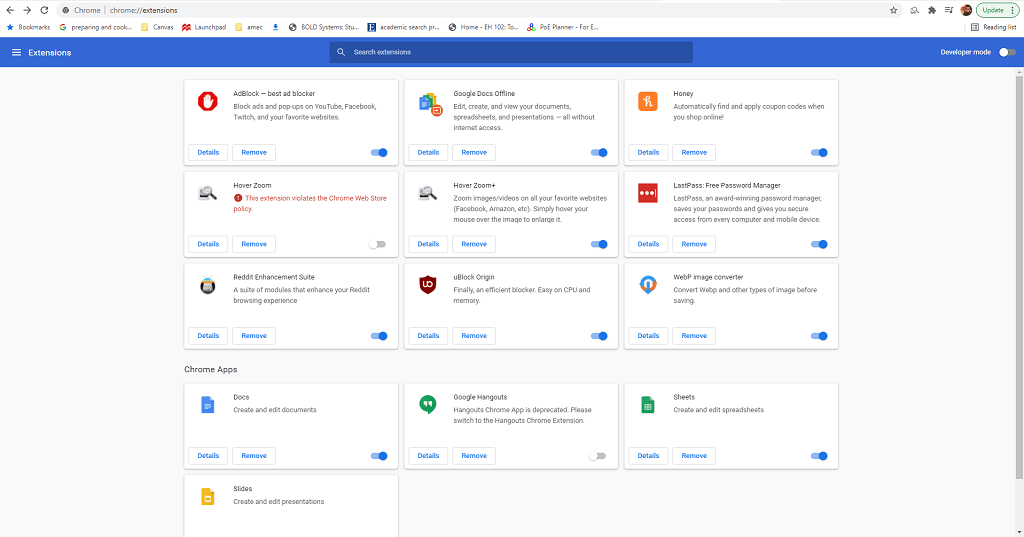
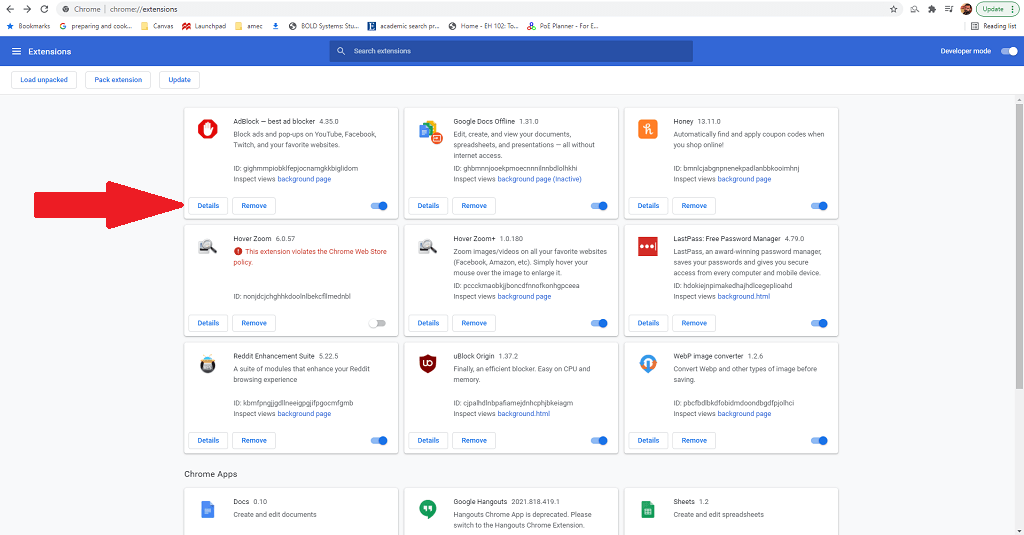
- Selecione Adblock e, em seguida, selecione Detalhes.
- Deslize a tela para baixo até encontrar as opções e selecione Opções de extensão.
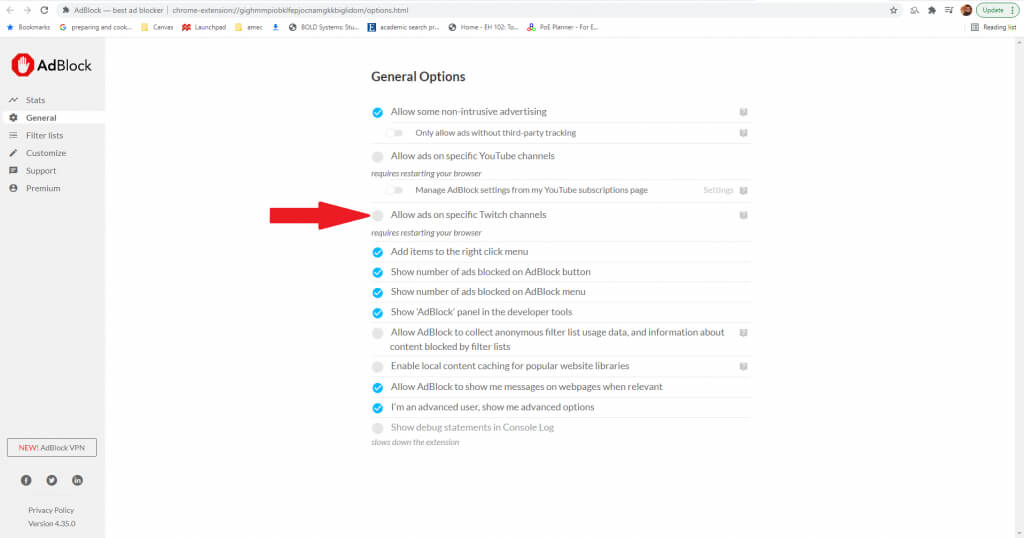
- Certifique-se de que a opção esteja desativada. Permitir anúncios em canais específicos da Twitch.
Adicionar um script personalizado
Essa é uma técnica avançada, mais adequada para usuários com experiência em scripts. Ela permite modificar e alterar plugins existentes com scripts adicionais que podem ajudar a bloquear anúncios da Twitch.
- Localize os três pontos à direita da sua foto de perfil e selecione Mais ferramentas > Extensões
- Selecione uBlock Origin e, em seguida, selecione Detalhes.
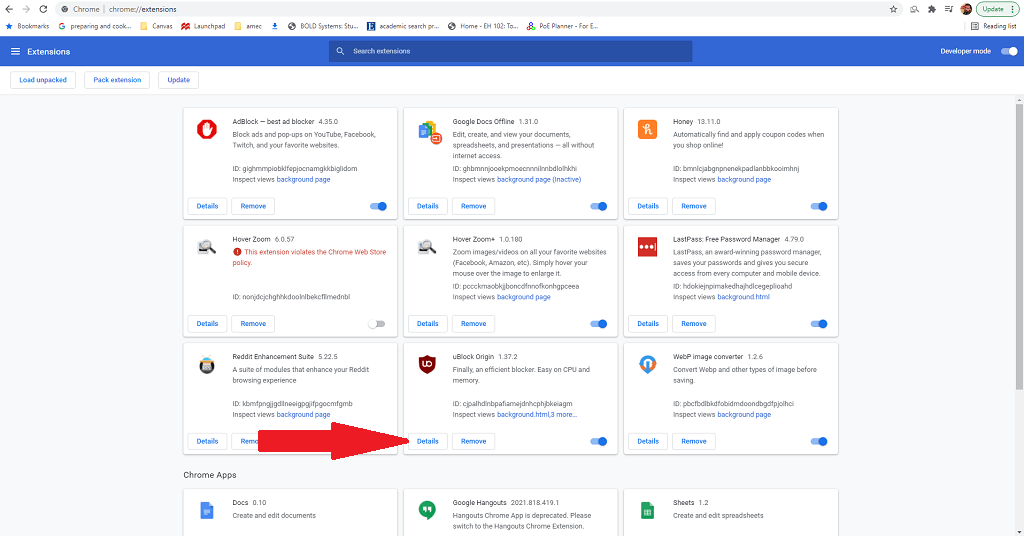
- Deslize a tela para baixo até encontrar as opções e selecione Opções de extensão.

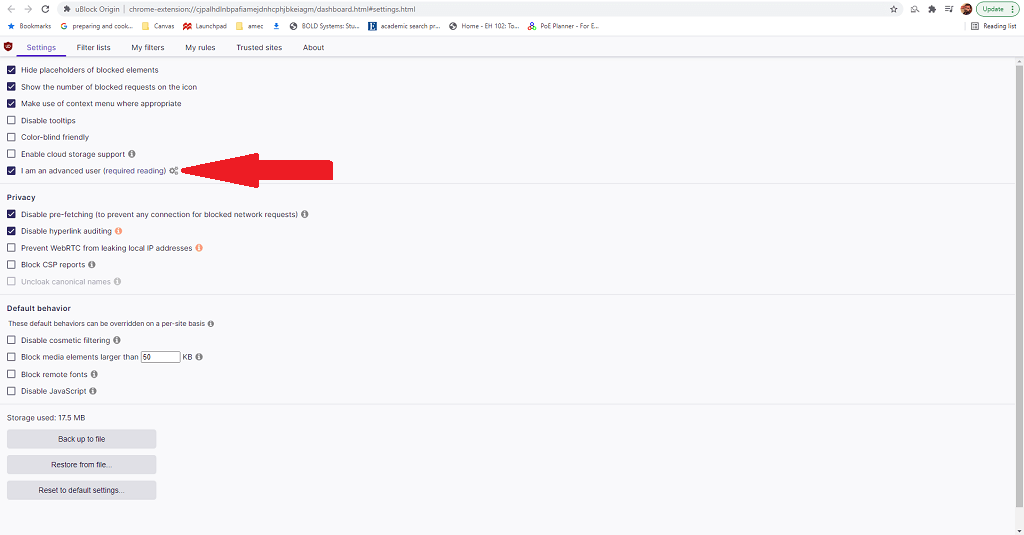
- Localizar Sou um usuário avançado. Em seguida, selecione o ícone de engrenagem.
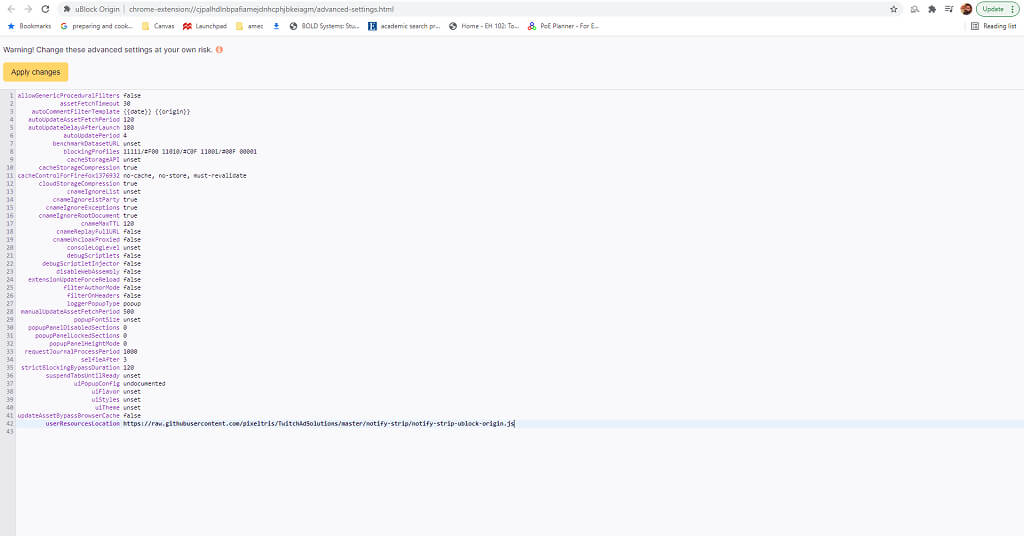
- Você verá uma tela com o código. A linha 42 é Localização dos recursos do usuário. Por padrão, deve ser não definido. Substitua isso pela URL do script que você deseja usar; por exemplo, se você quiser usar o script notificar-tirarO URL será https://raw.githubusercontent.com/pixeltris/TwitchAdSolutions/master/notify-strip/notify-strip-ublock-origin.js.
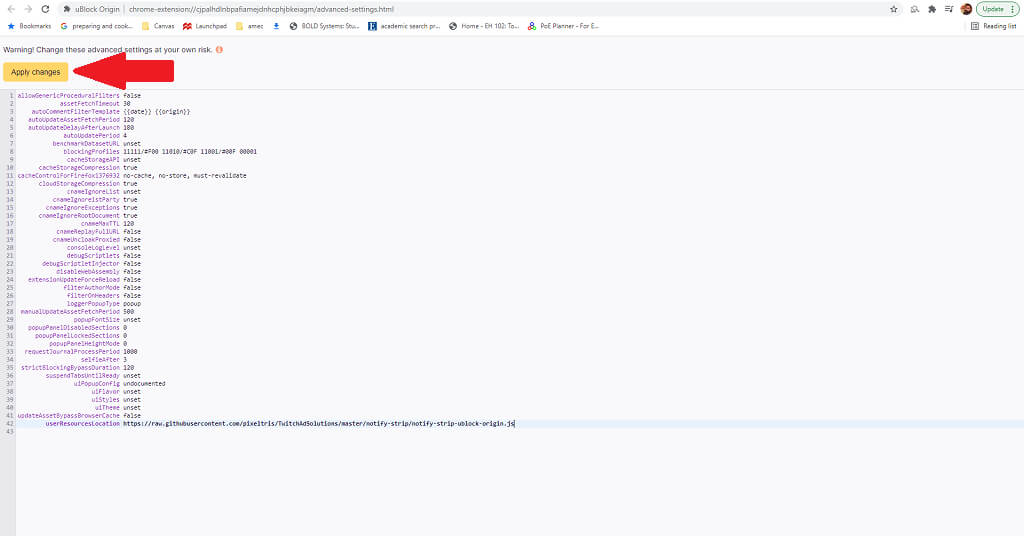
- Localizar Aplique as alterações na parte superior da tela.
Um usuário do Github chamado pixeltris criou vários scripts diferentes para o uBlock Origin que podem ajudar a combater os anúncios da Twitch. Os três mais notáveis são:
- notificar-tirarSubstitui os anúncios por vídeos de baixa resolução e informa ao Twitch que os anúncios já foram visualizados.
- notificar-recarregarIsso informa ao Twitch que os anúncios foram visualizados, recarrega o player do Twitch e repete esse processo até que todos os anúncios sejam removidos.
- baixa resoluçãoIsso reduz a resolução do streaming para 480p, mas remove todos os anúncios.
Você pode encontrar todos esses scripts e mais detalhes em Página GitHub.
Experimente um bloqueador de anúncios diferente.
Se tudo mais falhar, tente um bloqueador de anúncios diferente. Existem muitas opções diferentes que podem bloquear anúncios de maneiras ligeiramente diferentes, e você pode encontrar a solução em uma dessas variações — especialmente aquelas projetadas especificamente para bloquear anúncios do Twitch.
Algumas opções a considerar são:
- Bloqueador de anúncios em vídeo para Twitch
- Jogador alternativo para Twitch.tv
- Bloqueador de anúncios roxo
- TTV LOL
- TTV AdEraser
Cada um desses bloqueadores de anúncios foi projetado especificamente para o Twitch, mas os resultados podem variar. Muitos compararam a disputa a uma corrida armamentista: embora o Twitch possa estar livre de anúncios por enquanto, seu algoritmo pode ser atualizado e expô-lo a mais anúncios até que os bloqueadores de anúncios se adaptem.
Se você está cansado de assistir aos mesmos anúncios do Twitch repetidamente, experimente um destes métodos para assistir ao serviço (com sorte) sem anúncios.
Comentários estão fechados.