
Ative o aumento de desempenho do processador com baixa latência no Windows 11 (Atualização de junho de 2026).
Aumente o desempenho do seu processador e reduza a latência no Windows 11 para uma experiência aprimorada! Descubra como ativar o Perfil de Baixa Latência após a atualização de junho de 2026. Obtenha velocidade e capacidade de resposta máximas para o seu dispositivo agora mesmo!

As coisas mais importantes que você precisa saber
- O perfil de baixa latência eleva a frequência do processador ao máximo por um breve período ao interagir com elementos de interface de alta prioridade (como o menu Iniciar e a pesquisa), reduzindo o atraso perceptível e melhorando a capacidade de resposta, especialmente em dispositivos mais antigos ou de baixo custo, com impacto mínimo na duração da bateria ou no aquecimento.
- A ativação do recurso de arquivos de baixa latência requer a atualização KB5094126 (junho de 2026) e as versões 24H2 ou 25H2 do Windows 11, e está sendo implementada gradualmente por meio de uma Implantação Controlada de Recursos (CFR), o que significa que não estará disponível para todos os usuários ao mesmo tempo.
- Os usuários podem ativar imediatamente o recurso usando o ViVeTool e IDs de recursos específicos (por exemplo, vivetool /enable /id:58989092,60716524,48433719,61391826 ) para contornar o rollback, e seu funcionamento pode ser verificado monitorando pequenos saltos na frequência da CPU no Gerenciador de Tarefas ou no HWiNFO ao abrir itens da interface.
O Windows 11 agora utiliza uma tecnologia chamada Perfil de Baixa Latência para tornar a área de trabalho mais rápida e responsiva. Ao clicar no menu Iniciar, abrir a Pesquisa ou a Central de Ações, a CPU atinge sua frequência máxima por um breve período de um a três segundos, exibe o item e, em seguida, retorna ao modo ocioso. Esse recurso foi incluído na atualização de segurança de junho de 2026 e faz parte do projeto Windows K2 da Microsoft, que visa aprimorar a capacidade de resposta geral do sistema.
Resposta rápida: Instale a atualização KB5094126 do Windows 11 (Compilação do SO 26200.8655 ou 26100.8655) e reinicie o dispositivo. Se o recurso de otimização não estiver ativo devido a uma distribuição gradual, você pode ativá-lo manualmente usando [nome do método/ferramenta]. ViVeTool Ao executar o comando vivetool /enable /id:58989092,60716524,48433719,61391826 No prompt de comando com privilégios de administrador, reinicie o sistema.
O que faz um perfil de baixa latência?
Normalmente, o agendador do Windows aumenta gradualmente a frequência do processador à medida que a carga de trabalho aumenta. Esse aumento gradual é o que causa a pequena demora que você sente antes do menu Iniciar ou do menu de contexto aparecer na tela, e isso é mais perceptível em dispositivos mais antigos e com recursos limitados. O perfil de Baixa Latência ignora esse aumento gradual. No momento em que o Windows 11 detecta uma interação de alta prioridade, ele eleva a frequência da CPU ao máximo pelo tempo necessário para concluir a tarefa e, em seguida, retorna ao normal.
Este é o conceito por trás do modo "corrida para o sono", em que o chip opera com potência máxima por uma fração de segundo e, em seguida, passa um período mais longo em um estado profundo de baixo consumo de energia. Como esse aumento de desempenho é muito curto, seu impacto na duração da bateria e nas temperaturas permanece mínimo. A Microsoft classifica essa mudança em seu feedback como uma melhoria geral de desempenho, observando que a atualização "acelera os tempos de inicialização de aplicativos e as principais experiências da interface, como o menu Iniciar, a Pesquisa e a Central de Ações".
Observação: Nas versões atuais para usuários, esse aumento de velocidade está habilitado de forma confiável para elementos pop-up, como o menu Iniciar, a Pesquisa, a Central de Notificações e os menus de contexto (clique com o botão direito do mouse). A inicialização mais rápida de aplicativos integrados e de terceiros faz parte do design, mas ainda não está habilitada de forma consistente.
Requisitos antes de começar
Antes de ativar o recurso CPU Boost para o Perfil de Baixa Latência no Windows 11, você deve estar ciente de alguns pré-requisitos. Esse recurso não requer nenhum hardware especial e não possui uma opção de ativação/desativação nas Configurações ; ele simplesmente é executado em segundo plano após ser ativado. A tabela abaixo resume os detalhes mais importantes que você precisa saber.
| Elemento | التفاصيل |
|---|---|
| atualização necessária | KB5094126 (junho de 2026), versão 26200.8655 ou 26100.8655 ou posterior |
| Versão Windows | Windows 11 24H2 e 25H2 |
| Tipo de oferta | Ele implementa recursos de forma controlada (Implementação Controlada de Recursos), portanto, não será ativado em todos os computadores ao mesmo tempo. |
| Dispositivos | Sem requisitos especiais; maior impacto em computadores com especificações mais modestas. |
| Controle do usuário | Não há chave em ConfiguraçõesA ativação ou desativação forçada só pode ser feita usando o ViVeTool. |
Ative o perfil de baixa latência através do Windows Update.
Para ativar o recurso Perfil de Baixa Latência no Windows 11, geralmente basta uma atualização do sistema operacional. Essa melhoria é ativada automaticamente assim que a atualização chega ao seu dispositivo, tornando-a disponível para a maioria dos usuários sem etapas adicionais.
1. Abra as Configurações e selecione Windows Update.
2. Clique em Verificar atualizações e deixe o Windows baixar a atualização KB5094126. Você pode verificar o número da versão acessando Configurações > Sistema > Sobre.
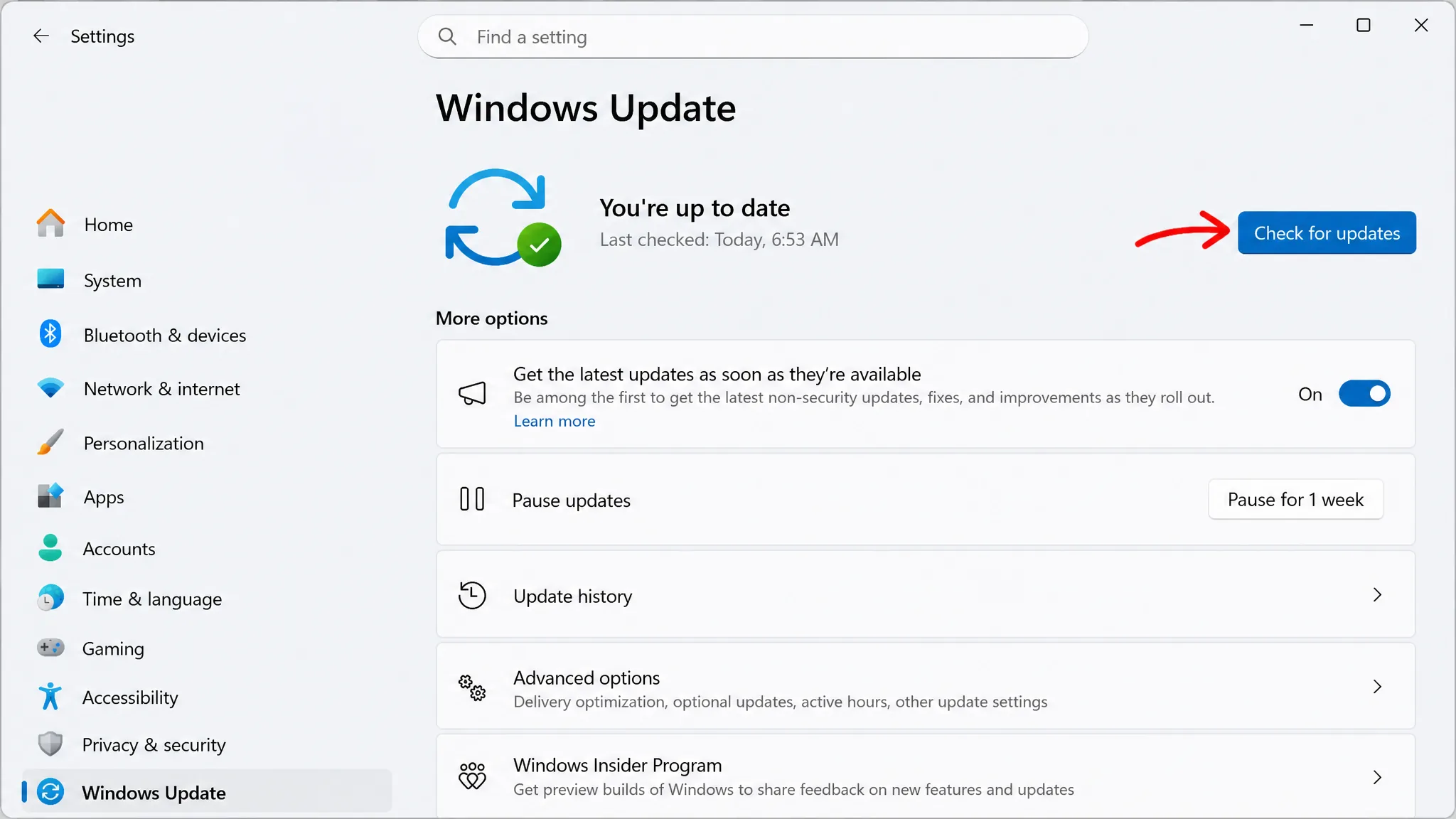
3. Clique em Reiniciar agora para concluir a instalação. Após a reinicialização, seu computador estará executando a versão 26200.8655 ou posterior, e o Perfil de Baixa Latência estará ativo se a Microsoft o tiver habilitado para sua região.
Caso deseje obter o instalador offline ou os detalhes completos da versão, a página de suporte KB5094126 contém as informações sobre esta versão.
Ative o perfil de baixa latência à força usando o ViVeTool.
A Microsoft está implementando esse recurso gradualmente, portanto, instalar a atualização não garante a ativação automática. Seu computador já possui o código principal para esse recurso e você pode ativá-lo manualmente usando a ferramenta de terceiros ViVeTool. A novidade foi divulgada inicialmente pelo site de notícias do Windows, phantomofearth.
Se você quiser experimentar o Perfil de Baixa Latência nas versões Insider recentes e verificar se faz alguma diferença, habilite estes IDs de recurso:
Perfil de baixa latência: 60716524
Perfil de baixa latência para lançamento de aplicativos: 61391826 https://t.co/VW4xXmGdEa- phantomofearth 🌳 (@phantomofearth) 7 de maio de 2026
Se você quiser experimentar o recurso Perfil de Baixa Latência nas versões beta recentes do Insider e verificar se faz diferença, habilite os seguintes IDs de recurso:
Perfil de baixa latência: 60716524
Perfil de baixa latência para lançamento de aplicativos: 61391826 https://t.co/VW4xXmGdEa- phantomofearth 🌳 (@phantomofearth) 7 de maio de 2026
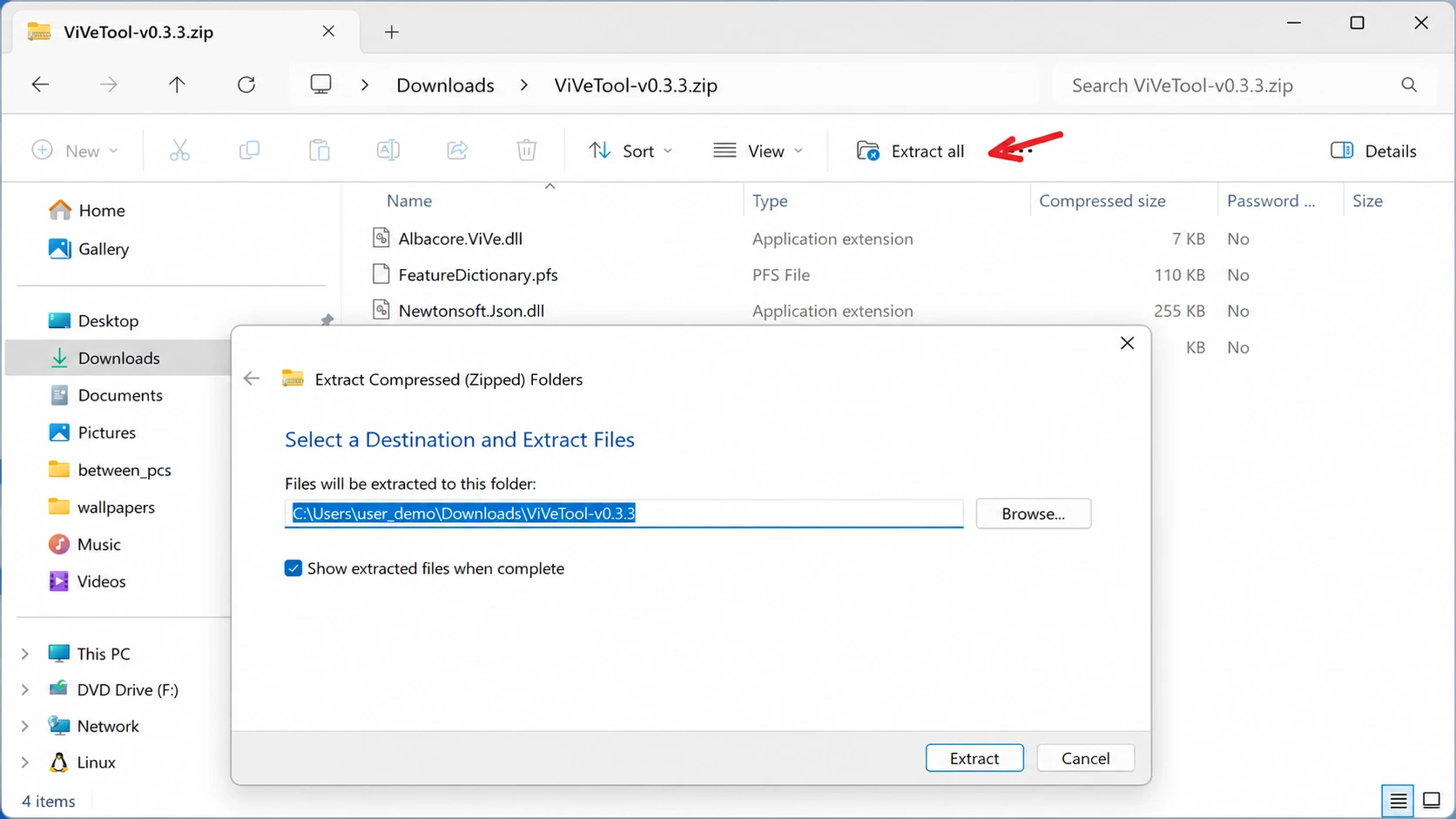
1. Baixe a versão mais recente do arquivo ViVeTool-vx.xxzip da página oficial de lançamentos do ViVeTool no GitHub.
2. Clique duas vezes no arquivo ZIP para abri-lo e, em seguida, clique em Extrair tudo وExtraia os arquivos Para uma pasta que seja fácil de encontrar, como por exemplo: C:ViveToolCopie o caminho para esta pasta.
3. Abra o menu Iniciar , pesquise por Prompt de Comando , clique com o botão direito do mouse no primeiro resultado e escolha Executar como administrador.
4. Navegue até a pasta ViVeTool digitando o seguinte comando, substituindo o caminho pelo seu próprio e pressionando Enter.
cd c:folderpathViveTool-v0.x.x5. Ative o recurso executando o seguinte comando e pressionando Enter.
vivetool /enable /id:58989092,60716524,48433719,613918266. Reinicie o computador para aplicar a alteração.
O identificador é geralmente 58989092 Isso por si só é suficiente para ativar a melhoria de desempenho do processador principal. Quanto aos identificadores restantes, 60716524 و 48433719 و 61391826Isso habilita componentes adicionais relacionados que vêm com a mesma atualização do Windows 11.
Adendo: Para desfazer todas as alterações, repita os passos, mas execute o comando. vivetool /disable /id:58989092,60716524,48433719,61391826Assim que essa função se tornar a configuração padrão do seu dispositivo por meio de uma implementação gradual normal, você não poderá desativá-la dessa forma.
Verificando a função CPU Boost
Para verificar se o Perfil de Baixa Latência está ativado, você deve observar o comportamento do seu processador, pois não há nenhuma mensagem ou ícone para confirmar sua ativação. Abra o Gerenciador de Tarefas , vá para a guia Desempenho e tente abrir o menu Iniciar , a Pesquisa e a Central de Ações várias vezes. Se o recurso estiver ativo, você notará que a frequência do processador sobe brevemente para o máximo e retorna ao normal em um ou dois segundos, e os menus aparecerão mais fluidos e com menor latência.
Como o Gerenciador de Tarefas atualiza os dados relativamente devagar, você pode perder até mesmo o breve pico de frequência. Para uma leitura mais clara e precisa, use uma ferramenta de monitoramento com uma taxa de atualização rápida, como o HWiNFO, e observe a frequência da CPU ao abrir esses elementos do shell. Um aumento repentino nos núcleos ativos a cada abertura de menu é a confirmação mais clara de que o recurso está funcionando.
Existem dois motivos pelos quais esse aumento de desempenho pode não ser imediatamente perceptível. O primeiro é a Implementação Controlada de Recursos, na qual a Microsoft habilita as alterações área por área, em vez de todas de uma vez, portanto, a atualização instalada pode ainda não estar em execução. O segundo motivo é o seu dispositivo. Em desktops potentes ou laptops de última geração, a interface já era rápida, então você provavelmente notará uma exibição mais fluida em vez de um aumento drástico na velocidade. Em computadores mais antigos e com orçamento limitado, a diferença é mais perceptível.
Assim que você começar a notar esse aumento repentino de desempenho ao abrir o menu Iniciar , a Pesquisa e a Central de Ações , significa que o recurso está funcionando corretamente. Você perceberá que sua experiência diária com o Windows 11 está visivelmente mais fluida e responsiva, sem causar superaquecimento do processador ou consumo excessivo da bateria — que é o principal objetivo de trocar o breve aumento de desempenho por um rápido retorno ao modo ocioso.
Comentários estão fechados.