

O Outlook e o Exchange são a espinha dorsal da comunicação em qualquer organização, e as coisas podem dar muito errado se esses dois aplicativos pararem de se comunicar. Um desses problemas é o erro interno do Outlook no Exchange com o código 80000000, em que o cliente Outlook não consegue se conectar ao servidor Exchange localmente (mesmo que a conexão externa funcione corretamente) e exibe o erro 80000000. A seguinte mensagem é normalmente exibida:
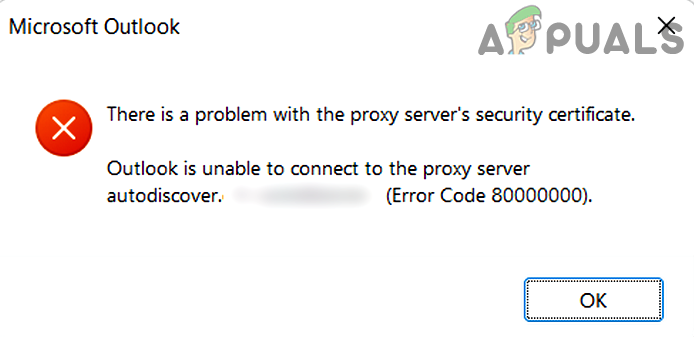
O erro interno do Outlook no Exchange com o código 80000000 deve-se principalmente aos seguintes motivos:
- protocolo HTTPDevido à complexidade associada ao HTTP (certificados, etc.), recomenda-se acessar o servidor Exchange usando TCP/IP. Se o cliente Outlook estiver configurado para usar HTTP, ele poderá encontrar o erro 80000000.
- Configuração incorreta do produto de segurança do servidor.Se o seu produto de segurança de servidor (como o F5) estiver interferindo na sua conexão com o Outlook/Exchange, você poderá encontrar um erro interno do Outlook/Exchange com o código 80000000.
- Atualização TLSO TLS é uma versão aprimorada do SSL e, se a atualização mais recente não for aplicada ao sistema do cliente, o cliente Outlook poderá se tornar incompatível com o servidor Exchange, causando um erro do Exchange com o código 80000000 quando acessado internamente.
Configure o cliente Outlook para usar o protocolo TCP/IP.
Como o cliente Outlook apresenta problemas internos ao usar o protocolo HTTP, configurar o cliente para usar o protocolo TCP/IP (conforme recomendado para uso em ambientes internos) pode resolver o problema.
- Inicie um aplicativo Outlook e abra um menu um arquivo Seu próprio.
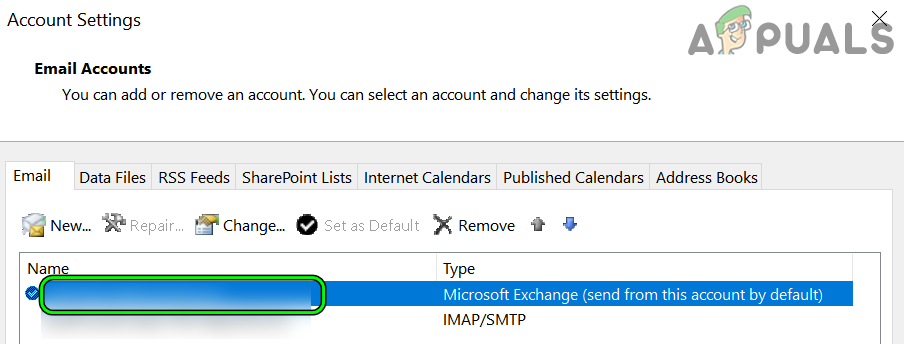
- Agora, no lado direito, expanda o menu suspenso para Configurações da conta E definir Configurações da conta.

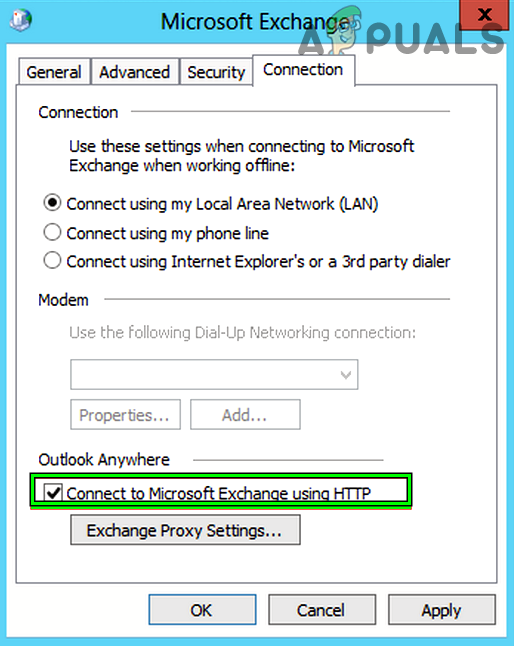
- Então, na aba e-mail Nas configurações da conta, Duplo click على الحساب Que utiliza um servidor Exchange e, na janela resultante, abre Mais configurações.

- Agora, na aba Conexão، Remova a marca de seleção ao lado de "Conectar ao Microsoft Exchange usando HTTP". وPrato suas alterações.

- Então, Reiniciar Abra o cliente Outlook e verifique se está funcionando corretamente.

Edite o log do sistema para excluir o valor HTTP.
O Outlook pode exibir um erro interno do Exchange (80000000) se as configurações HTTP do sistema não estiverem configuradas corretamente no registro do sistema, e configurá-las corretamente pode resolver o problema.
AtençãoProceda por sua conta e risco, pois a modificação do registro do sistema pode danificar seus dados/sistema se não for feita corretamente.
- Primeiro, para garantir a segurança, crie Backup do registro do sistema.
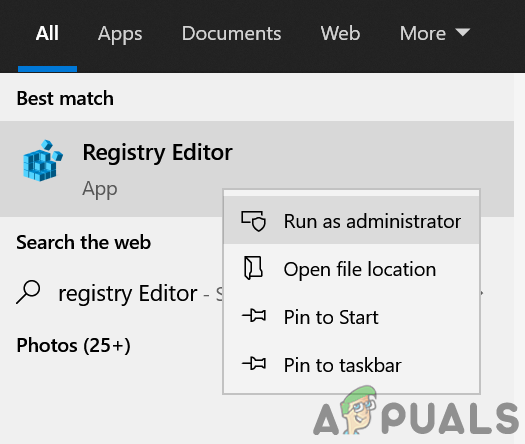
- Agora, clique em Windows E procure Editor do registro.
- Então, Clique com o botão direito do mouse Sobre o resultado Editor do registro E escolha Executar como Administrador.

- Leia mais Ele se mudou Para o próximo caminho:
HKEY_LOCAL_MACHINE\SOFTWARE\WOW6432Node\Microsoft\Windows\CurrentVersion\Internet Settings\WinHttp
- Em seguida, do lado direito, Excluir Valores Protocolos Seguros Padrão وFechar editor.

- agora mesmo, Reiniciar Reinicie o sistema e verifique se o erro 80000000 do Outlook Exchange foi resolvido.
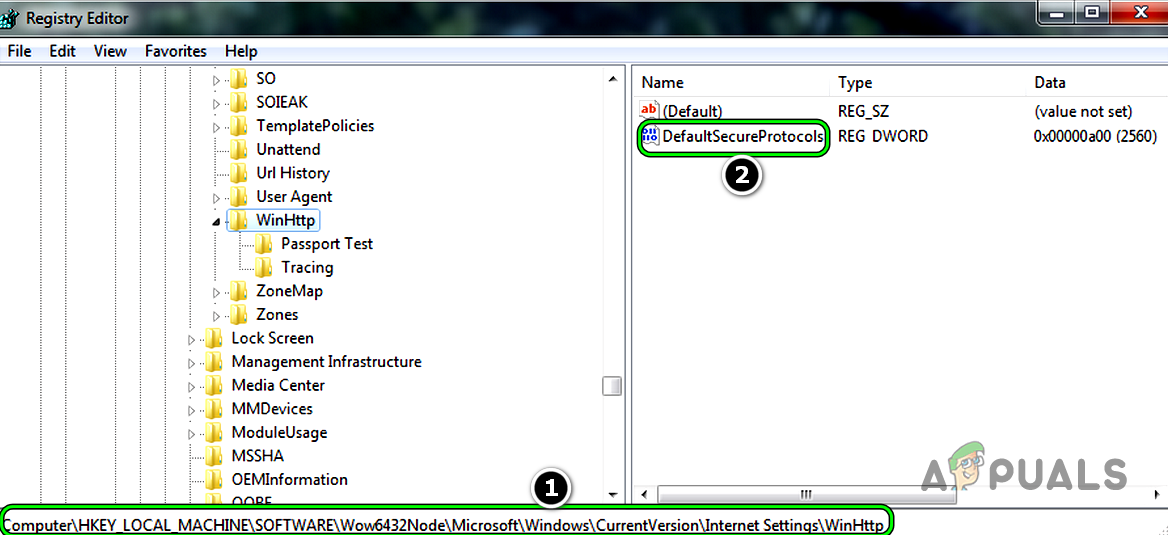
Se o problema persistir e você encontrar dificuldades para acessar o servidor Exchange a partir da sua rede local, verifique se o servidor está configurado corretamente. DNS Local refere-se corretamente ao endereço local do servidor. Exchange.
Ative os protocolos TLS 1.1 e TLS 1.2 no dispositivo cliente.
O TLS (Transport Layer Security) é o sucessor do antigo SSL (Secure Sockets Layer) ou, mais simplesmente, é uma versão aprimorada do SSL. Se o dispositivo cliente não tiver o TLS 1.1 e 1.2 habilitados, poderá não ser compatível com o servidor Exchange atualizado, causando o problema. Nesse cenário, habilitar o TLS 1.1 e o TLS 1.2 no sistema cliente pode resolver o problema.
- Abrir Navegador da web وHostel um arquivo Reparo fácil A seguir, no site Microsoft O oficial.
- Após o download, Preencher Reparo fácil Comoresponsável.
- Então Segue As instruções para aplicar o reparo aparecem na sua tela e, em seguida, Reiniciar Seu sistema.
- Após reiniciar, abra Navegador da web وHostel Próxima atualização Do site Catálogo de atualização da Microsoft O oficial.

- Leia mais Hostel Atualize de acordo com o seu sistema operacional e, após o download, Preencher A atualização foi baixada comoresponsável.
- Então Segue Instruções no seu sistema para aplicar a atualização e, em seguida, Reiniciar Seu sistema.
- Após reiniciar, verifique se o erro interno do Exchange no Outlook (erro 80000000) foi resolvido.

Se isso não funcionar, verifique Ligação Configuração TLS da Microsoft (Próximo passo) De acordo com as recomendações deles. Se isso também falhar e sua organização estiver usando Segurança F5Verifique se houve alguma alteração. Método de criptografia Para F5 في Perfil SSL De hipotético إلى PADRÃO para TODOS: DHE-RSA-DES-CBC3-SHA! Isso resolve o problema. Além disso, se o cliente que está enfrentando o problema estiver usando Windows 7 O software de segurança F5 estava instalado no servidor, então era hora de atualizar o dispositivo para o Windows 10, já que o F5 estava causando muitos problemas (incluindo o que está sendo discutido) em dispositivos com Windows 7.
Comentários estão fechados.