

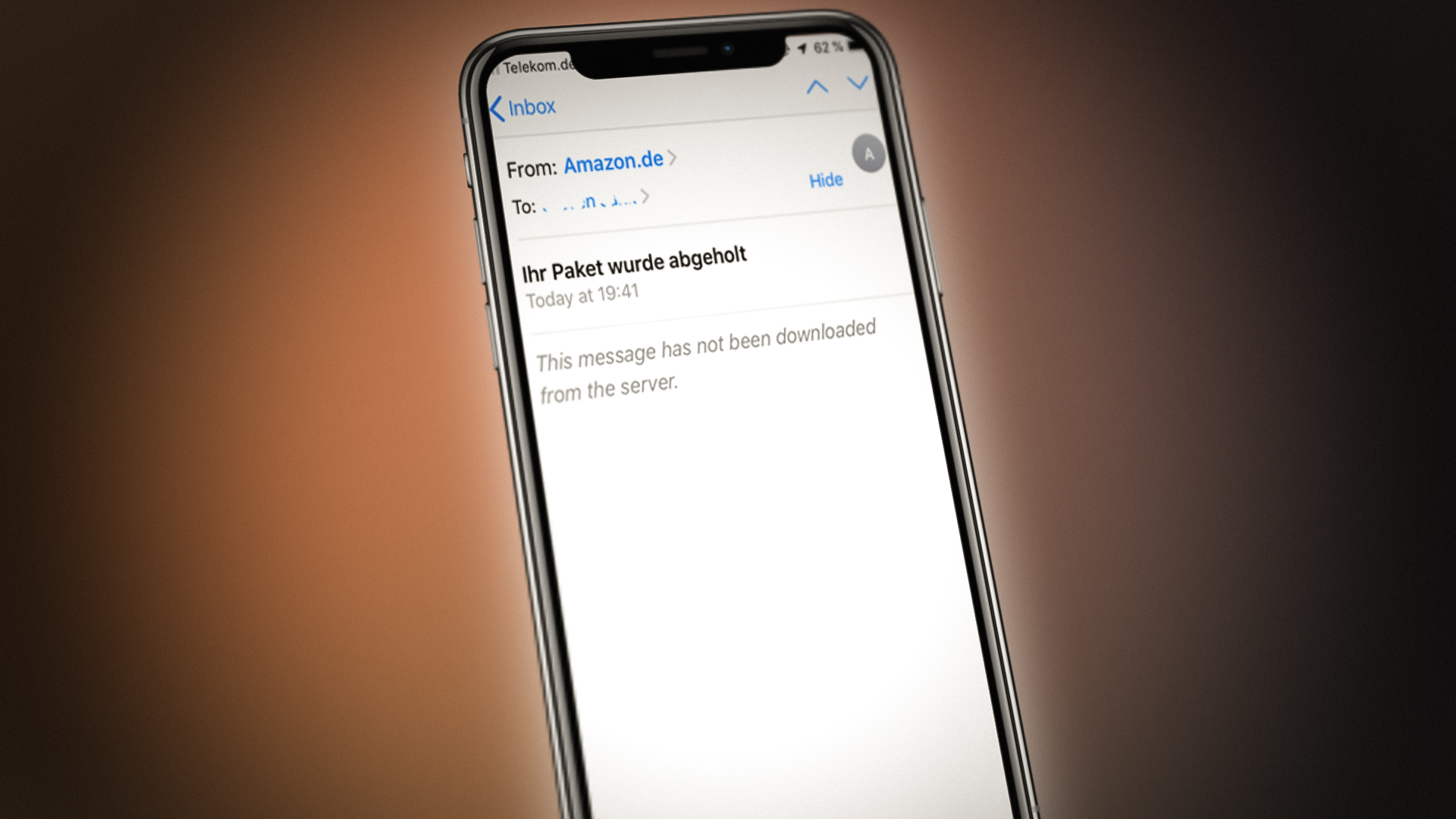
A mensagem de erro “ Mensagem não baixada do servidor ” no seu aplicativo de e-mail significa que não foi possível recuperar a mensagem completa do servidor. Isso geralmente ocorre devido a uma conexão de internet fraca, configurações de e-mail incorretas ou problemas no servidor.
Erros de software ou aplicativos desatualizados também podem causar esse erro.
Neste artigo, discutiremos diferentes soluções para corrigir esse erro.
1. Reinicie o aplicativo Mail após fechá-lo à força.
Uma falha temporária entre o aplicativo Mail do iPhone e o servidor de e-mail pode causar problemas no download de mensagens. Para resolver isso, feche o aplicativo Mail à força e abra-o novamente. Isso corrigirá pequenos problemas e atualizará a conexão com o servidor, permitindo que o download das mensagens seja tentado novamente.
- Abra um aplicativo Enviar No seu iPhone, visualize uma mensagem de e-mail que anteriormente exibia a mensagem “Esta mensagem não foi baixada do servidor”.
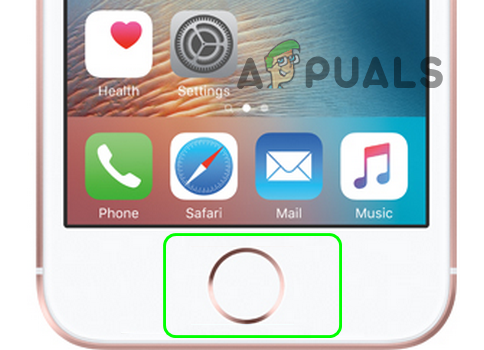
- pressione e segure o botão Botão Home Aguarde de 7 a 10 segundos até que o aplicativo Mail seja fechado e a tela inicial apareça.
![]()
- Reabrir um aplicativo Enviar Verifique se está funcionando corretamente.
- Se isso não funcionar, Fechar Aplicativo de correio À força Volte e desligue-o. Wi-Fi nas configurações.
- Reiniciar Seu telefone e habilite Dados móveis.
- Abra o aplicativo Mail e verifique se o problema foi resolvido.
2. Atualize o iOS do seu iPhone para a versão mais recente.
Se a versão do iOS do seu iPhone não estiver atualizada para a mais recente, pode estar havendo problemas de compatibilidade com o servidor de e-mail, causando o problema. Nesse caso, atualizar o iOS do seu iPhone para a versão mais recente pode resolver o problema. Antes de atualizar, faça um backup do seu iPhone caso a atualização não ocorra sem problemas ou apresente erros.
- Carregar dispositivo iPhone A sua própria e conecte-a à rede. Wi-Fi Se o tamanho da atualização for grande.
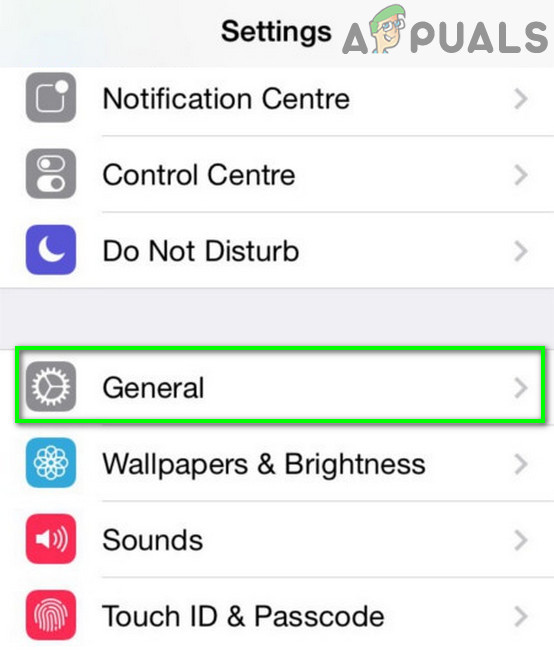
- Abrir Configurações do iPhone E escolha Ano.
![]()
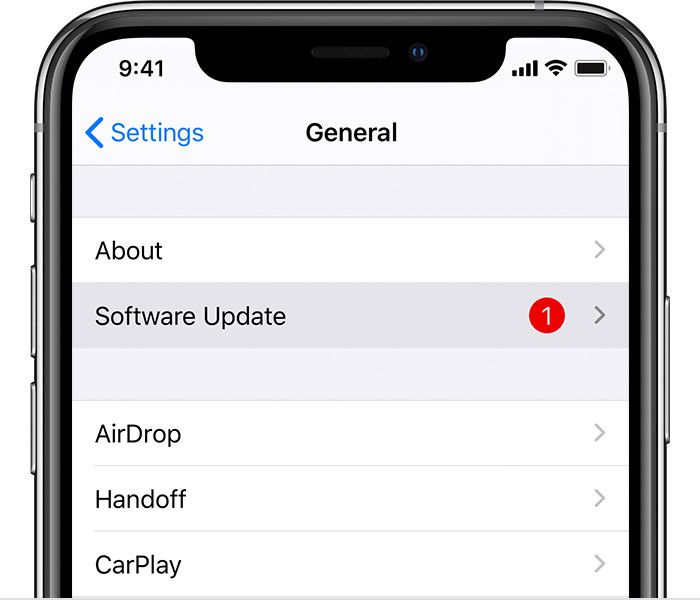
- Vamos para Atualização de software Para verificar se há alguma atualização disponível para iOS.
![]()
- Se houver alguma atualização disponível, faça-a. Baixe وinstale-o.
- Após a atualização, Reinicie seu iPhone Verifique se o problema com o download do e-mail foi resolvido.
3. Defina a pré-visualização do e-mail para 5 linhas.
Alterar a pré-visualização do e-mail para cinco linhas pode ajudar o aplicativo a carregar o conteúdo da mensagem com mais eficiência. Ao baixar menos dados inicialmente, o aplicativo consome menos largura de banda e poder de processamento, o que pode resolver problemas de carregamento, especialmente com conexões lentas ou instáveis. Essa alteração aumenta a probabilidade de os e-mails serem carregados corretamente, sem erros.
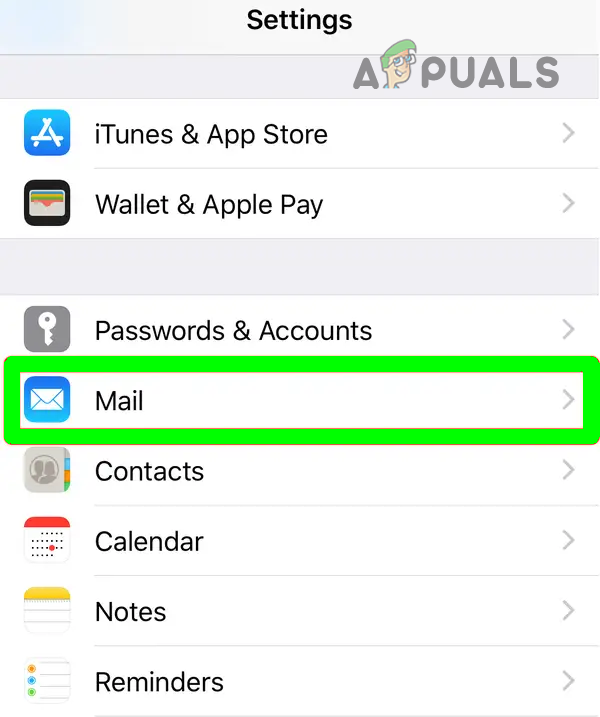
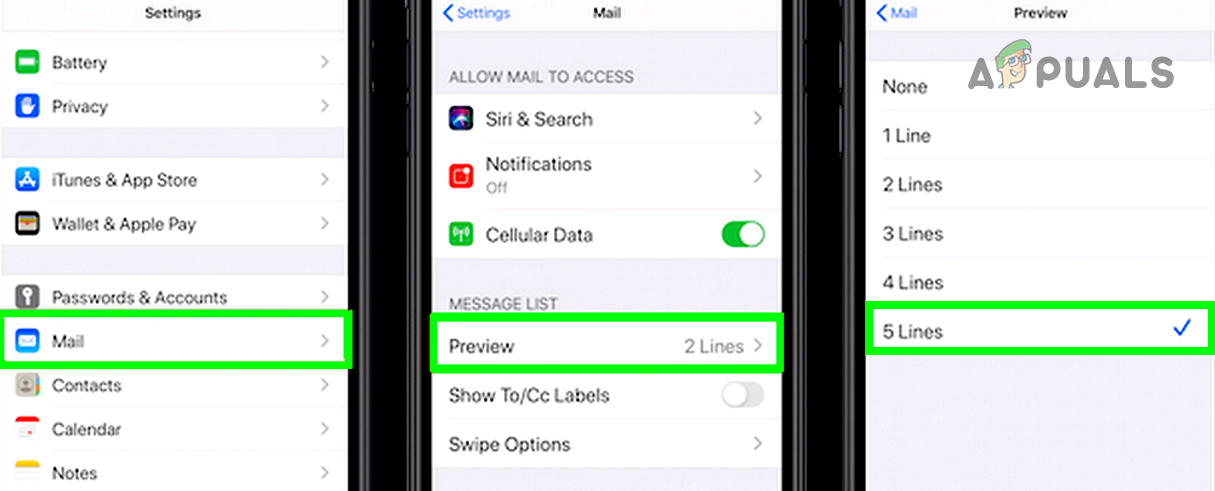
- Abrir Configurações do iPhone E vai para Enviar.
![]()
- Na seção Lista de mensagens, clique em Antevisão E escolha 5 linhas.
![]()
- Reiniciar Verifique seu iPhone e veja se o problema de download de e-mails foi resolvido.
- Se isso não funcionar e você estiver usando pastas personalizadas, tente Remover caracteres especiaisVerifique os nomes das pastas, como o hífen (~), para ver se isso resolve o erro.
4. Ative a busca automática nas configurações do telefone.
Para garantir que seus e-mails sejam baixados regularmente, configure seu telefone no modo "Buscar", para que ele verifique se há novas mensagens com frequência. Isso mantém sua caixa de entrada atualizada e reduz atrasos causados por problemas de sincronização com o servidor, ajudando a corrigir o erro "Mensagem não baixada do servidor".
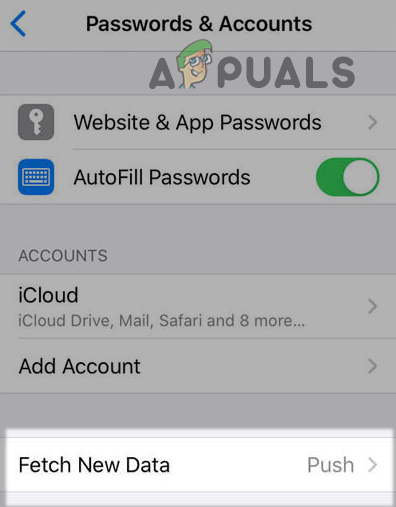
- Abrir Configurações do iPhone E vai para Senhas e contas.
![]()
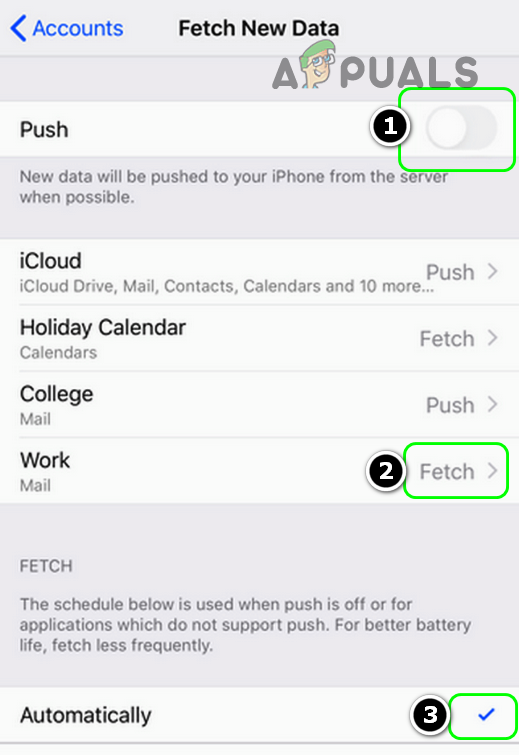
- Escolher Obter novos dados E desligue Empurrar.
![]()
- Habilitar Buscar e configurá-lo para AutomaticamenteTalvez seja necessário clicar na conta que está com problema e selecionar "Buscar".
![]()
- definir Todas as outras contas Que exibe "Empurrar" Buscar Reinicie o seu iPhone.
- Após reiniciar, verifique se o problema de download da mensagem foi resolvido.

5. Ative o download completo nas configurações do grupo de envio/recebimento.
Os e-mails podem não ser baixados completamente devido às configurações de sincronização limitadas. Ative a opção "Baixar o item inteiro, incluindo anexos" nas suas configurações para garantir que seu aplicativo de e-mail receba a mensagem completa e evitar o erro "Mensagem não baixada do servidor".
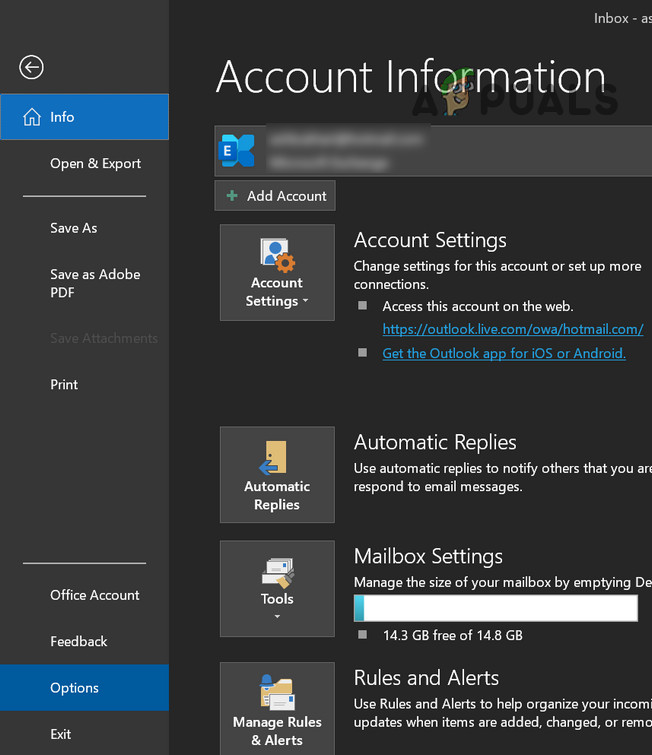
- Abrir Outlook e vá para a lista um arquivo.
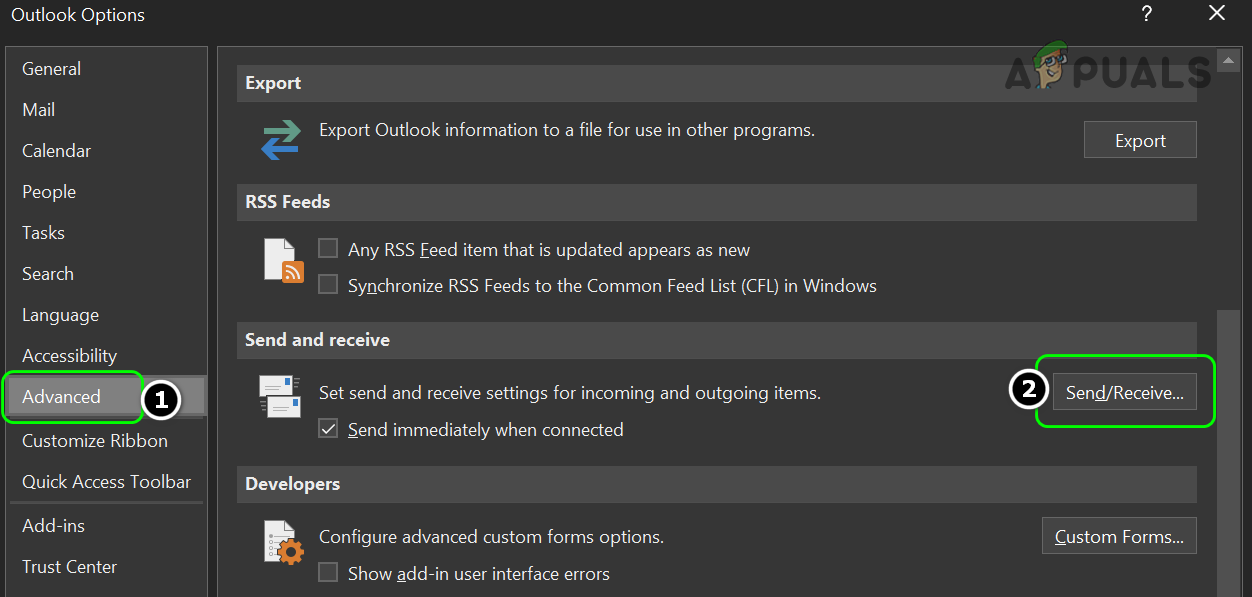
- Vá para a guia Opções, Em seguida, abra a guia متقدم.
![]()
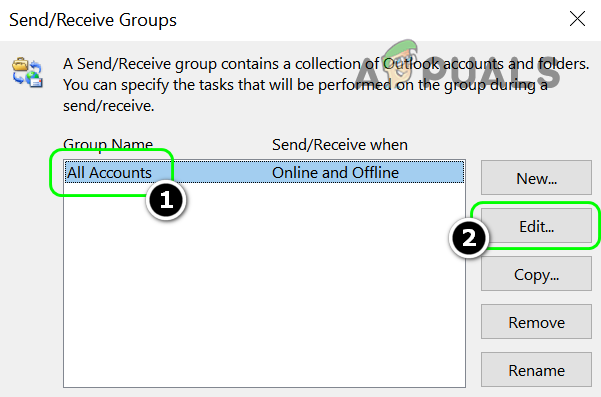
- Na seção Enviar/Receber, clique em Enviar/Receber E definir Todas as contas Ou especifique a conta que apresenta o problema, caso ela esteja listada.
![]()
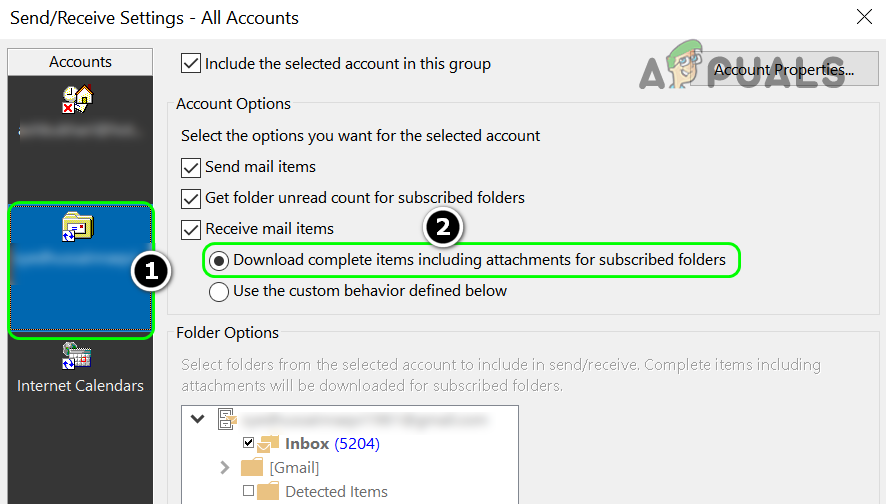
- Clique EditarE na seção à esquerda, selecione A conta com o problema.
![]()
- Nos itens da correspondência recebida, especifique Faça o download de todos os itens, incluindo anexos, para pastas compartilhadas..
![]()
- Prato Mudanças eReiniciar Seu sistema.
- Após reiniciar, verifique se o problema de download da mensagem foi resolvido.
6. Ative o "Modo Recente" no Gmail
Ao ativar o "Modo Recente" no Gmail, seu aplicativo de e-mail recebe apenas as mensagens mais recentes. Isso evita problemas de sincronização que fazem com que os e-mails pareçam desatualizados e garante que você não perca mensagens devido a dados antigos.
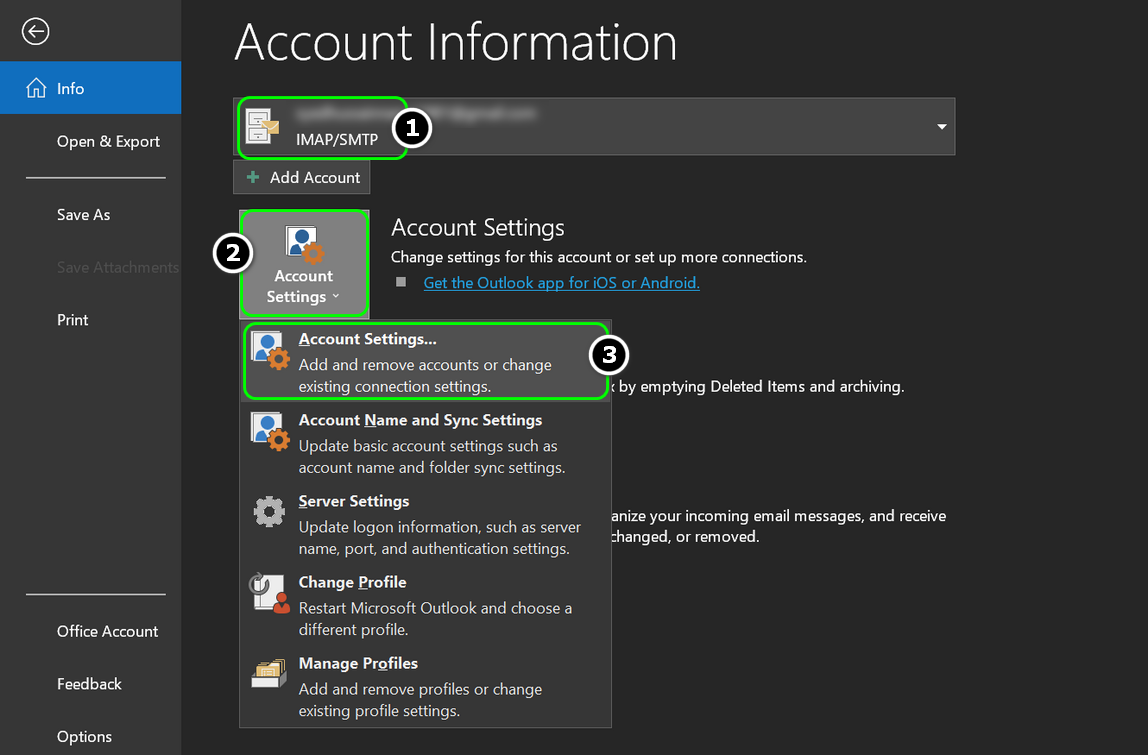
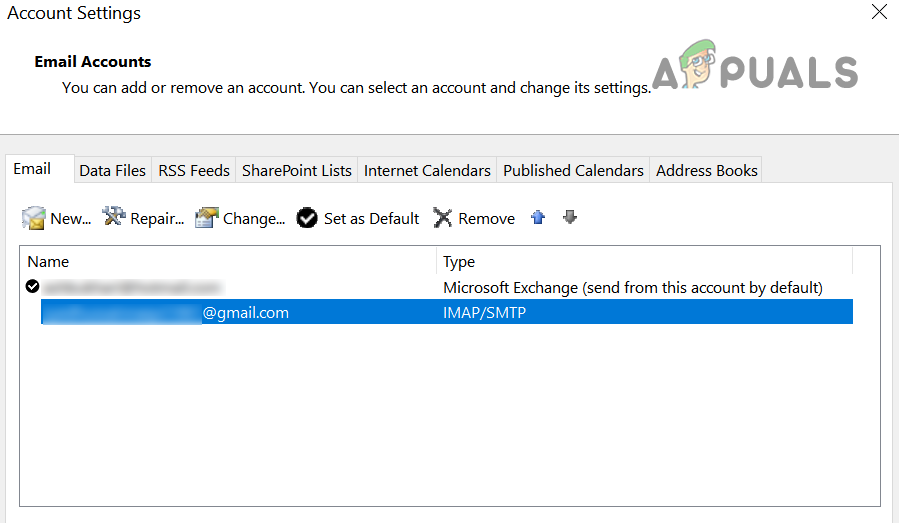
- Abrir Configurações da conta Para Gmail No seu cliente de e-mail, como o Outlook, e na guia e-mail، Duplo click No endereço Gmail.
![]()
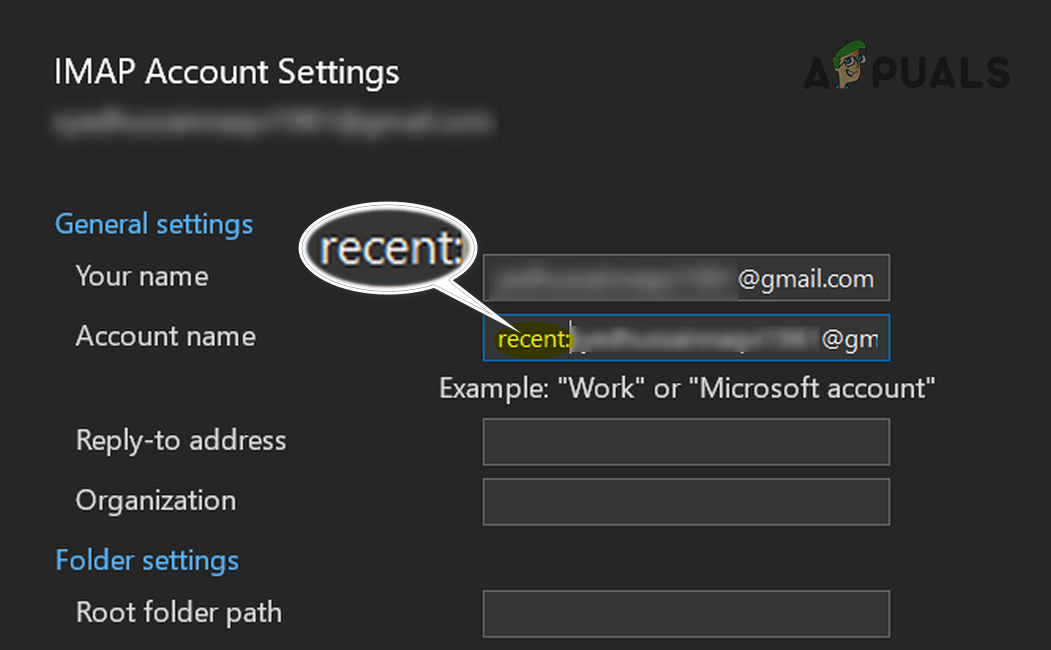
- Em uma caixa Nome da contaAdicionar "recentementeAntes do nome da sua conta, por exemplo, se o nome da sua conta for usuáriotest@gmail.comAltere para recent:testuser@gmail.com.
![]()
- toque em التالي Após atualizar as configurações, clique em Feito.
![]()
- Reiniciar Verifique seu sistema e veja se o problema de download de mensagens foi resolvido. Usuários de iPhone podem precisar ativar o Modo Recente em Ajustes >> Mail >> Gmail.
- Se isso não funcionar, verifique se Desativar IMAP O problema foi resolvido no site do Gmail.
7. Ative a configuração “Manter uma cópia no servidor”.
Para manter o acesso aos seus e-mails, ative a configuração "Manter uma cópia no servidor". Isso cria um backup no seu servidor de e-mail, permitindo que você acesse suas mensagens de qualquer dispositivo, mesmo que seu aplicativo local apresente problemas.
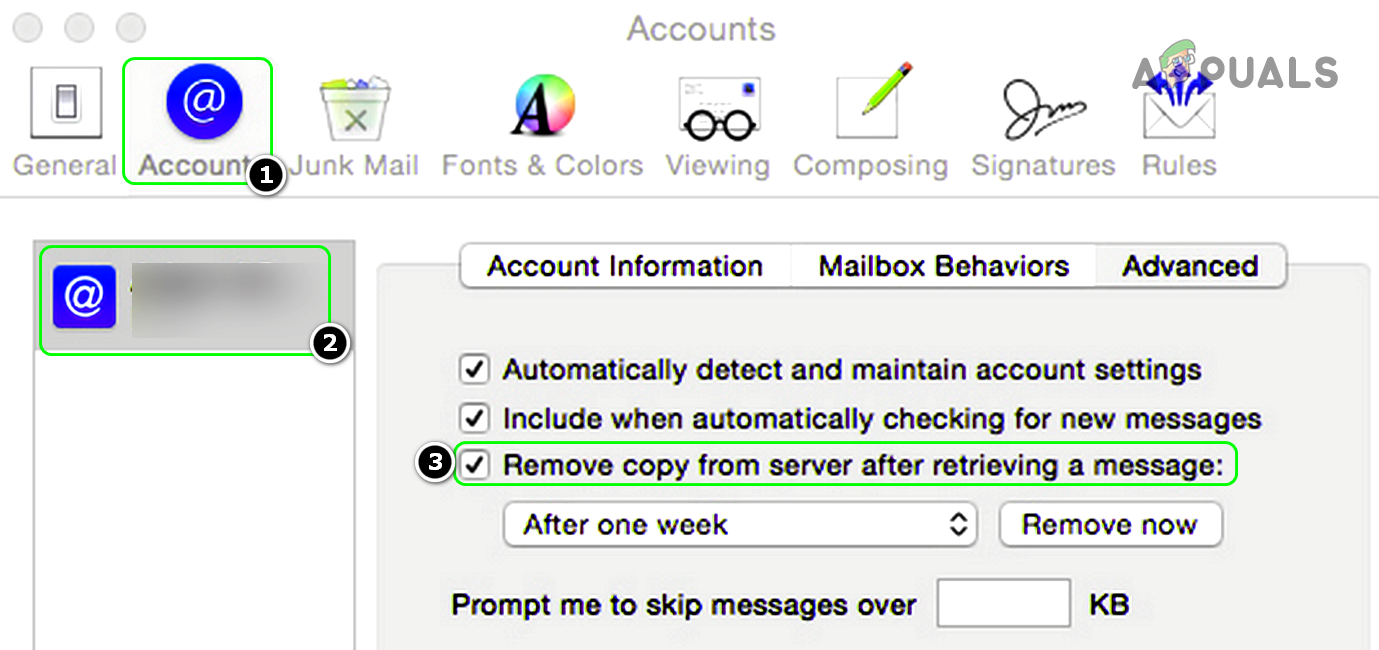
- Abra um aplicativo Mail E vai para Preferências.
- Vá para a guia Contas E definir A conta com o problema.
- Vá para a guia متقدم و Desmarcar Pepino Remova uma cópia do servidor após a recuperação da mensagem.Alguns dispositivos podem ter opções como "Nunca excluir do servidor" ou "Deixar uma cópia no servidor".
![]()
- Fechar Janela de Correio e Preferências Reiniciar Seu sistema.
- repetir Repita esses passos para todos os outros clientes de e-mail em seus dispositivos e verifique se o problema de download das mensagens foi resolvido.
Lembre-se de que, após ativar essa configuração, se você excluir uma mensagem da pasta "Excluídos" do seu telefone ou computador, essa mensagem de e-mail também poderá ser excluída do outro dispositivo e, se você tentar acessar essa mensagem no outro dispositivo, poderá ocorrer um problema ao baixá-la.
8. Desative o produto anti-spam no seu dispositivo.
Às vezes, softwares anti-spam podem bloquear e-mails legítimos por engano, causando problemas de download. Desativar temporariamente o recurso anti-spam do seu dispositivo permite que os e-mails sejam recebidos, ajudando você a determinar se o problema está no processo de filtragem. Lembre-se de reativá-lo posteriormente para manter seu dispositivo seguro.
Aviso : Prossiga por sua conta e risco, pois desativar seu produto anti-spam ou de segurança em seu sistema/dispositivo pode expor o sistema a ameaças como vírus, cavalos de Troia, etc.
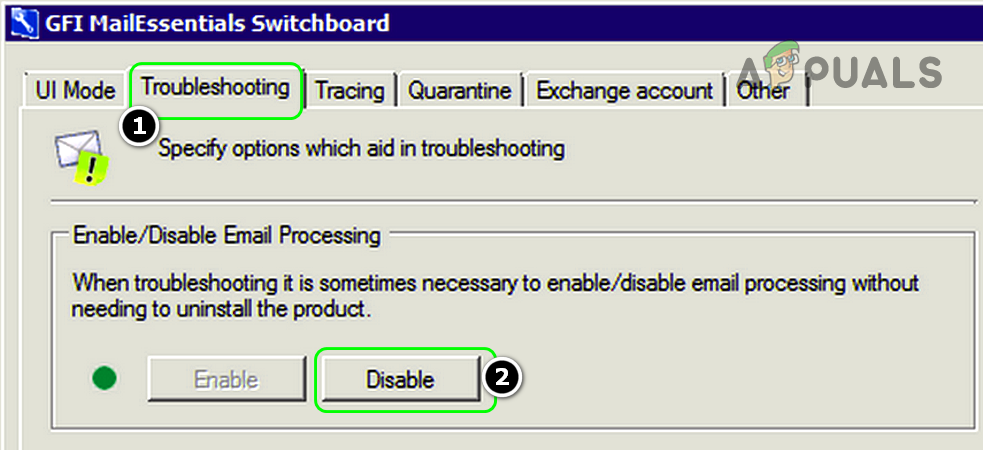
- Abrir Painel de controle do GFI MailEssentials E vá para a aba encontre os erros e resolva-os.
- Na seção Ativar/desativar o processamento de e-mails, Clique Desativado, Então toque نعم Na caixa de diálogo "O serviço precisa ser reiniciado".
![]()
- Abra seu cliente de e-mail e verifique se o problema com o download de mensagens do servidor foi resolvido.
9. Adicione novamente sua conta de e-mail ao aplicativo Mail.
O aplicativo Mail pode não conseguir baixar mensagens dos servidores de e-mail devido a um problema temporário de conexão ou a uma conta de e-mail corrompida no dispositivo. Nesse caso, desativar e reativar a conta de e-mail ou adicioná-la novamente ao aplicativo Mail pode resolver o problema.
9.1 Desativar e ativar novamente a conta de e-mail
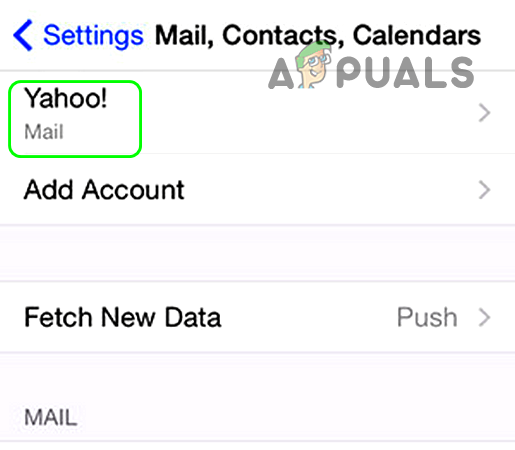
- Vamos para Configurações do iPhone E aberto Correio, contatos, calendários.
![]()
- Localizar A conta com o problema e trocar Enviar colocar Desligar.
![]()
- esperar Até que os e-mails da conta desapareçam do cliente de e-mail.
![]()
- Reiniciar Seu iPhone, então Corre conta de e-mail.
- esperar Após a sincronização dos e-mails, verifique se o problema de download das mensagens foi resolvido.


9.2 Adicionando novamente a conta de e-mail
- vamos para Configurações do iPhone E aberto Mail (Ou senhas e contas).
- Clique em Contas E escolha A conta de e-mail com o problema.
- Localizar deletar conta Ele enfatizou isso pressionando Apagado do meu iPhone.
![]()
- Reiniciar Ligue o seu iPhone e adicione novamente a conta (para o Gmail, use um tipo diferente de POP3) ao aplicativo Mail e verifique se funciona.
- Se necessário, e se a sua conta utiliza autenticação de dois fatores (2FA), verifique se Desativar 2FA Isso resolve o problema.
- Se o problema persistir, tente Alternar entre tipos de conta POP3 ou IMAP Para resolver.

10. Reinstale o aplicativo de e-mail.
Reinstalar o aplicativo Mail o redefine, corrigindo quaisquer problemas com seus arquivos ou configurações. Isso também atualiza o aplicativo para a versão mais recente, melhorando seu funcionamento e otimizando o download de mensagens.
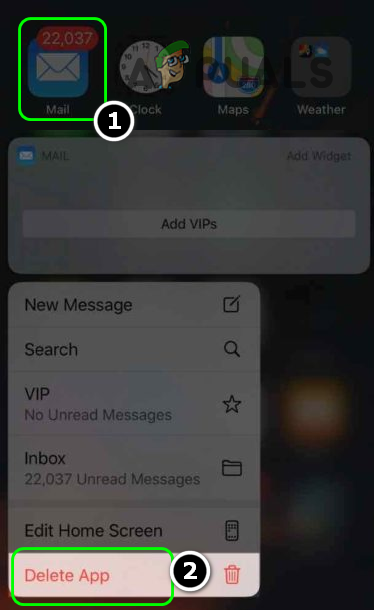
- Abrir Lista de iPhones وpressione e segure no aplicativo Mail Até que um menu pop-up apareça.
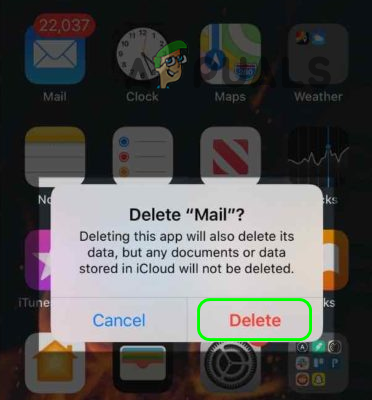
- Localizar Exclua o aplicativo A partir do menu pop-up, então Ele confirmou Exclua o aplicativo Mail.
![]()
- Reiniciar Após reiniciar o seu iPhone, abra Apple App Store.
![]()
- Olhe para Mail وInstalar O aplicativo Mail para iPhone.
- Abra um aplicativo Mail وPrepare-o de acordo com suas necessidades.
- Verifique se o aplicativo Mail consegue baixar mensagens dos servidores.
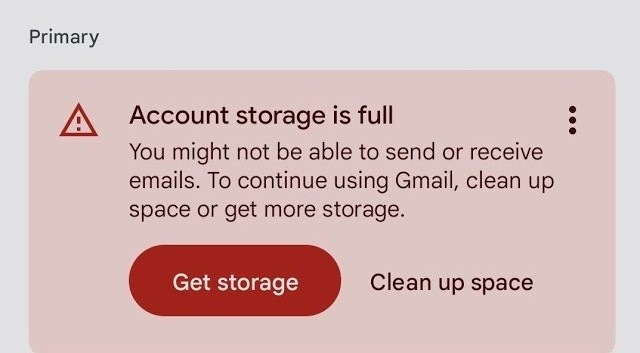
11. Verifique o limite de tamanho da caixa de correio na sua conta de e-mail.
Muitos provedores de serviços de e-mail impõem limites à quantidade de dados que sua caixa de entrada pode armazenar. Se você exceder esse limite, seu dispositivo poderá não conseguir baixar novas mensagens.
- Acesse o site deProvedor de serviços de e-mail Sua conta e faça login na sua conta.
- Procure por notificações ou configurações que exibam Utilizando a caixa de correio Seu.
![]()
- Se você estiver perto da capacidade máxima, exclua e-mails desnecessários ou Arquivar mensagens antigas Para liberar espaço.
- Após a limpeza, faça o seguinte:Atualizar أو Reiniciar Abra seu aplicativo de e-mail e verifique se as novas mensagens estão sendo baixadas corretamente.
12. Verifique as configurações do servidor da sua conta de e-mail.
Configurações incorretas do servidor podem impedir que seu aplicativo de e-mail baixe mensagens. Verificar e atualizar essas configurações garante que seu dispositivo possa se conectar corretamente ao servidor, resultando no download adequado das mensagens.
- Abra um aplicativo الإعدادات No seu dispositivo, acesse as configurações da sua conta de e-mail.
- تحقق من Detalhes do servidor de correio eletrônico de entrada (IMAP/POP3) e de saída (SMTP)Isso inclui números de porta e configurações. SSL.
- Se você não tiver certeza das configurações corretas, pressione o botão. Site de suporte Entre em contato com seu provedor de serviços de e-mail ou com o serviço de atendimento ao cliente.
- Após verificar e corrigir as configurações, salve as alterações eTente baixar os e-mails. mais uma vez.
13. Anexos grandes podem causar problemas de download.
Anexos grandes podem deixar seu aplicativo de e-mail mais lento, especialmente com uma conexão fraca ou espaço de armazenamento cheio. Remover esses anexos ou usar uma conexão mais rápida pode ajudar a reduzir problemas de download e acelerar o carregamento dos e-mails.
- Abra seu e-mail em Navegador da web Ou outro cliente de e-mail que suporte mensagens grandes.
- Olhe para e-mail Com esse acessório grande, dê uma olhada. Seu tamanho.
- Se for muito grande, pergunte ao remetente. compressão de arquivo Ou utilize um serviço em nuvem para compartilhá-lo.
- Após ajustar o tamanho do acessório, Baixar novamente O e-mail é enviado ao seu cliente principal para verificar se funciona.
Comentários estão fechados.