

Normalmente, você se depara com o erro “ Endereço do destinatário rejeitado. Acesso negado ” após usar o Outlook (ou qualquer outro cliente de e-mail) para enviar uma mensagem que retorna com a notificação “Mensagem não entregue”. Esse erro costuma estar associado aos erros de status 541 e 551.
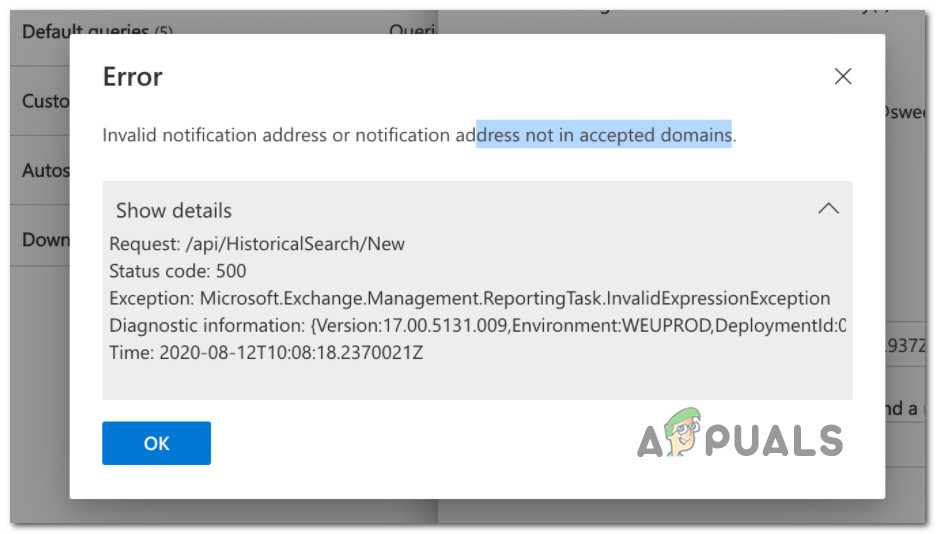
Após extensa pesquisa sobre o assunto, conseguimos identificar diversos cenários comuns que podem ser responsáveis por esse problema específico. Segue uma breve lista de possíveis causas que podem levar ao erro “ Endereço do destinatário rejeitado. Acesso negado ” ao tentar enviar um e-mail externo:
- Endereço de e-mail não encontrado Um dos motivos mais comuns para esse erro é o envio de um e-mail externo para um endereço de e-mail inexistente. Nesse caso, a única solução possível é verificar novamente se você está enviando o e-mail para uma caixa de correio válida e corrigir o destinatário, se necessário.
- problema de DNS Um problema de DNS é uma possibilidade, especialmente se você encontrar esse erro em todos os e-mails que tenta enviar do seu cliente de e-mail. Se o envio pela interface web do seu provedor de e-mail funciona bem, mas você recebe o erro constantemente no Outlook ou Thunderbird (e serviços similares), limpar o cache de DNS deve resolver o problema.
- E-mail rejeitado pelo filtro anti-spam Outra possibilidade (caso você já tenha enviado um e-mail para a mesma caixa de entrada antes) é que um filtro de spam esteja sinalizando seu e-mail como indesejado. Nesse caso, a única maneira de resolver o problema é pedir ao destinatário que adicione seu endereço à lista de remetentes confiáveis para garantir que seus e-mails sejam entregues.
- O DBEB bloqueia e-mails externos. Se você configurou o Exclaimer Cloud anteriormente por meio do Microsoft 365 e está recebendo esse erro ao enviar e-mails para pastas públicas, o problema provavelmente é causado pelo DBEB. Nesse caso, você pode resolver o problema garantindo que as pastas públicas estejam hospedadas localmente.
Agora que analisamos todos os possíveis motivos pelos quais você pode encontrar o erro “ Endereço do destinatário rejeitado. Acesso negado ”, vamos começar a solucionar o problema usando uma série de métodos que usuários afetados já utilizaram com sucesso.
Insira o destinatário correto
Antes de qualquer outra coisa, verifique se o endereço de e-mail do destinatário está correto. Se você já enviou e-mails para esse destinatário anteriormente, certifique-se de que ele ainda tenha acesso ao servidor de e-mail.
Se você estiver enfrentando esse problema em uma rede de e-mail restrita, verifique se os destinatários que estão vendo os erros " Endereço do destinatário rejeitado. Acesso negado " ainda fazem parte da sua organização.
Se você estiver usando o Exchange e descobrir que está recebendo esse erro porque está enviando e-mails para usuários inexistentes, uma solução é criar uma caixa de correio/endereço "Catch All".
Se você acabou de confirmar que está enviando para o(s) destinatário(s) correto(s) e ainda está recebendo mensagens de erro " Endereço do destinatário rejeitado. Acesso negado ", prossiga para o próximo método abaixo.
Limpe o cache DNS e os dados temporários TCP/IP.
Se o erro ocorrer apenas quando você estiver conectado a essa rede específica, você deve começar a suspeitar de um possível problema de DNS. Não é incomum ver o erro "Endereço do destinatário rejeitado. Acesso negado" causado por um problema de transmissão de dados ou de protocolo.
Nesse caso, se apenas um computador na rede for afetado, você deve presumir que uma falha no adaptador de rede ou um intervalo de DNS incorreto está impedindo que os e-mails saiam do seu gateway.
Para corrigir esse problema, você deve redefinir completamente o protocolo TCP ou IP no computador afetado (ou em todos os computadores que fazem parte desta rede e que estão apresentando esse problema).
Siga as instruções abaixo para obter todos os passos para limpar o cache do seu Sistema de Nomes de Domínio (DNS) e os dados temporários de TCP/IP:
- Pressione uma tecla Windows + R Para abrir um diálogo ExecuteEntão escreva “Cmd” Dentro da caixa de texto, pressione Ctrl + Shift + Enter لفتح Um prompt de comando elevado.
Abra um prompt de comando com privilégios de administrador. - Quando um guia lhe pergunta Controle de Conta de Usuário, Clique نعم Para conferir os poderes do administrador.
- Após acessar o prompt de comando com privilégios de administrador, digite os seguintes comandos e pressione Enter. Entrar após cada pedido Para concluir a redefinição de DNS e TCP/IP:
ipconfig /flushdns nbtstat -R nbtstat -RR netsh int reset all netsh int ip reset netsh winsock reset
- Após cada comando ser processado com sucesso, feche o prompt de comando com privilégios de administrador.
- Abra seu cliente de e-mail e tente enviar exatamente o mesmo e-mail para o mesmo destinatário e verifique se ele ainda retorna.
Se o erro “Endereço do destinatário rejeitado. Acesso negado” ainda não estiver resolvido, prossiga para a próxima possível solução abaixo.
Peça ao destinatário para adicionar seu endereço à lista de permissões.
Outro motivo comum para o recebimento desse erro é que o domínio do destinatário esteja utilizando um filtro de spam ativo. Devido ao seu histórico ou ao comportamento do destinatário, sua mensagem está sendo detectada e classificada como spam – essa é a razão mais provável para o erro ter sido evitado.
Nossas investigações revelaram três razões principais que podem levar ao erro " Endereço do destinatário rejeitado. Acesso negado" quando existem medidas de proteção em vigor para o destinatário:
- O filtro de spam do destinatário já sinalizou uma mensagem semelhante como spam no passado. Nesse caso, todos os e-mails do mesmo remetente e todos os e-mails semelhantes ao sinalizado como spam serão tratados da mesma forma.
- O e-mail foi rejeitado devido a uma política de domínio que inclui em listas negras ou identifica todos os e-mails provenientes desse endereço específico como spam.
- A mensagem é recebida pelo domínio de e-mail, mas é desconectada devido a uma determinada política e acaba não sendo entregue à caixa de entrada pretendida.
Se algum dos cenários acima for verdadeiro, só existe uma solução: pedir ao destinatário que adicione você à lista de remetentes confiáveis para que ele receba seus e-mails.
Mas como você não pode fazer isso pelo seu e-mail normal porque ele retorna erro, você precisará usar um e-mail alternativo.
Se o cenário descrito acima não for eficaz e você estiver enfrentando esse problema após configurar o Exclaimer Cloud para Microsoft 365, siga para a próxima solução possível abaixo.
Tornar as pastas de e-mail do Exchange públicas (se aplicável)
Se você vir o erro " Endereço do destinatário rejeitado. Acesso negado" ao tentar enviar um e-mail após configurá-lo com o Exclaimer Cloud via Microsoft 365, o motivo provavelmente está relacionado ao Bloqueio de Borda Baseado em Diretório (DBEB).
Só para esclarecer, o DBEB está habilitado por padrão no Microsoft 365 e configurado para rejeitar emails externos que contenham endereços não encontrados no Azure Active Directory.
Mas isso não significa que você não seja o proprietário desses endereços. Eles provavelmente são considerados externos porque estão armazenados em uma caixa de correio de pasta pública que não está sincronizada com o Azure Active Directory.
Se você se encontrar nessa situação específica, existem três soluções possíveis que permitirão corrigir o erro:
- Certifique-se de que todos os servidores públicos estejam hospedados localmente.
- Certifique-se de que seus servidores públicos estejam hospedados no Exchange Online.
- Desativar o bloqueio de borda baseado em evidências (não recomendado)
Observação: Todos os métodos mostrados abaixo exigem que você seja um administrador global com privilégios totais.
Certifique-se de hospedar as pastas públicas localmente.
Este processo garantirá que as pastas públicas que contêm seus e-mails sejam hospedadas localmente. Ele envolve o acesso à tela do Microsoft Azure Active Directory Connect e o ajuste de algumas configurações opcionais.
Este processo garantirá que os endereços de pastas públicas habilitadas para e-mail não sejam considerados inválidos pelo recurso DBEB.
Siga as instruções abaixo para corrigir o erro ' Endereço do destinatário rejeitado. Acesso negado' , garantindo que cada pasta pública esteja hospedada localmente:
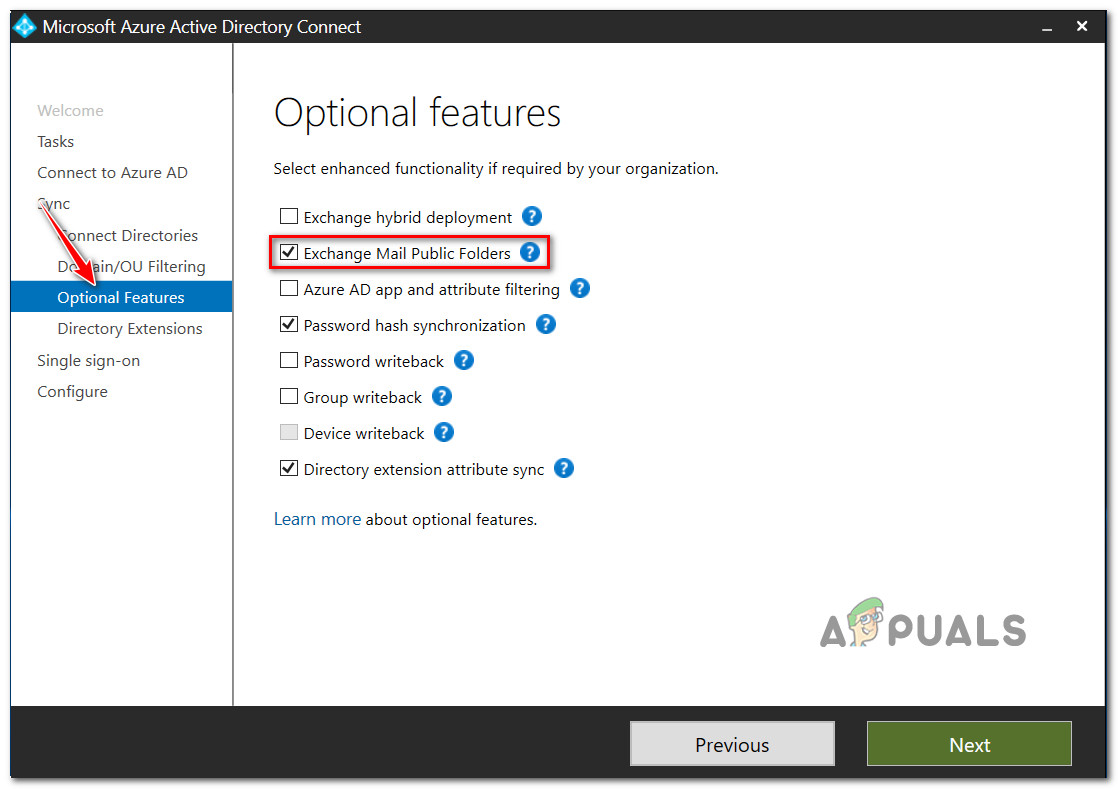
- Em primeiro lugar, abra a tela. Conexão do Microsoft Azure Active Directory.
- Depois de entrar, use o menu vertical à esquerda para selecionar Funcionalidades opcionais.
- Em seguida, vá para a seção à direita e selecione a caixa associada a Pastas de correio públicas no Exchange.
![]()
- toque em التالي Para salvar as alterações, tente enviar o e-mail que estava apresentando falhas anteriormente e verifique se o problema foi resolvido.
Certifique-se de que os servidores públicos estejam hospedados online.
Lembre-se de que o bloqueio de borda baseado em diretório (DBEB) ainda não é compatível com pastas de e-mail públicas. Isso significa que você precisará recorrer a algumas soluções alternativas.
A primeira solução alternativa é interromper o encaminhamento de e-mails enviados para pastas públicas para o Exclaimer Cloud – isso pode ser feito acessando a lista de fluxo de e-mails e criando uma regra de exceção.
Siga as instruções abaixo para garantir que os servidores públicos estejam hospedados online:
- Comece a fazer login em Exchange Online usando sua conta.
- Depois de iniciar sessão na sua conta, aceda a Fluxo de e-mail No menu de opções, acesse a aba. as regras.
- Na lista de regras disponíveis, selecione Especifique as mensagens a serem enviadas para o Exclaimer Cloud., Então clique Lançamento.
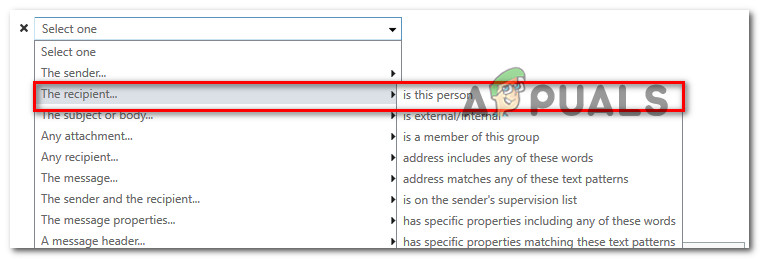
- No menu editável, role até o final da seção e clique em adicione uma exceção (sob (Exceto se).
- Na lista de opções disponíveis, selecione O destinatário... é esta pessoa?.
![]()
- Quando a janela Selecionar Membros aparecer, selecione todas as caixas de correio de pastas públicas que você está usando atualmente.
- Por fim, clique Adição Para aplicar a alteração, clique em Está bem Em seguida, salve para aplicar.
Desativar o bloqueio de borda baseado em diretório
Embora não recomendemos este método, uma solução alternativa que lhe permitirá impedir que o DBEB bloqueie seus e-mails é desativar completamente o mecanismo de Bloqueio de Borda Baseado em Diretório.
Para isso, siga as instruções abaixo:
- Entre para Exchange Online usando sua conta.
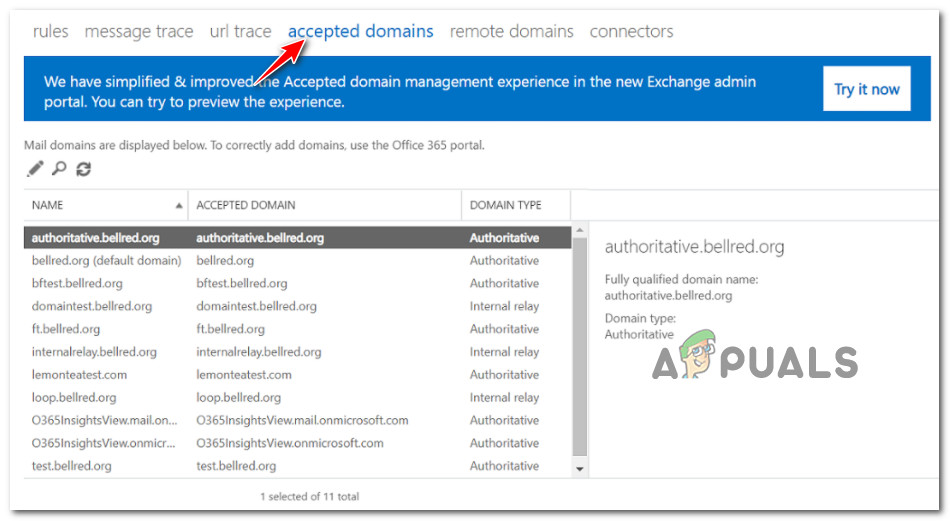
- Após efetuar o login com sucesso em sua conta, prossiga para Fluxo de e-mailEm seguida, acesse as categorias. Domínios aceitáveis A partir do menu de contexto que acabou de aparecer.
![]()
- Em seguida, selecione o intervalo raiz da pasta pública e clique em Editar.
- Dentro de Essa faixa aceitável é, Localizar Mudança interna E clique em Salve Para desativar o DBEB de forma eficaz.
Comentários estão fechados.