

O Gmail, um dos serviços de e-mail mais populares e amplamente utilizados, permite arquivar e-mails da sua caixa de entrada. Embora essa seja uma ótima funcionalidade, pois permite manter a caixa de entrada organizada e conter apenas mensagens importantes, não existe uma pasta de arquivo propriamente dita, o que pode causar alguma confusão. Arquivar e-mails permite movê-los para uma pasta diferente sem excluí-los, ao contrário da exclusão, que os remove completamente. Isso é muito útil quando sua caixa de entrada está desorganizada e pode ajudar a manter e-mails importantes sempre à mão.

No entanto, quando você arquiva e-mails, provavelmente é porque poderá precisar deles no futuro. Caso contrário, excluí-los seria uma opção melhor. Quando você quiser ler ou acessar e-mails arquivados, pode ser um pouco confuso, já que não há uma pasta separada, como mencionado. As mensagens são armazenadas na pasta "Todos os e-mails" e você terá que procurá-las lá e, em seguida, movê-las de volta para sua caixa de entrada. Isso pode ser feito tanto no computador, usando o site do Gmail, quanto no celular.
Embora você possa usar várias contas do Gmail, manter sua caixa de entrada organizada é importante, e é aí que entra o arquivamento de e-mails. Quando você arquiva um e-mail, ele desaparece da sua caixa de entrada. Essencialmente, ele é removido da sua caixa de entrada, mas salvo na pasta "Todos os e-mails", onde todos os seus e-mails recebidos são armazenados. Essa é a diferença entre arquivar e excluir um e-mail: arquivar remove a mensagem apenas de uma pasta específica, enquanto excluí-la a remove completamente da sua conta.
Com o procedimento acima, você poderá acessar facilmente os e-mails que arquivou seguindo as instruções abaixo.
Recuperar mensagens arquivadas do Gmail em um computador
Utilizando o site do Gmail, você pode recuperar facilmente e-mails arquivados no seu computador. Para isso, basta seguir as instruções abaixo:
- Primeiro, ligue o computador e depois abra o navegador de internet de sua preferência.
- Em seguida, acesse o site do Gmail clicando em aquiFaça login na sua conta inserindo suas credenciais.
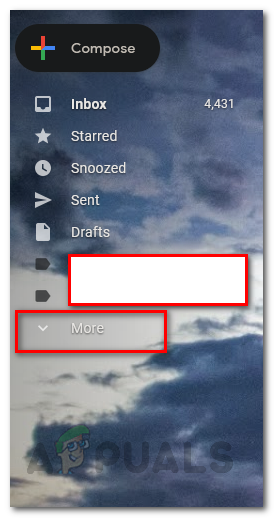
- Após efetuar o login, clique na opção. Plus Disponível no lado esquerdo.
![]()
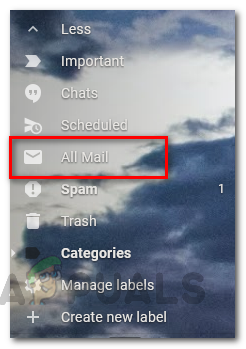
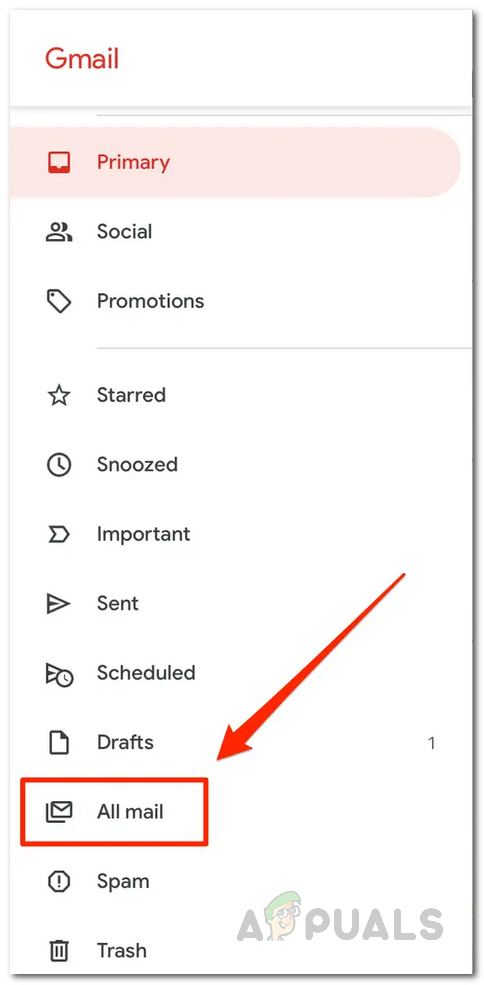
- Isso expandirá a lista. Em seguida, clique no botão. Todo o correio.
![]()
- Após fazer isso, você poderá ver todos os e-mails que recebeu. Navegue pela lista e encontre o e-mail que deseja desarquivar.
- Além disso, você pode pesquisar a mensagem diretamente através da barra de pesquisa disponível.
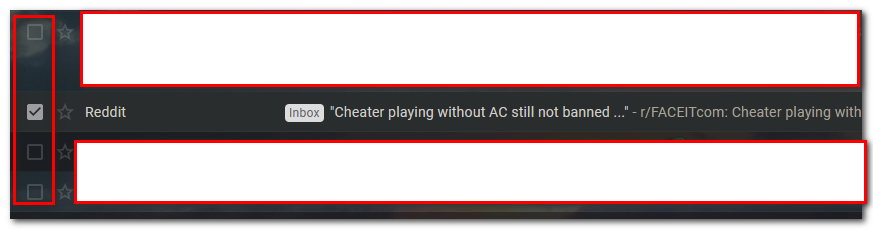
- Após encontrar a mensagem, selecione-a clicando na caixa de seleção localizada à esquerda da mensagem.
![]()
- Em seguida, dentre as opções que aparecem, clique no ícone que contém Seta para baixo Conforme mostrado na imagem, isso moverá sua mensagem para sua caixa de entrada.
![]()
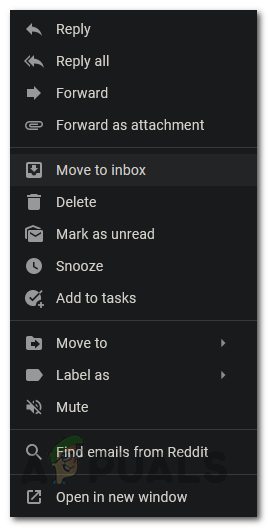
- Alternativamente, você pode clicar com o botão direito do mouse na mensagem e selecionar Movido para a caixa de entrada. na lista suspensa que aparece.
![]()
- Você também pode clicar em um ícone Movido para a caixa de entrada. Ao abrir a carta.
![]()
- Pronto! Você desarquivou um e-mail com sucesso. Repita esses passos para todos os e-mails que deseja desarquivar. Para facilitar, você pode selecionar todos os e-mails que deseja desarquivar e clicar no ícone. Movido para a caixa de entrada. Em vez de fazê-los um por um.


Desarquivar emails do Gmail no celular usando o aplicativo do Gmail
Descobri que, além do método usado no computador, também é possível desarquivar e-mails usando o aplicativo Gmail no celular. Esse processo também é muito fácil. Para isso, siga as instruções abaixo:
- Primeiro, abra App Gmail no seu celular.
- Após abrir, clique no botão. Plus Localizado no canto superior esquerdo.
- Desça um pouco a página até encontrar a opção. Todo o correioClique nele para acessar a pasta. Todo o correio.
![]()
- Lá, na lista de e-mails, procure as mensagens que deseja desarquivar.
- Uma vez encontrado, Pressione e segure Selecione a mensagem para escolhê-la. Faça isso para todas as mensagens que deseja mover para a sua Caixa de Entrada.
- A seguir, clique no ícone Movido para a Caixa de Entrada Na parte superior (o ícone com uma seta para baixo).
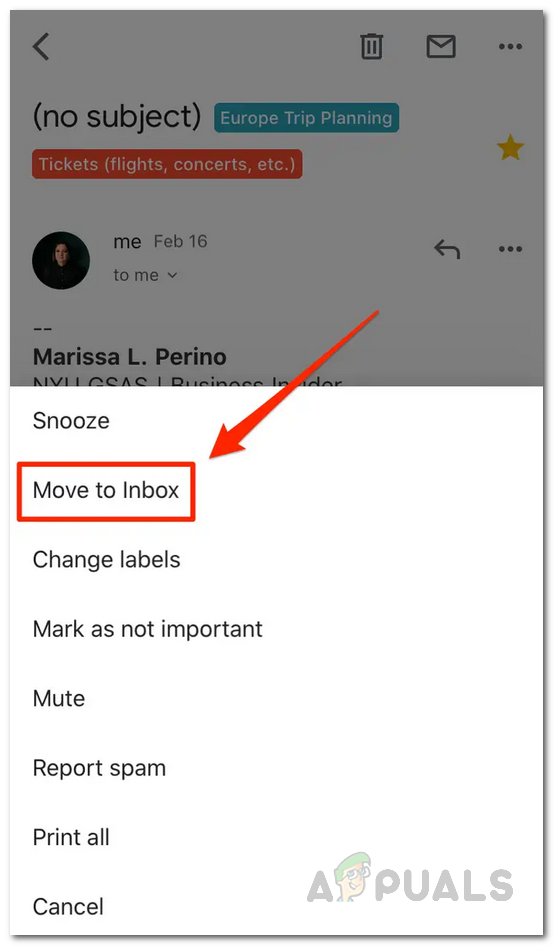
- Além disso, você pode abrir a mensagem e clicar nos três pontos no canto superior. No menu que aparece, selecione Movido para a Caixa de Entrada Para desarquivar a mensagem.
![]()
- Feito isso, todas as mensagens selecionadas serão movidas para a pasta Caixa de Entrada e, portanto, desarquivadas. É só isso.
Comentários estão fechados.