

Alguns usuários do Outlook relatam encontrar consistentemente o erro 0x800CCCDD (" Seu servidor IMAP fechou a conexão ") ao enviar ou receber e-mails por meio de sua conta IMAP. Esse código de erro indica especificamente uma falha no envio/recebimento.
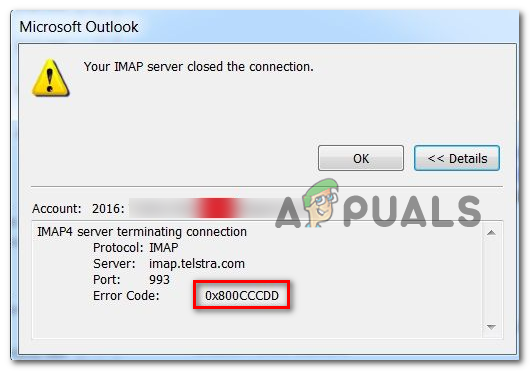
Parece haver vários motivos diferentes que podem levar a esse problema com o IMAP no Outlook:
- O erro é causado pelos grupos de envio/recebimento. Na maioria das vezes, esse erro é causado por um recurso do Outlook chamado Grupos de Envio/Recebimento. Nesse caso, você pode resolver o problema sem consequências acessando as configurações de Grupos de Envio/Recebimento no Outlook e desativando o recurso.
- dados temporários corrompidos Se o problema começou após um desligamento inesperado do dispositivo ou após uma verificação antivírus, você poderá resolvê-lo simplesmente adicionando novamente a conta de e-mail problemática no Outlook para limpar quaisquer dados temporários.
- Arquivo PST corrompido Seu arquivo de dados do Outlook pode ser a causa raiz desse problema se estiver corrompido. Se não conseguir excluí-lo, você pode tentar repará-lo usando o utilitário ScanPST.exe.
- Perfil do Outlook corrompido Se você só vir esse erro ao se conectar via IMAP, considere a possibilidade de seu perfil do Outlook estar corrompido. Nesse caso, crie um novo perfil do Outlook e sincronize sua conta novamente para resolver o problema.
- Tempo insuficiente do servidor Por padrão, o Outlook força a conclusão das operações de envio e recebimento dentro de um prazo específico. Se sua conexão com a internet não permitir isso, você poderá encontrar uma mensagem de erro após o tempo limite do servidor. Caso isso aconteça, você deve evitar essas mensagens de erro aumentando o tempo limite padrão do servidor.
- O provedor de e-mail não oferece suporte ao IMAP. Esse erro também pode ocorrer se o seu provedor de e-mail restringir conexões IMAP. Uma solução alternativa nesse caso é usar o protocolo POP.
- A hora e a data estão incorretas Esse erro também pode ocorrer se a data e a hora locais forem significativamente diferentes da data e hora do seu servidor. Para resolver isso, basta alterar a data e a hora locais para os valores corretos.
Método 1: Desative o recurso de grupos de envio e recebimento
Como se pode ver, na maioria dos casos documentados deste problema, a causa é a funcionalidade Enviar/Receber . Lembre-se que esta funcionalidade não foi concebida para funcionar com ligações IMAP – o IMAP tem a capacidade de sincronizar automaticamente sem a intervenção do Outlook.
Portanto, se você receber o erro 0x800CCCDD com um servidor IMAP, esse erro não está impedindo o envio ou recebimento de e-mails na sua caixa de entrada. Tudo o que você precisa fazer nesse caso é desativar manualmente o recurso de envio/recebimento nas configurações do Outlook para permitir que o servidor IMAP tenha controle total sobre o processo.
Essa solução não resolverá o problema permanentemente, pois você ainda receberá o erro sempre que abrir o Outlook. No entanto, a vantagem é que você poderá enviar e receber e-mails sem problemas.
Observação: Se você busca uma solução permanente que resolva a causa raiz do problema, vá diretamente para o Método 2.
Aqui está um guia rápido, passo a passo, sobre como desativar o recurso Enviar/Receber nas configurações do Outlook para corrigir o problema:
- Abra o Outlook e aguarde a sincronização com sua conta IMAP. Se você não estiver conectado, faça login usando a conta com a qual está tendo problemas.
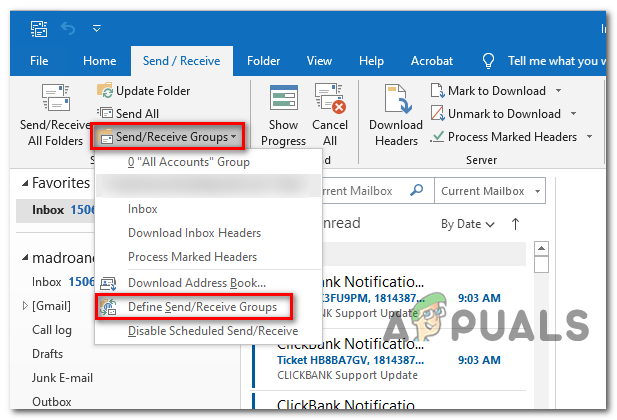
- Após efetuar o login com sucesso, clique na aba. Enviar/Receber Na barra de menus na parte superior. Em seguida, clique no menu suspenso. Grupos de envio/recebimento Então clique em Definição de grupos de envio/recebimento Da lista de opções disponíveis.
![]()
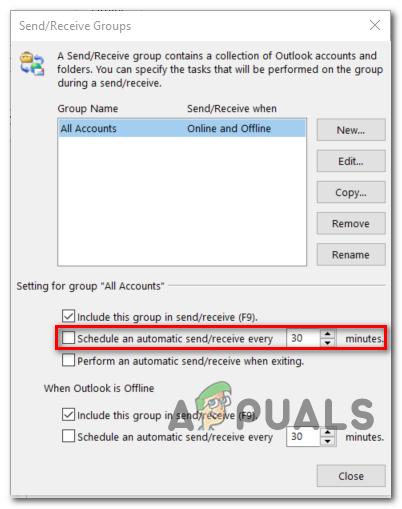
- Depois de entrar na lista Grupos de envio/recebimento, Localizar Todas as contas de baixo nome do grupo, Então vá para Configurações de grupo “Todas as contas” E desmarque a caixa associada a Agende o envio/recebimento automático a cada * minuto.
![]()
- Após fazer a edição, clique no botão. Fechar E reinicie o Outlook.
- Tente enviar um e-mail ou uma mensagem de teste para si mesmo e verifique se o código de erro persiste. 0x800CCCDD.
Se o problema persistir ou se você estiver procurando uma solução definitiva, passe para a próxima solução possível abaixo.
Método 2: Adicionar novamente a conta de e-mail
Como se pode ver, esse problema também pode ser causado pela corrupção de dados temporários da conta de e-mail atualmente conectada ao Outlook. Após uma verificação antivírus (AV) ou uma interrupção inesperada do computador, alguns arquivos temporários podem ser corrompidos, impedindo que o Outlook sincronize os dados corretamente.
Nesse caso, você pode resolver o problema rapidamente recriando sua conta de e-mail (do zero) usando a lista de distribuição no painel de controle. O sucesso desse método foi confirmado por muitos usuários afetados.
Aqui está um guia rápido, passo a passo, sobre como adicionar novamente uma conta de e-mail problemática usando o Windows Mail:
- Abrir caixa de diálogo تشغيل Ao clicar em Tecla Windows + REntão escreva 'ao controle' E pressione Entrar Para abrir a interface Painel de controle clássico.
- Após alcançar a interface Painel de controle clássicoUtilize a função de busca no canto superior direito da tela para pesquisar por 'correspondência'.
- Em seguida, na lista de resultados, clique em Correio (Microsoft Outlook) da lista de resultados.
- Assim que você entrar pela janela Configurações da conta, Selecione a guia e-mail E clique no botão novo….
- De uma janela Adicionar uma contaContinue e insira seu nome, endereço de e-mail e senha antes de clicar em Avançar para concluir o processo de adição de uma nova conta.
- Após criar a nova conta com sucesso, retorne para Configurações da conta > E-mail Exclua a conta antiga (aquela que você suspeita estar corrompida). Você pode fazer isso selecionando-a e clicando em Remover.
- Por fim, selecione o e-mail recém-criado e clique em definir como padrão.
- Abra o Outlook novamente, faça login com o mesmo endereço de e-mail que estava apresentando problemas anteriormente e verifique se o problema foi resolvido.
Se você ainda estiver enfrentando o erro 0x800CCCDD , prossiga para a próxima possível solução abaixo.
Método 3: Execute a ferramenta ScanPST.exe
Se os dois primeiros métodos mencionados acima forem ineficazes no seu caso, você poderá resolver o problema usando a ferramenta de reparo de e-mail integrada – a Ferramenta de Reparo da Caixa de Entrada (ScanPST.exe). Essa ferramenta está incluída em todas as versões recentes do Outlook e é capaz de realizar a solução de problemas gerais em arquivos .PST.
Se o problema tiver origem no perfil da pasta pessoal , a verificação dos dados do Outlook com a ferramenta ScanPST.exe deverá permitir que você resolva o problema rapidamente.
Segue um guia passo a passo sobre como reparar um arquivo de dados do Outlook usando a ferramenta ScanPST.exe:
- Comece por fechar o Outlook e todos os processos relacionados.
- Em seguida, abra o Explorador de Arquivos e navegue até um dos seguintes locais (dependendo da arquitetura do seu sistema operacional):
C:\Arquivos de Programas - Versões de 64 bits
C:\Arquivos de Programas - Versões de 32 bits
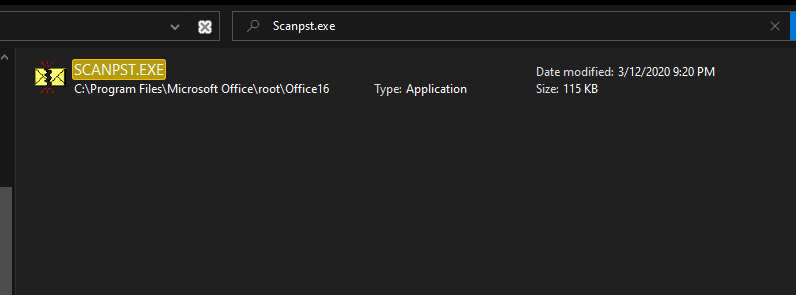
- Assim que chegar ao local correto, use a função de busca no canto superior direito para procurar por 'SCANPST.exe'E clique duas vezes nele na lista de resultados.'
![]() ملاحظة: Se você não conseguir encontrar o arquivo executável SCANPS Utilizando a função de busca, você pode tentar encontrá-lo manualmente em um dos seguintes locais:
ملاحظة: Se você não conseguir encontrar o arquivo executável SCANPS Utilizando a função de busca, você pode tentar encontrá-lo manualmente em um dos seguintes locais:
A página de PG Soft no Demoslot reúne jogos do provedor em modo demo para quem quer testar os slots antes de jogar com dinheiro real. Em vez de procurar cada título separadamente, você pode encontrar vários jogos PG Soft grátis em um só lugar, com acesso direto pelo navegador. C: Arquivos de Programas (x86) Microsoft OfficerootOffice16
A página de PG Soft no Demoslot reúne jogos do provedor em modo demo para quem quer testar os slots antes de jogar com dinheiro real. Em vez de procurar cada título separadamente, você pode encontrar vários jogos PG Soft grátis em um só lugar, com acesso direto pelo navegador. C: Arquivos de Programas (x86) Microsoft OfficeOffice15
A página de PG Soft no Demoslot reúne jogos do provedor em modo demo para quem quer testar os slots antes de jogar com dinheiro real. Em vez de procurar cada título separadamente, você pode encontrar vários jogos PG Soft grátis em um só lugar, com acesso direto pelo navegador. C: Arquivos de Programas (x86) Microsoft OfficeOffice14
A página de PG Soft no Demoslot reúne jogos do provedor em modo demo para quem quer testar os slots antes de jogar com dinheiro real. Em vez de procurar cada título separadamente, você pode encontrar vários jogos PG Soft grátis em um só lugar, com acesso direto pelo navegador. C: Arquivos de Programas (x86) Microsoft OfficeOffice12
- Assim que você encontrar uma ferramenta PSTScan.exe Ajuda, abra e clique em Explorar (Revisão) Para definir o caminho para o seu arquivo PST. Depois de carregar o arquivo correto na Ferramenta de Reparo da Caixa de Entrada, clique em Começar (Iniciar) a busca por danos.
![]() ملاحظة: O local padrão para um arquivo PST é em Documentos do Outlook Arquivos.
ملاحظة: O local padrão para um arquivo PST é em Documentos do Outlook Arquivos. - Após a conclusão do processo, uma caixa de diálogo será exibida mostrando os erros e inconsistências encontrados. Antes de clicar em reparação (Reparo) Para iniciar o processo, é recomendável marcar a caixa associada a Faça um backup do arquivo digitalizado antes de repará-lo.
- Após a conclusão do processo, inicie o Outlook e verifique se o problema foi resolvido.
 ملاحظة: Se você não conseguir encontrar o arquivo executável SCANPS Utilizando a função de busca, você pode tentar encontrá-lo manualmente em um dos seguintes locais:
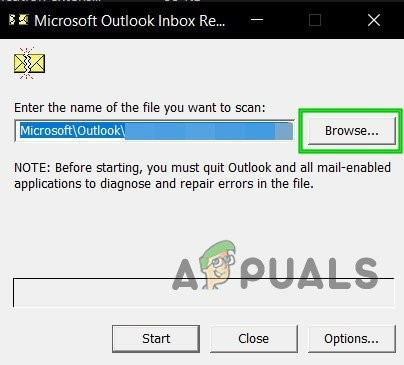 ملاحظة: O local padrão para um arquivo PST é em Documentos do Outlook Arquivos.
Se você ainda estiver enfrentando o mesmo erro 0x800CCCDD , prossiga para a próxima possível solução abaixo.
Se o problema persistir, tente a próxima solução possível abaixo.
Método 4: Criar um novo perfil do Outlook
Se as correções iniciais falharem e você continuar a encontrar o erro 0x800CCCDD enquanto sua conta IMAP estiver conectada ao Outlook, talvez seja melhor remover completamente seu perfil local do Outlook antes de ressincronizar sua conta.
Este processo tem se mostrado eficaz para muitos usuários que constantemente se deparavam com o erro “ Seu servidor IMAP fechou a conexão ”.
Aqui está um guia rápido, passo a passo, mostrando como remover seu perfil atual do Outlook e criar um novo do zero:
- Comece por fechar o Outlook e todos os serviços associados a ele.
- Depois disso, pressione Tecla Windows + R Para abrir um diálogo تشغيل. Então escreva 'control.exe' E pressione Entrar Para abrir uma janela Painel de controle clássico.
![]()
- No painel de controle, role a lista de itens para baixo e clique em Correio (Microsoft Outlook).
![]() ملاحظة: Você pode usar a barra de pesquisa para encontrá-lo facilmente.
ملاحظة: Você pode usar a barra de pesquisa para encontrá-lo facilmente. - Assim que chegar à janela de configuração de e-mail, clique em Mostrar perfis Dentro de Perfis.
![]()
- Na lista de discussão principal, selecione Perfil do Outlook Qual você está usando atualmente? Clique em Remoção Para se livrar disso.
![]() ملاحظة: Se você tiver alguma informação importante no arquivo de dados da sua conta de e-mail local (.PST ou .OST), é uma boa ideia fazer um backup neste momento.
ملاحظة: Se você tiver alguma informação importante no arquivo de dados da sua conta de e-mail local (.PST ou .OST), é uma boa ideia fazer um backup neste momento. - Na janela de confirmação, clique em نعم Para concluir o processo de remoção.
- Reinicie o Outlook e conclua as etapas necessárias para configurar sua conta de e-mail novamente. Lembre-se de que, como você excluiu seu arquivo de dados do Outlook anteriormente, seu cliente de e-mail será obrigado a criar um novo arquivo do zero e vinculá-lo ao seu novo perfil.
- Sincronize o Outlook e tente enviar ou receber um e-mail de teste para verificar se o problema foi resolvido.
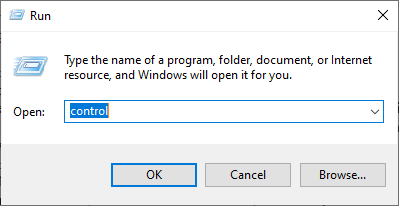
 ملاحظة: Você pode usar a barra de pesquisa para encontrá-lo facilmente.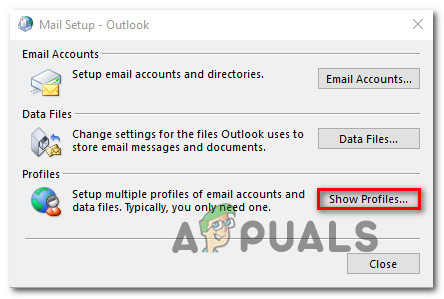
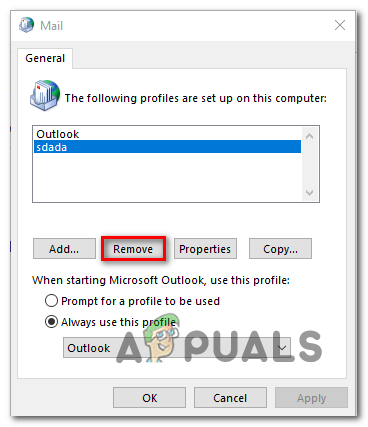 ملاحظة: Se você tiver alguma informação importante no arquivo de dados da sua conta de e-mail local (.PST ou .OST), é uma boa ideia fazer um backup neste momento.
Se o problema persistir, passe para a próxima solução possível abaixo.
Método 5: Aumentar os tempos limite do servidor
Se você estiver recebendo apenas o erro 0x800CCCDD ao usar sua conta do Gmail com o Outlook, provavelmente está lidando com um problema de tempo limite do servidor.
O Outlook foi projetado para operar dentro de um período específico durante o qual precisa concluir os processos de envio e recebimento. Por padrão, esse tempo é definido como um minuto, mas dependendo da sua conexão com a internet e da carga da rede, isso pode não ser suficiente.
Se este cenário se aplica a você, você poderá corrigir o problema ajustando as configurações padrão do grupo de envio/recebimento e aumentando o tempo limite do servidor para 10 minutos para evitar o erro " Seu servidor IMAP fechou a conexão".
Aqui está um guia rápido, passo a passo, para garantir que seu cliente de e-mail tenha tempo suficiente para concluir a troca de dados, aumentando o valor de tempo limite do servidor :
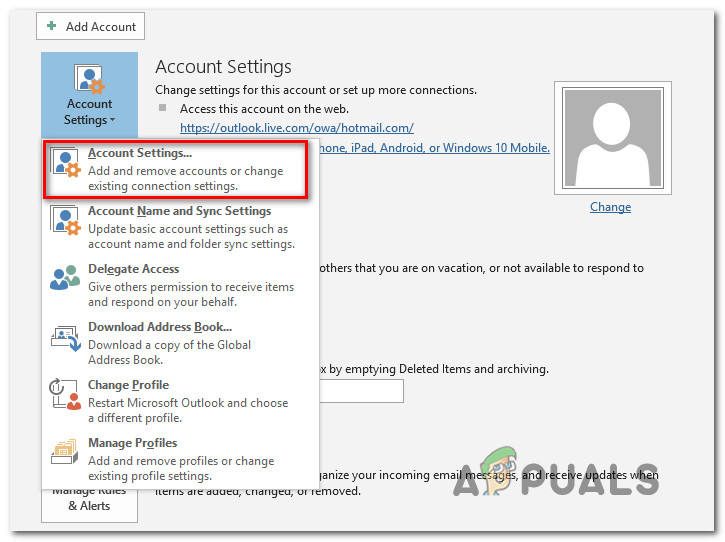
- Abra o programa Outlook e clique em um arquivo Na barra de menu superior. Uma vez lá, acesse a guia “Informações” e clique em Configurações da conta > Configurações da conta.
![]()
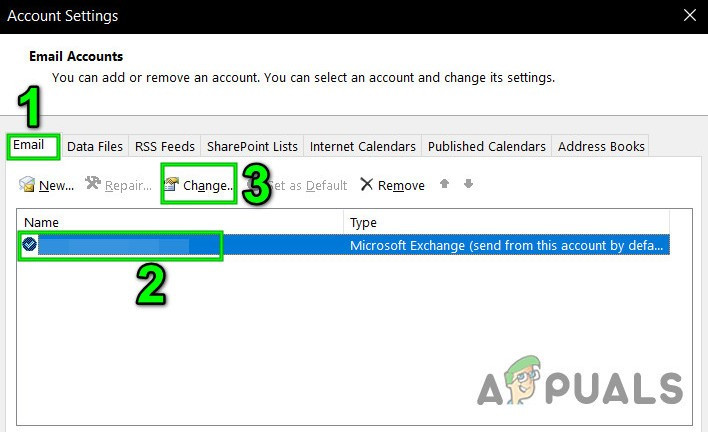
- De uma lista Configurações da conta, clique na aba e-mailEm seguida, selecione o endereço de e-mail com o qual você está tendo problemas e pressione o botão. Uma mudança Da lista de opções disponíveis.
![]()
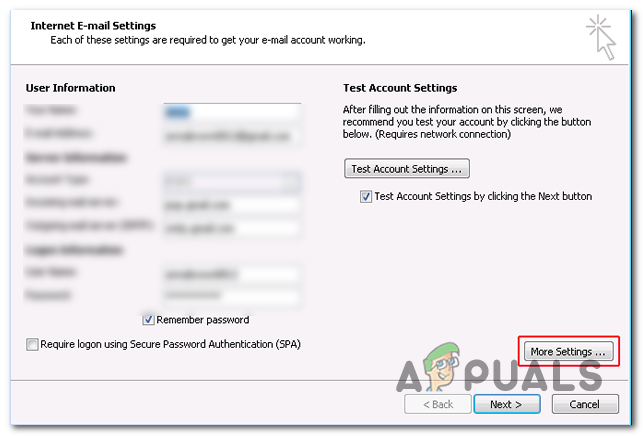
- Após acessar o menu seguinte, clique no botão. Configurações Plus (A parte inferior direita da tela).
![]()
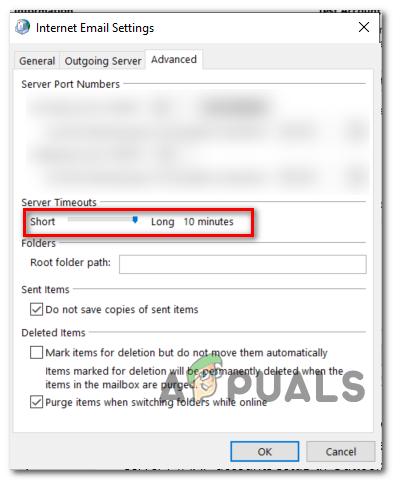
- No menu Configurações de e-mail da Internet, selecione a guia Avançado e altere o controle deslizante associado a Os tempos limite do servidor são longos (10 minutos)..
![]()
- toque em Está bem Para salvar as alterações.
- Reinicie o dispositivo e verifique se o problema foi resolvido após a próxima inicialização, abrindo o Outlook e tentando enviar um e-mail de teste.
Se o mesmo erro 0x800CCCDD continuar a aparecer , prossiga para a próxima solução possível abaixo.
Método 6: Utilizando POP em vez de IMAP
Se você estiver enfrentando esse problema com sua conta do Gmail e nenhuma das soluções acima tiver funcionado, você pode simplesmente alternar para uma conexão POP manual em vez de IMAP (Internet Message Access Protocol) e eliminar o erro 0x800CCCDD.
Esta é mais uma solução paliativa do que uma correção definitiva, mas muitos usuários afetados confirmaram que esta foi a única maneira de se livrarem permanentemente do erro "Seu servidor IMAP fechou a conexão" .
Lembre-se de que, no Gmail, você precisará ativar o POP (Post Office Protocol) nas configurações da sua conta do Gmail antes de vinculá-la ao Outlook.
Aqui está um guia completo sobre como ativar o POP nas configurações do Gmail e, em seguida, vinculá-lo à sua conta do Outlook:
- Faça login no Gmail (daquiE faça login na sua conta do Google.
- Em seguida, clique no ícone de engrenagem (canto superior direito) e depois clique em Configurações A partir do menu contextual recém-apareceu.
- Depois de entrar na lista Configurações, Selecione a guia Encaminhamento e POP / IMAP No menu horizontal na parte superior.
![]()
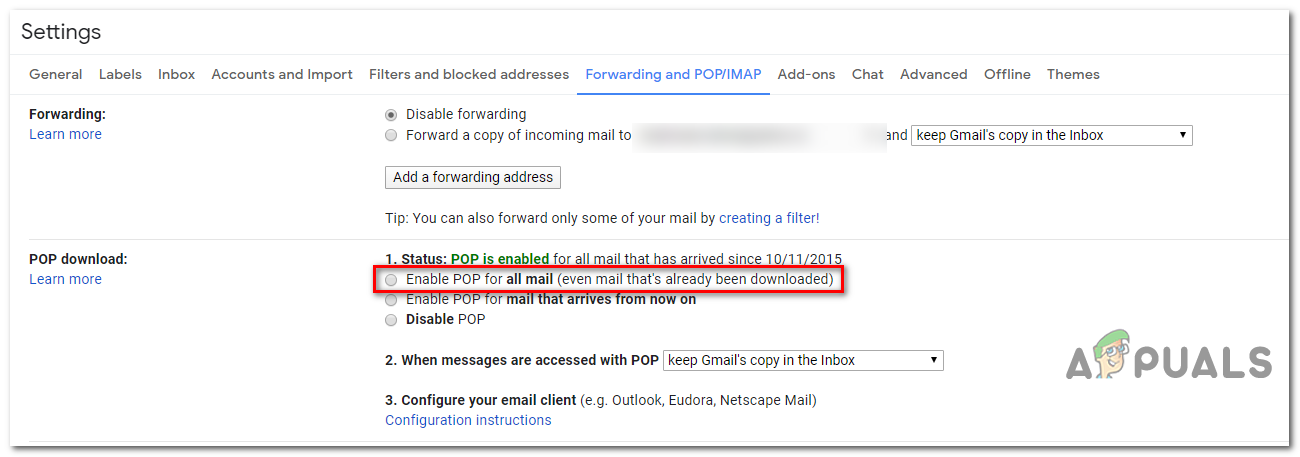
- Em seguida, role para baixo até a seção de download do POP e selecione o botão com a etiqueta Ative o POP para e-mails recebidos a partir de agora.
- Em seguida, clique no menu suspenso associado a Quando as mensagens são acessadas com POP E clique em Mantenha a cópia do Gmail na Caixa de Entrada..
- Após efetuar as alterações necessárias, clique em Salvar alteraçõesEm seguida, saia das configurações do Gmail.
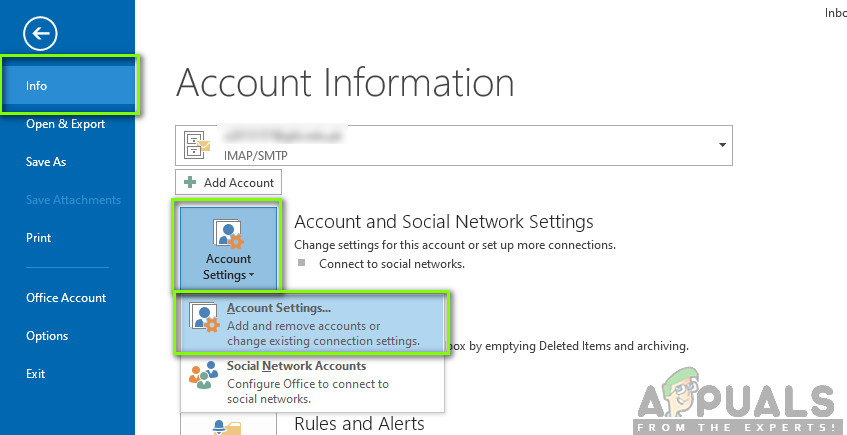
- Abra o Outlook e clique na guia. Envie o Na parte superior, clique em Informações no menu que aparece.
- Em seguida, toque Configurações da conta Para exibir o menu suspenso, clique em Configurações da conta.
![]()
- Após acessar o menu Configurações da conta, clique na aba E-mail Então clique em New.
- Dentro de uma caixa de diálogo Adicionar ContaDigite seu nome, endereço do Gmail e senha. O Outlook deverá preencher automaticamente o restante das informações para você.
ملاحظة: Se os detalhes não forem preenchidos automaticamente, selecione Configuração manual ou tipos de servidor adicionais E clique em Seguinte. - Na tela Escolher Serviço, selecione POP أو IMAP E clique em Seguinte.
- Utilize as seguintes configurações para o POP do Gmail:
- Endereço do servidor POP do Gmail: pop.gmail.com
- Nome de usuário POP do Gmail: Seu endereço do Gmail (Por exemplo, exemplo@gmail.com)
- Senha POP do Gmail: Sua senha do Gmail
- Porta POP do Gmail: 995
- O Gmail exige SSL POP: نعم
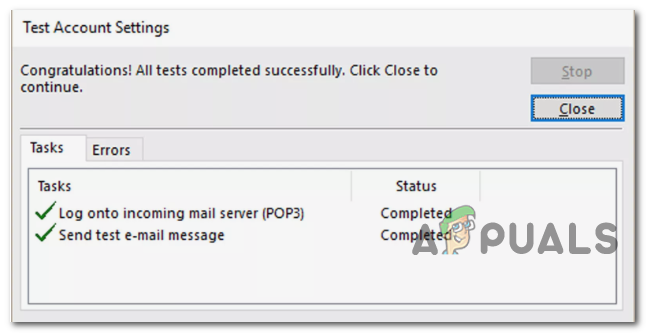
- Clique em Avançar para permitir que o Outlook teste a conexão e determine se consegue baixar um e-mail de Gmail.
![]()
- Se você recebeu uma mensagem de sucesso, significa que a conexão com o Gmail POP foi estabelecida com êxito e o erro foi resolvido. 0x800CCCDD.
Se o problema persistir, passe para a próxima solução possível abaixo.
Método 7: Configurar a data e a hora
Outro motivo que pode causar o erro 0x800CCCDD é uma grande diferença de tempo entre o seu horário local e o horário do servidor. Isso pode ser devido a uma bateria CMOS defeituosa.
Se este cenário se aplica a você, poderá corrigir o problema ajustando os valores de data, hora e fuso horário para corresponderem aos valores corretos no menu de configurações de Data e Hora . Muitos usuários afetados confirmaram que esse processo resolveu o problema.
Siga as instruções abaixo para definir a data e a hora corretas:
Nota: As instruções abaixo são universais e funcionarão independentemente da sua versão do Windows.
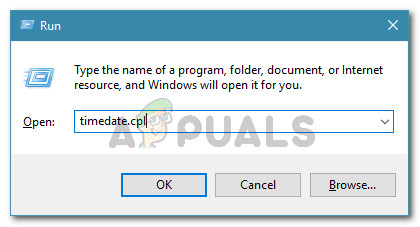
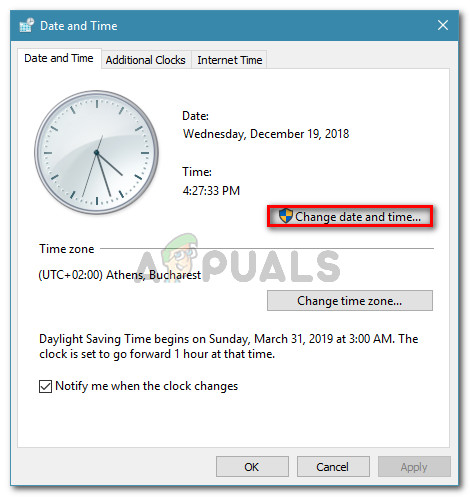
- Clique em Tecla Windows + R Para abrir a caixa de diálogo Executar, digite 'timetable.cpl' E pressione Entrar Para abrir uma janela data e hora.
![]()
- Depois de acessar a janela de data e hora, selecione a aba. data e hora E clique em Alterar data e hora.
![]() ملاحظة: Quando uma janela aparece UAC (Controle de Conta de Usuário), Clique نعم Para conceder privilégios administrativos.
ملاحظة: Quando uma janela aparece UAC (Controle de Conta de Usuário), Clique نعم Para conceder privilégios administrativos. - Na lista a seguir, defina a hora correta e, em seguida, use o calendário para selecionar os valores apropriados de acordo com seu fuso horário e clique em Está bem Para salvar a mudança.
![]()
- Após modificar as configurações com sucesso, reinicie o computador e verifique se o erro 0x800CCCDD foi resolvido abrindo o Outlook.
 ملاحظة: Quando uma janela aparece UAC (Controle de Conta de Usuário), Clique نعم Para conceder privilégios administrativos.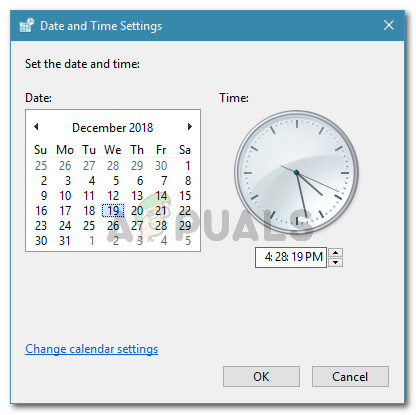
Comentários estão fechados.