

Muitos usuários do Outlook relatam receber um erro de "Produto sem licença" a cada inicialização, apesar de pagarem uma assinatura mensal, trimestral ou anual do Office 365 e do Office 2016. O problema não é exclusivo de um sistema operacional específico, pois também foi relatado no Windows 10, Windows 8.1 e Windows 7.
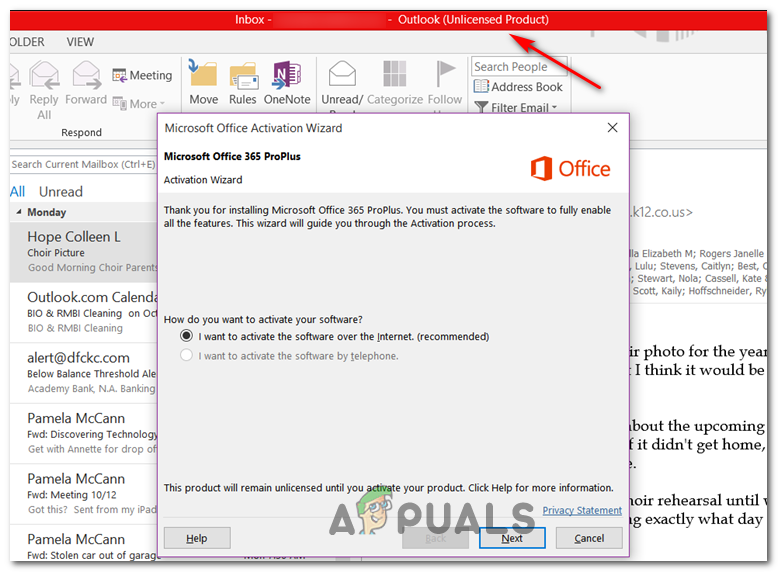
Considerando a probabilidade de você estar lidando com uma inconsistência comum na rede, a melhor maneira de começar a solucionar erros de "Produto sem licença" é executar a ferramenta de solução de problemas de ativação compatível com o Office 365 e o Office 2016.
Caso nenhuma solução viável seja sugerida, você deverá fazer alguns ajustes e remover manualmente todos os itens relacionados à ativação do Office por meio do CMD, do Editor do Registro e do Gerenciador de Credenciais, e verificar se isso resolve o problema.
Se isso não funcionar, é muito provável que você esteja lidando com algum tipo de problema de corrupção local. Nesse caso, tente reparar sua instalação do Office usando o procedimento de Reparo Online.
Método 1: Execute a ferramenta de solução de problemas de ativação
Como se pode ver, se o problema for causado por uma falha de ativação relativamente comum, você poderá corrigi-lo automaticamente executando a ferramenta de solução de problemas de ativação do Windows no pacote do Office que está causando o erro "Produto não licenciado".
Esta ferramenta integrada inclui uma série de etapas gerais de resolução de problemas que podem ser aplicadas automaticamente se um cenário familiar for detectado. Muitos usuários confirmaram que esse processo foi bem-sucedido e que as instruções abaixo permitiram que resolvessem o problema rapidamente.
A seguir, apresentamos um guia passo a passo sobre como executar a ferramenta de solução de problemas de ativação no pacote do Office afetado para resolver o erro "Produto sem licença" :
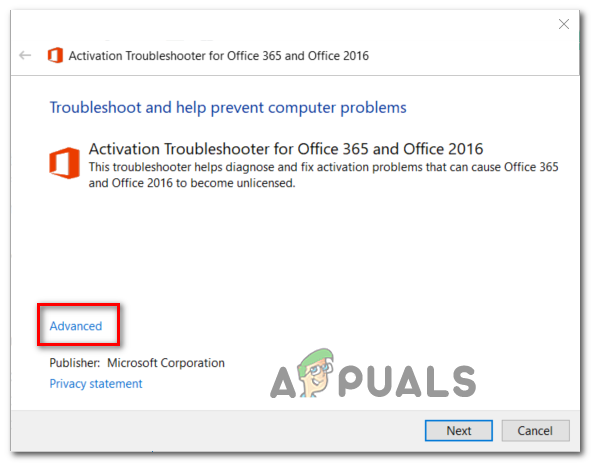
- Acesse este link (aquiA partir do seu navegador padrão, baixe a versão mais recente da ferramenta de solução de problemas de ativação. Essa ferramenta funciona com o Office 365, o Office 2019 e o Office 2016.
- Assim que o processo estiver concluído, abra o arquivo .diagcab que você acabou de baixar e clique no hiperlink. Opções avançadas.
![]()
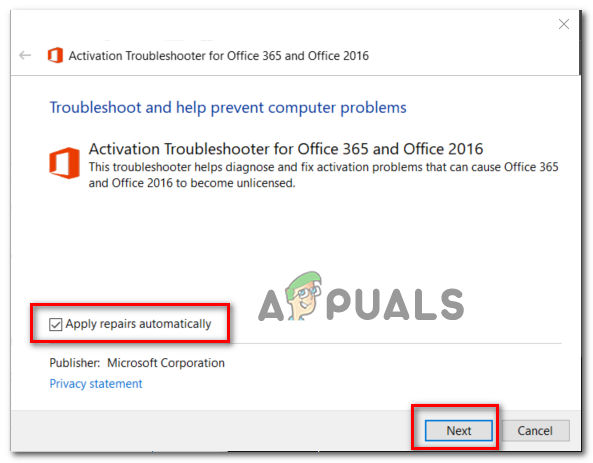
- Em seguida, certifique-se de marcar a caixa associada a O reparo é aplicado automaticamente., Então clique التالي Para prosseguir para a próxima lista.
![]()
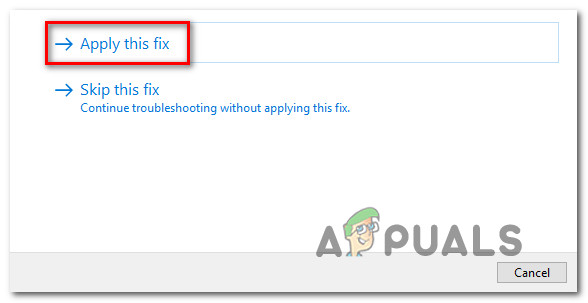
- Aguarde até que a ferramenta detecte quaisquer problemas que você esteja enfrentando com suas licenças do Office. Se uma solução aplicável for identificada, clique nela. Aplicar esta correção Aguarde até que seja implementado.
![]() ملاحظة: Dependendo da natureza do problema, pode ser necessário executar algumas etapas manualmente para aplicar a correção recomendada.
ملاحظة: Dependendo da natureza do problema, pode ser necessário executar algumas etapas manualmente para aplicar a correção recomendada. - Assim que o processo estiver concluído, reinicie o computador e aguarde a próxima inicialização.
 ملاحظة: Dependendo da natureza do problema, pode ser necessário executar algumas etapas manualmente para aplicar a correção recomendada.
Se o problema persistir, passe para a próxima solução possível abaixo.
Método 2: Redefinir ativação do Office
Como se pode observar, o erro de "produto sem licença" é muito comum para usuários que trocam de dispositivos frequentemente com uma única assinatura de licença, ou para empresas que adicionam ou alteram tenants do Office 365 com frequência. Esse problema também pode ser agravado pela decisão de algumas organizações de permitir o roaming de credenciais para logins simples.
Se este cenário se aplica a você, você poderá resolver o problema verificando 4 locais diferentes para redefinir a ativação e reinstalar o Office do zero.
Os procedimentos abaixo incluem a verificação do status da licença usando o script ' ospp.vbs: ' e, em seguida, a desinstalação das chaves correspondentes para versões anteriores do Office que possam interferir no procedimento de verificação.
Para redefinir completamente a ativação do Office, siga as instruções abaixo:
- Certifique-se de que o Outlook, Word, Excel e todos os outros programas do pacote estejam fechados. Escritório Completamente, sem nenhum processo em segundo plano associado.
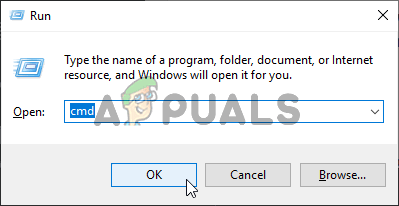
- Pressione minha tecla Windows + R Para abrir um diálogo Execute (Executar). Dentro da caixa de texto de Execute, Tipo 'cmd' Em seguida, pressione as teclas. Ctrl + Shift + Enter Para abrir uma janela de prompt de comando com privilégios de administrador.
![]() ملاحظة: Quando solicitado por UAC (controle de conta de usuário), Clique Sim (Sim) à concessão dos poderes do administrador.
ملاحظة: Quando solicitado por UAC (controle de conta de usuário), Clique Sim (Sim) à concessão dos poderes do administrador. - Em uma janela do Prompt de Comando executada com privilégios de administrador, digite o seguinte comando e pressione Enter. Entrar Para exibir uma licença Office 365 Atualmente em uso:
C:\Arquivos de Programas (x86)\Microsoft Office\office15>cscript ospp.vbs /dstatus
Observação: Anote os últimos 5 caracteres da chave de licença exibida, pois você precisará deles na próxima etapa.
- Em seguida, digite o seguinte comando e pressione Enter. Entrar Para desinstalar a chave do produto Office:
C:\Arquivos de Programas (x86)\Microsoft Office\office15>cscript ospp.vbs /unpkey:“Últimos 5 dígitos da chave do produto instalada”
Observação: Lembre-se de que " Últimos 5 caracteres da chave do produto instalada " é apenas um marcador. Você precisará substituir essa parte pelos últimos 4 caracteres da chave do produto instalada (obtida na etapa 3).
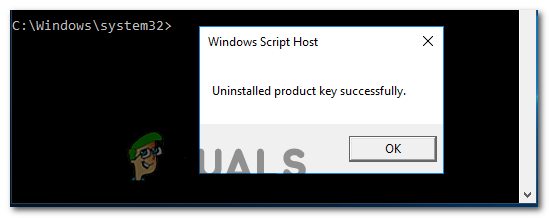
 ملاحظة: Quando solicitado por UAC (controle de conta de usuário), Clique Sim (Sim) à concessão dos poderes do administrador.
- Após executar o comando acima, você verá uma mensagem contendo 'Desinstalação da chave do produto concluída com sucesso.Se você vir esta mensagem, considere-a uma confirmação de que a operação foi bem-sucedida e feche o prompt de comando (CMD) que está sendo executado com privilégios de administrador.
![]()
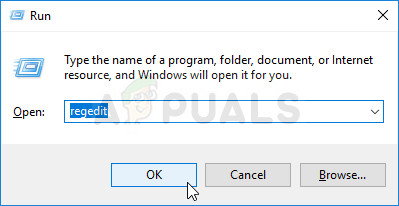
- Abrir caixa de diálogo Execute Outra opção é pressionar Tecla Windows + R De novo. Depois, escreva. 'regedit' E pressione Entrar Para abrir uma ferramenta Editor do registro.
![]()
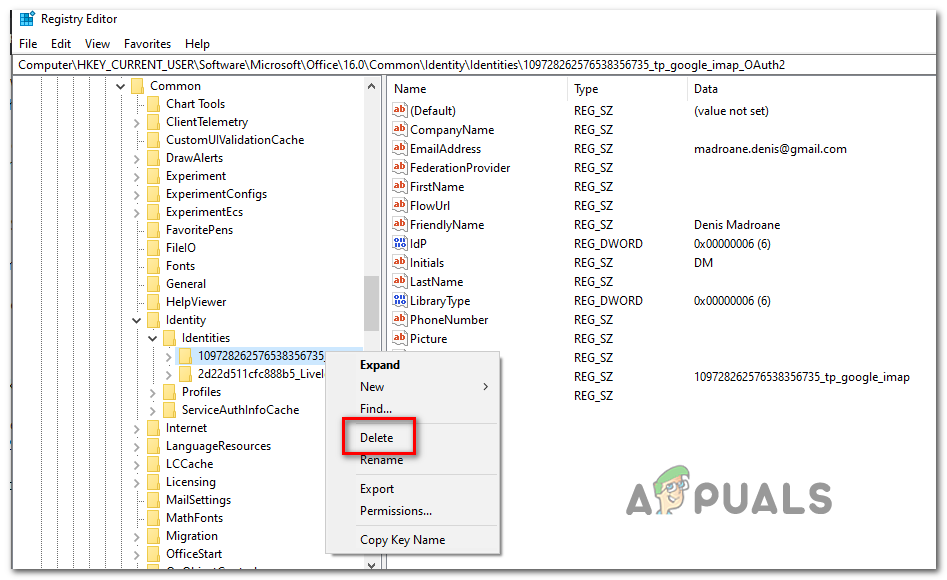
- dentro Editor do registroNavegue até o próximo local usando o menu à direita ou colando o endereço diretamente na barra de navegação e pressionando Enter. Entrar Para acessar imediatamente:
HKCUSoftwareMicrosoftOffice15.0 ou 16.0IdentidadeComumIdentidades
- Com seleção de teclas IdentidadeClique com o botão direito do mouse em cada subpasta e clique em excluir Para removê-lo.
![]()
- Assim que cada chave for excluída IdentidadeVocê pode fechar o Editor de Registro com segurança.
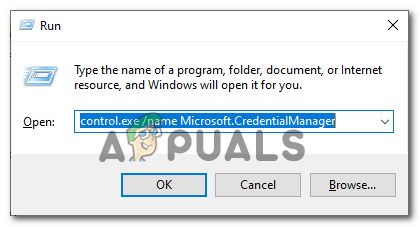
- Depois disso, pressione Tecla Windows + R Para abrir outro comando Executar, digite 'control.exe /nome Microsoft.GerenciadorDeCredenciais'E pressione Entrar لفتح Gerenciador de Credenciais.
![]()
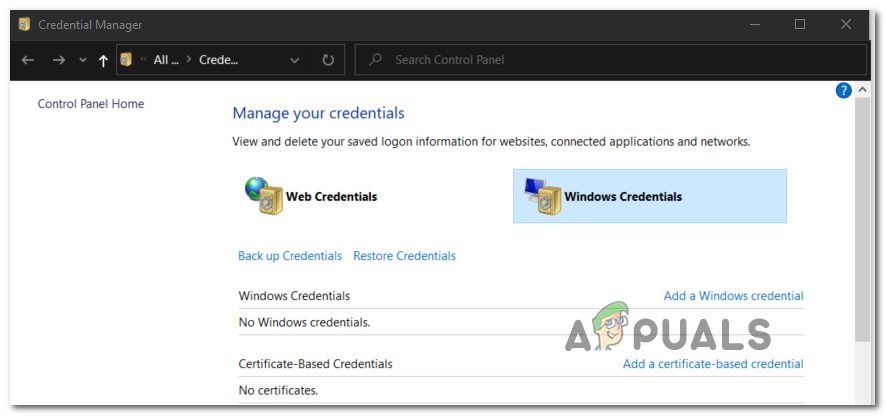
- Assim que estiver em Gerenciador de Credenciais, Localizar Credenciais do Windows Dentro de Gerencie suas credenciais.
![]()
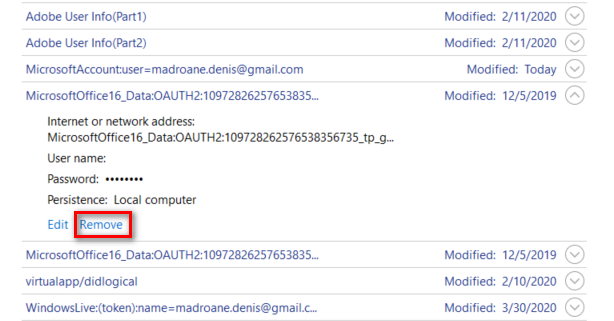
- Em seguida, role a lista para baixo. Credenciais Genéricas Localize as credenciais compatíveis com o Office 15 e o Office 16. Depois de encontrá-las, clique uma vez para expandi-las e, em seguida, clique em Remoção para se livrar deles.
![]()
- Após remover todas as credenciais do armazenamento, reinicie o computador e reative sua licença do Office do zero assim que a seguinte sequência de inicialização for concluída.
Se o problema persistir, passe para a próxima solução possível abaixo.
Método 3: Reparação da Instalação do Escritório
Se o método acima não resolver o problema, você provavelmente está se deparando com um erro de "produto não licenciado" devido a algum tipo de corrupção local originada na pasta de instalação do Office. Na maioria dos casos, esse problema começa após um desligamento inesperado do computador ou depois que uma verificação antivírus coloca em quarentena determinados componentes da instalação do Office.
Nesse caso, você poderá resolver o problema reparando sua instalação do Office para corrigir qualquer dano que possa ser responsável pelo erro de "produto não licenciado".
Siga as instruções abaixo para obter orientações passo a passo sobre como reparar sua instalação do Office:
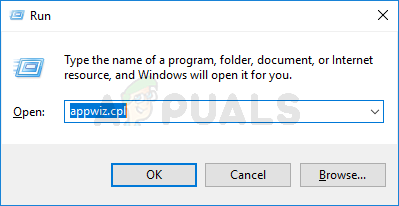
- Pressione uma tecla Windows + R Para abrir um diálogo تشغيلEntão escreva “appwiz.cpl” Dentro da caixa de texto, clique em Entrar Para abrir uma lista Programas e características.
![]()
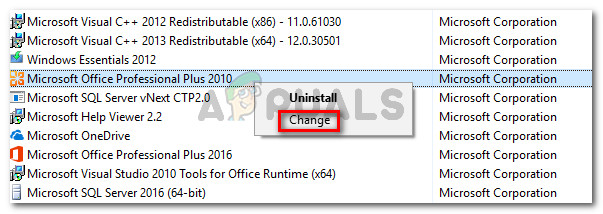
- No menu Programas e Recursos, role a lista de aplicativos instalados e localize a instalação do Office com a qual você está tendo problemas. Depois de encontrá-la, clique com o botão direito do mouse na entrada relacionada ao Office e selecione Uma mudança A partir do menu de contexto que aparece.
![]()
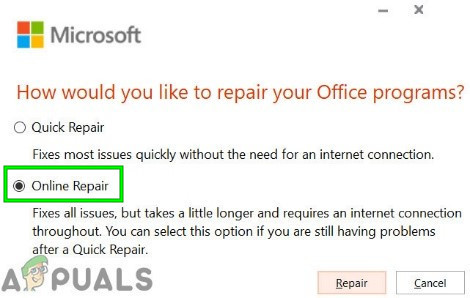
- Na janela de reparo, clique na opção. Conserto online Na lista de opções disponíveis, aguarde a conclusão do processo. Lembre-se de que você precisa de uma conexão de internet estável para aplicar essa estratégia de reparo.
![]()
- Após a conclusão do processo, reinicie o dispositivo e verifique se ocorre algum erro. “Produto sem licença” Pode ter sido corrigido após a conclusão da próxima inicialização.
Comentários estão fechados.