

Alguns usuários do Windows e do Mac encontram o erro " Falha na verificação da configuração " ao tentar vincular sua conta de e-mail ao Thunderbird. Esse erro aparece imediatamente após inserirem suas credenciais de e-mail e clicarem em Concluído ou Criar conta.
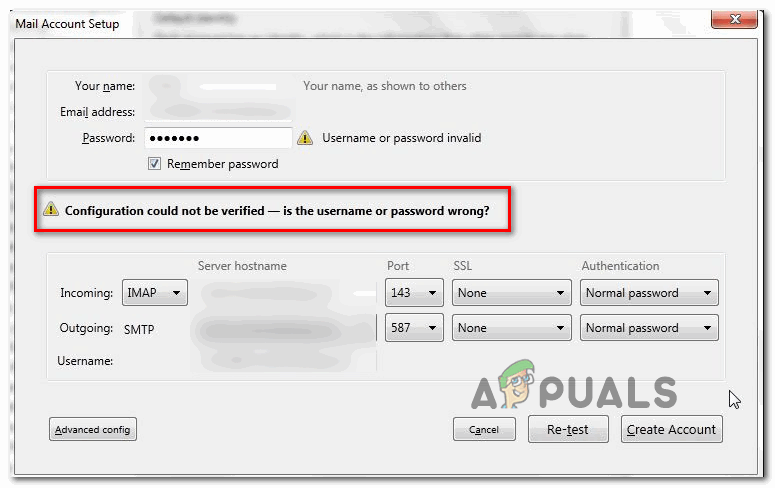
Descobriu-se que existem vários motivos diferentes que podem levar ao erro " A configuração não pôde ser verificada ". Aqui está uma breve lista:
- Credenciais incorretas Um dos motivos mais comuns para essa mensagem de erro são as credenciais de usuário incorretas. Portanto, antes de qualquer outra coisa, tente usar as mesmas credenciais de e-mail para se conectar ao cliente web correspondente. Se isso funcionar, você terá descartado a possibilidade de credenciais de e-mail incorretas.
- Erro no Thunderbird (versão 68.2.0 e anteriores) Se você estiver usando uma versão antiga do Thunderbird, poderá ver esse erro devido a uma conexão ruim entre o aplicativo Thunderbird e o Mozilla Firefox (isso só acontece se o Firefox for seu navegador principal). Nesse caso, você poderá resolver o problema atualizando para a versão mais recente do Thunderbird.
- Aplicações menos seguras não são permitidas. Se você estiver enfrentando esse problema com o e-mail do Yahoo ou do Google, lembre-se de que a conexão pode estar bloqueada porque seu provedor de e-mail está restringindo aplicativos menos seguros. Nesse caso, você pode resolver o problema acessando as configurações do Gmail ou do Yahoo e permitindo que aplicativos menos seguros sincronizem dados.
- Ative a verificação em duas etapas. Como muitos usuários afetados confirmaram, a sincronização de dados do Thunderbird é extremamente instável com a verificação em duas etapas ativada. Se você deseja vincular sua conta de e-mail ao Thunderbird ou ao Outlook, a melhor solução é simplesmente desativar a verificação em duas etapas.
- Interferência de firewall Acontece que esse erro também pode ser agravado por restrições impostas pelo seu firewall. É possível que o Firewall do Windows ou um firewall de terceiros equivalente esteja bloqueando as conexões com o seu servidor de e-mail. Nesse caso, você pode resolver o problema adicionando o aplicativo Thunderbird à lista de permissões nas configurações do seu firewall.
Método 1: Verificar as credenciais da conta.
Antes de explorar outras possíveis soluções, certifique-se de estar usando as credenciais de conta corretas. A mensagem de erro pode simplesmente indicar que o endereço de e-mail ou a senha que você está usando está incorreta.
Felizmente, existe uma maneira de testar essa teoria: basta tentar usar a mesma conta diretamente do seu navegador e verificar se a conexão funciona corretamente. Por exemplo, acesse mail.google.com ou mail.yahoo.com (ou outro provedor de e-mail) e use as mesmas credenciais que estão causando o erro " Falha na verificação da configuração ".
Se você conseguiu se conectar com sucesso usando o cliente web do seu provedor de e-mail com o mesmo nome de usuário e senha, você acabou de confirmar que as credenciais que está usando estão corretas.
Se você conseguir confirmar a validade de suas credenciais, é muito provável que o problema esteja ocorrendo localmente – nesse caso, prossiga para a próxima possível solução abaixo.
Método 2: Instale a versão mais recente do Thunderbird.
Você também pode encontrar um erro de " Falha na verificação da configuração " devido a um bug do Thunderbird que ocorreu em computadores Windows com versões 68.2.0 e anteriores. De acordo com o desenvolvedor que corrigiu esse problema, ele pode ser causado por conexões incorretas entre o Thunderbird e o Mozilla Firefox (se estiver definido como navegador padrão).
Felizmente, esse problema foi resolvido a partir da versão 68.2.1 do Thunderbird. Portanto, se você estiver enfrentando esse problema em um PC com Windows e usando o Mozilla como navegador padrão, basta forçar uma atualização do seu cliente de e-mail.
Para fazer isso, abra o Thunderbird, clique na guia Ajuda (na barra superior) e, em seguida, clique em Sobre o Thunderbird (no menu de contexto) para forçar a atualização automática do aplicativo.
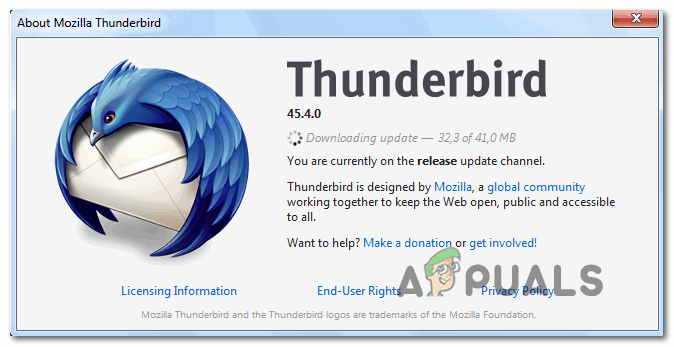
Se uma nova versão estiver disponível, o aplicativo será atualizado automaticamente para a versão mais recente. Assim que o processo for concluído, você será solicitado a reiniciar o aplicativo – faça isso clicando em " Reiniciar o Thunderbird para atualizar ".
Após reiniciar o aplicativo, tente acessar sua conta de e-mail e verifique se o erro foi resolvido. Se o erro " A configuração não pôde ser verificada " persistir, siga para a próxima possível solução.
Método 3: Permitir aplicativos menos seguros (somente Yahoo e Gmail)
Se você estiver enfrentando esse problema com um endereço de e-mail do Yahoo ou Gmail, é muito provável que esteja vendo um erro de " Falha na verificação da configuração " porque seu cliente de e-mail não está configurado para permitir que aplicativos menos seguros sincronizem dados. Lembre-se de que tanto o Google quanto o Yahoo restringem aplicativos menos seguros por padrão.
Mas não presuma que o Thunderbird seja inseguro e que você corra o risco de ser hackeado. O Google e o Yahoo consideram todos os clientes de e-mail de terceiros como "aplicativos menos seguros" — isso inclui Outlook, Thunderbird, Mailbird, SeaMonkey, etc.
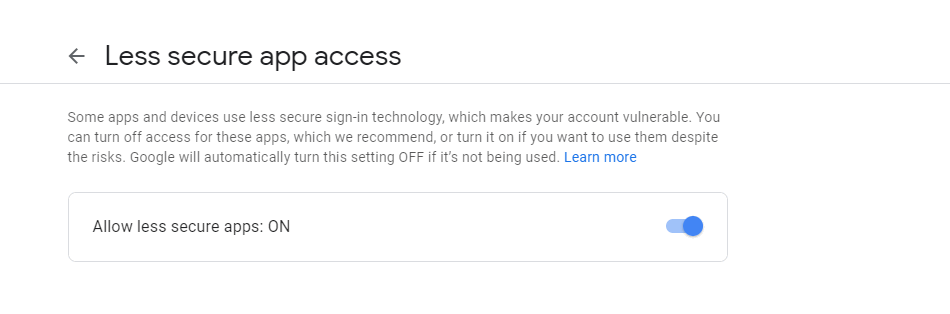
Se este cenário se aplica à sua situação atual e aplicativos menos seguros não são permitidos nas configurações do seu provedor de e-mail, você pode resolver facilmente esse problema ativando esta opção. Para isso, siga o guia específico do seu provedor de e-mail:
a. Permitir aplicativos menos seguros no Gmail
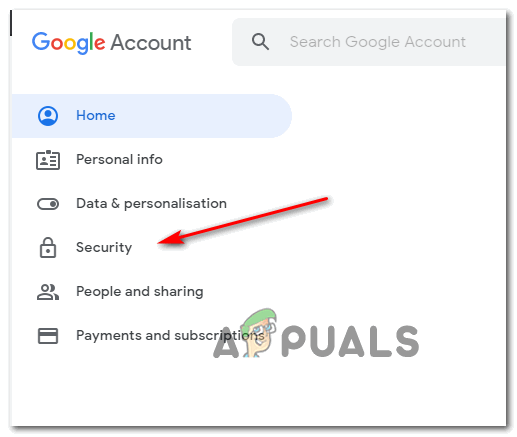
- Visita Menu de configurações da sua conta do Google Faça login utilizando suas credenciais de usuário.
- Após efetuar o login com sucesso, clique em الأمان A partir do menu localizado no lado esquerdo da tela.
![]()
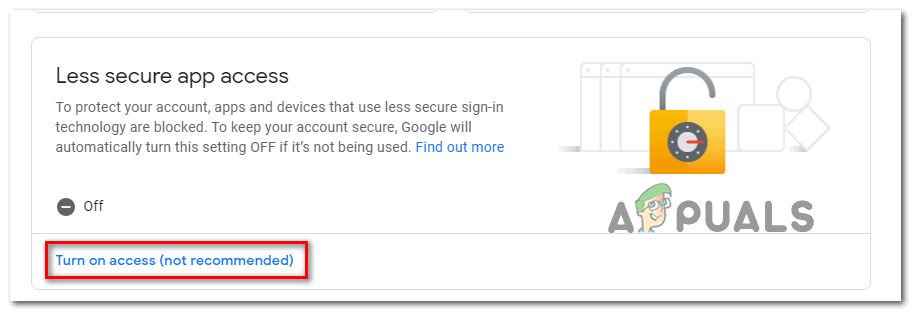
- Em seguida, role para baixo até a lista de aplicativos menos seguros e toque em Acessibilidade ativada (não recomendada).
![]()
- Na lista de aplicativos menos seguros, basta ativar a opção correspondente. Permitir aplicativos menos seguros: Desativado.
![]()
- Após o acesso ser concedido, retorne ao seu aplicativo Thunderbird e repita o processo que causou o erro anteriormente.Não foi possível verificar a configuração.".
b. Permitir aplicativos menos seguros no Yahoo Mail
- Para saber Configurações do Yahoo Mail A sua própria conta no seu navegador padrão. Quando solicitado a inserir suas credenciais de usuário, faça-o e verifique se é solicitado novamente.
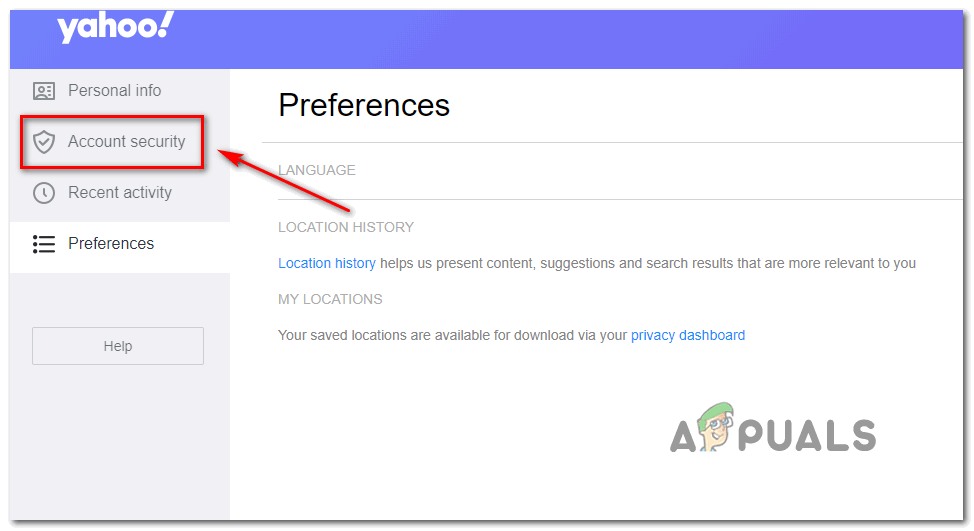
- Depois de acessar a página de configurações da sua conta do Yahoo Mail, use o menu à esquerda para clicar em Segurança da conta.
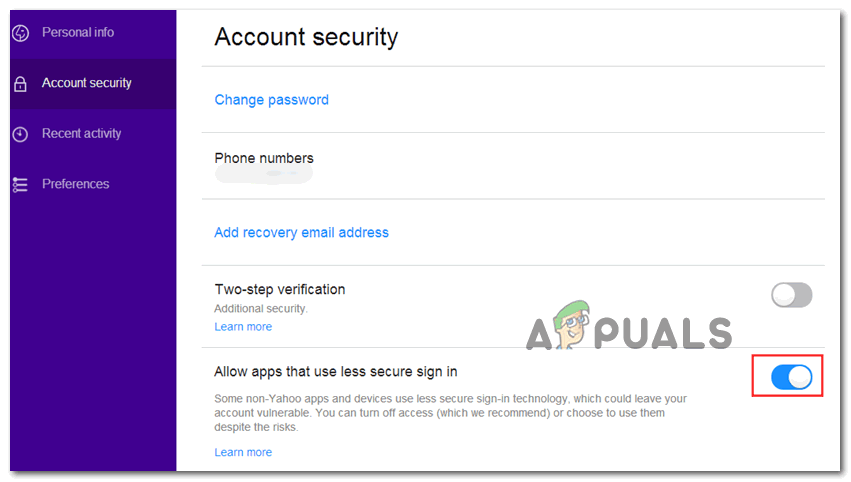
- Com a guia selecionada Segurança da contaVá para a seção à direita e role para baixo até chegar à seção. Permitir aplicativos que usam logins menos seguros Ative a chave associada.
![]()
- Depois de ativar o login menos seguro, volte ao aplicativo Thunderbird e tente vincular sua conta de e-mail novamente.
Se o erro “ A configuração não pôde ser verificada ” persistir, prossiga para a próxima solução possível abaixo.
Método 4: Desativar a verificação em duas etapas
Um dos principais motivos para você encontrar o erro " Falha na verificação da configuração " no Thunderbird é a verificação em duas etapas. Lembre-se de que o Thunderbird não é o único cliente que não funciona corretamente com a verificação em duas etapas — todos os principais clientes de e-mail para desktop apresentam problemas com contas de e-mail que a utilizam.
Embora existam algumas soluções alternativas, elas não são confiáveis, portanto, a melhor opção (se você estiver decidido a vincular seu cliente de e-mail ao Thunderbird) é simplesmente desativar a verificação em duas etapas.
Para te ajudar com isso, criamos três subdiretórios diferentes (um para cada provedor de e-mail com a maior participação de mercado). Siga o guia que se aplica ao seu provedor de e-mail:
A. Desative a verificação em duas etapas no Outlook.com
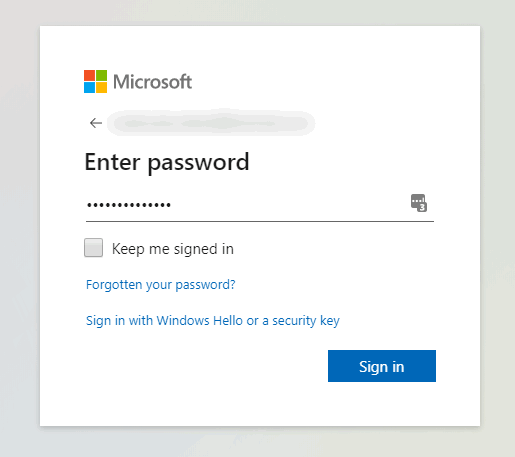
- Visite nossa pagina Configurações de segurança Do Live.com Faça login usando sua conta em Outlook.comInsira o endereço de e-mail e a senha associados à sua conta de e-mail do Outlook.com e clique em تسجيل الدخول Para completar a ação.
![]()
- Se lhe for solicitado que faça a verificação por e-mail ou mensagem de texto, faça-o para concluir o processo de verificação.
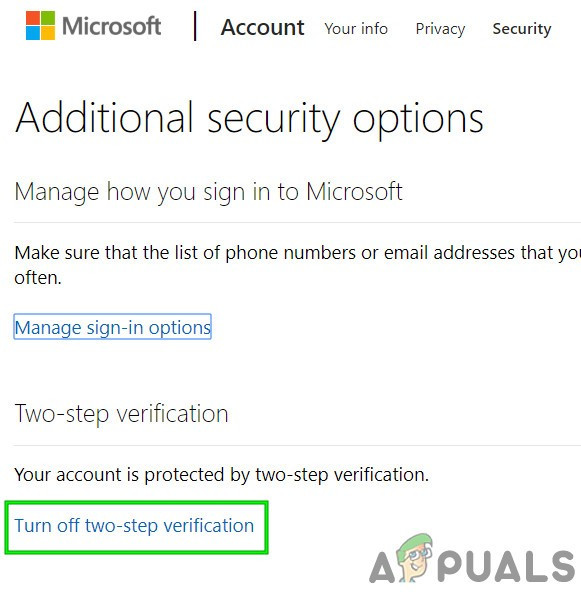
- Após efetuar o login com sucesso e acessar o menu, você estará no menu. Configurações de segurançaDeslize para baixo até a categoria. Verificação em duas etapas E clique em Desative a verificação em duas etapas.
![]()
- Em seguida, siga as instruções na tela para desativar a verificação em duas etapas nesta conta do Outlook.com.
- Após desativar a verificação em duas etapas, volte ao seu cliente Thunderbird, faça login com as mesmas credenciais e verifique se consegue concluir a sincronização sem encontrar o erro.Não foi possível verificar a configuração.".
b. Desativar a verificação em duas etapas no Yahoo
- Visita A guia Conta no seu Yahoo Mail Faça login usando as credenciais da sua conta.
ملاحظة: Dependendo das suas configurações de segurança, você poderá ser solicitado a verificar sua identidade por meio de um aplicativo de e-mail ou por SMS (Serviço de Mensagens Curtas). - Depois de acessar a aba da sua conta, use o menu vertical à esquerda para clicar em Segurança da conta.
![]()
- Caso seja solicitado que você faça login novamente, faça-o e verifique sua identidade por e-mail ou SMS até que o login seja concluído com sucesso.
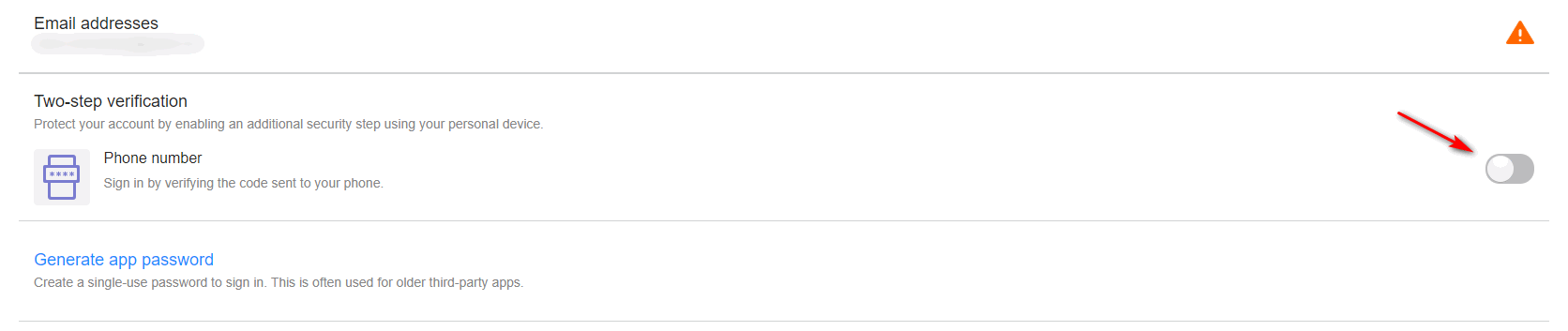
- Após efetuar o login com sucesso, utilize o menu à direita para rolar para baixo até Lista de verificação em duas etapas E desmarque a tecla associada a ela.
![]()
- Após desativar a verificação em duas etapas, tente conectar-se ao Thunderbird novamente e verifique se o erro persiste.Não foi possível verificar a configuração.".
c) Desativar a verificação em duas etapas no Gmail
- Abra seu navegador padrão e acesse Página da sua conta do Google Faça login usando sua conta.
- Após efetuar o login, clique na aba. الأمان No menu vertical à esquerda.
![]()
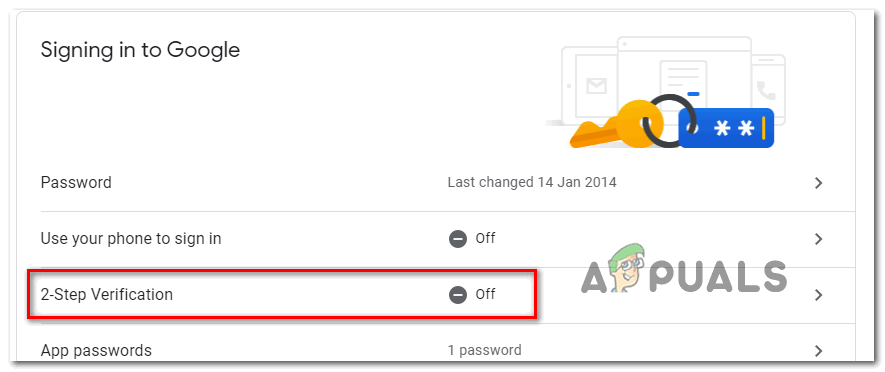
- Em seguida, role para baixo até a aba. Faça login no Google E clique em Verificação em duas etapas.
![]()
- Em seguida, siga as instruções na tela para desativar a verificação em duas etapas.
- Depois de desativar a verificação em duas etapas no menu de configurações do Gmail, volte ao seu cliente Thunderbird e tente conectar-se à sua conta novamente.
Se você já confirmou que a verificação em duas etapas está desativada e ainda está recebendo o erro “ A configuração não pôde ser verificada ”, siga para a próxima solução possível abaixo.
Método 5: Adicione o Thunderbird à lista de permissões nas configurações do seu firewall.
Acontece que você também pode se deparar com um erro de " Falha na verificação da configuração " se o seu firewall bloquear o Thunderbird devido a um falso positivo. Lembre-se de que isso ocorre tanto com o Firewall do Windows (o pacote integrado) quanto com o Avast, além de alguns outros firewalls de terceiros.
Se você utiliza um firewall e acredita que este cenário se aplica a você, poderá resolver o problema adicionando o cliente Thunderbird à lista de itens permitidos (lista branca).
Se você estiver usando o Firewall do Windows, siga as instruções abaixo para adicionar o cliente de e-mail Thunderbird à lista de permissões, para que seu firewall não bloqueie conexões de saída:
Observação: Se você estiver usando um firewall de terceiros, pesquise online instruções específicas sobre como adicionar aplicativos à lista de permissões. As etapas variam dependendo da ferramenta de segurança que você estiver usando.
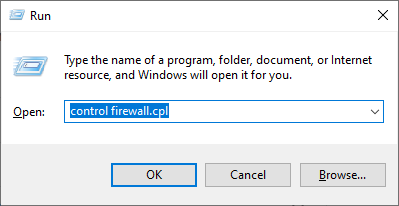
- Abrir caixa de diálogo تشغيل Pressionando uma tecla Windows + RNa caixa de texto que aparece, digite “controlar firewall.cplE pressione Entrar Para abrir a interface clássica de Firewall do Windows.
![]()
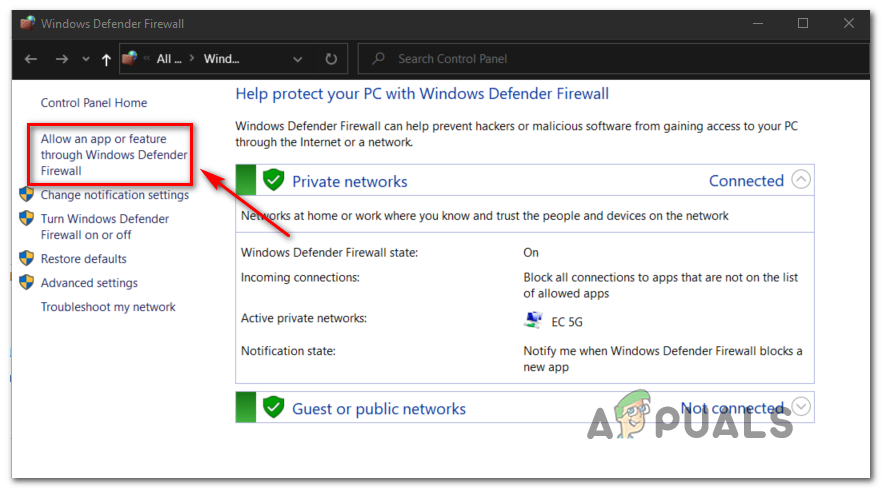
- Depois de acessar o menu do Firewall do Windows Defender, use a barra lateral esquerda para clicar em Permitir que um aplicativo ou recurso passe pelo firewall do Windows Defender.
![]()
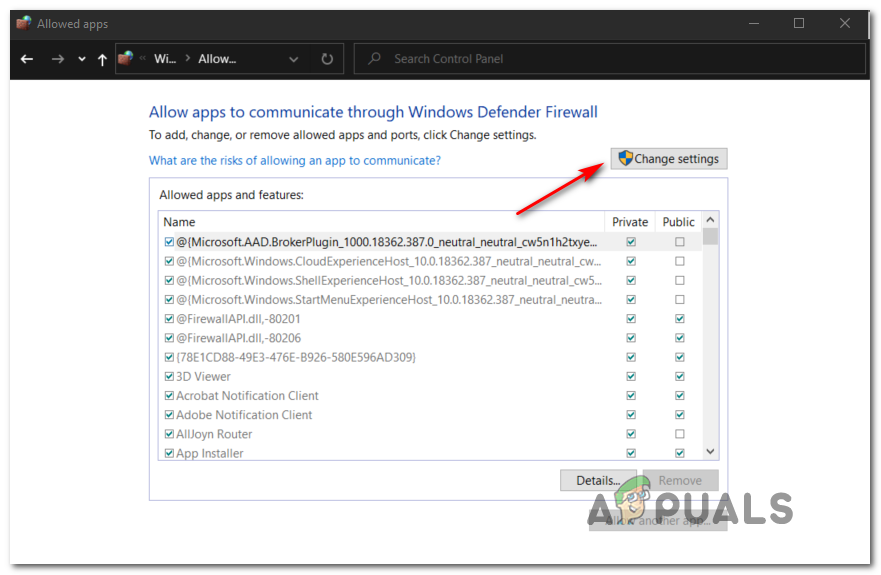
- Depois de entrar na lista Aplicativos permitidos-Clique no botão Mudar configurações Então clique em نعم Quando exigindo Controle de Conta de Usuário (UAC) Para conferir os poderes do administrador.
![]()
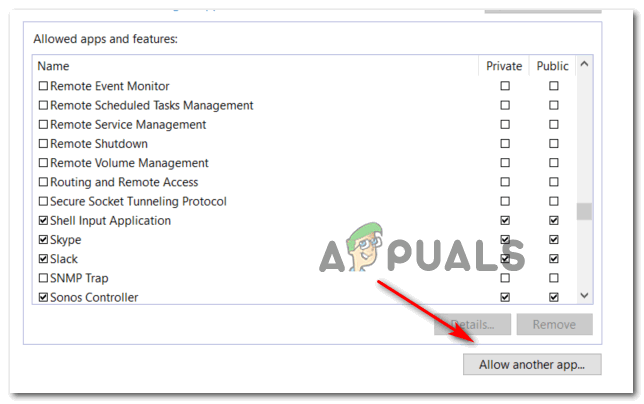
- Após obter privilégios de administrador, role a lista de itens permitidos e verifique se o Thunderbird foi adicionado. Se estiver lá, certifique-se de que as duas caixas associadas a ele estejam marcadas. خاص وAno Antes de clicar em Está bem Para salvar as alterações.
ملاحظة: Se o Thunderbird ainda não foi adicionado à lista de permissões, clique no botão. Permitir outro aplicativo Adicione a entrada manualmente para que possa adicionar o aplicativo à lista de permissões.![]()
- Depois de adicionar o aplicativo Thunderbird à lista de permissões, volte a ele e tente fazer login novamente com sua conta de e-mail.
Se o erro “ A configuração não pôde ser verificada ” persistir, prossiga para o próximo método abaixo.
Método 6: Ativar cookies do Google no Mac (somente para macOS)
Se você vir esta mensagem de erro ao tentar vincular sua conta do Gmail ao aplicativo de e-mail Thunderbird no seu Mac, o problema provavelmente é causado pelo Google não aceitar cookies.
Nesse caso, você poderá resolver o problema acessando o menu de preferências do Safari e habilitando os cookies de terceiros. Vários usuários afetados confirmaram que esse processo finalmente permitiu que se livrassem do erro “ Não foi possível verificar a configuração ” e usassem o Thunderbird normalmente.
Aqui está um guia rápido sobre como ativar os cookies do Google no macOS:
- No seu sistema MacOS, abra Safári (via fita) الإجراءات (Na parte inferior da tela).
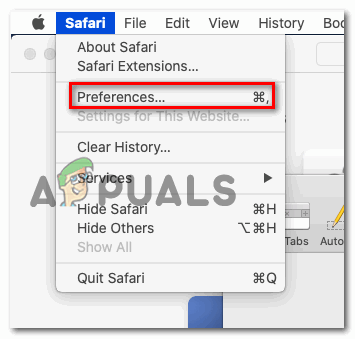
- Após efetuar o login, utilize a barra superior do Safari para clicar em Preferências A partir do menu de contexto recém-apareceu.
![]()
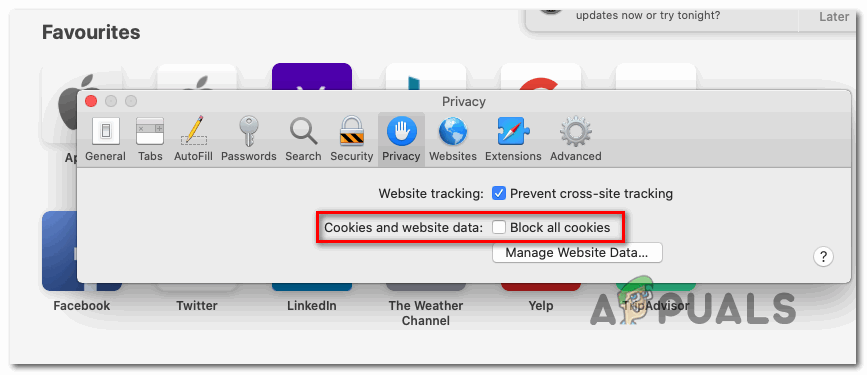
- Depois de entrar na lista Preferências, toque em Privacidade Selecione-o no menu horizontal na parte superior.
- Em seguida, desmarque a caixa associada a Bloquear todos os cookies Para permitir que o Google salve cookies no seu Mac.
![]()
- Volte ao aplicativo Thunderbird, reconecte-se e verifique se o erro persiste.Não foi possível verificar a configuração."Ainda lhe parece."
Comentários estão fechados.