

Se o Outlook não abrir no seu PC com Windows e travar ao tentar executá-lo, o aplicativo pode estar corrompido ou pode haver um problema no sistema causando o travamento.

Na maioria dos casos, erros como esses são causados por perfis de usuário corrompidos, complementos defeituosos e problemas em arquivos do Office. Abaixo, listamos vários métodos eficazes de solução de problemas que funcionaram para outros usuários afetados que enfrentavam o mesmo problema.
Esperamos que esses métodos ajudem você a resolver o problema rapidamente.
1. Reinicie o seu PC
Pode ser útil reiniciar o computador antes de passar para métodos de resolução de problemas mais complexos.
Você pode não conseguir usar um aplicativo do Office devido a um erro temporário ou corrupção de dados. Na maioria dos casos, você pode corrigir esses problemas reiniciando o sistema, pois são temporários.
Se reiniciar não funcionar, tente o próximo método abaixo.
2. Criar um novo perfil
Você também pode não conseguir abrir o aplicativo Outlook porque seu perfil de usuário está corrompido.
Para garantir que esse não seja o caso em sua situação, sugerimos que você crie uma nova conta de usuário e verifique se isso faz alguma diferença.
Veja como proceder:
- Digite "Painel de Controle" na pesquisa do Windows e clique nele. فتح.
- Digite "Mail" na barra de pesquisa e clique no resultado mais relevante.
- Na caixa de diálogo seguinte, clique em Mostrar perfis.
![Exibir perfis de e-mail do Outlook]()
- Em seguida, toque Adicionar botão.
![Adicionar perfil do Outlook]()
- Em seguida, digite o nome que deseja atribuir ao seu novo perfil na caixa de texto para Nome do perfil.
![Nome do perfil do Outlook]()
- Agora, preencha os detalhes restantes na caixa de diálogo Adicionar conta e clique em التالي.
- Por fim, clique em Botão Concluir Para salvar as alterações.
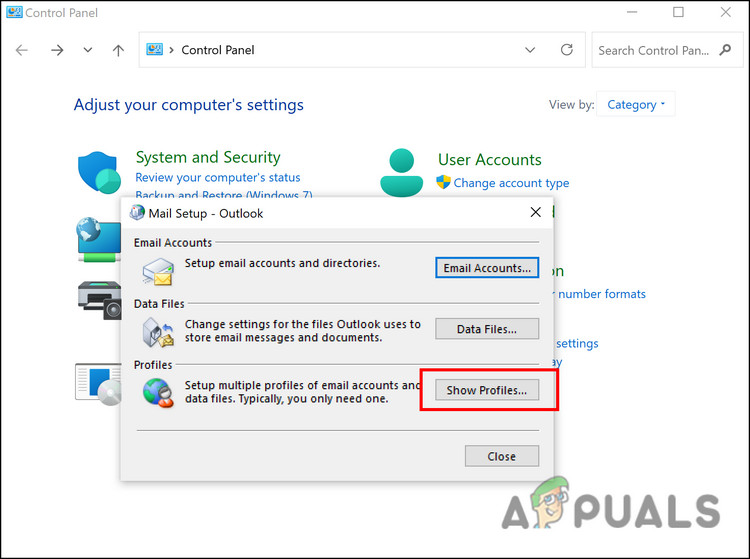
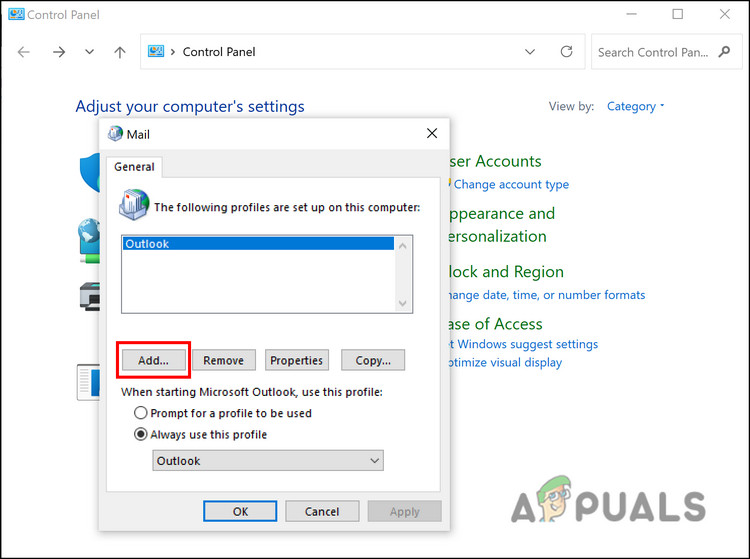
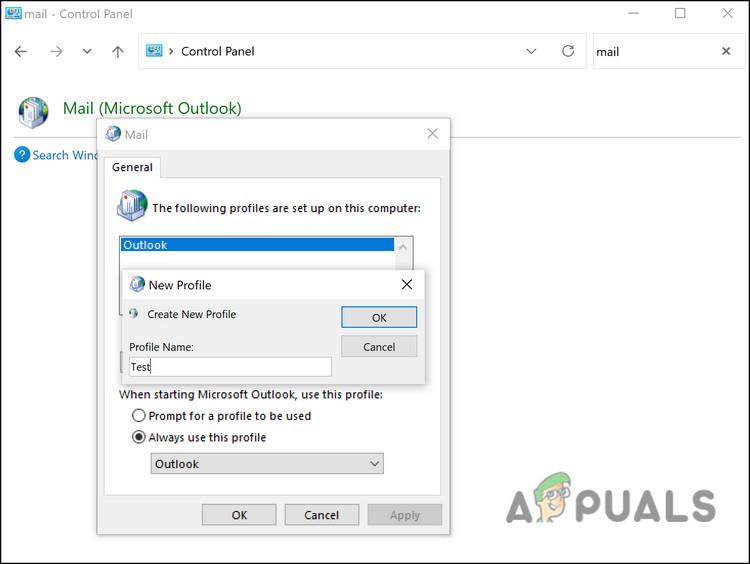
Depois disso, use essa conta para entrar no Outlook e verifique se o problema foi resolvido.
3. Desative os plug-ins
Além disso, os complementos instalados podem, por vezes, causar esse problema. Caso utilize algum complemento no Outlook, considere desativá-los para solucionar o problema.
Veja como fazer:
- Inicie o Outlook e acesse a guia. um arquivo.
- Escolher Opções do painel esquerdo.
- Na caixa de diálogo de opções, clique na opção trabalhos extras.
- Clique no botão انتقال na próxima janela.
![complementos-go]()
- Desmarque todas as caixas associadas aos complementos para desativá-los.
![desmarcar caixas-no-outlook]()
- Clique no botão Está bem Para salvar as alterações.
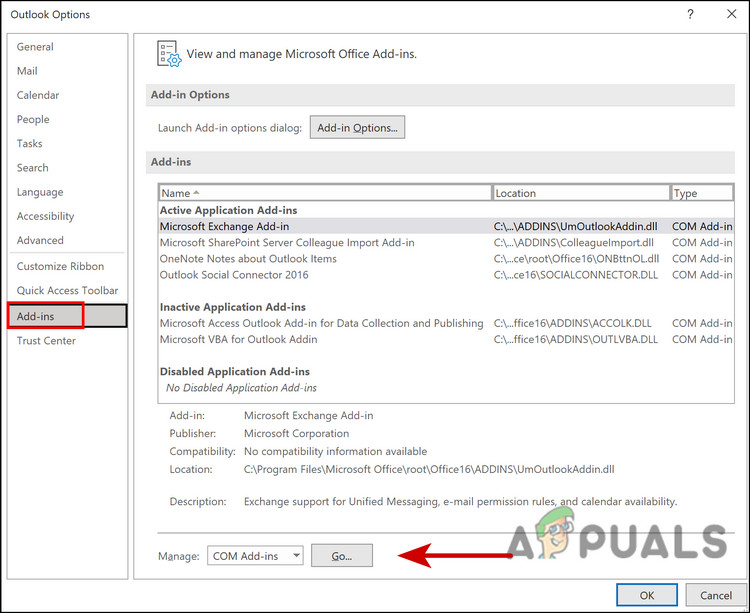
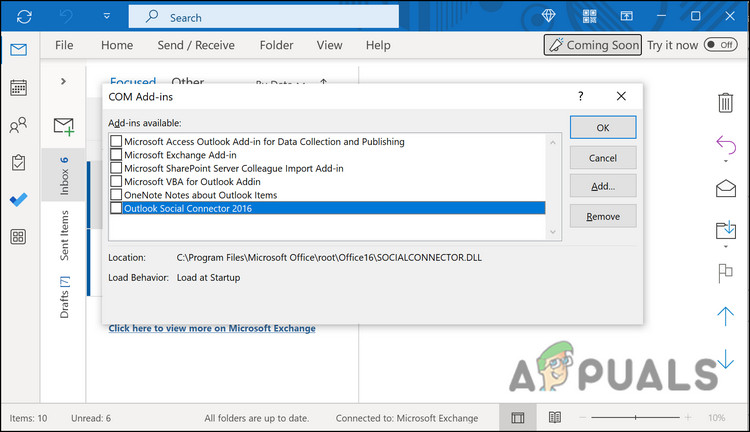
4. Execute o Outlook em modo de segurança
No modo de segurança, todas as integrações e complementos de terceiros são desativados, deixando disponíveis apenas os recursos essenciais.
Assim como o Windows utiliza o Modo de Segurança, a maioria dos aplicativos do sistema também o faz. Vamos executar o Outlook no Modo de Segurança para verificar se o problema persiste.
Se o problema não estiver presente, é provável que uma integração de terceiros seja a culpada. No entanto, se você encontrar o problema mesmo no Modo de Segurança, pode prosseguir para a próxima etapa de solução de problemas.
- Clique em Wine Folly + R Para abrir o aplicativo.
- Digite outlook /safe no campo de texto Executar e pressione Enter. Entrar.
Esperamos que o Outlook funcione em modo de segurança sem problemas.
5. Corrigir o Outlook
Você também pode usar a ferramenta de reparo integrada para corrigir problemas nos aplicativos do Office. Com essa ferramenta, a Microsoft identifica e corrige possíveis problemas que podem causar a falha de um ou mais aplicativos do Office.
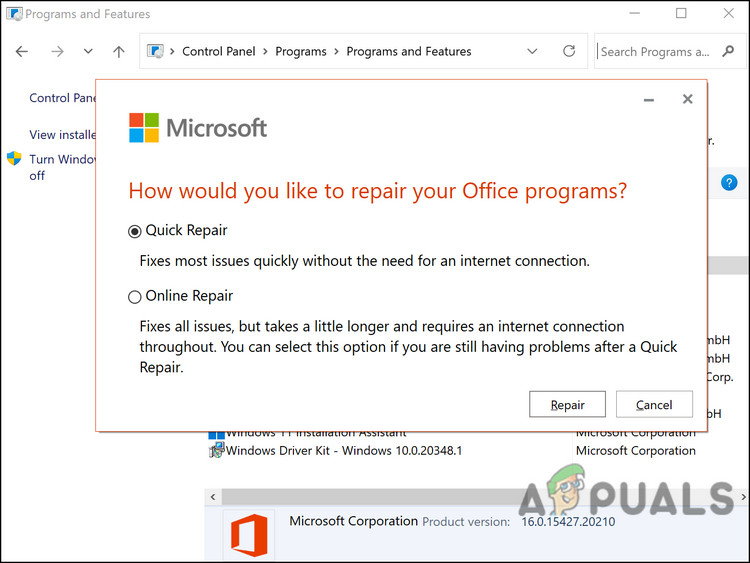
Existem duas maneiras de reparar o dispositivo: Reparo Rápido e Reparo Online. Com o Reparo Rápido, o problema pode ser resolvido sem conexão com a internet. Como alternativa, você pode usar a opção Reparo Online, que pode levar alguns minutos para ser concluída.
Veja como proceder:
- Pressione minha tecla Wine Folly + R Juntos, para abrir a caixa de diálogo Executar.
- Digite "control" no campo de texto da caixa de diálogo e pressione Enter. Entrar.
- Clique em uma opção البرامج (Programas) na janela do Painel de Controle.
![programas]()
- Escolher Programas e características (Programas e Recursos).
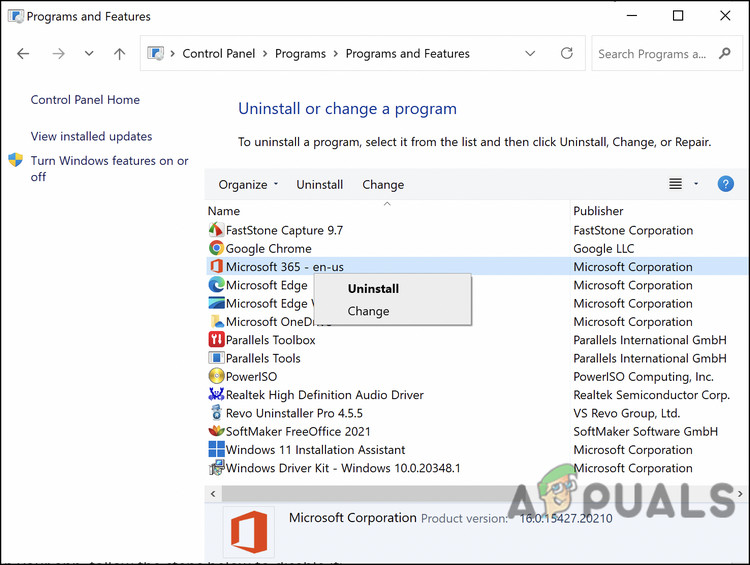
- Sua tela agora deve exibir uma lista de programas instalados. Localize o Office 365 e clique com o botão direito do mouse sobre ele.
- Escolher Uma mudança (Alterar) no menu de contexto.
![]()
- Na próxima janela, você verá duas opções: Reparo Online e Reparo Rápido.
![reparo-rápido-online-reparo-perspectiva]()
- Escolher Conserto rápido (Reparo rápido) Primeiro, verifique se isso resolve o seu problema.
- Se o erro persistir, acesse o serviço de reparo online e aguarde a conclusão do processo. Em seguida, verifique se o problema foi resolvido.

6. Editando o Registro do Windows
Outra solução que funcionou para os usuários foi excluir uma chave de registro específica no Editor do Registro. Caso você não saiba, o Registro do Windows é uma ferramenta avançada que contém informações sobre os programas e processos do sistema operacional Windows na forma de chaves.
Você pode modificar as funções do seu sistema operacional editando ou excluindo essas chaves, e é exatamente isso que faremos neste método.
No entanto, como o Editor do Registro é uma ferramenta sensível, recomendamos fortemente que você crie um backup antes de prosseguir com os passos abaixo. Isso ajudará você a restaurar o registro ao seu estado atual caso algo dê errado durante o processo.
Eis o que você precisa fazer:
- Clique em Wine Folly + R Juntos, para abrir a caixa de diálogo Executar.
- No campo de texto da caixa de diálogo, digite regedit e clique. Entrar.
- Após acessar o Editor do Registro, navegue até o local mencionado abaixo.
HKEY_CURRENT_USER\SOFTWARE\Microsoft\Windows NT\CurrentVersion\Windows Messaging Subsystem
- Clique com o botão direito do mouse na chave "Perfis" e selecione Apagar.
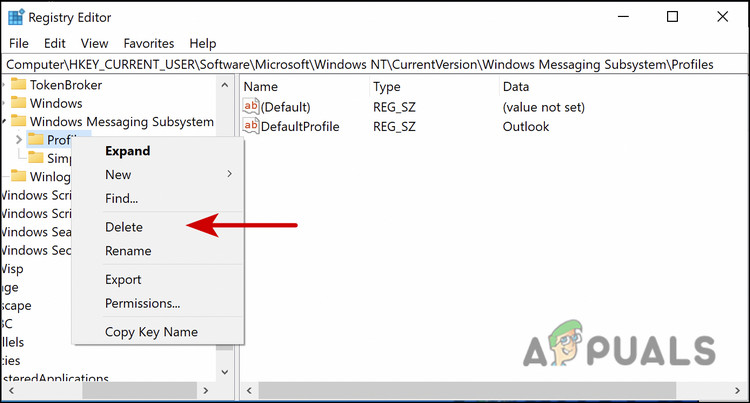
Após a conclusão, feche o Editor do Registro e verifique se agora consegue executar o Outlook sem problemas.
7. Reparar arquivos do Outlook
Todos os seus emails, eventos, contatos e tarefas são armazenados em arquivos de dados do Outlook. Assim como os dados em cache, esses arquivos podem ser corrompidos, causando problemas como o que estamos discutindo.
Felizmente, reparar esses arquivos corrompidos é muito fácil e direto. Se arquivos de dados corrompidos forem a causa do problema, repará-los seguindo os passos abaixo deve resolver a questão. Usaremos a ferramenta de reparo da Caixa de Entrada (scanpst.exe) para isso.
Aqui está tudo o que você precisa fazer:
- O primeiro passo é localizar o arquivo scanpst.exe. Usuários do Microsoft 365/Outlook 2019/Outlook 2016 encontrarão o arquivo no seguinte local do Explorador de Arquivos:
C:\Arquivos de Programas\Microsoft Office\root\office16
- Se você estiver usando o Outlook 2013, prossiga para o seguinte:
C: Arquivos de Programas (x86) Microsoft OfficeOffice15
- Se você usa o Outlook 2010, acesse o seguinte site:
C: Arquivos de Programas (x86) Microsoft OfficeOffice14
- Após localizar o arquivo, clique duas vezes nele. Ferramenta de reparo da caixa de entrada para ligar.
![reparo-da-caixa-de-entrada-do-microsoft-outlook]()
- A ferramenta solicitará que você indique o local do arquivo PST para verificação. Para usuários do Outlook 2007 e versões anteriores, acesse o seguinte local:
C: Usuários% nome de usuário% AppDataLocalMicrosoftOutlook
- Usuários do Outlook 2010, Outlook 2013, Outlook 2016, Outlook 2019 e Microsoft 365 devem acessar o seguinte link:
C:\Users\%username%\Documents\Outlook Files
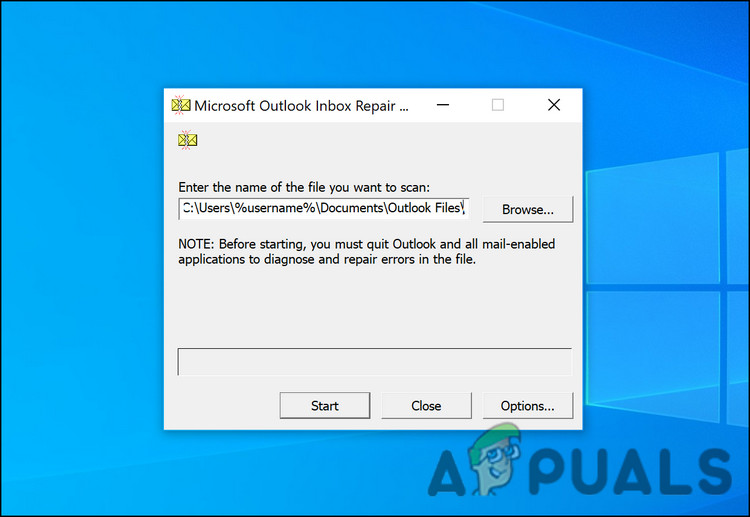
- Agora, pressione o botão Comece para iniciar o processo de digitalização.
- Após a digitalização ser concluída, clique no botão. التفاصيل Para investigar o que estava causando o problema.
- Agora você pode pressionar o botão Reparar para iniciar a correção do erro. Esse processo pode levar algum tempo, portanto, tenha paciência.
Assim que o processo de reparo for concluído, esperamos que você consiga usar o Outlook sem problemas.
8. Verifique se o Outlook está funcionando no modo de compatibilidade.
Você também pode encontrar esse problema se estiver usando o Outlook no modo de compatibilidade. A solução é simples: basta desativar esse modo para que o Outlook funcione normalmente.
Veja como fazer:
- Localize o arquivo Outlook.exe navegando até o seguinte local no Explorador de Arquivos, caso você seja um usuário do Outlook 2013:
C:\Arquivos de Programas\Microsoft Office\Office 15 ou C:\Arquivos de Programas (x86)\Microsoft Office\Office 15
- Usuários do Outlook 2010 podem acessar o seguinte site:
C:\Arquivos de Programas\Microsoft Office\Office 14 ou C:\Arquivos de Programas (x86)\Microsoft Office\Office 14
- Clique com o botão direito em um arquivo Outlook.exe E escolha Propriedades (Propriedades) no menu de contexto.
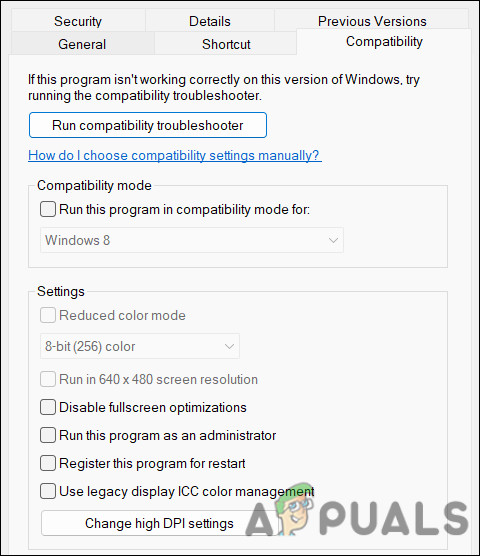
- Na caixa de diálogo seguinte, acesse a guia Compatibilidade (Compatibilidade) Se alguma caixa estiver marcada, desmarque-a.
![]()
- toque em Inscrição (Candidatar-se) > Está bem (OK) para salvar as alterações.
Comentários estão fechados.