

Alguns usuários do Windows 11 relatam que, ao tentar adicionar novamente sua conta do Yahoo Mail ao aplicativo Mail do Windows 11 , encontram o código de erro 0x800c0004. Esse problema parece ser específico do Windows 11.
Dependendo da sua situação específica, pode haver diversas causas subjacentes para esse problema. Aqui está uma lista de cenários que você deve investigar:
- Inconsistência UWP Esse problema pode ser causado por uma corrupção que afeta todos os aplicativos UWP. É particularmente provável que ocorra se você encontrar o mesmo erro com provedores de e-mail diferentes do Yahoo. Muitos usuários afetados afirmam que usar a ferramenta de solução de problemas de aplicativos da Windows Store e a correção sugerida resolve o problema.
- A própria conta do Yahoo já está conectada. Como pode ser observado, você pode encontrar o mesmo erro 0x800c0004 se a conta que apresenta o erro ao tentar adicioná-la já estiver conectada ao aplicativo Mail no Windows 11. Para corrigir esse problema, remova completamente a conta do Yahoo.
- Atualização urgente para aplicativo do Windows 11 não instalado A Microsoft já lançou uma correção para resolver esse problema. Outros clientes que enfrentavam o mesmo problema relataram que ele foi resolvido após a atualização manual do aplicativo UWP.
- Credenciais incorretas Como você pode ver, também poderá encontrar esse problema se a senha que você usa ao vincular sua conta do Yahoo Mail ao aplicativo Windows Mail estiver incorreta. Para corrigir isso, faça login na sua conta do Yahoo Mail em qualquer navegador e crie uma senha para outro aplicativo. Em seguida, use essa senha para concluir a conexão.
- Problema que afeta o aplicativo Mail no Windows 11 Outro cenário a considerar é quando a função de sincronização automática falha e o programa de e-mail principal do Windows 11 fica corrompido. Isso geralmente acontece após uma interrupção inesperada do sistema durante uma atualização do programa de e-mail. Tente redefinir ou reparar o aplicativo para resolver o problema e, se necessário, reinstale-o.
- Os arquivos do sistema estão corrompidos Quando uma dependência do sistema no programa Windows Mail é corrompida, você pode ter que lidar com esse problema. Antes de prosseguir com reparos mais complexos ou uma instalação limpa, recomenda-se executar uma verificação SFC e DISM.
- A autenticação de dois fatores (2FA) está desativada. Como você pode ver, desde que o Yahoo atualizou seus protocolos de segurança, vincular sua conta do Yahoo a um agregador de e-mail de terceiros, como o aplicativo Windows Mail, tornou-se impossível se a autenticação de dois fatores (2FA) não estiver ativada. Se a 2FA estiver desativada no seu caso, você pode resolver o problema ativando esse recurso e vinculando-o ao seu aplicativo Windows Mail.
Agora que você conhece os motivos mais comuns que podem levar a esse problema no seu computador, vamos analisar uma série de soluções comprovadas que foram usadas por outros usuários que também encontraram o código de erro 0x800c0004 ao tentar adicionar uma conta de e-mail do Yahoo ao aplicativo Mail no Windows 11.
1. Execute a ferramenta de solução de problemas da App Store.
A maioria dos aplicativos nativos do Windows 11 também sofre com o mesmo problema, que é a causa principal. Segundo muitos usuários afetados, o problema pode ser resolvido usando a ferramenta de solução de problemas de aplicativos da Microsoft Store e aplicando a correção sugerida.
Observação: Lembre-se de que a mesma lista de requisitos se aplica ao componente principal da loja e a quaisquer aplicativos nativos executados na Plataforma Universal do Windows (UWP).
Você pode suspeitar que uma dependência compartilhada do aplicativo Windows Mail foi afetada por uma atualização defeituosa ou algum outro tipo de corrupção de arquivo. Nesses casos, usar a ferramenta de solução de problemas de aplicativos do Windows e permitir que seu componente de reparo automático resolva o problema é a maneira mais eficaz de proceder.
A ferramenta de solução de problemas de aplicativos do Windows é uma ferramenta de reparo que contém diversas opções de reparo automático que podem ser usadas caso seja detectado um cenário conhecido por causar problemas.
Caso ainda não o tenha feito, execute a ferramenta de solução de problemas de aplicativos do Windows; em seguida, após a conclusão, siga os passos abaixo para implementar a correção sugerida e reparar quaisquer dependências compartilhadas que você possa ter:
- Clique em Tecla Windows + R Ao mesmo tempo, para executar uma caixa de diálogo. Execute.
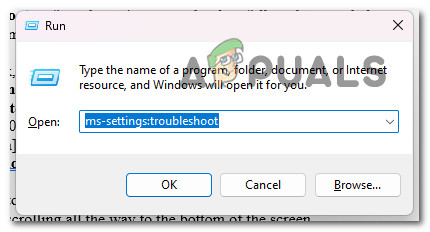
- Por escrito “ms-settings:solução de problemas” na caixa de texto e pressione Digitar Uma aba será exibida. guia de solução de problemas Na lista Configurações.
![]()
- Na parte inferior direita da janela. Resolução de problemasProcure uma opção Outros solucionadores de problemas.
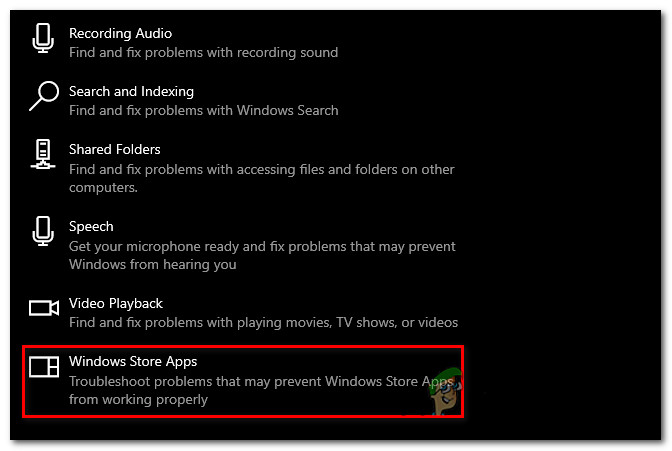
- Após rolar até o final da página, selecione uma opção. Execute próximo a Aplicativos da loja do Windows Na lista Outros solucionadores de problemas O montante alocado.
![]()
- Aguarde até que a verificação inicial seja concluída para determinar se uma possível solução foi encontrada após a inicialização. Ferramenta de resolução de problemas de aplicativos da Windows Store.
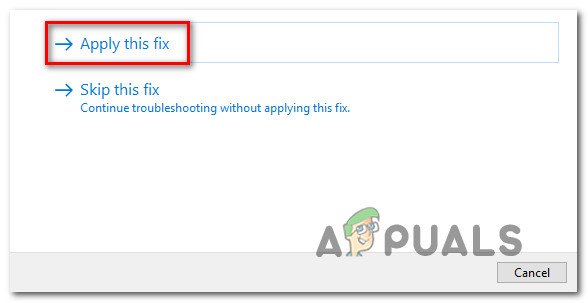
- toque em "Aplicar esta correçãoSe uma solução lhe for apresentada, selecione-a.
![]() ملاحظة: Dependendo do tipo de reparo descrito, você poderá precisar seguir uma série de instruções manuais para concluir a tarefa.
ملاحظة: Dependendo do tipo de reparo descrito, você poderá precisar seguir uma série de instruções manuais para concluir a tarefa. - Após realizar o tratamento com sucesso, reinicie o seu computador Windows para verificar se o problema foi resolvido.
 ملاحظة: Dependendo do tipo de reparo descrito, você poderá precisar seguir uma série de instruções manuais para concluir a tarefa.
Se o problema persistir, prossiga para o próximo método abaixo.
2. Excluir conta do Yahoo
Notamos que você deve estar preparado para lidar com o erro 0x800c0004 caso a conta que causa o erro ao tentar adicioná-la já esteja vinculada ao aplicativo Mail do Windows 11. Para resolver esse problema, você deve excluir sua conta do Yahoo antes de tentar adicioná-la novamente.
Vários usuários afetados confirmaram que conseguiram resolver o problema acessando a guia Gerenciar contas (no menu Configurações do aplicativo Mail ) e removendo a conta do Yahoo.
Veja como fazer:
- Pressione uma tecla Windows Para abrir uma lista Começar.
- A seguir, digite correspondência Na função de pesquisa acima, clique em Windows Mail da lista de resultados.
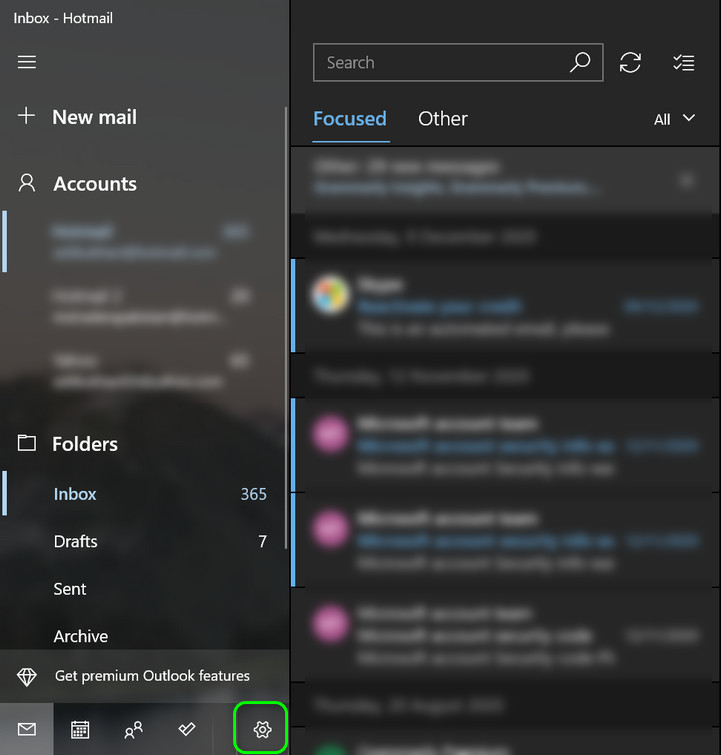
- Assim que você entrar no aplicativo Windows Mail, clique no ícone الإعدادات.
![]()
- A partir do método a seguir, clique em Gerenciamento de contas E clique em conta do Yahoo Atualmente online a partir da lista de e-mails conectados.
- toque em Remova esta conta deste dispositivo. Na lista a seguir, aguarde até que o processo seja concluído.
- Vá em frente e tente adicionar o mesmo. conta do Yahoo Que eu acabei de remover para o aplicativo Mail.
Se o problema persistir, prossiga para o próximo método abaixo.
3. Crie uma senha para sua conta de e-mail do Yahoo.
Como se pode ver, você também pode encontrar esse problema se a senha que está usando para tentar vincular sua conta do Yahoo Mail ao Windows Mail estiver incorreta.
Observação: após a última atualização do protocolo do Yahoo, você precisa criar uma senha diferente para vincular sua caixa de correio a um programa de e-mail de terceiros, como o Windows Mail.
Para resolver esse problema, acesse sua conta do Yahoo Mail usando qualquer navegador, crie uma senha para um aplicativo diferente e use essa senha para concluir a conexão.
Eis o que você precisa fazer:
- Abrir Navegador da web Para sua conveniência. (Google Chrome, Firefox ou qualquer outro navegador que você use regularmente)
- Use seu ID e senha. Para iniciar sessão no Yahoo MailUtilize suas credenciais padrão e conclua a verificação, se necessário.
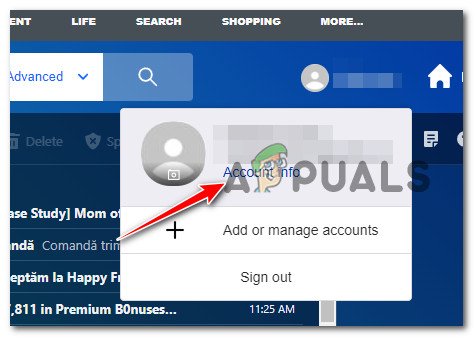
- Clique no ícone com seu nome no canto superior direito e selecione Detalhes da conta.
![]()
- Você deve escolher Segurança da conta Na próxima área (da lista à esquerda).
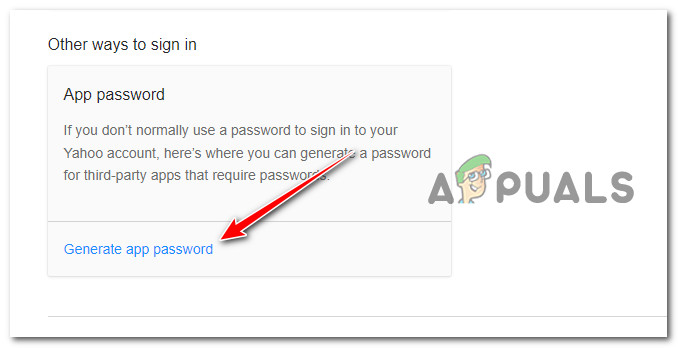
- Uma nova aba será aberta; role para baixo até a seção. Outras formas de fazer login E clique em Crie uma senha para o aplicativo (em Senha do aplicativo).
![]() ملاحظة: Isso ajudará você a criar uma senha para qualquer tipo de aplicativo de terceiros que utilize Protocolo do Yahoo Mail Incluindo o aplicativo Windows Mail.
ملاحظة: Isso ajudará você a criar uma senha para qualquer tipo de aplicativo de terceiros que utilize Protocolo do Yahoo Mail Incluindo o aplicativo Windows Mail. - Na próxima tela, digite Windows Mail na caixa de nome do aplicativo e clique em Criar uma senha.
![]()
- Depois disso, ele irá Yahoo mail Agora criando Uma senha composta por 16 caracteres. Copie o código exatamente como está.
- Reabra o Windows Mail agora e ignore a tela de conexão inicial.
- Depois disso, vá para Configurações, Então clique em Gestão de contas.
- Na próxima tela, clique em Adicionar uma conta.
- Lembre-se de que desta vez você não deve escolher o Yahoo. Em vez disso, escolha Outra conta ((POP, IMAP).
- Insira o endereço E-mail do Yahoo Você está usando.
ملاحظة: Certifique-se de que seja o mesmo endereço usado na etapa 2. - Digite a senha de 16 caracteres. Que você simplesmente copiou do Yahoo quando lhe pediram uma senha.
- Escolher Salve Após inserir seu nome.
- Verifique se consegue concluir a conexão sem encontrar o mesmo erro 0x800c0004.
 ملاحظة: Isso ajudará você a criar uma senha para qualquer tipo de aplicativo de terceiros que utilize Protocolo do Yahoo Mail Incluindo o aplicativo Windows Mail.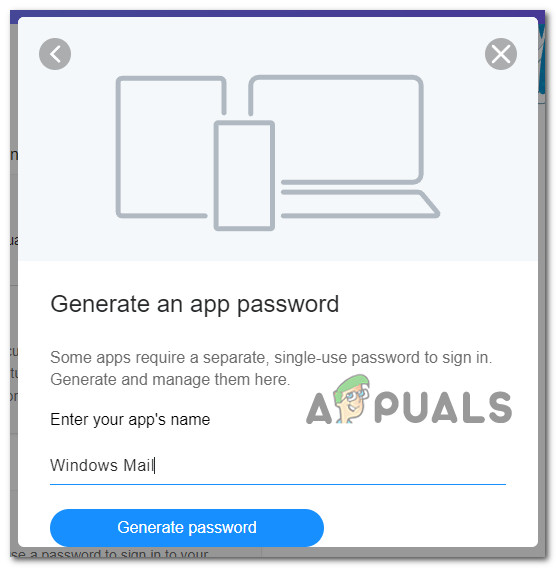
Se o problema persistir, prossiga para o próximo método abaixo.
4. Atualize o aplicativo Mail
Outra causa comum desse problema é uma versão desatualizada do aplicativo Mail do Windows 11 que não atualiza automaticamente. Outros usuários que enfrentaram o mesmo problema relataram que ele foi resolvido ao atualizarem manualmente o aplicativo UWP.
Observação: Este processo costuma funcionar quando você tem atualizações do Windows pendentes para instalar no seu computador. Antes de usar os passos abaixo para atualizar o aplicativo Mail do Windows 11 pela Microsoft Store, é altamente recomendável que você instale todas as atualizações pendentes do Windows (atualizações de segurança, cumulativas e de recursos).
Veja o que você precisa fazer para atualizar o aplicativo Mail:
- Você pode alcançar Microsoft Store Selecionando o ícone na barra de tarefas ou digitando “loja“Num menu Começar.
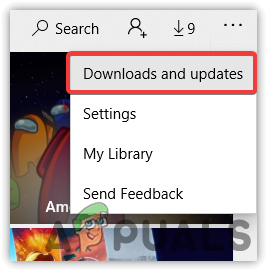
- No menu que aparece no canto superior direito da tela, selecione Downloads e atualizações (Downloads e atualizações).
![]()
- Dentro de Downloads e atualizações (Downloads e atualizações), selecione Mail e CalendarEm seguida, aguarde a conclusão da atualização. Dependendo do número de atualizações disponíveis, você também poderá precisar selecionar Obter atualizações (Obter atualizações) e aguarde até que todos os seus aplicativos instalados sejam atualizados.
- Após a conclusão do download, clique no botão. الحصول (Obter) para iniciar a instalação caso ela não inicie automaticamente.
- Reinicie o computador após atualizar o Windows Mail e, em seguida, feche-o. Microsoft Store.
- Após a próxima reinicialização, verifique se o problema foi resolvido e se você consegue vincular sua caixa de e-mail do Yahoo ao aplicativo Windows Mail.
Se o problema persistir, tente o próximo método abaixo.
5. Repare ou redefina o aplicativo Mail do Windows 11
Se nenhuma das soluções acima funcionar para você, pode ser que esteja lidando com dados em cache corrompidos, o que impede o aplicativo Mail de integrar corretamente novas contas.
Você precisará reparar ou redefinir os aplicativos Calendário e Email, pois eles residem no mesmo painel. Felizmente, como muitos usuários com o mesmo problema já confirmaram, você poderá resolver essa questão reiniciando o aplicativo Email do Windows 11 pelos canais apropriados.
Se você estiver enfrentando esse problema no Windows 11 e ainda não tentou reparar e redefinir o programa de e-mail do Windows, os procedimentos descritos abaixo podem ser úteis:
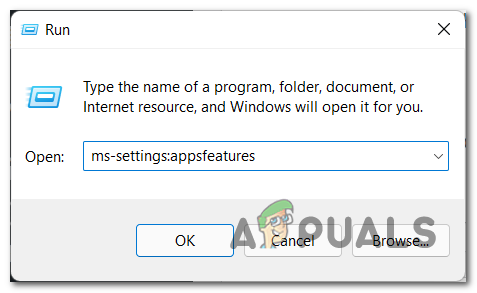
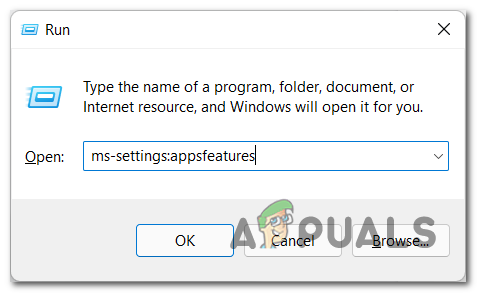
- A caixa de diálogo Executar será exibida pressionando a tecla Windows + R.
- Uma página será aberta Aplicativos e recursos do aplicativo الإعدادات على Windows 11 Uma vez digitado “ms-settings:appsfeatures” na caixa de texto e pressione Enter.
![]() ملاحظة: Se um quadrado aparecer UAC (Controle de Conta de Usuário), clique نعم Para habilitar o acesso administrativo.
ملاحظة: Se um quadrado aparecer UAC (Controle de Conta de Usuário), clique نعم Para habilitar o acesso administrativo. - Utilize o campo de pesquisa para procurar por correspondência No canto superior direito do painel Aplicativos e recursos.
- Escolher Correio e Calendário Nos resultados da pesquisa, clique no hiperlink. Configurações avançadas No menu de contexto que acaba de aparecer.
![]()
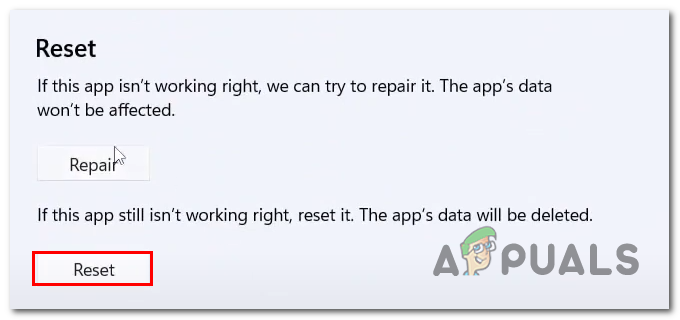
- Vá para a guia Redefinir E clique em uma opção Reparar Após abrir as listas Opções avançadas Meu programa Correio e Calendário.
- Na caixa de confirmação, selecione Reparar Novamente, evite reiniciar o computador até que o processo esteja concluído.
- Após a conclusão do processo de reparo, clique no botão "Redefinir" abaixo e, em seguida, clique novamente para confirmar.
![]()
 ملاحظة: Se um quadrado aparecer UAC (Controle de Conta de Usuário), clique نعم Para habilitar o acesso administrativo.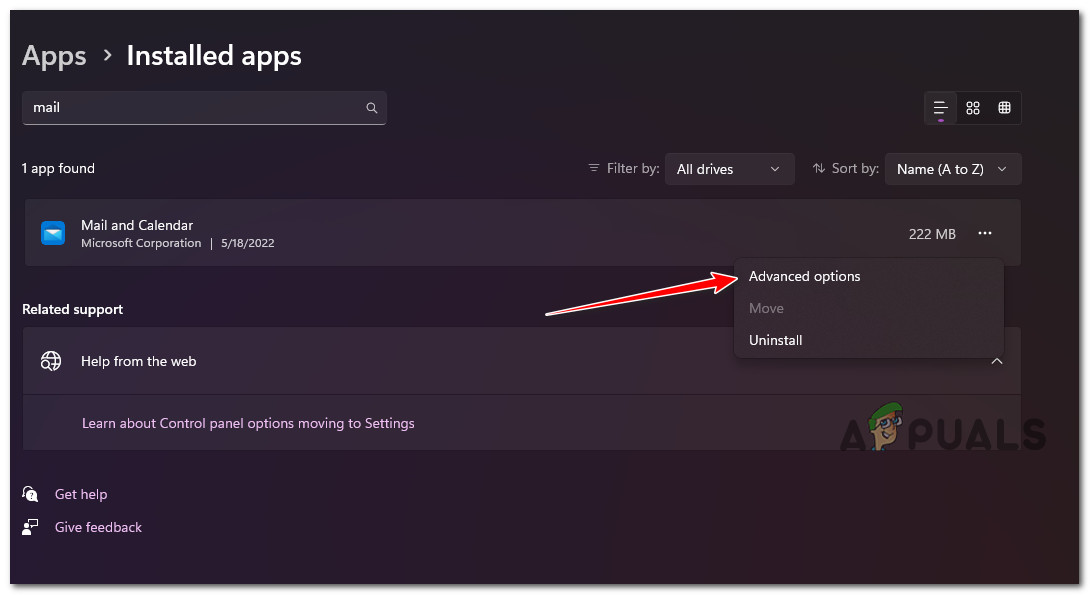
7. Sincronize o aplicativo Mail no Windows 11 novamente para verificar se o problema foi resolvido após a conclusão bem-sucedida de ambas as tarefas.
Se o problema persistir, prossiga para a próxima solução possível abaixo.
6. Reinstale o aplicativo Mail and Calendar
Se as etapas acima não produzirem os resultados desejados, tente reinstalar todo o componente E-mail e Calendário acessando a guia Aplicativos Instalados no menu Configurações . Isso só deve ser feito se as etapas de redefinição e reparo descritas acima não tiverem resolvido o problema.
Este procedimento foi testado e comprovado como eficaz para muitos usuários, e as edições Windows 11 Home e Windows 11 Pro são as únicas em que encontramos esse problema.
Antes de baixar o componente da Microsoft Store, você precisará primeiro usar a lista de aplicativos para remover completamente o aplicativo Mail & Calendar da Plataforma Universal do Windows, reiniciar o dispositivo e reinstalar o componente.
Para obter instruções detalhadas passo a passo sobre como realizar isso, siga as orientações abaixo:
- Ao clicar em Tecla do Windows + R Uma caixa de diálogo será exibida à força. Execute.
- Depois disso, você pode mostrar a página. Aplicativos e recursos do aplicativo Configurações No Windows 11, digitando “ms-settings:appsfeatures” na caixa de texto e pressione Enter.
![]() ملاحظة: Se um quadrado aparecer UAC (controle de conta de usuário), toque Sim Para habilitar o acesso de administrador.
ملاحظة: Se um quadrado aparecer UAC (controle de conta de usuário), toque Sim Para habilitar o acesso de administrador. - Utilize o campo de pesquisa para procurar por correspondência No canto superior direito do painel Aplicativos e recursos.
- Escolher Correio e Calendário Nos resultados da pesquisa, clique no hiperlink. Configurações avançadas No menu de contexto que aparece.
- Vá para a guia Desinstalar E clique no botão Desinstalar Após abrir as listas Opções avançadas Meu programa Correio e Calendário.
![]()
- Clique Desinstalar Volte à caixa de confirmação e aguarde até que a desinstalação seja concluída.
- Após remover o programa Correio e CalendárioReinicie o computador e aguarde a conclusão da próxima inicialização.
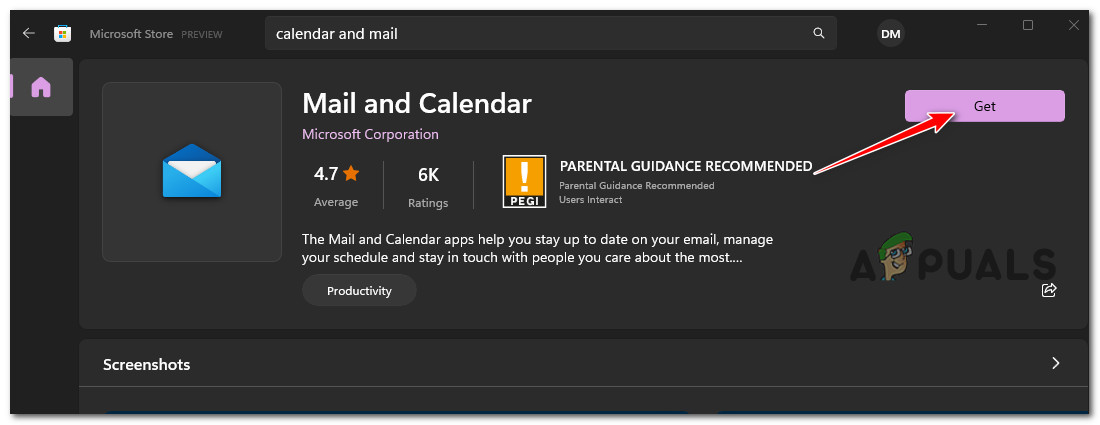
- Abrir Microsoft Store Após reiniciar o computador, digite “Calendário e Correiona barra de pesquisa.
- Selecione Aplicar Correio e Calendário Na lista de resultados, selecione o botão. الحصول.
![]()
- Conclua a instalação seguindo as instruções na tela, faça login, conecte-se à sua conta e verifique se o problema de sincronização foi resolvido.
 ملاحظة: Se um quadrado aparecer UAC (controle de conta de usuário), toque Sim Para habilitar o acesso de administrador.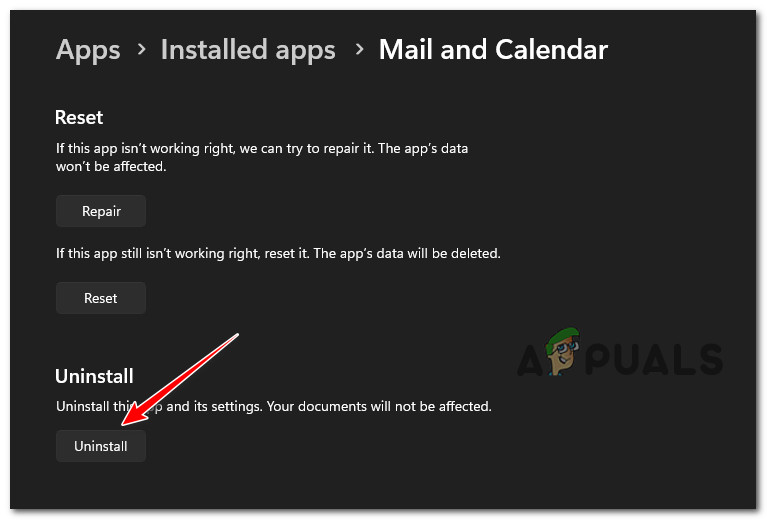
Se o problema persistir, prossiga para o próximo método abaixo.
7. Ative a autenticação de dois fatores (2FA) para sua conta do Yahoo Mail.
Tomamos conhecimento de que, desde que o Yahoo alterou seus procedimentos de segurança, não é mais possível vincular uma conta do Yahoo a um agregador de e-mail de terceiros, como o Windows Mail, se a autenticação de dois fatores não estiver ativada.
Se a autenticação de dois fatores (2FA) estiver desativada para sua conta, o problema pode ser resolvido ativando esse componente e integrando-o aos aplicativos do Windows Mail.
Aqui está o que você precisa fazer:
- Abrir Navegador da web Por exemplo (Google Chrome, Firefox ou qualquer outro navegador que você use regularmente)
- Use seu nome de usuário e senha. Para iniciar sessão no Yahoo MailUtilize as credenciais padrão e conclua a verificação, se necessário.
- Clique no ícone com seu nome no canto superior direito e selecione Detalhes da conta.
![]()
- Você deve escolher Segurança da conta Na próxima área (da lista à esquerda).
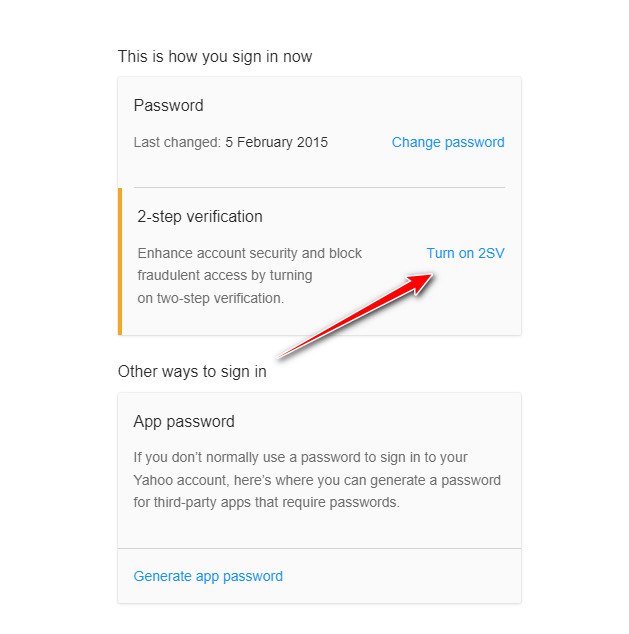
- Na próxima tela, role para baixo até "Esta é a forma de iniciar sessão agora." E clique em Hiperlink: Ativar verificação em duas etapas (2SV) (sob Verificação em duas etapas).
![]()
- Siga estas instruções para configurar a verificação em duas etapas usando número de telefone أو Aplicativo de autenticação أو chave de segurança.
- Após configurar e ativar com sucesso a verificação em duas etapas, tente vincular sua conta do Yahoo ao aplicativo Windows Mail e verifique se o problema foi resolvido.
Se o mesmo erro 0x800c0004 continuar a aparecer , prossiga para o próximo método abaixo.
8. Execute os testes DISM e SFC.
Se você já tentou todas as soluções descritas acima e ainda está com o mesmo problema ao tentar vincular sua conta do Yahoo ao programa de e-mail nativo do Windows 11, considere a possibilidade de estar lidando com um problema relacionado a arquivos corrompidos no sistema.
Nesse cenário específico, você precisa se esforçar para reparar os arquivos corrompidos que estão causando a falha do programa de e-mail e exibindo o número de erro 0x800c0004.
O SFC , que significa Verificador de Arquivos do Sistema , e o DISM , que significa Gerenciamento e Manutenção de Imagens de Implantação , devem ser executados respectivamente para substituir arquivos de sistema corrompidos por cópias íntegras e setores de armazenamento defeituosos por setores não utilizados.
Eis o que você precisa fazer:
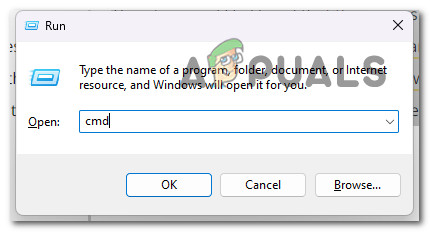
- Para abrir um diálogo تشغيل, Clique em Tecla Windows + R.
- Assim que a caixa de diálogo aparecer, o próximo passo é começar. Prompt de comando Com privilégios administrativos por escrito. “Cmd” E pressionando Tecla Control + Tecla Shift + Tecla Enter Ao mesmo tempo.
![]()
- Em resposta à demanda de Controle de conta de usuário، اختر نعم Para habilitar o acesso administrativo.
- في Prompt de comando Com privilégios de administrador, digite o seguinte comando e clique em Entrar para começar a verificar SFC:
sfc / scannow
ملاحظة: Verificador de arquivos do sistema É uma ferramenta puramente local que não requer uma conexão ativa com a internet. Para funcionar corretamente, ela utiliza um arquivo de backup do sistema armazenado em cache localmente para substituir quaisquer arquivos corrompidos por suas cópias íntegras.
5. Após a conclusão do exame SFC (Independentemente dos resultados), faça um exame médico. DISM Na mesma janela do prompt de comando, com privilégios de administrador:O comando que você precisa usar é DISM /Online /Cleanup-Image /RestoreHealth.
ملاحظة: É essencial levar em consideração que DISM É uma tecnologia mais recente que requer uma conexão de internet confiável. Isso é vital porque DISM Você usará um subcomponente de atualização do Windows Para obter substitutos seguros para arquivos problemáticos que precisam ser substituídos, encontrar esses substitutos é essencial.
6. Após a conclusão bem-sucedida, reinicie o computador mais uma vez e verifique se o problema foi finalmente resolvido.
Se o problema persistir, siga para a última solução possível abaixo.
9. Realizar uma instalação corretiva
Se você chegou a este ponto, seu problema provavelmente é resultado de arquivos de sistema corrompidos, o que é impossível de resolver usando métodos tradicionais.
Nessas circunstâncias, o procedimento sugerido para resolver o problema sem uma reinstalação completa do sistema operacional é atualizar todos os componentes do Windows (incluindo os dados de inicialização).
Existem duas possibilidades:
- Reparo e instalação Esse procedimento mais demorado também é conhecido como reparo localizado. A vantagem é que você pode manter seus arquivos pessoais — incluindo músicas, filmes, programas e até mesmo algumas preferências do usuário — sem precisar criar um backup prévio, embora seja necessário fornecer uma mídia de instalação.
- instalação limpa No Windows 11, você pode executá-lo diretamente do menu, sem precisar de um DVD de instalação. Você perderá seus dados pessoais se não fizer um backup antes de iniciar este processo.
Comentários estão fechados.