

O erro “Outlook Offline” no Windows geralmente aparece quando você não está conectado à internet ou está usando o Outlook no modo offline. Além desses motivos, em alguns casos, o problema também pode ser causado por uma versão desatualizada do Outlook ou por um erro no pacote Office 365.
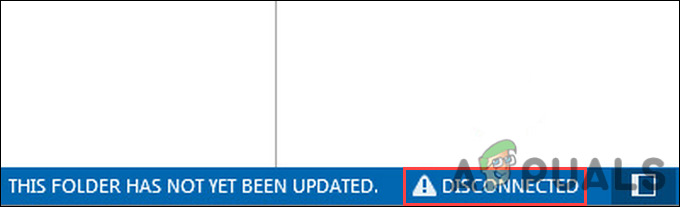
Independentemente da causa do seu problema, listamos abaixo vários métodos de solução de problemas que ajudarão a resolvê-lo permanentemente. Sugerimos que você revise esses métodos primeiro para identificar a origem do erro no seu caso. Depois disso, você poderá prosseguir com o método de solução de problemas mais apropriado.
1. Reinicie o computador
Antes de recorrer a métodos de resolução de problemas mais complexos, sugerimos que tente reiniciar o computador.
Às vezes, um erro temporário ou corrupção no aplicativo pode impedir que você o utilize de forma eficaz. Como esses problemas são temporários, geralmente é possível corrigi-los reiniciando o sistema.
Se reiniciar não funcionar, tente o próximo método abaixo.
2. Verifique o status da sua conexão
Você precisa de uma conexão de internet estável para usar serviços como o Outlook. A primeira coisa a fazer, nesse caso, é tentar uma conexão diferente e verificar se isso resolve o problema.
Você também pode acessar o Outlook Web App pelo navegador e verificar se consegue usar a plataforma com sucesso. Caso não consiga, o problema provavelmente está na sua conexão de rede.
No entanto, se você conseguir utilizá-lo, siga os métodos mencionados abaixo para corrigir problemas relacionados ao aplicativo para desktop.
3. Verifique se há atualizações
Se o método acima não funcionar, a próxima coisa a fazer é verificar se há atualizações disponíveis e instalá-las uma a uma. A própria Microsoft sugeriu essa correção para o erro de Outlook offline, e ela já ajudou um bom número de usuários afetados.
Veja como instalar as atualizações pendentes:
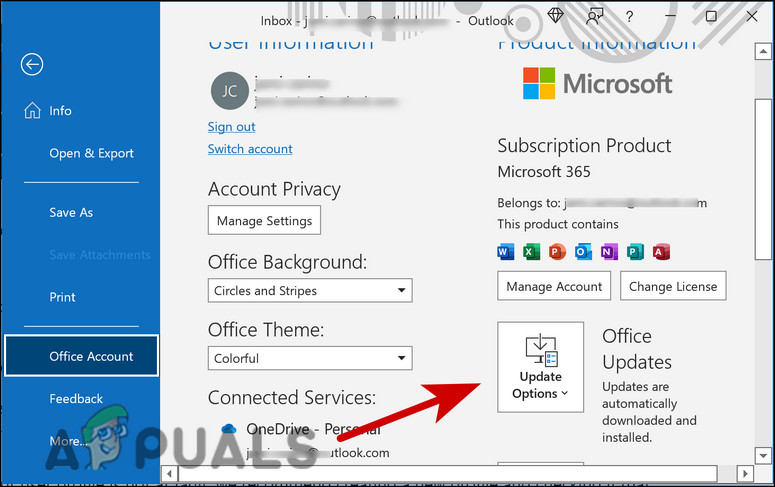
- Abra o Outlook e selecione um arquivo do canto superior esquerdo.
- Na próxima janela, clique em Conta do escritório.
- Expandir a lista suspensa Opções de atualização Em informações do produto.
![opções-de-atualização-do-escritório]()
- toque em Atualize agora no menu contextual.
- Após a instalação das atualizações pendentes, você deverá ver a mensagem "Você está atualizado!". Em seguida, você pode fechar o Outlook e verificar se o problema foi resolvido.
4. Crie um novo perfil
Em alguns casos, o erro de Outlook offline foi causado por um perfil de usuário corrompido, e a criação de um novo perfil resolveu o problema para os usuários.
Para garantir que seu perfil de usuário não seja a causa do problema, recomendamos criar um novo perfil e verificar se isso resolve o problema.
Veja como proceder:
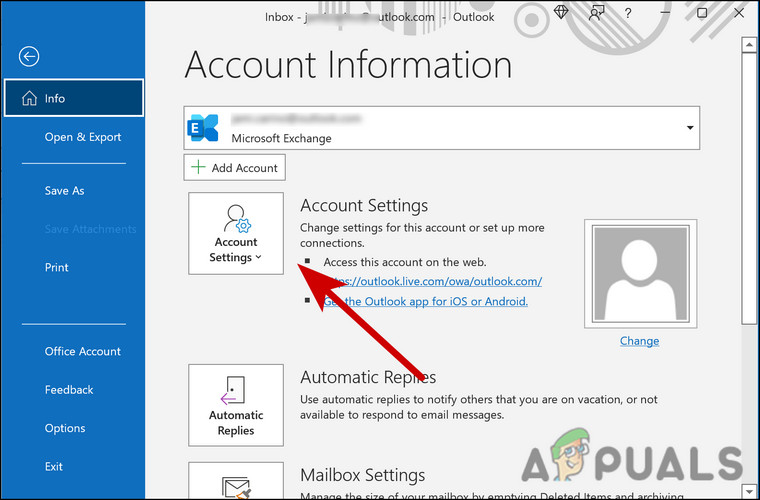
- Abra o Outlook e acesse a seção Arquivo.
- Escolher Configurações da conta.
![configurações-da-conta-do-outlook]()
- Na próxima janela, uma caixa de diálogo deverá aparecer listando todas as configurações da conta. Selecione Adicionar uma conta iniciar.
![outlook-adicionar-configurações-de-conta]()
- Agora, insira o nome, o endereço de e-mail e a senha da conta que você está adicionando.
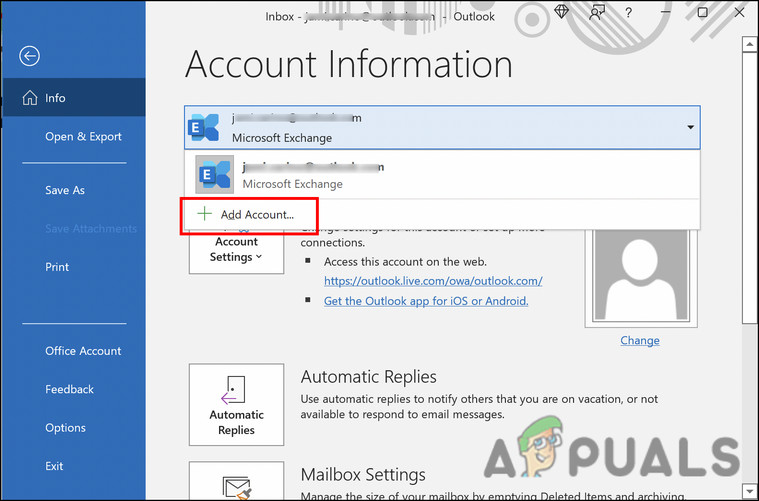
Depois de adicionar a conta, verifique se o problema de desconexão persiste. Outra forma de resolver esse problema é remover a conta atual e adicioná-la novamente.
Se você não quiser criar um novo perfil imediatamente, veja como adicionar a conta novamente:
- Siga novamente os passos 1 a 3 acima, mas desta vez, selecione a conta que deseja remover na janela de configurações da conta.
- Selecione Remover na mesma caixa de diálogo.
Após remover a conta, adicione-a novamente e verifique se o problema foi resolvido.
5. Reparar o Office 365
Outra possível causa para o erro de Outlook offline é que seu Office 365 pode estar com defeito ou corrompido. Nesse caso, outros programas do Office no seu computador geralmente começam a apresentar comportamento anormal, então é aconselhável verificar outros aplicativos, como o Word ou o PowerPoint, para ver se o problema também está neles.
Felizmente, reparar o Office não é tão difícil. A melhor maneira de fazer isso é usando o recurso de reparo integrado, que oferece opções de reparo online e reparo rápido.
Veja como proceder:
- Pressione minha tecla Wine Folly + R Juntos, para abrir a caixa de diálogo Executar.
- Digite "control" no campo de texto da caixa de diálogo e pressione Enter. Entrar.
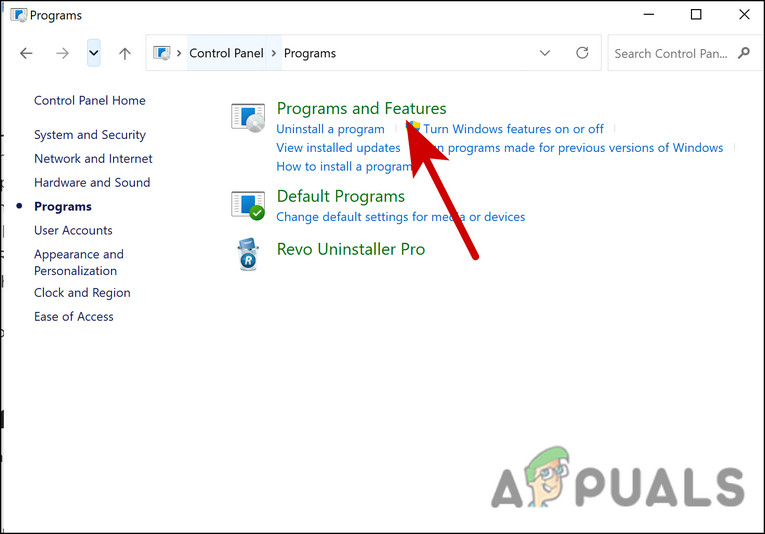
- Na próxima janela, navegue até Programas.
- Escolher Programas e Recursos.
![recursos de programas do Outlook]()
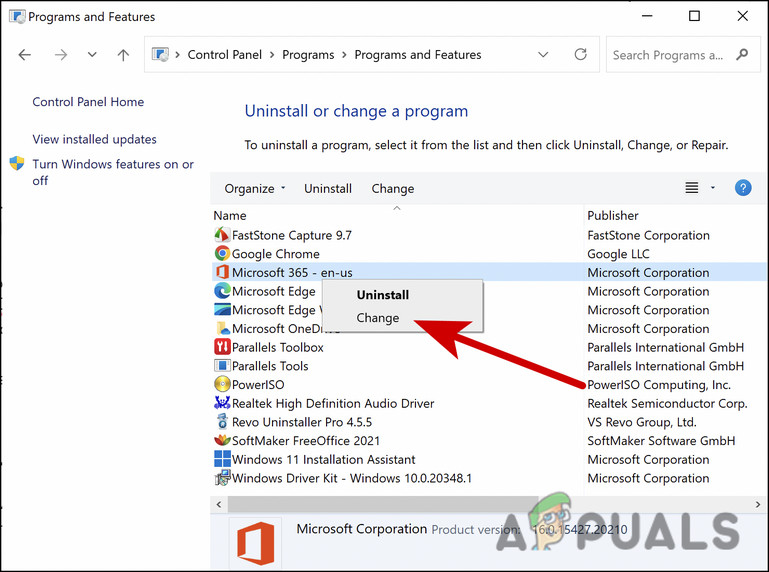
- Você deverá ver agora uma lista dos programas instalados no seu computador. Localize o Office 365 e clique com o botão direito do mouse sobre ele.
- Escolher Mudar No menu de contexto.
![alterar-microsoft]()
- Na janela de reparo, você verá duas opções; Conserto Online و Reparo RápidoVocê precisa de internet para usar a primeira opção, enquanto o Reparo Rápido funciona offline.
- Sugerimos que você comece com a opção Reparo Rápido. Se isso não funcionar, escolha Reparo Online.
Após a conclusão do processo de reparo, abra o Outlook e verifique se agora ele consegue se conectar à internet sem problemas.
6. Desative a funcionalidade offline.
O Outlook oferece um recurso de funcionamento offline que, se ativado, pode impedir que o aplicativo se conecte à internet, resultando em um erro de Outlook offline.
Se este recurso estiver ativado no seu aplicativo, siga os passos abaixo para desativá-lo:
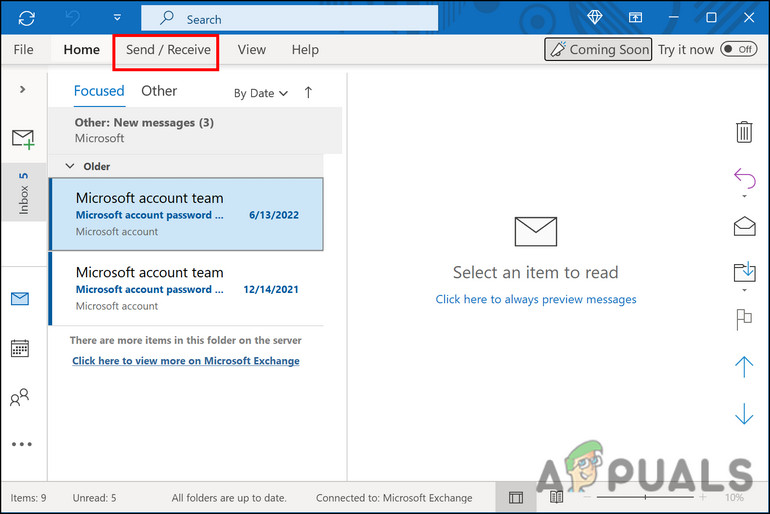
- Abra o Outlook e acesse a guia Enviar/Receber.
![Enviar-Receber-Outlook]()
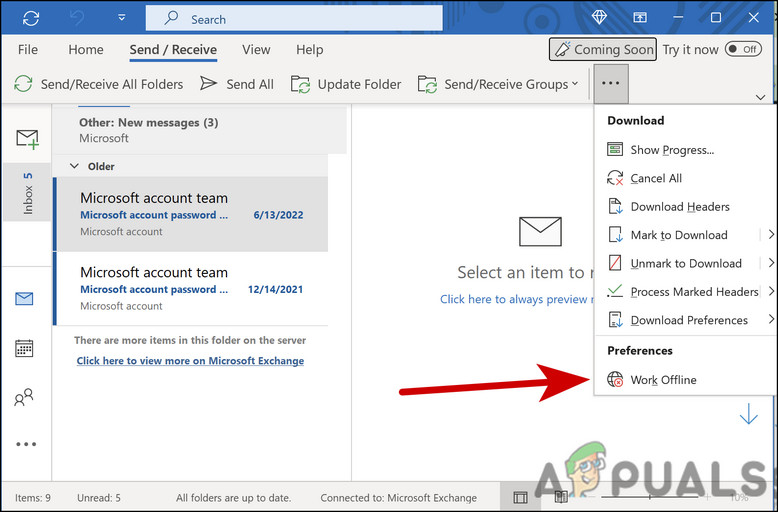
- Clique no botão Trabalho offline Para desativá-lo.
![Trabalho offline - Outlook]()
Assim que a conexão for concluída, esperamos que o Outlook se restabeleça.
7. Desative os plug-ins
Às vezes, os complementos instalados podem causar problemas, resultando no erro atual. Se você estiver usando complementos com o Outlook, recomendamos desativá-los para corrigir o problema.
Veja como fazer:
- Abra o Outlook e acesse a guia "Arquivo".
- Escolher Opções do painel esquerdo.
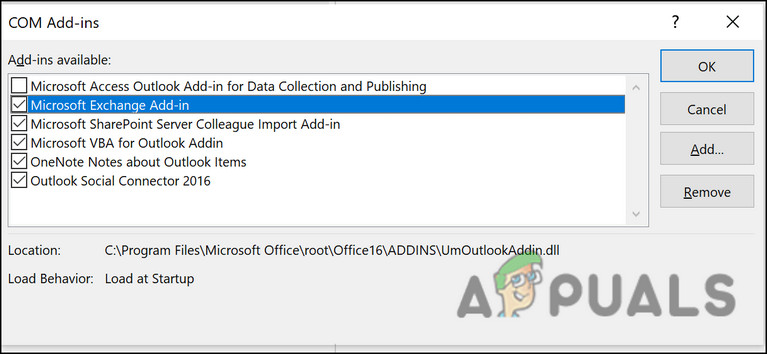
- Na caixa de diálogo seguinte, selecione trabalhos extras.
- Agora, clique no botão . انتقال No lado direito da caixa de diálogo.
- Para desativar os complementos, desmarque as caixas associadas a todos os complementos listados.
![Empregos adicionais - COM]()
- Clique no botão Está bem Para salvar as alterações.
Após a conclusão, verifique se o erro foi corrigido.
Comentários estão fechados.