

O problema de pesquisa do Outlook afeta contas IMAP , POP e Exchange offline, fazendo com que os e-mails não sejam exibidos. Esse problema é comum no Windows 11.

Esse problema é causado principalmente por uma entrada incorreta no registro do sistema ou por problemas no Outlook. No entanto, existem outros motivos pelos quais esse problema pode ocorrer no Outlook. Listamos alguns desses motivos abaixo. Em seguida, apresentaremos algumas soluções que funcionaram para muitos usuários e resolveram o problema.
- Problema com o Outlook - Erros internos ou mau funcionamento do Outlook podem estar causando esse problema. Você precisa reparar o Outlook no Windows 11 para resolvê-lo.
- erros do Windows 11 É provável que esse problema esteja causado por problemas internos ou incompatibilidade no Windows 11. Nesse caso, executar a ferramenta de solução de problemas do Windows deve resolver o problema. A ferramenta irá verificar e corrigir os problemas.
- A instalação do Outlook está corrompida. Se o Outlook não estiver instalado corretamente, seus arquivos ficarão corrompidos. Nesse caso, reinstalar o aplicativo ajudará a resolver o problema do Outlook.
- Arquivos de sistema ausentes ou corrompidos Se algum dos seus arquivos de sistema estiver faltando ou corrompido, você poderá encontrar esse problema no Microsoft Outlook. Nesse caso, você precisa executar uma verificação SFC ou DISM para encontrar, recuperar e reparar os arquivos ausentes ou corrompidos.
- Status de indexação incorreto Às vezes, configurações de indexação ou localização incorretas podem causar esse problema no Outlook. Nesse caso, você precisa verificar a indexação de pesquisa e localização para garantir que esteja funcionando corretamente.
- Desativar a pesquisa do Windows Desativar a Pesquisa do Windows provavelmente é o motivo pelo qual a pesquisa do Outlook não está funcionando. Nesse caso, sugerimos que você verifique se a Pesquisa do Windows está ativada para usar o Outlook sem interrupções ou problemas.
- Opções de indexação não configuradas corretamente. Se as opções de indexação não estiverem definidas ou configuradas corretamente, você poderá encontrar esse problema. Para resolvê-lo, certifique-se de que as opções de indexação estejam configuradas corretamente.
- O pacote Microsoft Office está corrompido. Na maioria dos casos, um pacote Microsoft Office corrompido também pode causar esse problema no Outlook. Recomendamos reparar o seu pacote Microsoft Office para resolver o problema.
Essas são algumas das razões que levam a esses problemas. Agora, vamos abordar soluções eficazes para resolvê-los.
1. Redefinindo o Office no Windows 11
Problemas internos no Outlook podem ser a causa principal disso. Nesse caso, recomenda-se redefinir o aplicativo do Office no Windows 11 para resolver o problema. Você pode fazer isso seguindo estes passos:
- Pressione as teclas Win + I simultaneamente para executar as configurações do Windows.
- Na janela de configurações, acesse a seção de aplicativos e clique em Aplicativos e recursos no painel direito.
![]()
- Clique nos três pontos ao lado de Escritório Selecione as opções avançadas.
![]()
- Em seguida, role para baixo e procure a seção. Redefinire clique no botão . Redefinir .
![]()
- Quando a lista de verificação aparecer, clique no botão. Redefinir .
![]()
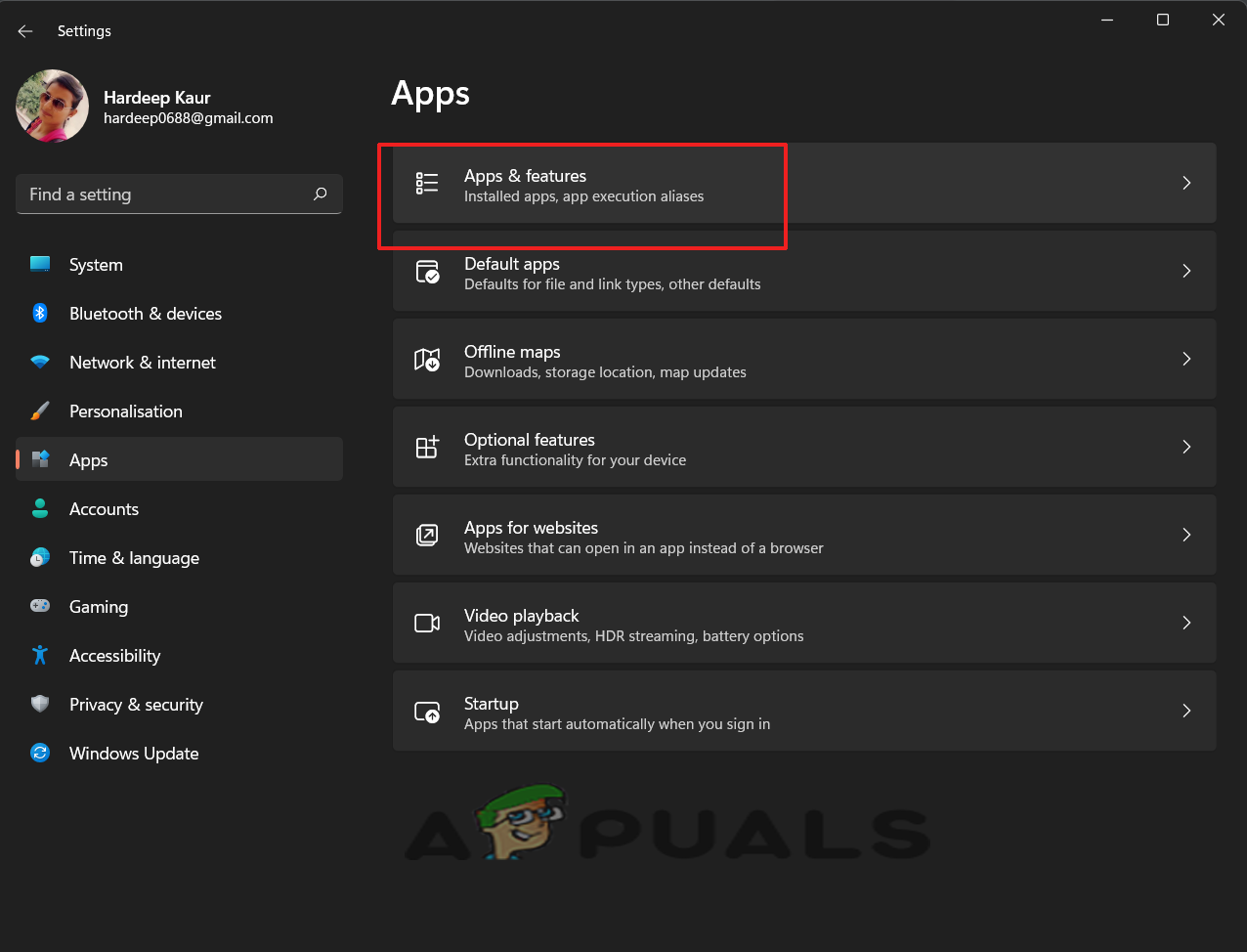
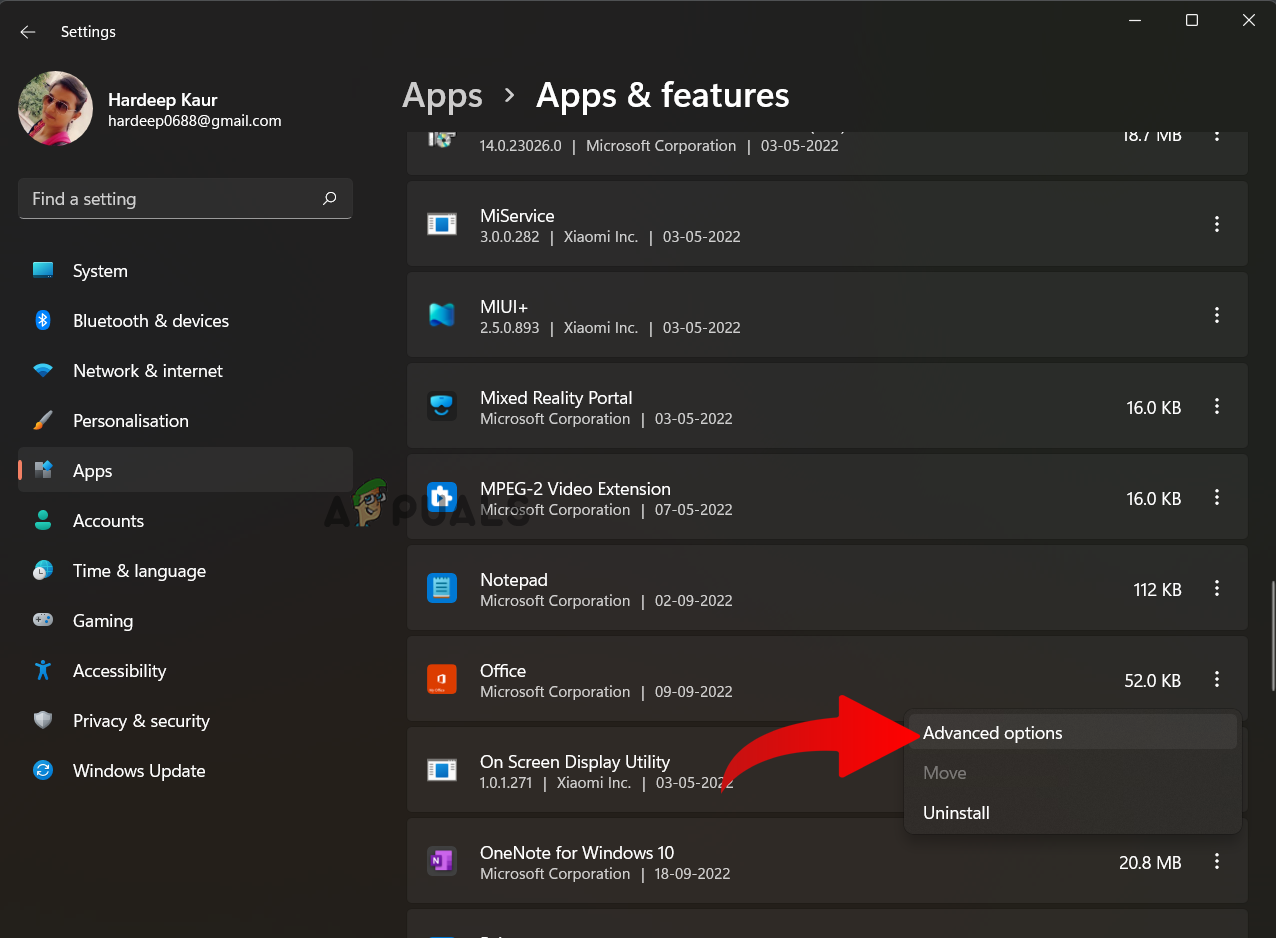
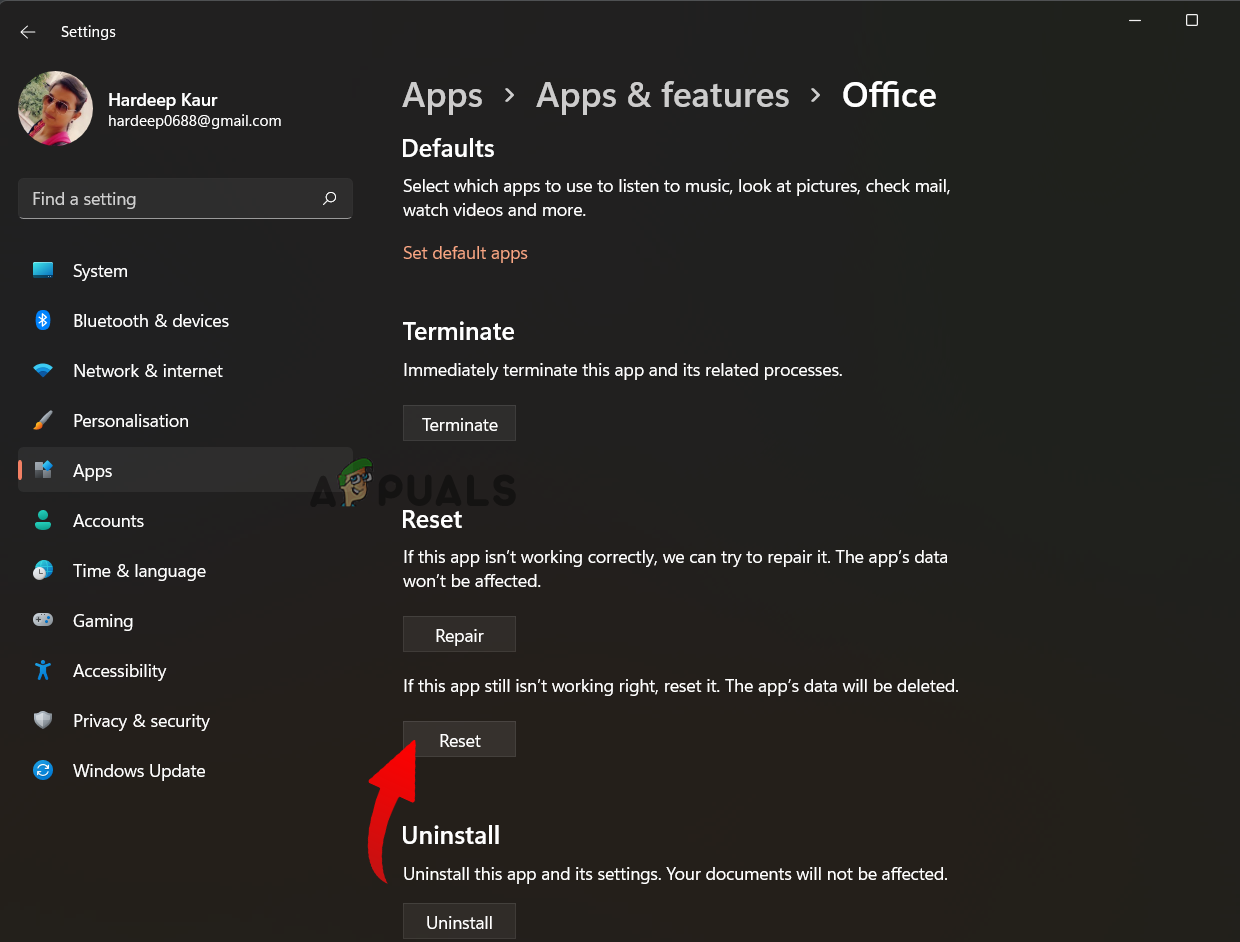
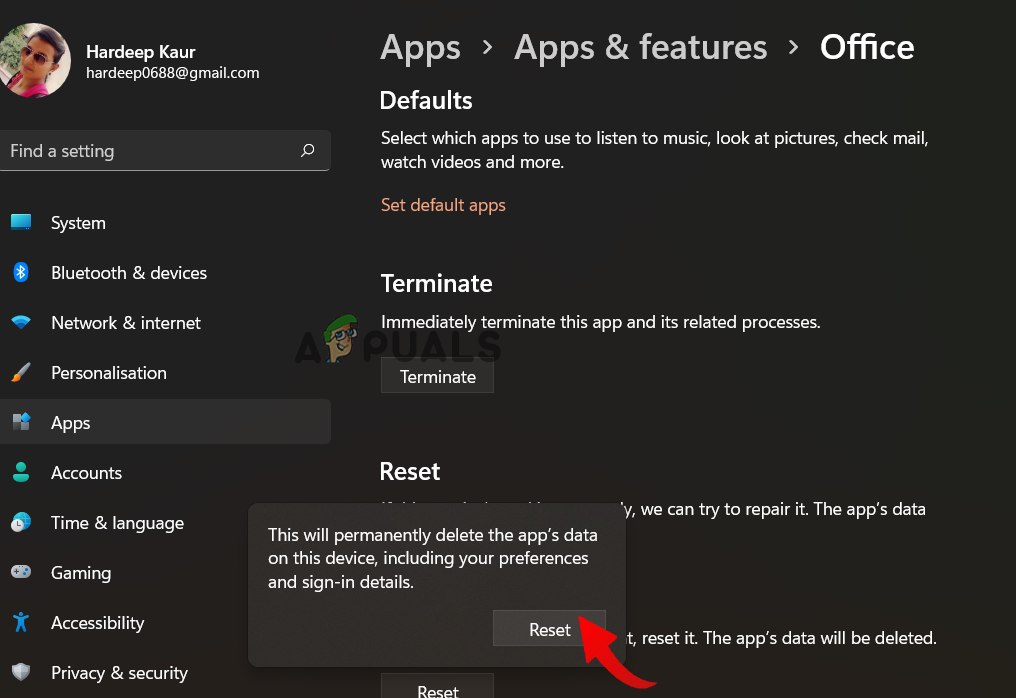
Agora, aguarde a conclusão do processo. Assim que terminar, reinicie o sistema e abra o Outlook para verificar se a pesquisa está funcionando corretamente.
2. Execute o Solucionador de problemas do Windows
O Windows oferece ferramentas de solução de problemas integradas para resolver diversos problemas no sistema operacional Windows. O mau funcionamento do Outlook também pode ser causado por problemas específicos do Windows.
Portanto, sugerimos que você execute a ferramenta de solução de problemas do Windows. Ela irá verificar e corrigir automaticamente problemas comuns. Você pode fazer isso seguindo as instruções abaixo:
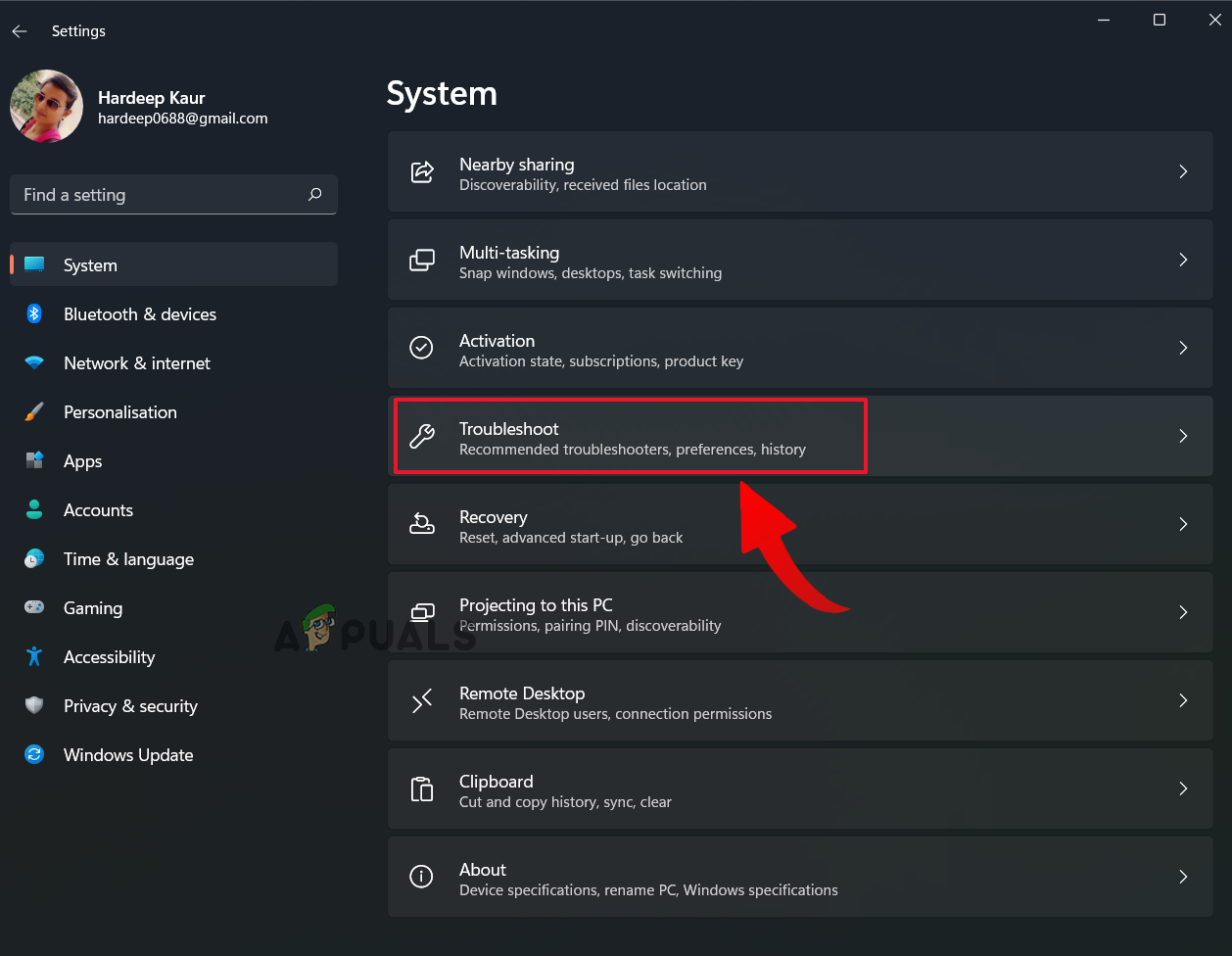
- Pressione a tecla Win e, em seguida, pressione a tecla I para abrir as configurações do Windows.
- Agora, acesse a guia Sistema no painel esquerdo.
- Em seguida, escolha uma opção. encontre os erros e resolva-os.
![]()
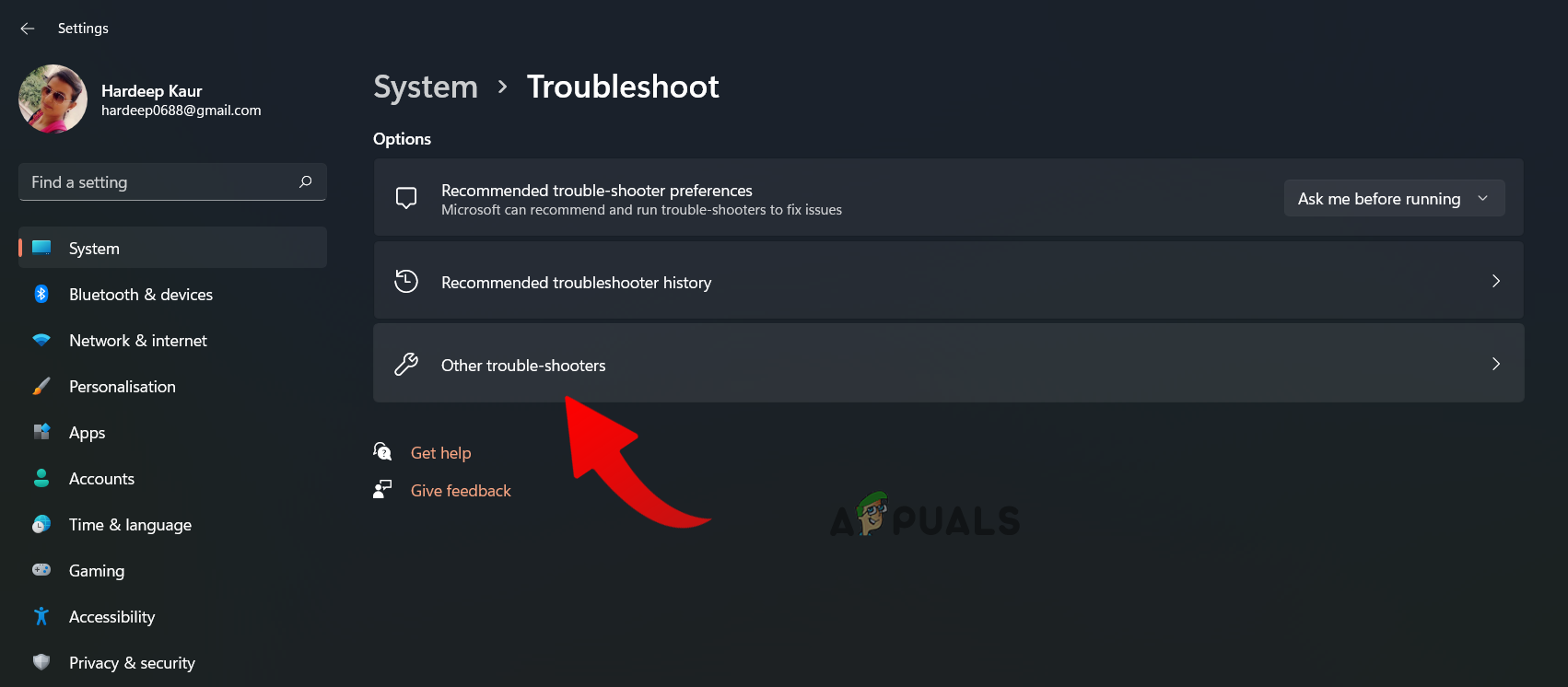
- Em seguida, selecione a opção "Outros solucionadores de problemas e reparadores".
![]()
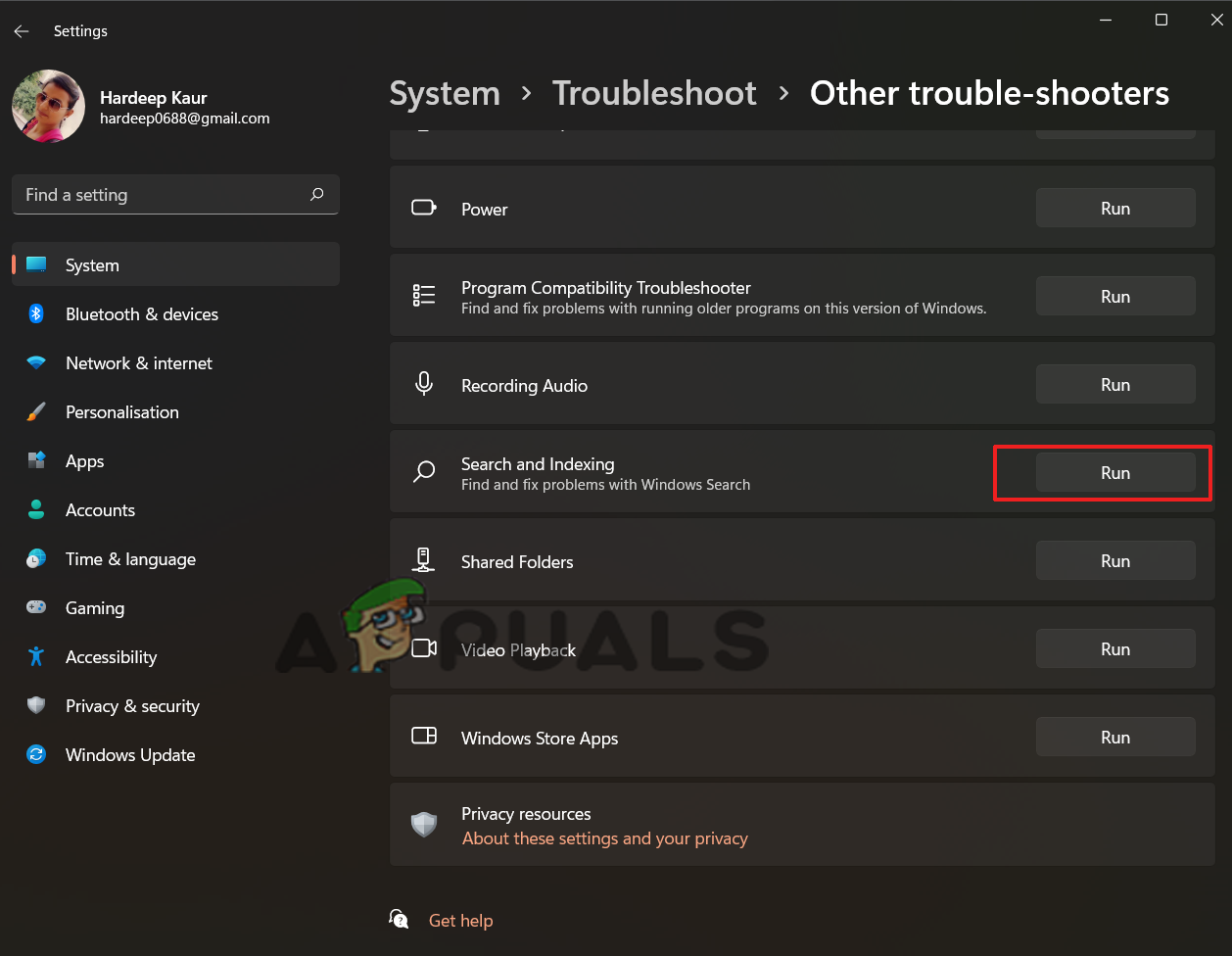
- Desça a página e acesse a opção de pesquisa e indexação.
- Clique no botão تشغيل Para executar a ferramenta de resolução de problemas de pesquisa e indexação.
![]()
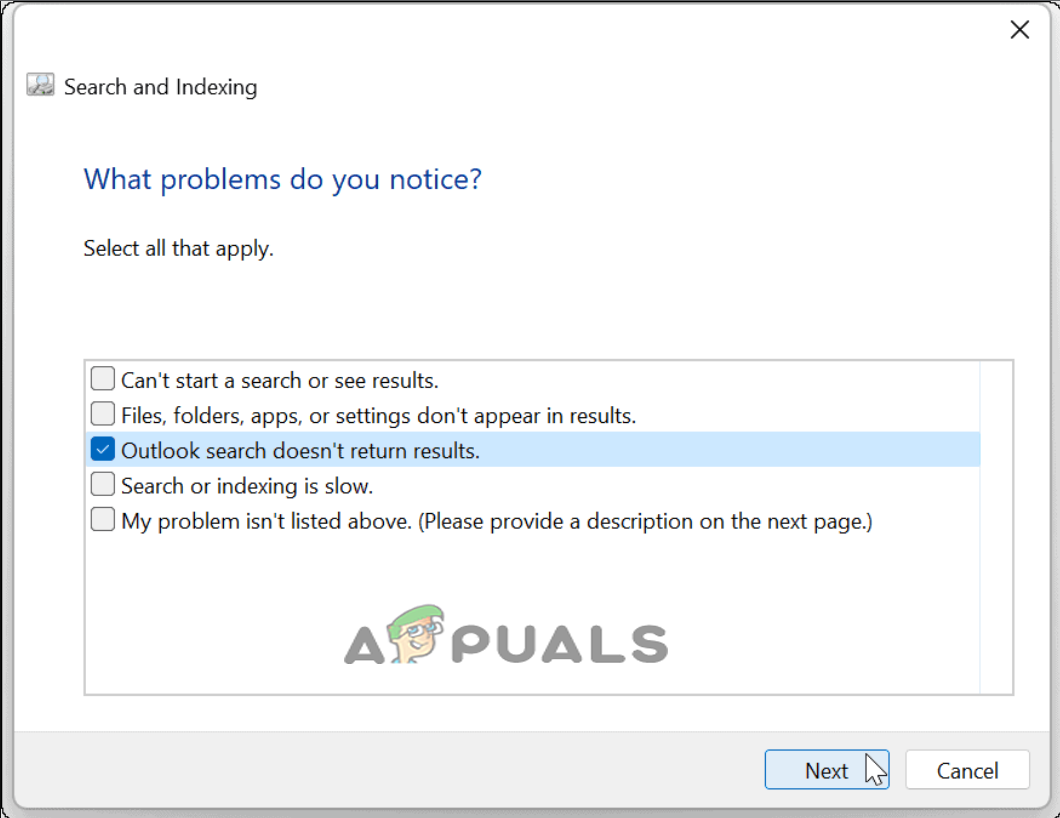
- Na janela que aparecer, selecione A pesquisa do Outlook não está exibindo resultados. E clique em التالي Siga as instruções que aparecem na tela.
![]()
- Ao executar a ferramenta de solução de problemas, ela identificará e corrigirá os problemas automaticamente.
3. Verifique a indexação dos resultados de pesquisa e dos sites no Outlook.
Você também pode verificar o status e a localização da indexação da pesquisa no Outlook para garantir que a pesquisa esteja funcionando corretamente. Veja a seguir as instruções para fazer isso:
- Abra o Microsoft Outlook.
- Clique no ícone de pesquisa, ou seja, na lupa.
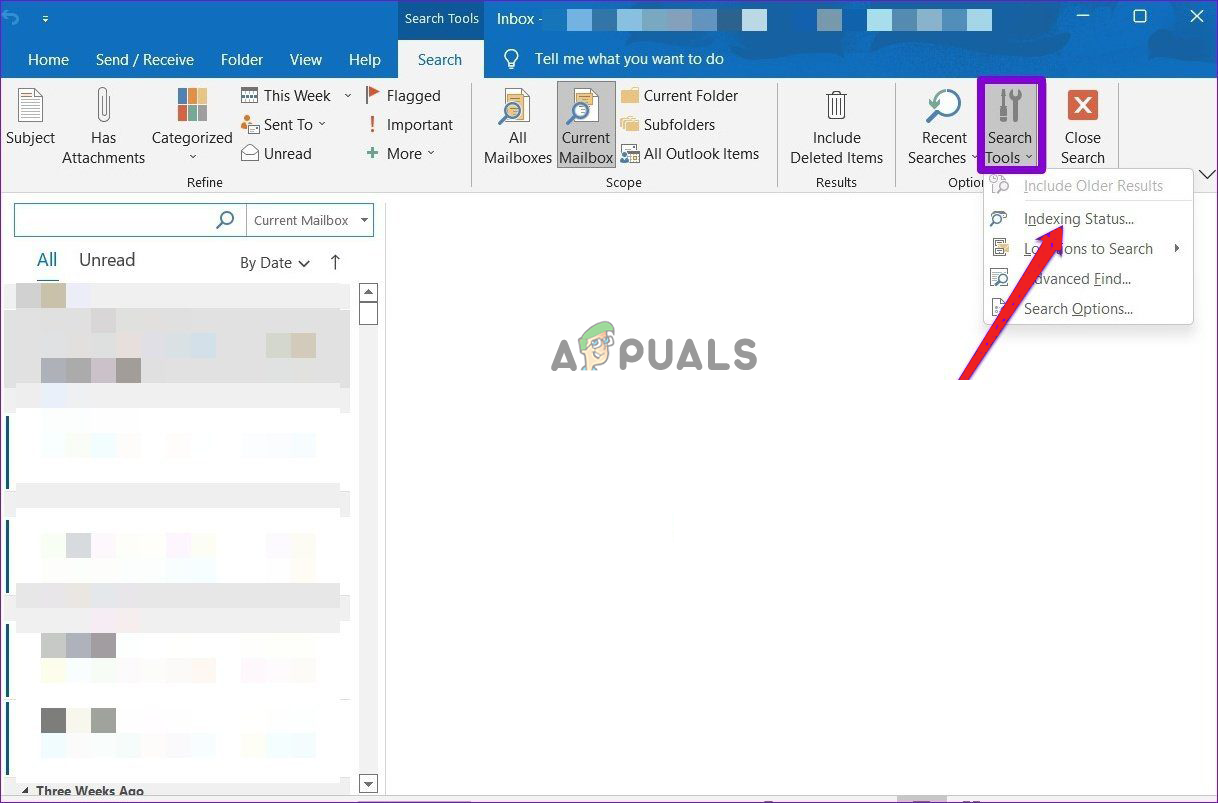
- Em seguida, acesse a opção "Ferramentas de pesquisa" no canto superior direito da barra de menu de pesquisa.
- Agora, escolha uma opção. status de indexação Da lista de opções que apareceu.
![]()
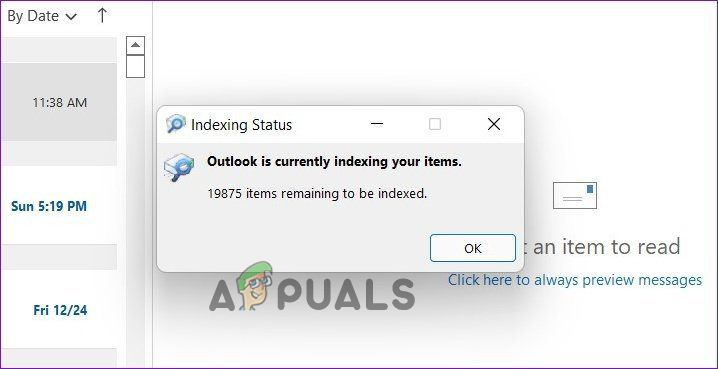
- Após acessar a janela de status da indexação, você poderá visualizar os itens indexados restantes.
![]()
- Aguarde até que o Outlook conclua o processo de indexação.
- Após concluir, verifique se o problema de pesquisa do Outlook não está funcionando.
4. Reconstruindo o índice de pesquisa do Windows 11
Você pode tentar contornar esse problema reconstruindo manualmente o índice de pesquisa no Windows 11. Essa solução funcionou para muitos usuários, então vale a pena tentar. Basta seguir os passos simples abaixo para fazer isso:
- Saia da sua conta do Outlook.
- Execute a pesquisa do Windows pressionando e mantendo pressionada a tecla Win e, em seguida, pressionando a tecla S.
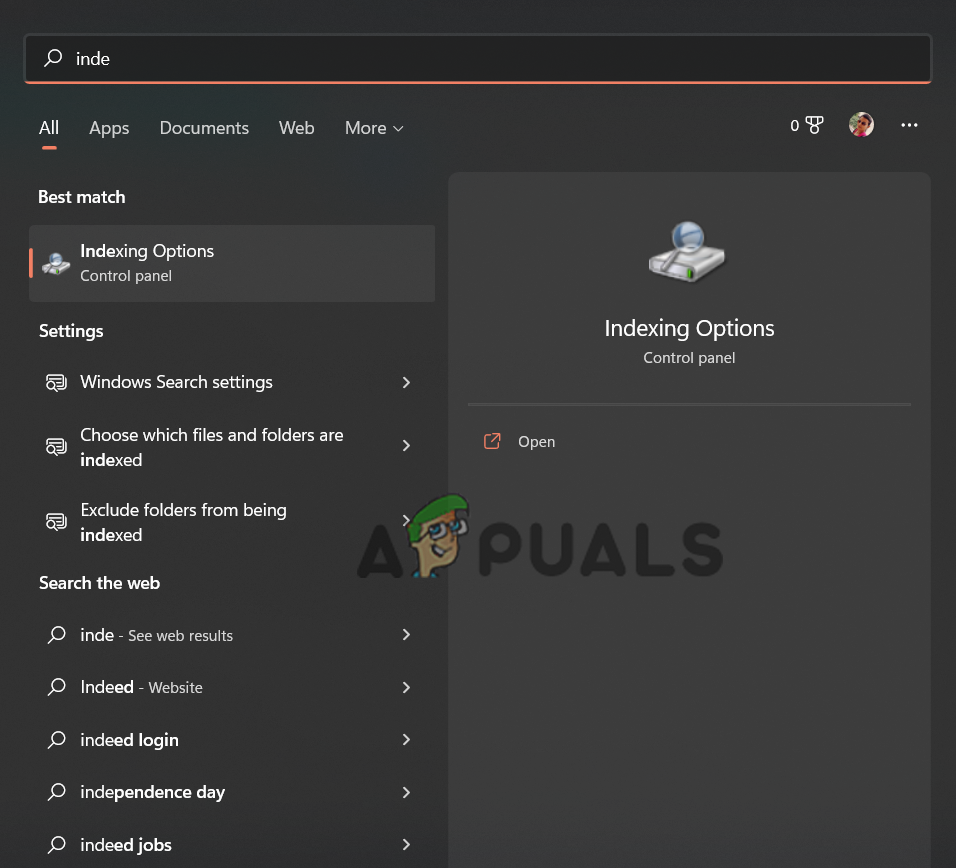
- Agora, olhe para cima Opções de Indexação (Opções de indexação) Digite “indexação” na barra de pesquisa. Quando aparecer, clique duas vezes para abrir.
![]()
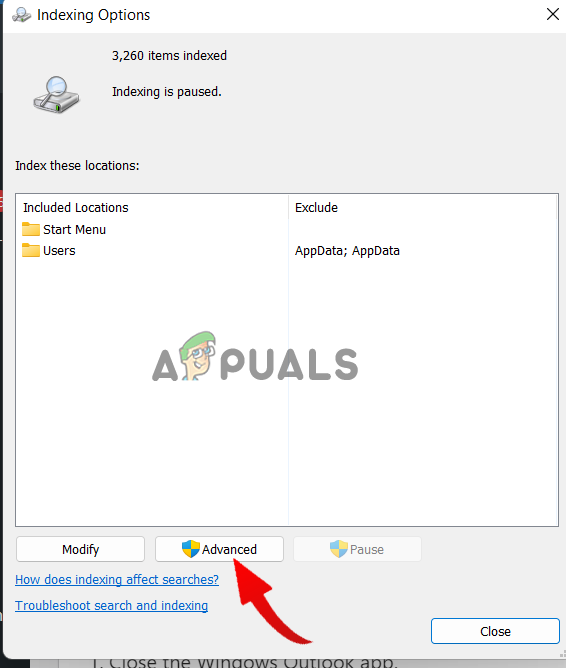
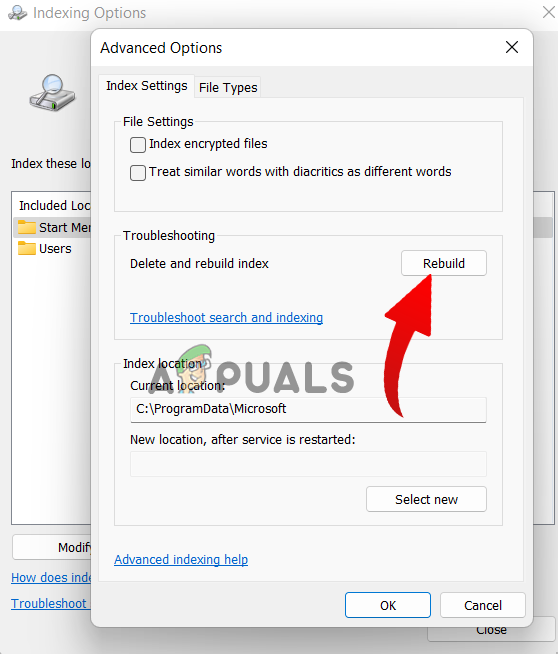
- Acesse a opção avançado.
![]()
- Em seguida, pressione o botão. Recriar (Recriar) ao lado da opção “Excluir e recriar índice” em Solução de problemas.
![]()
- Pressione “OK” e depois clique em “Fechar”; agora, verifique se há algum problema. A barra de pesquisa ausente no Outlook O problema foi resolvido.
5. Reconfigurar opções de indexação
A indexação do Windows é o processo pelo qual mensagens, arquivos e outros dados no seu computador são categorizados. Isso permite que você pesquise itens facilmente no seu computador. Em alguns casos, modificar as opções de indexação do Windows pode resolver problemas de pesquisa no Outlook.
- Feche o aplicativo Outlook do Windows.
- Abra a Pesquisa do Windows pressionando as teclas Win + S simultaneamente.
- Olhe para Opções de Indexação E abra.
![]()
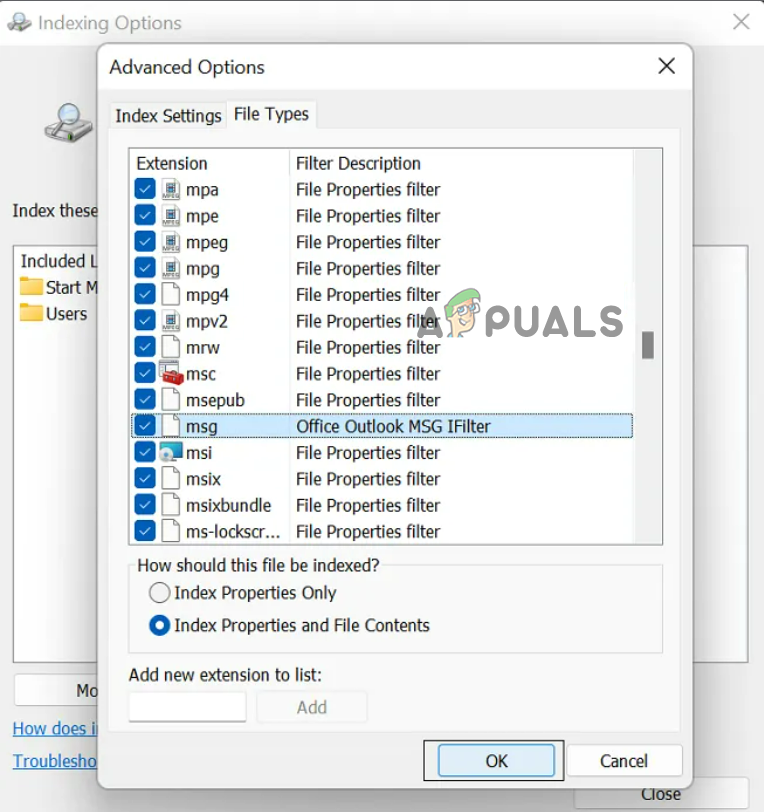
- Em seguida, selecione a opção avançada e acesse a guia Tipos de Arquivo.
- Deslize para baixo e selecione extensão de mensagemMarque a opção para indexar as propriedades e o conteúdo do arquivo.
![]()
- Clique em OK e depois em Fechar para sair.
6. Ative o serviço de Pesquisa do Windows.
Se a Pesquisa do Windows estiver desativada, você certamente encontrará esse problema. Para evitar esse problema, certifique-se de que a Pesquisa do Windows esteja ativada. Se estiver desativada, siga as instruções abaixo para ativá-la.
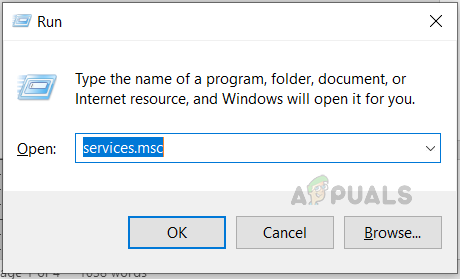
- Abra o Menu Iniciar do Windows pressionando a tecla Win juntamente com a tecla R.
- Tipo services.msc Na caixa de diálogo Executar, pressione a tecla Enter.
![]()
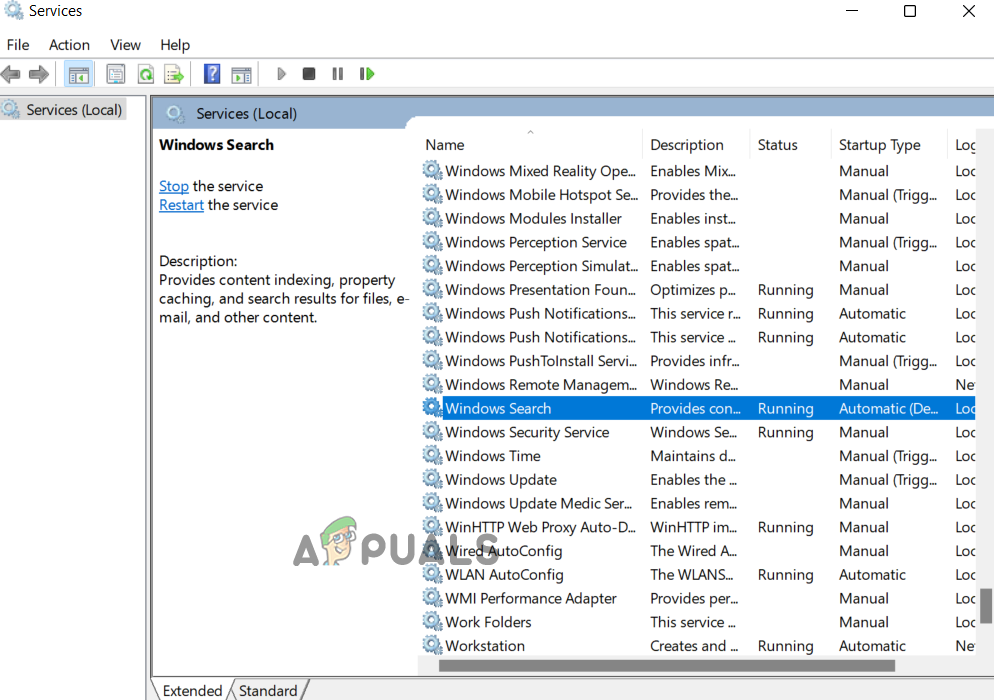
- Na janela Serviços, acesse a opção Pesquisa do Windows Na seção de nome, especifique-o.
![]()
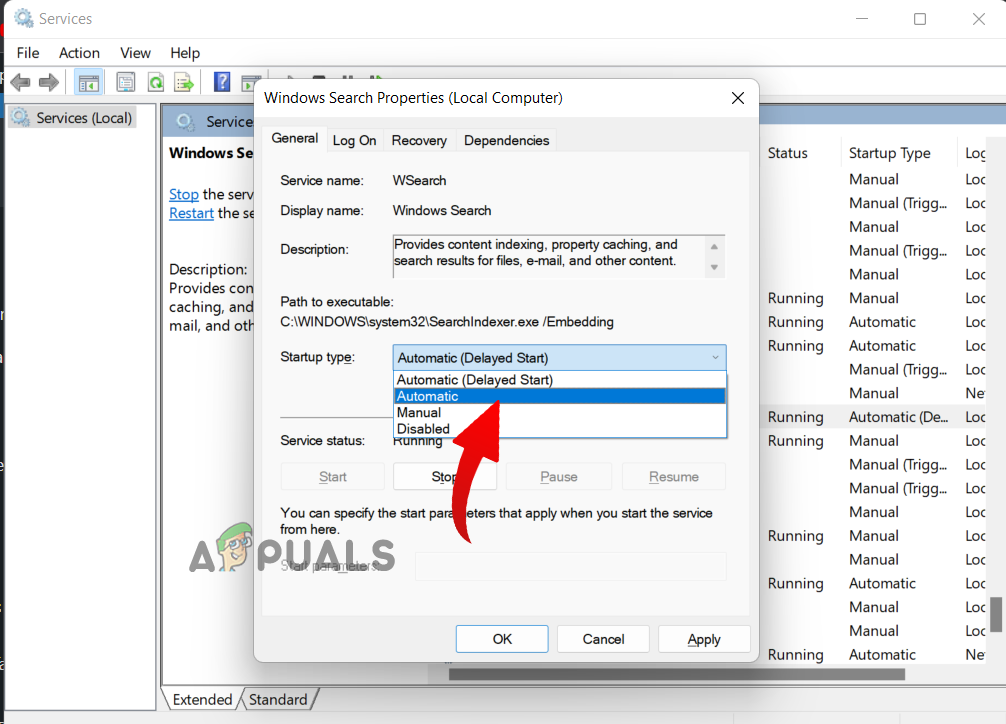
- Em seguida, na janela Propriedades da Pesquisa do Windows, clique no menu suspenso e selecione a opção. Automático Para o tipo de startup.
![]()
- Clique no botão Aplicar e salve as alterações.
- Em seguida, clique no botão Iniciar para executar o serviço, caso ele esteja desativado.
- Clique em OK e feche a janela.
7. Reinstale o MS Office
Às vezes, uma instalação corrompida ou interrompida do Outlook pode causar esse problema. Além disso, se você estiver usando uma versão antiga do Outlook, ela pode apresentar dificuldades para realizar pesquisas. Nesse caso, sugerimos desinstalar e reinstalar o Outlook para corrigir o problema.
Siga os passos abaixo para fazer isso:
- Pressione as teclas Windows + I para abrir as configurações do Windows.
- Acesse a categoria Aplicativos e selecione a opção. Aplicativos e recursos No painel direito.
![]()
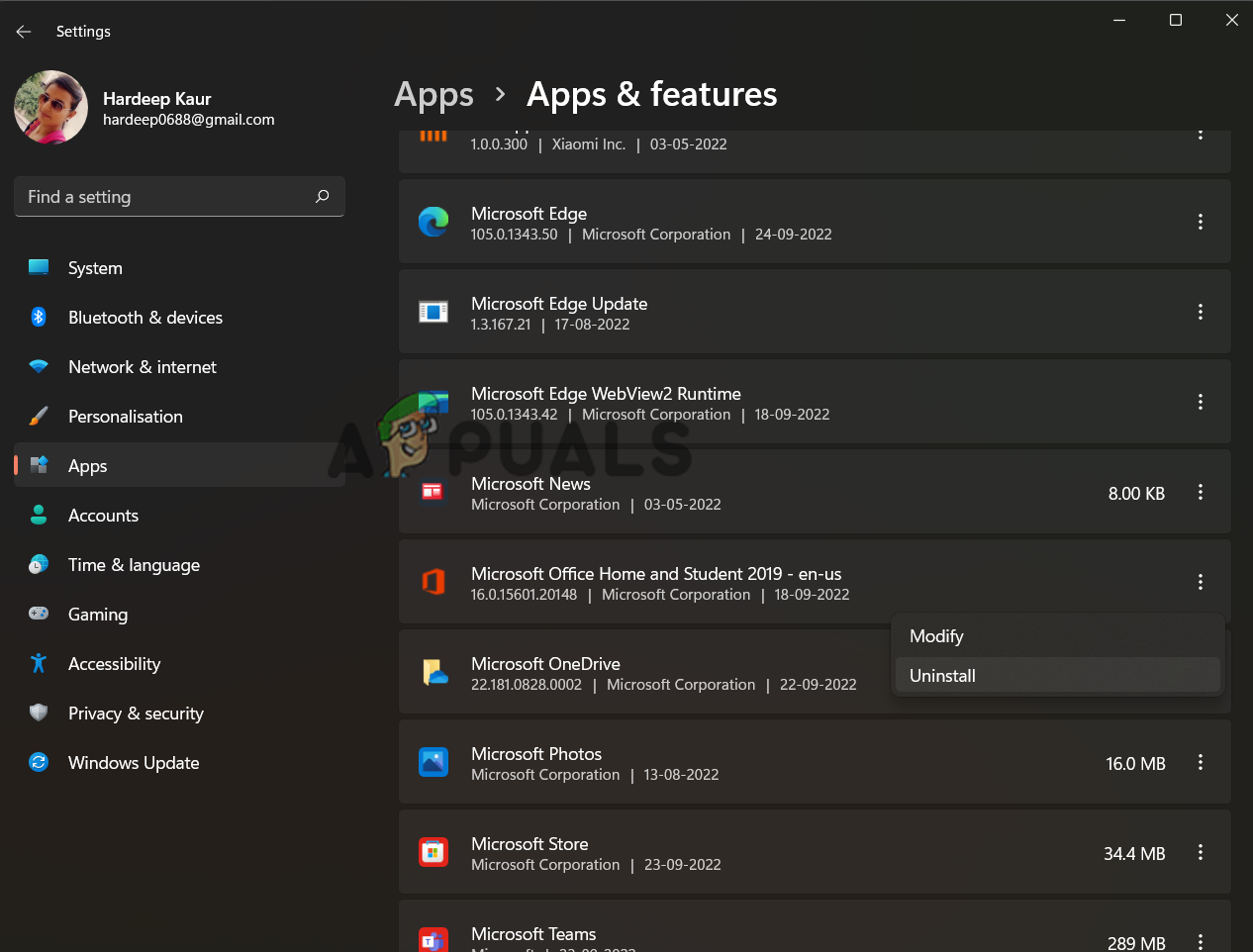
- Deslize a tela para baixo e selecione Microsoft Office.
- Clique com o botão direito do mouse no Office e selecione a opção Desinstalar.
![]()
- Após a conclusão do processo de desinstalação, acesse a pasta de instalação do Microsoft Office.
- Exclua todos os arquivos restantes na pasta.
- Em seguida, acesse a Microsoft Store, baixe e instale a versão mais recente do aplicativo Office.
- Após a instalação, abra o aplicativo e verifique se o problema com o Outlook persiste.
8. Reparando o pacote Microsoft Office
Às vezes, o problema pode estar relacionado a uma instalação corrompida do Microsoft Office. Se nenhuma das soluções mencionadas acima funcionar, sugerimos reparar o Microsoft Office para resolver o problema. Siga os passos abaixo para reparar o Microsoft Office:
- Abra as configurações do Windows pressionando as duas teclas. Ganhe e eu Ao mesmo tempo.
- Acesse a categoria Aplicativos e selecione a opção. Aplicativos e recursos No painel direito.
![]()
- Agora, role a página para baixo e acesse o aplicativo Microsoft Office.
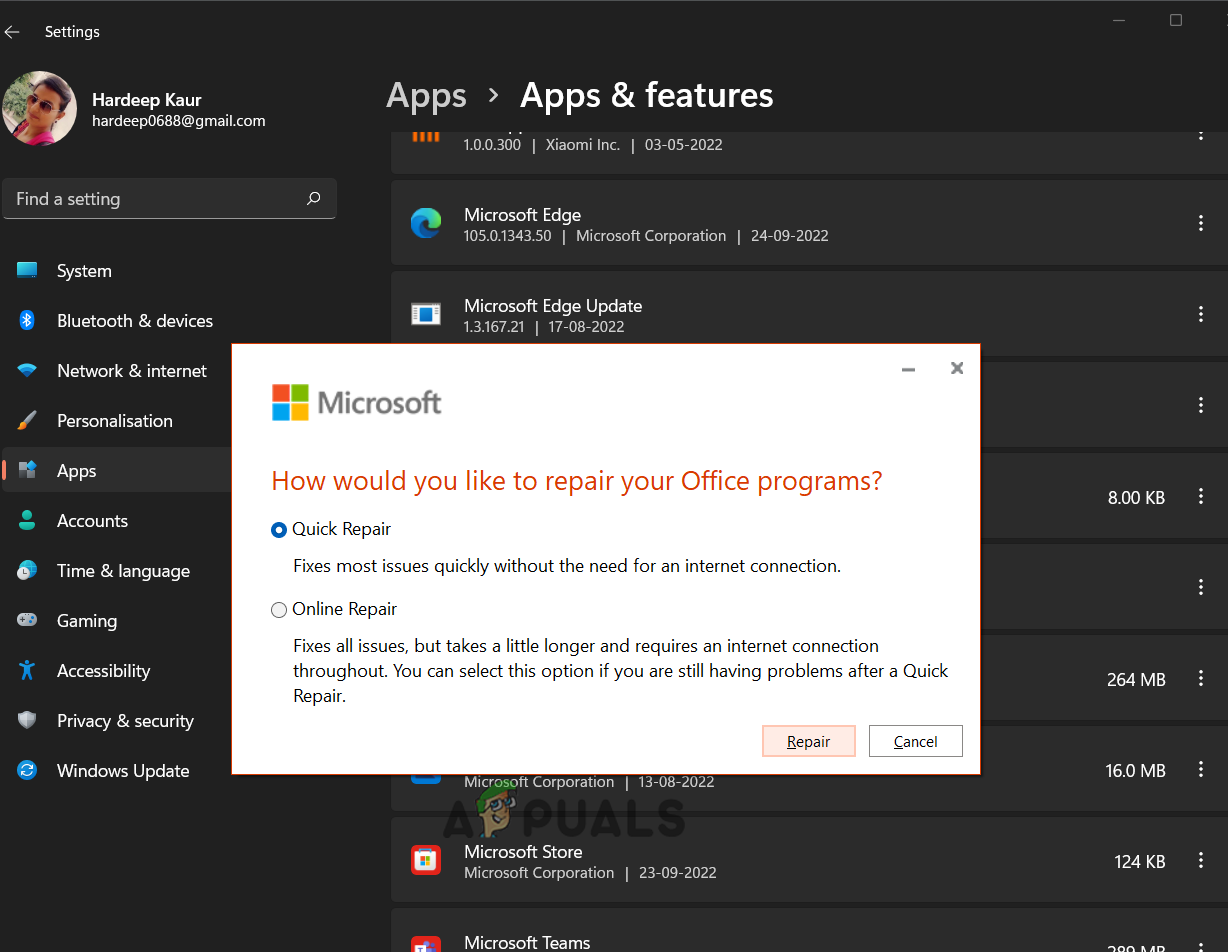
- Clique nos três pontos na seção do programa Microsoft Office e selecione a opção Editar.
- Clique em Sim para confirmar definitivamente a modificação do aplicativo quando solicitado.
- Agora, selecione Reparo Rápido se quiser reparar offline. Caso contrário, acesse Reparação online Se você deseja um serviço completo de reparo online, isso pode levar bastante tempo.
![]()
- Clique no botão Corrigir e clique novamente para confirmar definitivamente.
- Aguarde a conclusão do processo.
- Após concluir o processo, reinicie o sistema e abra o Outlook para verificar se o problema de pesquisa foi resolvido.
9. Execute uma restauração do sistema
Se nenhuma das soluções resolver o problema, recomenda-se realizar uma restauração do sistema. Isso permitirá que o seu sistema Windows 11 retorne a um estado anterior, quando o problema não existia. Siga as instruções abaixo para fazer isso:
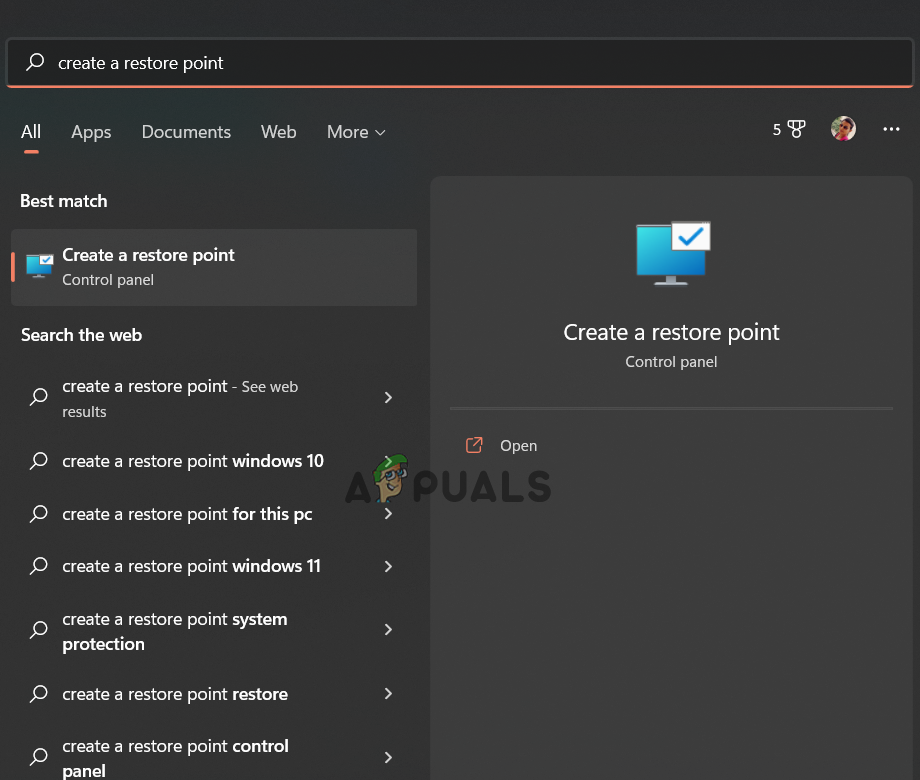
- Abra o menu Iniciar do Windows. Digite Crie um ponto de restauração na caixa de pesquisa e selecione o primeiro resultado que aparecer.
![]()
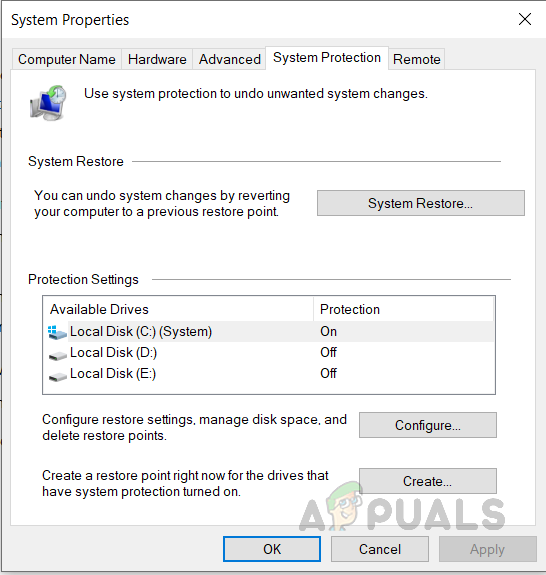
- Vá para a guia proteção do sistema Clique em Restauração do Sistema.
![]()
- Selecione o ponto de restauração recomendado ou, se preferir, escolha a segunda opção.
- Agora, siga as instruções na tela para realizar uma restauração do sistema.
Espero que este artigo tenha lhe fornecido soluções eficazes e resolvido o problema da pesquisa do Outlook que não funciona no Windows 11.
Comentários estão fechados.