

O Outlook pode exibir mensagens como “Erro ao baixar o conteúdo do arquivo"Ou"Não foi possível abrir o arquivo.Ao tentar abrir anexos, especialmente no novo aplicativo Outlook ou em caixas de correio compartilhadas, isso significa que o aplicativo não consegue recuperar o anexo devido a problemas de sincronização, restrições de permissão ou dados de cache corrompidos.
A causa mais comum é um cache do Outlook corrompido ou sobrecarregado. Outras causas incluem configurações incorretas de fuso horário da caixa de correio ou suplementos desativados. Em alguns casos, regras de Exibição Protegida ou restrições temporárias de acesso a arquivos podem impedir a abertura de anexos.
1. Verifique a conexão com a Internet
Se sua conexão com a internet estiver lenta ou instável, o anexo pode não carregar e abrir. Tente mudar para uma rede diferente ou para a banda de 5 GHz da sua rede Wi-Fi para obter velocidades mais rápidas.
Você também pode reiniciar o roteador. Pressione o botão liga/desliga na parte traseira do roteador para desligá-lo, aguarde alguns segundos e ligue-o novamente. Depois de ligado, verifique se sua conexão com a internet está estável.
Se possível, use um cabo Ethernet em vez de Wi-Fi. Uma conexão com fio geralmente é mais estável e pode evitar interrupções.
2. Verifique problemas de compatibilidade
Você pode não conseguir abrir um anexo no Microsoft Outlook se o seu computador não reconhecer o tipo de arquivo. Peça ao remetente que reenvie o anexo em um formato comum que seus aplicativos possam abrir (por exemplo, PDF, DOCX, XLSX, JPG ou PNG).
3. Defina seu endereço de e-mail do Outlook como seu endereço de e-mail principal.
Se você tiver várias contas do Outlook, defina a conta que você usa para receber o anexo como a conta padrão.
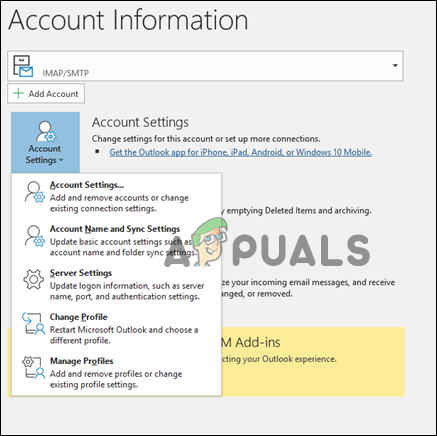
- Especifique as configurações da conta em Arquivo e clique em Configurações da conta.

- Na guia E-mail, selecione a conta que deseja usar como padrão.
- Agora, selecione definir como padrão Em seguida, feche.
4. Limpe os arquivos de cache do Outlook
Às vezes, o cache do Outlook fica corrompido e causa problemas ao abrir anexos.
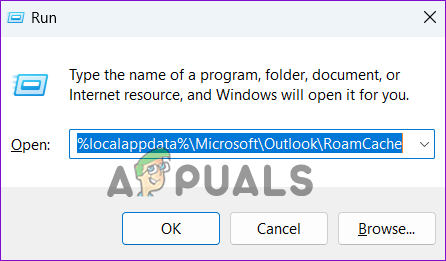
- Pressione as teclas Windows + R para abrir a caixa de diálogo Executar.
- Na caixa de diálogo Executar, digite o seguinte e pressione Enter:
%localappdata%MicrosoftOutlookRoamCache

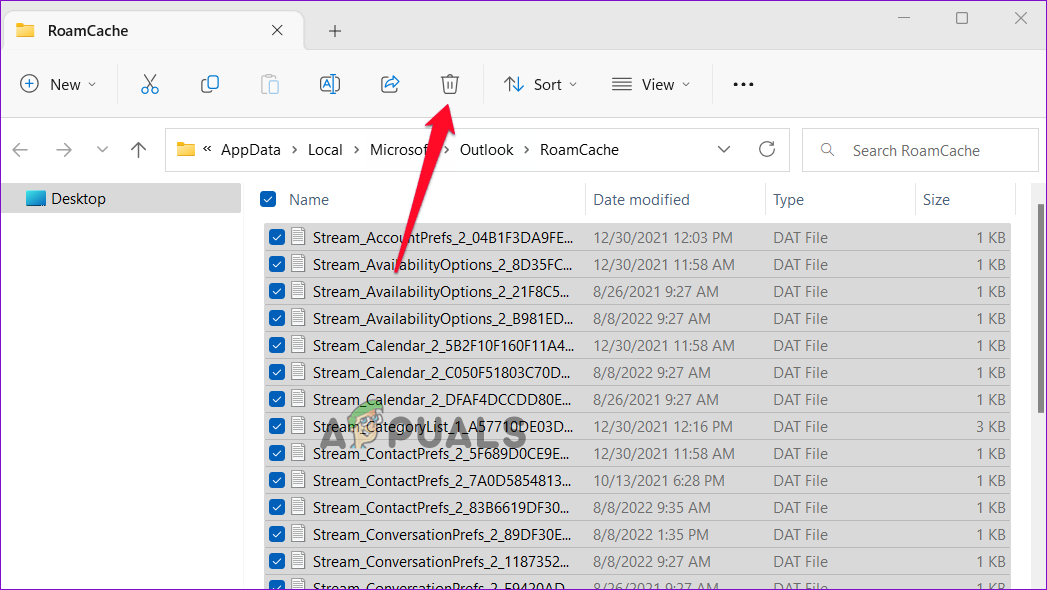
- A pasta RoamCache será aberta no Explorador de Arquivos.
- Selecione todos os arquivos nesta pasta e clique no ícone da lixeira/excluir para removê-los.

5. Atualize o Microsoft Outlook
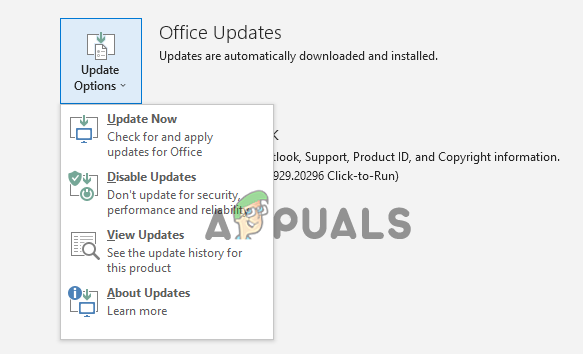
Se o Outlook não estiver abrindo anexos, pode ser que esteja faltando alguma atualização importante. Atualizar o Outlook pode melhorar a estabilidade e a segurança, além de corrigir erros que causam esse problema.
- Abra o Microsoft Outlook e clique na guia Arquivo.
- Clique em Opções de atualização na guia Conta do Office.
- Então escolha Actualizar Agora (Atualizar agora).

- Após a conclusão da atualização, reinicie o Outlook.
6. Desative os suplementos no Outlook
Alguns suplementos do Outlook podem entrar em conflito com anexos. Desative-os um por um para encontrar a causa.
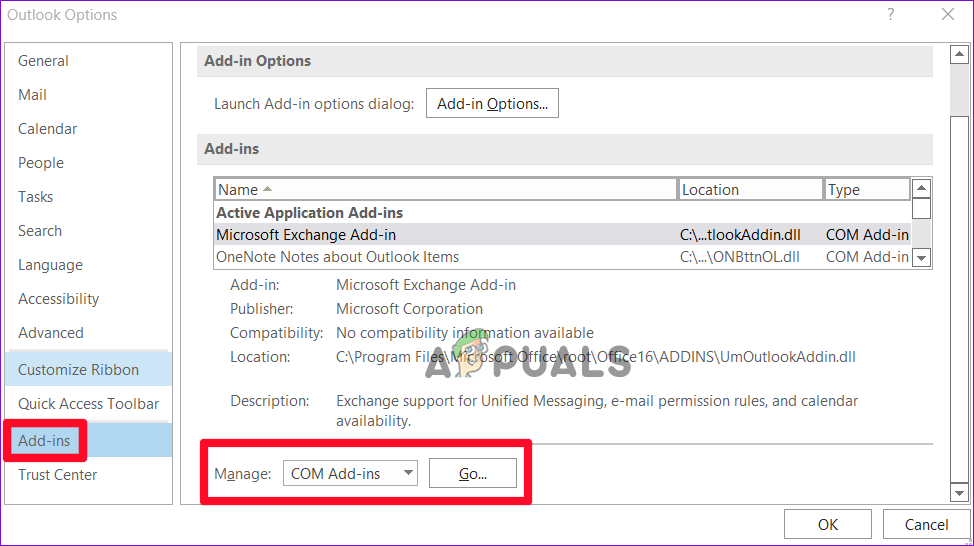
- Inicie o Microsoft Outlook e clique em um arquivo, em seguida Opções.
- toque em trabalhos extras.

- Dentro da gestão, especifique Complementos COM E pressione انتقال.
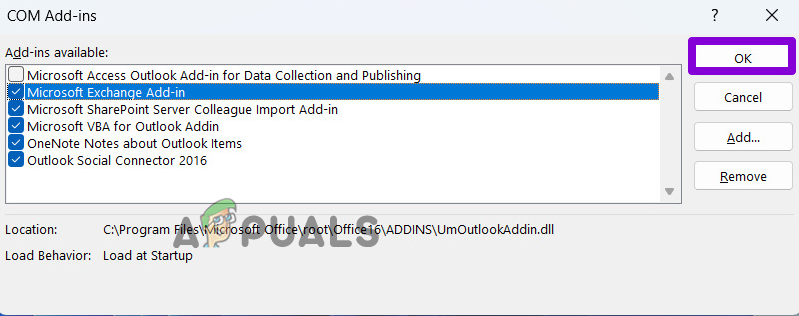
- Desmarque cada função adicional para desativá-la.

- toque em Está bemEm seguida, reinicie o Outlook e teste a abertura do anexo. Reative os suplementos um por um para identificar o problema.
7. Desative seu antivírus
Programa antivírus Às vezes, o programa pode sinalizar e bloquear arquivos seguros por engano. Se você ainda não conseguir abrir anexos, seu antivírus pode estar interferindo no Outlook.
Desative temporariamente seu software antivírus e tente novamente. Lembre-se de reativá-lo depois.
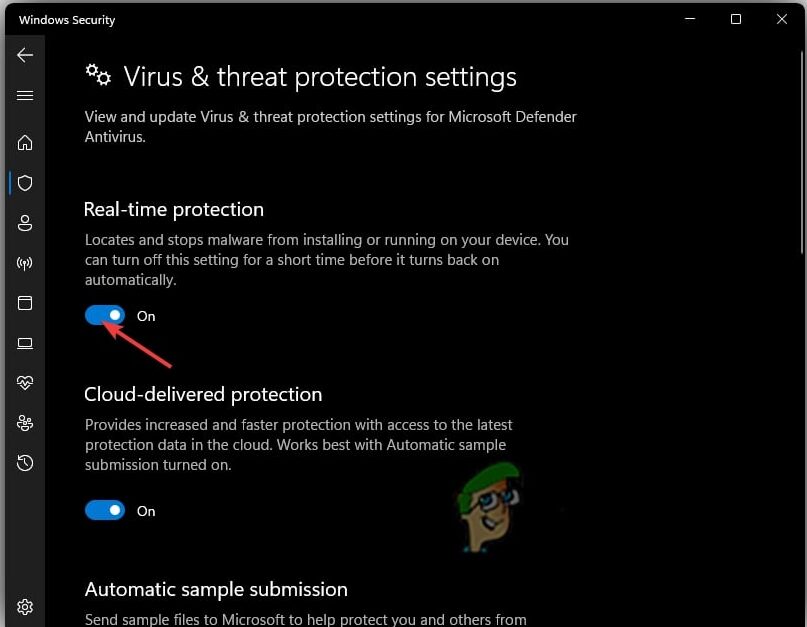
7.1 Microsoft Defender
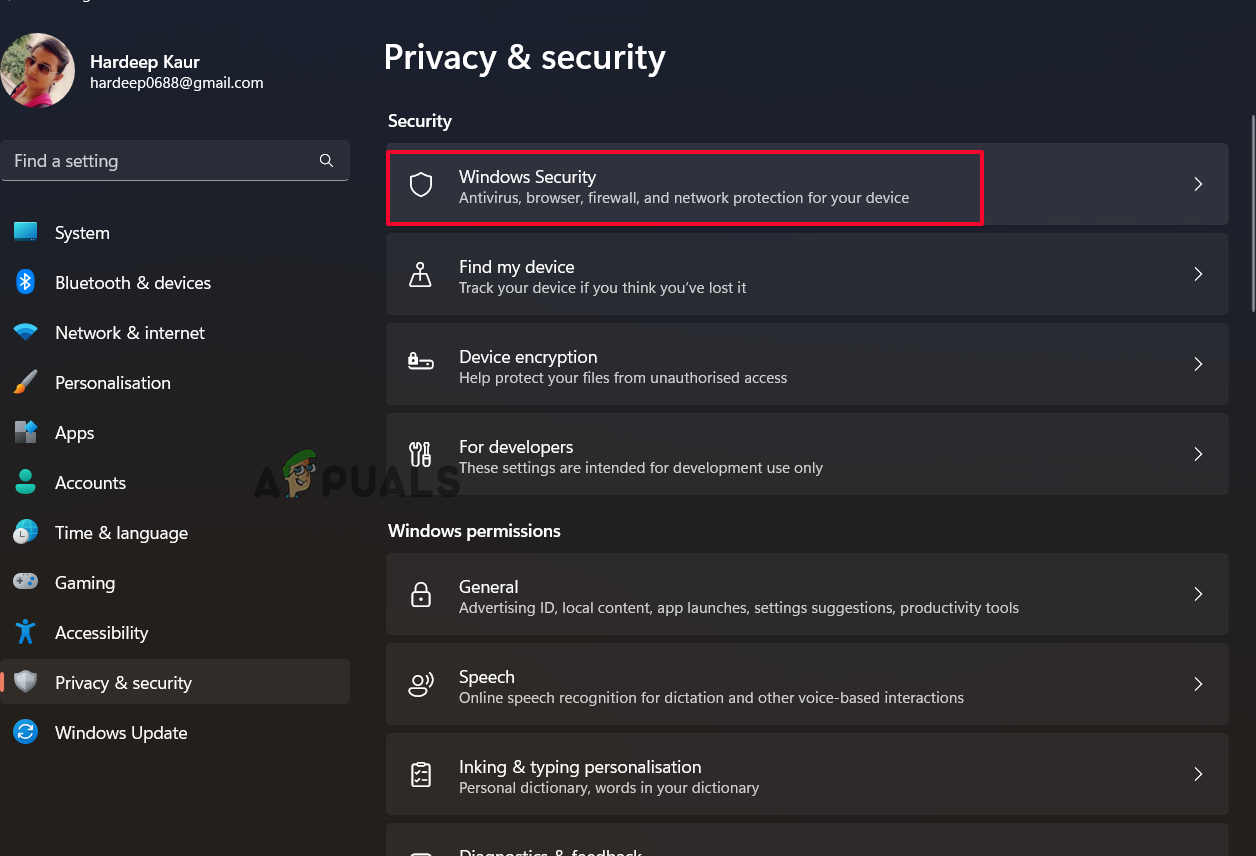
- Clique em Wine Folly + I para abrir as Configurações do Windows.
- Vamos para Privacidade e segurança > Segurança do Windows > Proteção contra vírus e risco.

- toque em Gerenciar configurações Para se proteger contra vírus e ameaças, desative-os. Proteção em tempo real.

- Tente abrir a instalação novamente. Reative a proteção quando terminar.
7.2 Proteção antivírus de terceiros:
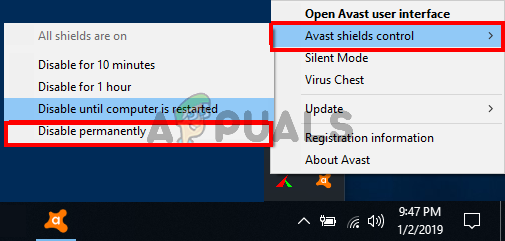
- Abra seu programa antivírus de terceiros e acesse الإعدادات.
- Localize a seção de proteção, desative-a temporariamente e salve suas configurações.

- Verifique se consegue abrir o anexo agora. Em seguida, reative a proteção.
8. Verifique as configurações de gerenciamento de anexos no Outlook.
Se a pré-visualização de anexos estiver desativada, você poderá não conseguir abrir anexos diretamente no Outlook.
- Abra o Outlook e clique no menu Arquivo.
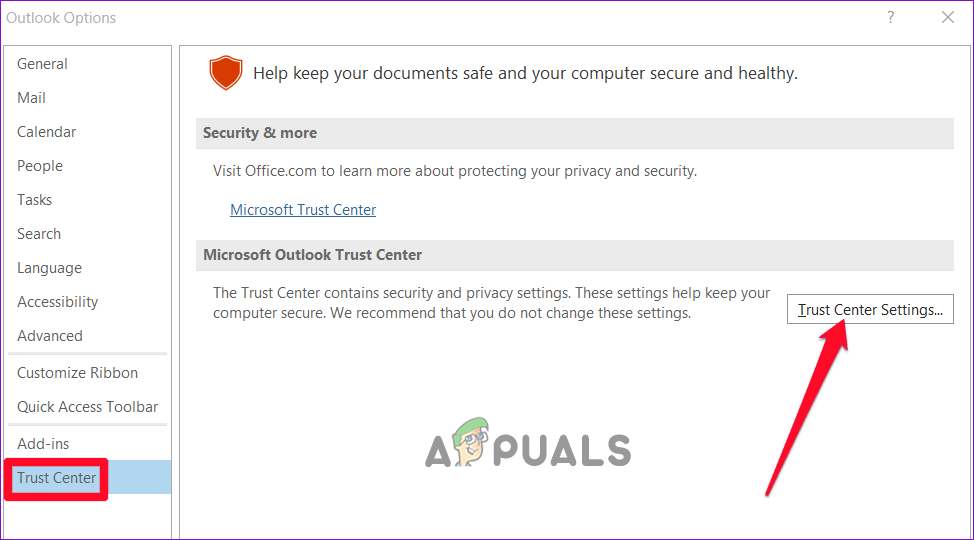
- Escolher Opções, Em seguida, vá para a guia Centro de Documentação, E clique em Configurações da Central de Confiabilidade.

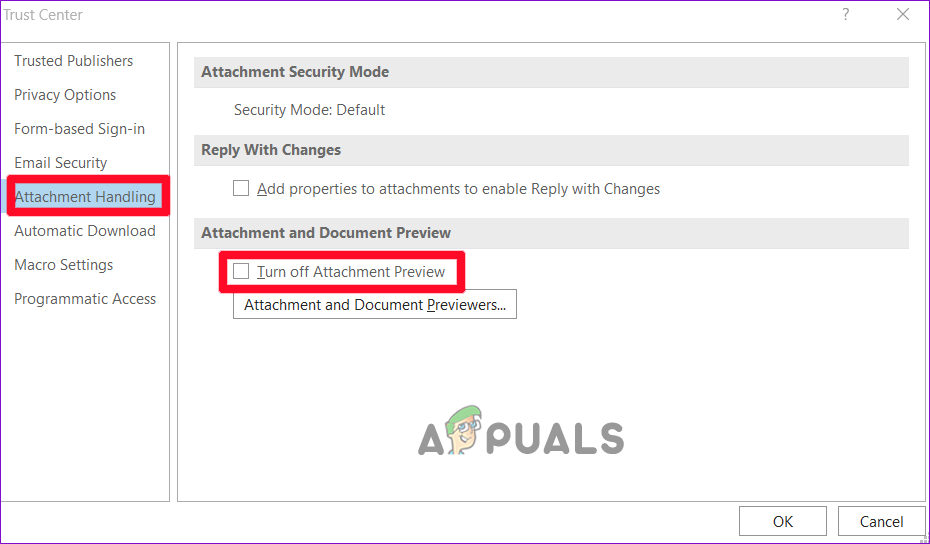
- Na aba Tratamento de anexosCertifique-se de que a opção esteja selecionada. Desative a pré-visualização de anexos. indefinido.

- toque em visualizadores de anexos e documentos Certifique-se de ativar os modelos de que precisa.

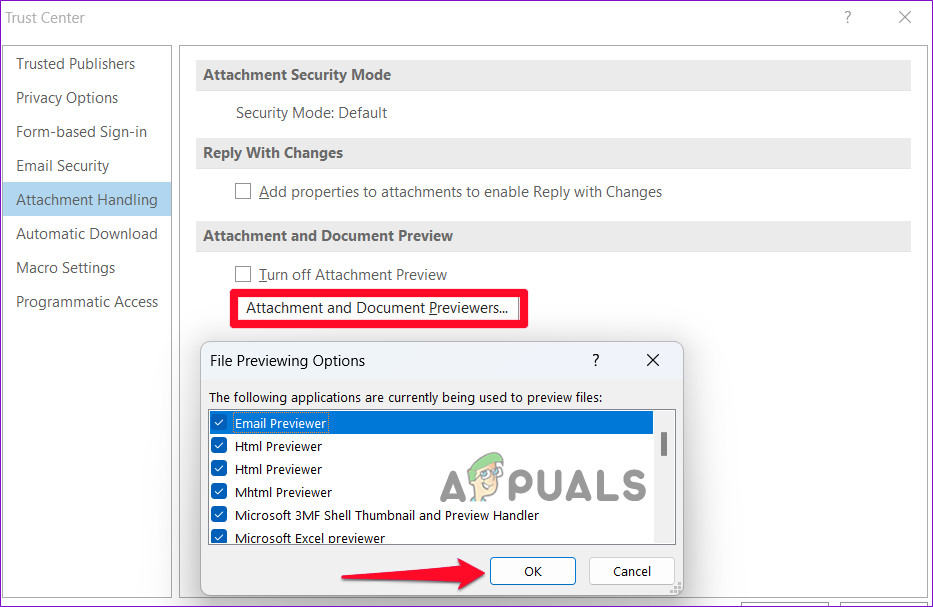
Reinicie o Microsoft Outlook e tente abrir o anexo para verificar se o problema foi resolvido.
9. Execute a ferramenta scanpst.exe
Se o problema persistir, execute a Ferramenta de Reparo da Caixa de Entrada integrada do Outlook (scanpst.exe). Ela pode reparar arquivos de dados corrompidos do Outlook (.ost) e arquivos de pastas pessoais (.pst).
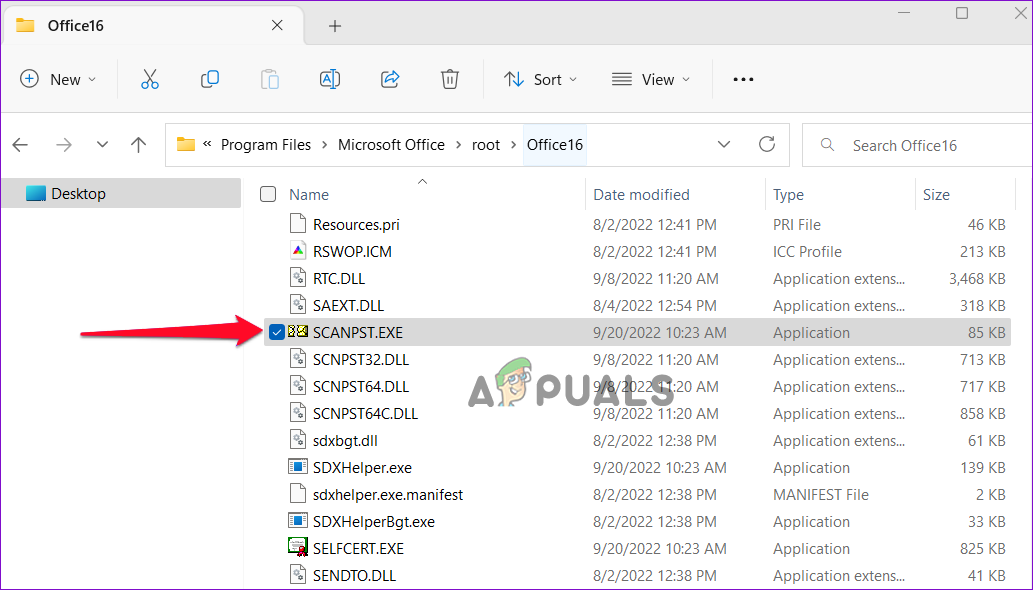
- Pressione Windows + E para abrir o Explorador de Arquivos e navegue até:
C: Arquivos de ProgramasMicrosoft OfficerootOffice16
- Duplo click SCANST.EXE Para abri-lo.

- Clique Começar Para iniciar o processo de inspeção e reparo, siga as instruções.
Comentários estão fechados.