
Como resolver o problema do desaparecimento da opção de rolagem automática no TikTok
A opção de rolagem automática desapareceu em TikTokNão se preocupe! Descubra soluções passo a passo para corrigir o problema da rolagem automática que não aparece e desfrute de uma visualização confortável agora mesmo.

As coisas mais importantes que você precisa saber
- A opção de rolagem automática geral pode não estar diretamente disponível, e em vez disso, o TikTok depende de "botões de navegação do feed" que exigem que o leitor de tela do telefone (VoiceOver ou TalkBack) esteja ativado.
- Se a opção de rolagem automática estiver disponível em outra conta do TikTok no mesmo dispositivo, a diferença provavelmente se deve ao fato de o recurso estar disponível para essa conta ou a uma implementação gradual por parte do TikTok, e não a um problema nas configurações do telefone.
- Antes de prosseguir com a solução de problemas, atualize o aplicativo TikTok para a versão mais recente e reinicie o telefone para descartar problemas com a versão antiga ou uma sessão instável do aplicativo.
É fácil confundir o recurso de rolagem automática do TikTok com os controles de acessibilidade documentados do aplicativo. O TikTok atualmente documenta recursos de acessibilidade, como botões de navegação no feed , mas não oferece uma opção para ativar /desativar a rolagem automática de forma global e permanente como configuração padrão para todas as contas. Se você estiver interessado em como visualizar e usar o TikTok em geral, é importante entender essas diferenças.
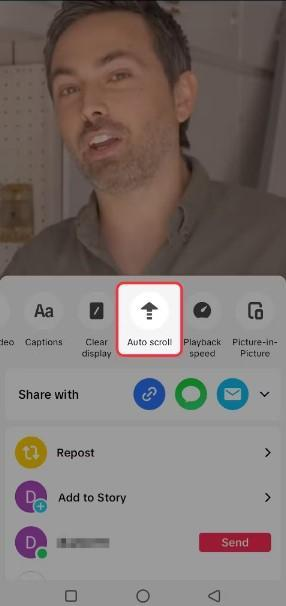
Isso é importante porque vídeos mais antigos, contas beta e implementações regionais limitadas podem exibir controles não disponíveis na sua conta normal . Se você simplesmente deseja uma maneira mais intuitiva de navegar entre as publicações, o caminho oficial do TikTok difere do feed de rolagem automática completo.
1. Primeiro, verifique a página de acessibilidade atual do TikTok.
Para começar a solucionar o problema da opção de rolagem automática ausente, você deve primeiro verificar a página de acessibilidade atual do TikTok. Muitos guias antigos sobre rolagem automática direcionam os usuários para Configurações e privacidade > Acessibilidade . Este ainda é o local correto para verificar os controles de exibição, mas a ajuda geral de acessibilidade do TikTok atualmente se concentra em ferramentas como botões de navegação do feed , configurações de exibição e recursos visuais, em vez de uma opção abrangente para ativar /desativar a rolagem automática.
- Abra um aplicativo TikTok.
- Vamos para Perfil > Menu > Configurações e privacidade > Acessibilidade.
![As configurações e a privacidade do TikTok podem ser acessadas na página de Acessibilidade.]()
Comece pela página de acessibilidade atual do TikTok, em vez de usar capturas de tela antigas do recurso de rolagem automática. - Veja os controles disponíveis para visualização em sua conta.
- Se não houver chave Auto rolagem Não presuma que O aplicativo está fora do ar. distância.
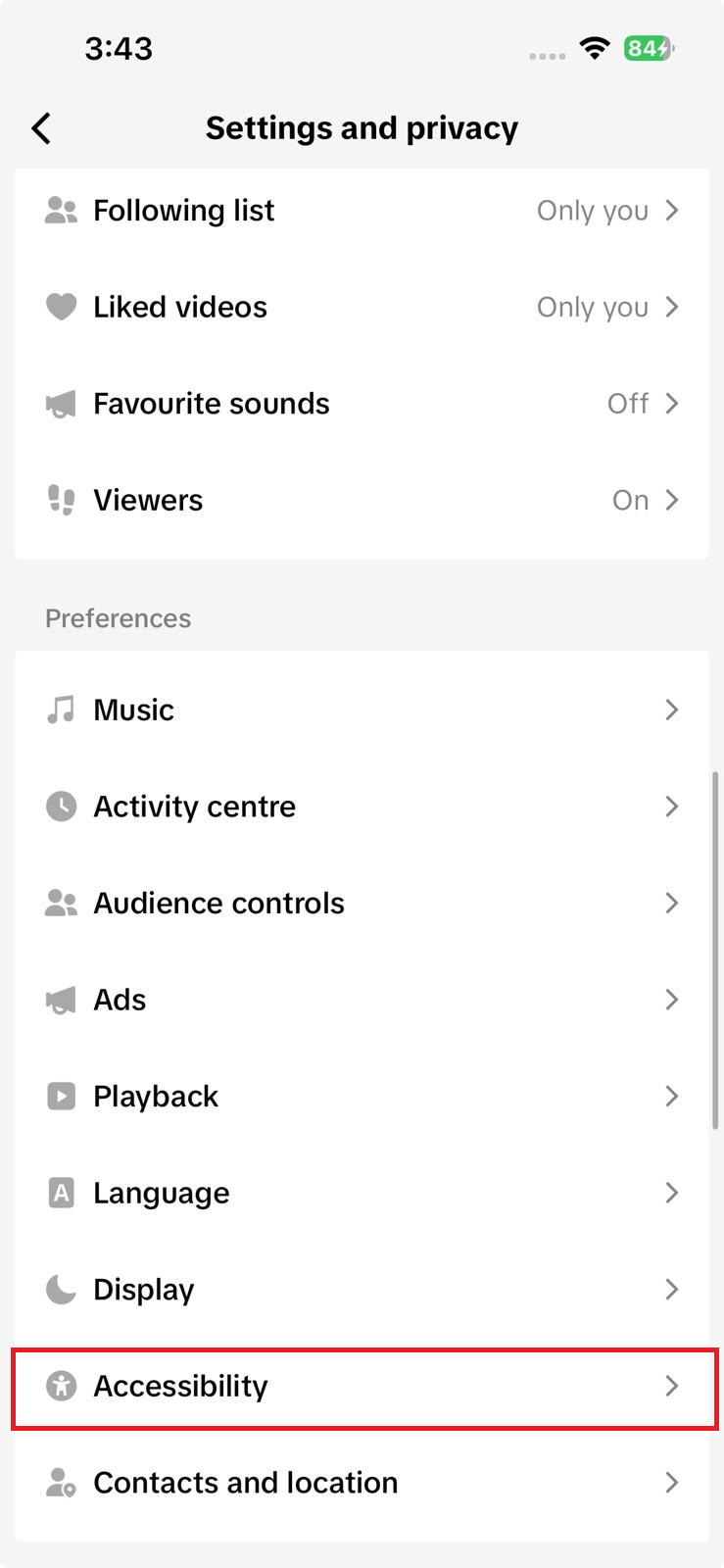
Se você estiver seguindo uma versão antiga do aplicativo, a opção ausente pode simplesmente não ser compatível com as configurações gerais atuais do TikTok. Se preferir navegar sem usar as mãos, utilize os botões de navegação verificados do TikTok.
2. Use os botões de navegação do feed com o VoiceOver ou o TalkBack.
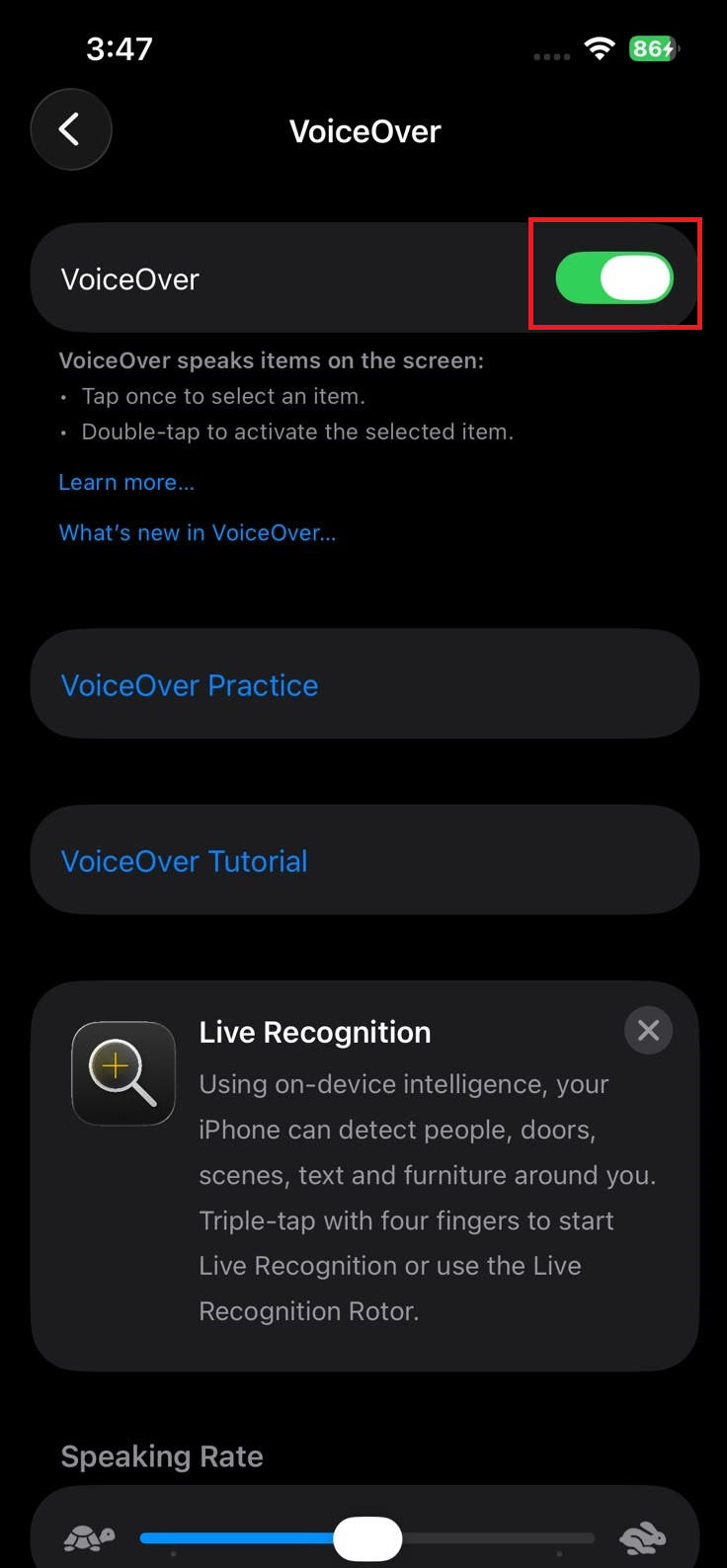
O TikTok oferece botões de navegação no feed como um recurso de acessibilidade. Esses botões dependem da ativação prévia do leitor de tela do seu telefone: VoiceOver no iPhone ou TalkBack no Android.
- Em um dispositivo iPhone, ligar VoiceOver Nas configurações de acessibilidade do telefone.
- Em um dispositivo Android, ligar TalkBack Nas configurações de acessibilidade do telefone.
![As configurações do VoiceOver no iPhone e do TalkBack no Android devem estar ativadas antes de retornar ao TikTok.]()
Os botões de navegação do feed do TikTok exigem que o VoiceOver ou o TalkBack estejam ativados no seu telefone. - Volte ao TikTok e abra Configurações e privacidade > Acessibilidade.
- Corre Botões de navegação do feed.
![As configurações de acessibilidade do TikTok mostram os botões de navegação do feed ativados.]()
Os botões de navegação do feed são o caminho documentado no TikTok para navegar entre as publicações quando um leitor de tela está ativo. - Se os botões não aparecerem, reproduza o vídeo Em resumo, preencha a tela e teste novamente.
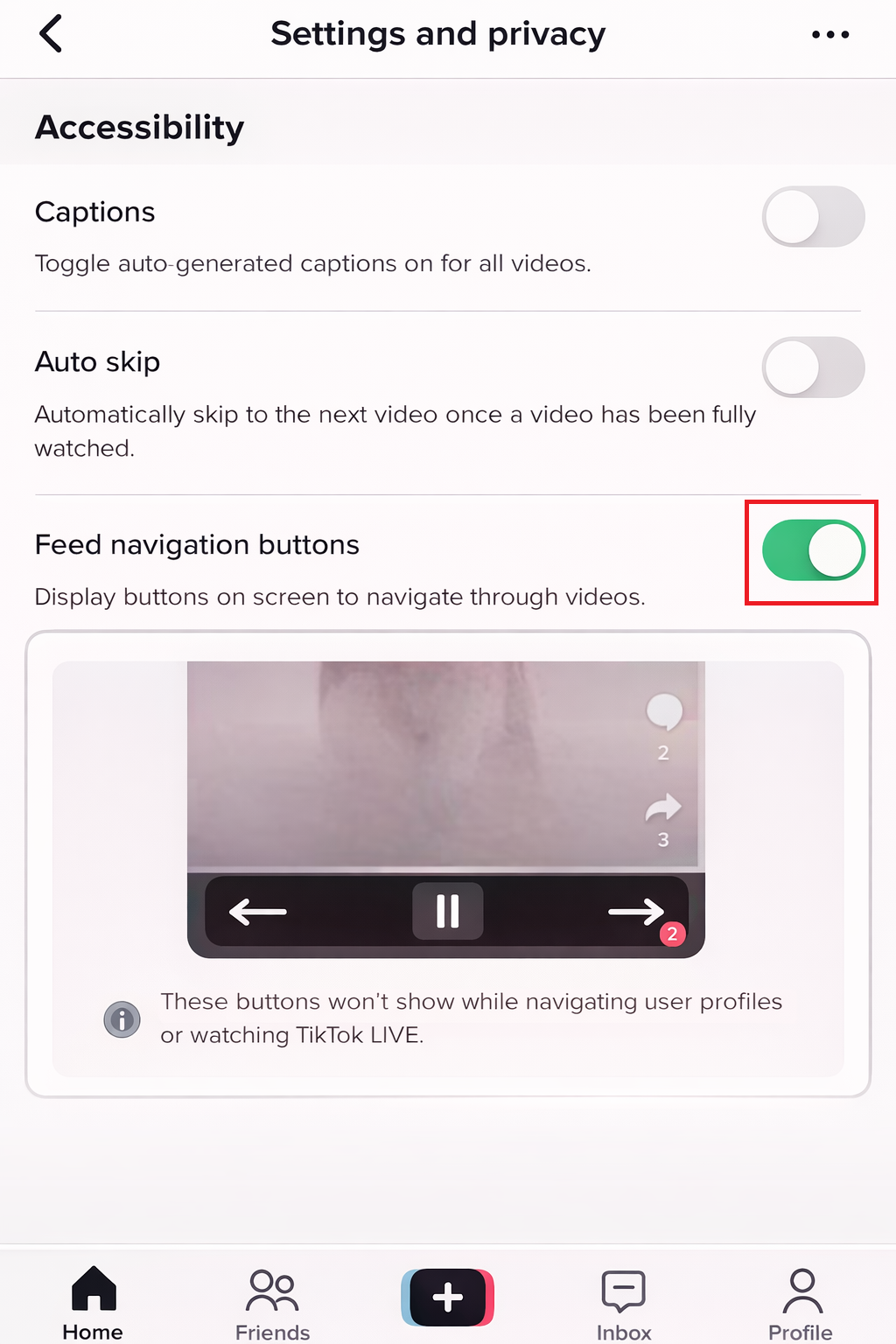
Se os botões de navegação aparecerem após ativar o VoiceOver ou o TalkBack, o recurso que você estava procurando não era a opção de rolagem automática ausente. Se você vir uma opção de rolagem automática separada em outra conta, compare a disponibilidade do recurso entre as contas na próxima etapa.
3. Compare com outra conta antes de culpar o telefone.
Se uma conta exibe a opção "Rolagem Automática" enquanto outra não, a diferença provavelmente se deve à disponibilidade do recurso para aquela conta, a uma implementação gradual ou a testes A/B, e não a uma configuração incorreta do telefone. O TikTok costuma alterar os controles do feed gradualmente, e nem todas as contas recebem a mesma interface ao mesmo tempo.
- Se possível, faça login em conta TikTok Outra no mesmo telefone.
- Verifique a própria área de feed e a página. Acessibilidade (Acessibilidade).
![controles de feed do TikTok, como]()
O TikTok documenta vários controles do feed, mas a opção universal "Rolagem automática" não está claramente listada como um controle padrão para todas as contas. - Se outra conta tiver essa opção, mas a sua não, tire capturas de tela de ambas as contas.
- Se possível, teste sua conta em outro celular com a versão mais recente do TikTok.
- Observe se a opção ausente acompanha a conta ou apenas o dispositivo.
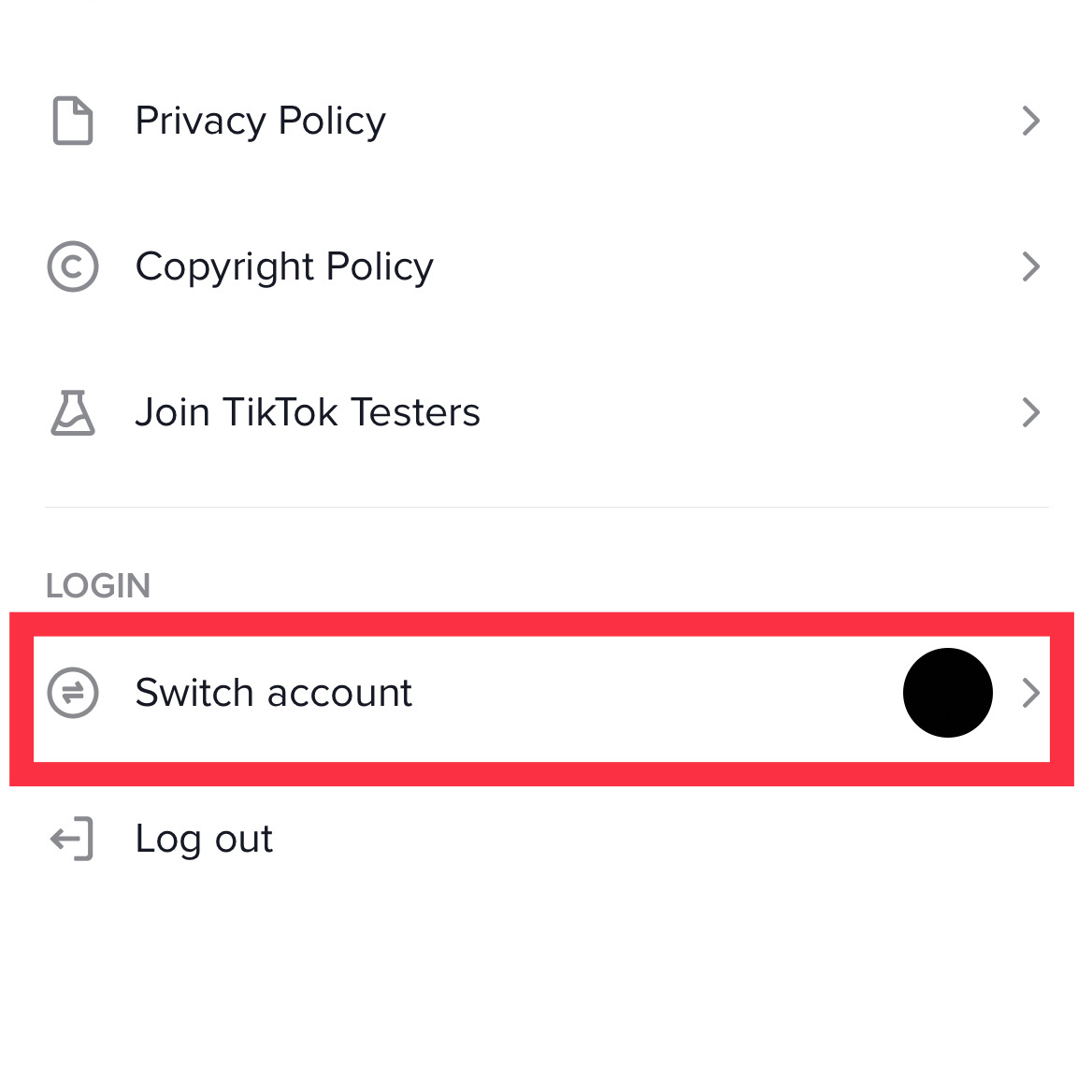
Se a opção estiver associada a uma única conta, reinstalar o aplicativo provavelmente não a fará reaparecer. No entanto, se a mesma conta já teve a opção e depois a perdeu, basta atualizar o status do aplicativo.
4. Atualize o TikTok e reinicie o seu telefone.
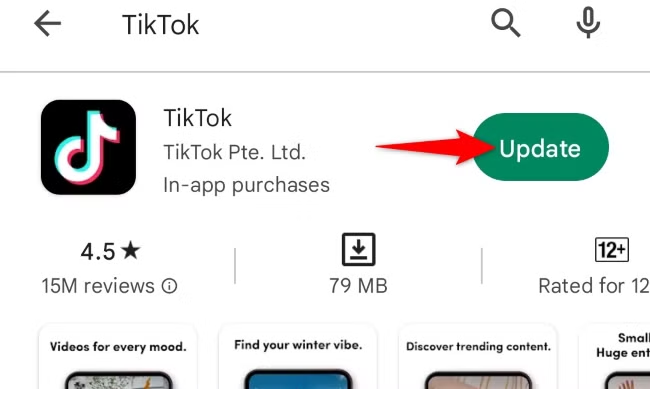
As atualizações do aplicativo são um passo crucial para resolver o problema da opção de rolagem automática que não aparece no TikTok , já que essas atualizações podem afetar os controles do feed, as opções de acessibilidade e até mesmo experiências específicas da conta. Embora uma atualização possa não desbloquear um recurso que o TikTok ainda não tenha habilitado para a sua conta , ela descarta completamente uma versão desatualizada do aplicativo ou uma sessão instável como causa do problema.
- Atualize seu aplicativo TikTok em app Store أو Google Play Store.
![A loja de aplicativos ou a Google Play Store exibe a atualização do TikTok enquanto o usuário está solucionando o problema da opção de rolagem automática ausente.]()
Atualizar o TikTok ajuda a eliminar versões antigas do aplicativo antes de considerar o problema como relacionado à conta. - fechar aplicativo TikTok Totalmente obrigatório.
- Reinicie o telefone.
- reabrir TikTok Verifique novamente o mesmo resumo ou o caminho das opções de acesso.
Se a opção reaparecer após a atualização e reinicialização, o problema estava relacionado ao aplicativo local. Se nada mudar, você deve relatar o controle ausente específico à sua conta do TikTok.
Comentários estão fechados.