

Ao usar o TikTok, alguns usuários estão enfrentando um problema em que a câmera integrada ao aplicativo para de responder . Curiosamente, a mesma câmera funciona perfeitamente em outros aplicativos, como Instagram ou Snapchat , ou até mesmo no aplicativo de câmera padrão do telefone . Essa falha impede que os usuários gravem vídeos ou tirem fotos diretamente no TikTok.
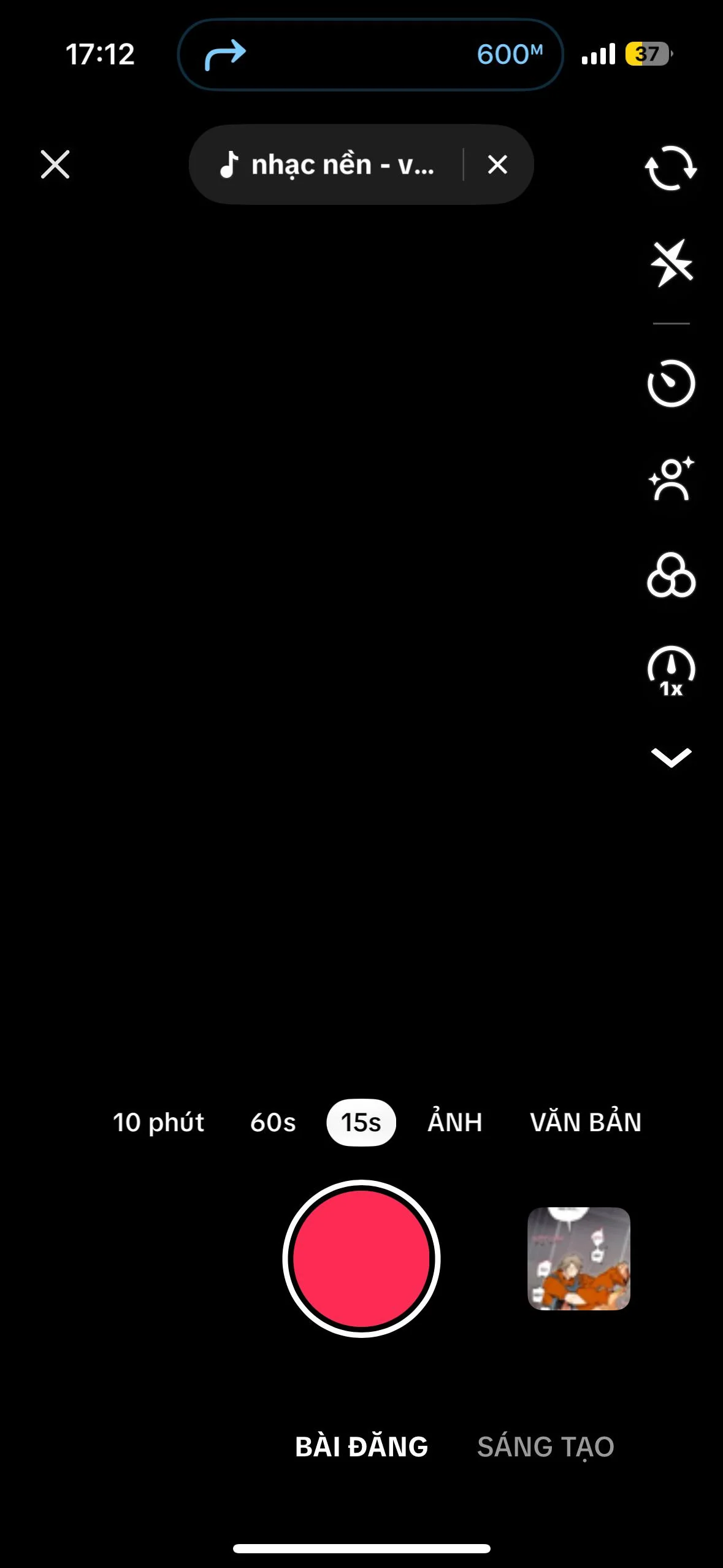
Em muitos casos, ao abrir a câmera do TikTok, o aplicativo exibe apenas uma tela preta, enquanto o restante da interface parece normal. Isso geralmente ocorre por um dos seguintes motivos:
- Negar permissão para usar a câmera
- O cache do aplicativo está corrompido ou desatualizado.
- Erros temporários de software
- Outro aplicativo usa a câmera em segundo plano.
Antes de prosseguirmos para as soluções, é importante verificar se a câmera do seu celular funciona em outros aplicativos :
- Se a câmera Não funciona em lugar nenhum.O problema relacionado ao dispositivoNesse caso, você pode precisar de Faça o acionamento da garantia do seu telefone. ou consulta especialista em reparos profissionais.
- Se a câmera funcionar normalmente em outros aplicativos, siga os passos de resolução de problemas abaixo para restaurar a funcionalidade da câmera do TikTok.
1. Reinicie o seu telefone
Uma simples reinicialização costuma ser a solução mais rápida para o problema da tela preta no TikTok. Reiniciar o dispositivo fecha todos os aplicativos em segundo plano , corrige falhas temporárias e atualiza a memória RAM . Isso libera recursos e redefine o acesso à câmera, permitindo que o TikTok funcione normalmente.
Como reiniciar: Pressione e mantenha pressionado o botão liga/desliga por alguns segundos e, em seguida, selecione “Reiniciar” no menu.
Após o reinício do telefone, abra o TikTok novamente e verifique se a câmera está funcionando sem exibir uma tela preta.
2. Ative a permissão da câmera para o aplicativo TikTok.
Um dos motivos mais comuns para esse problema é a desativação das permissões da câmera . Os sistemas operacionais móveis exigem que os aplicativos solicitem permissão explícita antes de acessar recursos como a câmera. Se essa permissão for negada, o TikTok não poderá usar a câmera, resultando em uma tela preta.
Ao habilitar o acesso à câmera , você garante que o TikTok possa gravar vídeos e tirar fotos sem restrições.
Para dispositivos iOS:
- Abrir الإعداداتDeslize para baixo e clique em "Formulários".
![]()
- Olhe para TikTok e selecione-o.
![]()
- Dentro de Permitir acesso ao TikTok, Habilite a opção "Câmera".
![]()
- Reabra o TikTok e teste a câmera.


Para dispositivos Android:
- Vamos para الإعدادات E procure “TikTok”.
![]()
- toque em Permissões Nas informações do aplicativo.
![]()
- Escolher "Câmera".
![]()
- Escolher “Permitir somente ao usar o aplicativo”.
![]()
- Reabra o TikTok e verifique se o problema foi resolvido.


3. Limpe o cache do aplicativo TikTok
O TikTok armazena dados temporários , como miniaturas, pré-visualizações, detalhes de login e configurações personalizadas. Com o tempo, esses arquivos em cache podem ficar corrompidos ou desatualizados , causando o travamento do aplicativo e impedindo o carregamento correto da câmera.
Limpar o cache exclui esses arquivos problemáticos, libera espaço de armazenamento e melhora o desempenho do aplicativo. Isso geralmente resolve problemas com a câmera, reduz o atraso e garante gravações de vídeo mais fluidas.
- Abra o TikTok e toque em "Perfil pessoal".
- Na seção de perfil, clique em as três linhas No canto superior direito.
![]()
- Escolher “Configurações e privacidade”.
![]()
- Dentro de Memória temporária e dados celulares, toque em “Liberar espaço”.
![]()
- toque em "para limpar" Ao lado da memória temporária, confirme.
![]()
- Reinicie seu telefone.
- Reabra o TikTok e verifique se a câmera está funcionando agora.


4. Redefinir o telefone para os padrões de fábrica
Se nenhum dos métodos acima resolver o problema, a restauração de fábrica pode ser o último recurso. Esse processo restaura o seu telefone às configurações padrão de fábrica, remove bugs ocultos de software, apaga arquivos de sistema corrompidos e elimina aplicativos de terceiros conflitantes que possam estar bloqueando o acesso à câmera do TikTok.
Importante: Faça backup dos seus arquivos importantes antes de restaurar as configurações de fábrica, pois esse processo apagará todos os dados do seu dispositivo.
Para dispositivos Android:
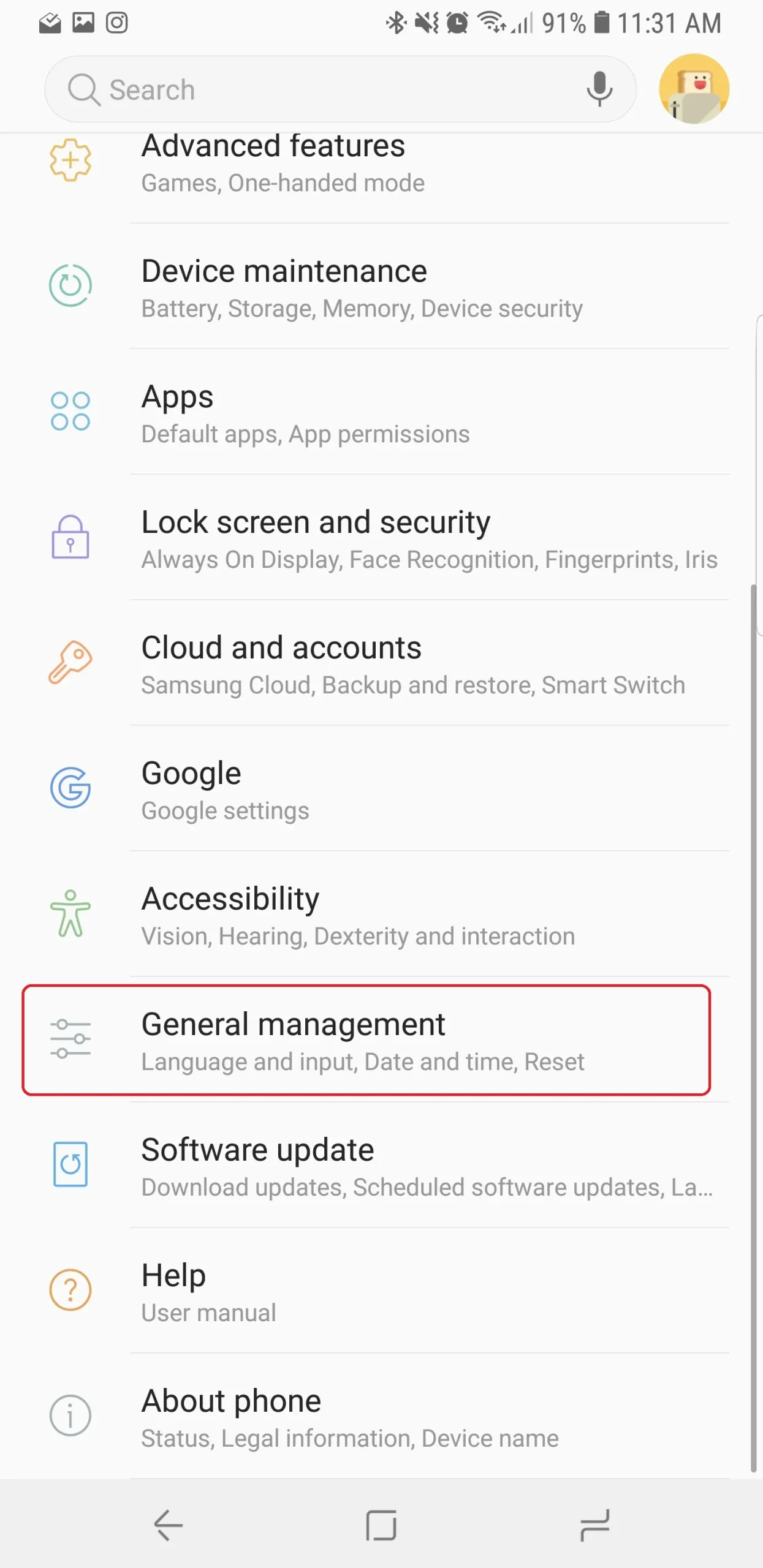
- vamos para الإعدادات > Administração pública (Esta opção pode variar dependendo do modelo do telefone).
![]()
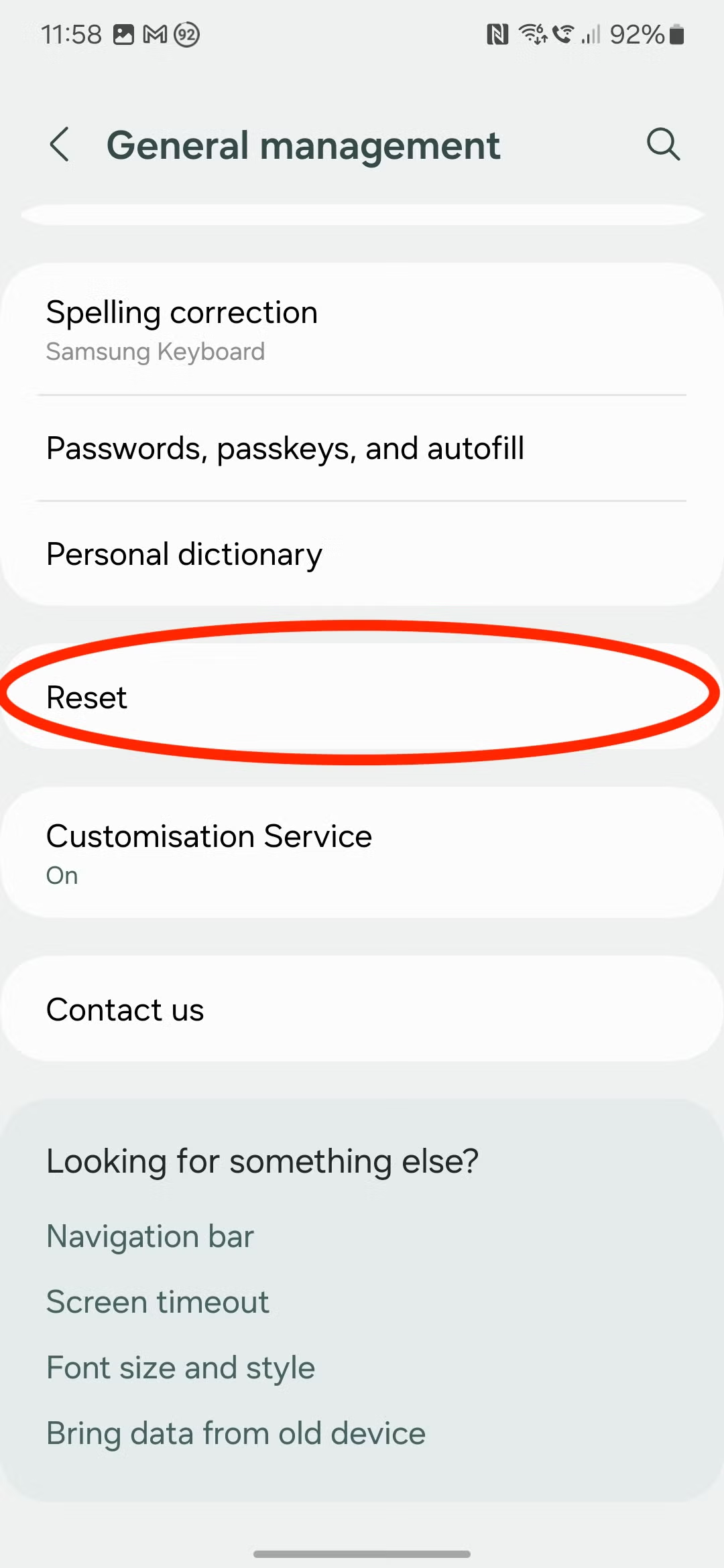
- Localizar "Redefinir".
![]()
- toque em “Restauração dos dados de fábrica”.
![]()
- toque em "Redefinir".
![]()
- Por fim, clique Apagar tudo.
![]()
- Seu telefone será reiniciado automaticamente.
- Reinstale o TikTok e verifique se a câmera está funcionando.


Como iOS:
- Vamos para الإعدادات > Ano > Transferir ou redefinir o iPhone.
![]()
- Localizar "Redefinir" E siga as instruções.
![]()
- Após a reinicialização, reinstale o TikTok e teste a câmera.


Comentários estão fechados.