

A Canon é uma empresa japonesa especializada na fabricação de equipamentos de imagem e ópticos. As impressoras Canon são conhecidas pela alta qualidade e pelos excelentes resultados. Como qualquer dispositivo, esta impressora também pode apresentar problemas e erros ao interagir com outros sistemas.

Um desses problemas é que a impressora aparece como "offline" mesmo quando está devidamente conectada. Antes de começar, certifique-se de que a impressora esteja devidamente conectada a todas as tomadas elétricas e que você esteja conectado à rede.
Solução 1: Reconecte a impressora à rede Wi-Fi.
Antes de recorrermos a outras soluções, vamos primeiro reconectar a sua impressora ao roteador sem fio. Você pode remover o roteador sem fio da memória da sua impressora Canon acessando as configurações dela. Depois disso, você pode reconectá-lo. Já explicamos como conectar uma rede sem fio a uma impressora Canon específica. O modelo da sua impressora pode variar, mas os passos são basicamente os mesmos.
- Pressione e mantenha pressionado o botão Wi-Fi na sua impressora. Até que o indicador de Wi-Fi na sua impressora comece a piscar.

- Após confirmar que a luz está piscando em azul continuamente, prossiga até o dispositivo. O roteador seu e pressione um botão [WPS].
A luz continuará piscando enquanto a impressora procura redes disponíveis. Ela também continuará piscando ao se conectar a pontos de acesso. Assim que a impressora se conectar com sucesso ao ponto de acesso, a luz permanecerá acesa continuamente.
O botão WPS do seu roteador geralmente está localizado em uma das laterais.
Se não desejar usar o método WPS para se conectar à sua rede, você pode usar as configurações na tela LCD da sua impressora e conectar-se de acordo.
- Abrir Configurando uma rede LAN sem fio (Configuração da rede LAN sem fio) nas configurações.

- Agora a impressora começará a procurar diferentes redes disponíveis.

- Uma vez determinado sua rede, Clique em "Está bem(OK) A impressora solicitará então que você insira كلمة المرورApós inserir todos os dados, você deverá se conectar à rede corretamente.


Solução 2: Reinicie o serviço de spooler de impressão.
Que Serviço de spooler de impressão É um programa de software responsável por gerenciar todos os trabalhos de impressão enviados para a impressora do computador. O serviço de spooler de impressão geralmente é visível para os usuários, que também podem cancelar um trabalho de impressão em andamento. Ele também permite que eles gerenciem os trabalhos que estão atualmente na fila de impressão.
Podemos tentar reiniciar esse serviço e verificar se isso resolve o problema.
- Clique em Windows + R Para iniciar o aplicativo Executar, digite “services.mscNa caixa de diálogo, pressione Enter.
- Localize o serviço “spooler de impressãoO item está listado no menu de serviços. Clique duas vezes nele para abrir suas propriedades. Clique em “Parar(Parar) localizado abaixo do status do sistema e pressione “Está bem(OK) para salvar as alterações.

- Agora que desativamos o serviço, podemos nos concentrar em excluir os arquivos da impressora. Clique em Do Windows + E Para permitir o acesso rápido, clique em “Este computador“(Este PC)” localizado no painel de navegação à esquerda.
- Vá para o seguinte caminho:
C: WindowsSystem32spoolPRINTERS

Pode ser necessário conceder permissão para acessar a seguinte pasta. Se solicitado, clique em "Continuar".
- Após acessar a pasta, exclua todos os arquivos da pasta PRINTERS e feche a janela.
- Agora, volte à guia Serviços eComeçar Serviço "Spooler de ImpressoraLembre-se também de manter Tipo de inicialização Como "automático(Automático).

- Reinicie o computador e verifique se a impressora está conectada corretamente.
Solução 3: Desative a opção “Usar impressora offline” usando o aplicativo Configurações.
Outra solução alternativa para esse problema é impedir que seu computador acesse a impressora quando estiver offline. Isso garantirá que a impressora funcione apenas quando estiver devidamente conectada ao computador. Você sempre pode desfazer essas alterações se elas não resolverem o problema.
- Clique em Do Windows + S Para ativar a barra de pesquisa, digite “Painel de controleNa caixa de diálogo, abra o aplicativo.
- Localize "Hardware e somDa lista de subcategorias disponíveis.

- toque em "Dispositivos e Impressorasna janela que aparece.

- Clique com o botão direito do mouse na impressora. Canon seu e clique emExibir o que está sendo impresso".

- toque em "a impressoraA opção localizada no canto superior esquerdo da tela abre o menu suspenso. Certifique-se de que a opção “Utilizando a impressora offline" Não especificadoNeste caso, a opção ainda não está selecionada. Depois de fazer as alterações, clique em “Cancelar todos os documentos"E ele tentou conectar uma impressora." Canon Atenciosamente,

Solução 4: Atualize os drivers da impressora
Se nenhuma das soluções acima funcionar, isso indica um problema com o driver da sua impressora. Podemos tentar desinstalá-lo e reinstalá-lo manualmente. Você pode baixar os drivers aqui. Canon Oficial de Seu site oficial.
- Clique em Windows + R lançar uma janela تشغيل. Tipo "devmgmt.mscNa caixa de diálogo, pressione Enter. Isso abrirá o Gerenciador de Dispositivos no seu computador.
- Navegue por todos os dispositivos e abra o submenu “filas de impressãoClique com o botão direito do mouse na sua impressora e selecione “Atualize o driver".

- Uma janela pop-up do Windows será exibida perguntando como você deseja atualizar o driver. Escolha a segunda opção (Verificando se há algum driver no meu computador.Então ele continuou.
Selecione o arquivo de driver que você baixou usando o botão Procurar quando ele aparecer e, em seguida, atualize-o conforme necessário.

- Reinicie o computador e verifique se o problema foi resolvido.
ملاحظة: Se você não conseguir atualizar seus drivers manualmente, também poderá selecionar a primeira opção, “Pesquisar automaticamente por drivers atualizados”. Essa opção fará com que o Windows pesquise automaticamente na internet e selecione o melhor driver disponível.
Solução 5: Desmarque a opção “Ativar status SNMP”
O Protocolo Simples de Gerenciamento de Rede (SNMP) é um protocolo comum usado para gerenciamento de redes. Ele é utilizado para coletar informações de impressoras e gerenciá-las adequadamente. Podemos tentar desativar esse protocolo e verificar se isso faz alguma diferença em nossa situação.
- Acesse Dispositivos e Impressoras, conforme mostrado na Solução 2.
- Depois de localizar a sua impressora, clique com o botão direito do mouse sobre ela e selecione “Propriedades da impressora".

- Vá para a guia “PortasLocalizado na parte superior da janela.

- toque em "Configuração da porta".
- Clique para desmarcar a caixa de seleção “Ativar status SNMP”Clique em OK para aplicar as alterações e sair. Agora verifique se o problema foi resolvido.
Solução 6: Atribua um endereço IP estático à impressora.
Se você estiver usando sua impressora em uma rede Wi-Fi, provavelmente encontrará problemas com o endereço IP. Quando sua impressora se conecta ao roteador, ela solicita um endereço IP. Digamos que seu roteador atribua à impressora o endereço "...20".
Depois de imprimir todos os seus documentos com sucesso, você desliga a impressora. Agora, alguém na sua casa conecta o iPad ao roteador. Como o endereço IP “…20” não está mais sendo usado pela impressora, o roteador atribui esse endereço ao iPad. Seu computador, por sua vez, memoriza a impressora com o endereço “…20”. Quando você liga a impressora, ela recebe um novo endereço IP, digamos “…21”. Agora, embora esteja perfeitamente conectada à rede, seu computador não a reconhecerá.
A solução para este problema é Atribuir um endereço IP estático à impressoraConfira os passos mencionados abaixo:
- Pressione Windows + S para abrir a barra de pesquisa. Digite “cmdNa caixa de diálogo, pressione Enter.
- Depois de abrir o prompt de comando, digite “ipconfigEm seguida, pressione Enter. Isso exibirá todos os detalhes da conexão de rede do seu computador.

- Você pode incluir seu endereço IPv4 na descrição. Agora, antes de escolher um IP estático para sua impressora, precisamos garantir que ele não esteja sendo usado por nenhum outro dispositivo.
Digite o seguinte comando seguido de um novo endereço IP:
de ping 192.168.8.101
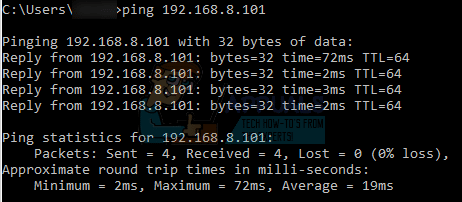
Como você pode ver, o endereço IP já está em uso. Estamos enviando um comando. sibilo Para o site de destino que nos dá uma resposta válida. Tente outros endereços IP até encontrar um que não tenha sido usado por nenhum outro dispositivo.
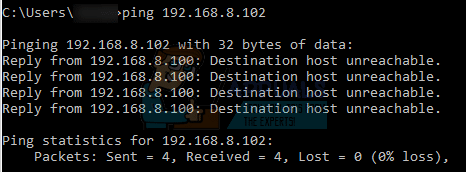
Neste caso, o endereço IP não estava em uso, então podemos utilizá-lo.
- Agora, acesse o visor LCD da sua impressora para definir o endereço IP desejado. Navegue até os menus e altere as configurações da seguinte forma:
- Menu -> Configuração da interface -> TCP / IP -> Modo IP Certifique-se de que esteja configurado para “manual"
- Menu -> Interface instalação -> TCP / IP -> Configuração de IP -> Endereço IP Configure para o endereço especificado acima.192.168.8.102 Em nosso exemplo).
Ajuste cada campo no título usando o botão OK para ativar o campo (uma grande caixa de cursor aparecerá) e, em seguida, use as teclas de seta para a direita e para a esquerda. editarEntão, tudo bem.
Navegue até o próximo campo do endereço usando a seta para a direita e, em seguida, repita os passos acima.
Depois de concluir a configuração do endereço, pressione a seta superior até ver “Salvar configurações de TCP/IPEm seguida, pressione OK.
Comentários estão fechados.