
Erro KERNEL_MODE_HEAP_CORRUPTION no Windows 11: Como corrigir a tela azul 0x13a
Elimine o irritante erro KERNEL_MODE_HEAP_CORRUPTION no Windows 11. Descubra os passos para corrigir de forma rápida e eficaz o erro de tela azul 0x13a e restaurar a estabilidade do seu sistema. Leia o guia completo agora mesmo!

As coisas mais importantes que você precisa saber
- Comece reinstalando completamente o driver da sua placa de vídeo usando o DDU e baixando a versão mais recente do site do fabricante, ou reverta para uma versão anterior se o erro começou após uma atualização.
- Use os comandos sfc /scannow e DISM /Online /Cleanup-Image /RestoreHealth para reparar arquivos de sistema corrompidos e teste sua memória RAM usando mdsched.exe ou MemTest86 para identificar falhas.
- Se a causa não for identificada, use a ferramenta Verificador de Drivers (após criar um ponto de restauração) para forçar a exibição dos drivers defeituosos e, em seguida, desative-os com o comando verifier /reset .
A tela azul KERNEL_MODE_HEAP_CORRUPTION, exibindo o código de erro 0x13a, aparece no Windows 11 quando o gerenciador de memória do kernel detecta que uma região da memória do sistema que ele gerencia foi corrompida. Esse erro geralmente ocorre durante jogos ou outras atividades que utilizam intensamente a CPU e a GPU, mas também pode aparecer durante tarefas leves, como navegar na internet. Causas comuns desse erro incluem drivers defeituosos ou desatualizados, arquivos de sistema corrompidos , memória RAM com problemas ou programas que interferem no gerenciamento de memória.
Resposta rápida: Inicie o computador em Modo de Segurança, desinstale completamente o driver da sua placa gráfica e reinstale a versão mais recente. Depois disso, execute o comando. sfc /scannow و DISM /Online /Cleanup-Image /RestoreHealthSe as falhas persistirem, teste sua memória RAM usando o Diagnóstico de Memória do Windows, execute o Verificador de Drivers para detectar o driver problemático e remova quaisquer utilitários de sistema adicionados recentemente, como o Armory Crate.
Qual é a causa do erro KERNEL_MODE_HEAP_CORRUPTION?
O arquivo de despejo de memória para este código de parada faz referência a funções como: nt!RtlpHeapHandleError dentro ntkrnlmp.exeIsso significa que o kernel detectou a corrupção, e não que o próprio Windows seja a causa raiz. Em outras palavras, algum outro programa escreveu em uma área de memória que não deveria ter acessado. As causas mais comuns se enquadram em diversas categorias.
| Razão | Por que isso causa o erro 0x13a? |
|---|---|
| Drivers de placa gráfica ou chipset | Um programa de driver defeituoso ou desatualizado está gerenciando incorretamente as operações de memória. |
| Arquivos de sistema corrompidos | Arquivos do Windows ausentes ou corrompidos desestabilizam a memória do kernel. |
| RAM defeituosa | Um módulo de memória defeituoso corrompe os dados dos quais o kernel depende. |
| Ferramentas de assistência de terceiros | Ferramentas de sistema, aplicativos de overclocking ou software antivírus desatualizado podem interferir na memória. |
| Instabilidade do dispositivo ou da energia | O overclocking, problemas de energia ou um componente defeituoso podem causar erros. |
Primeiro, inicie o jogo em Modo de Segurança.
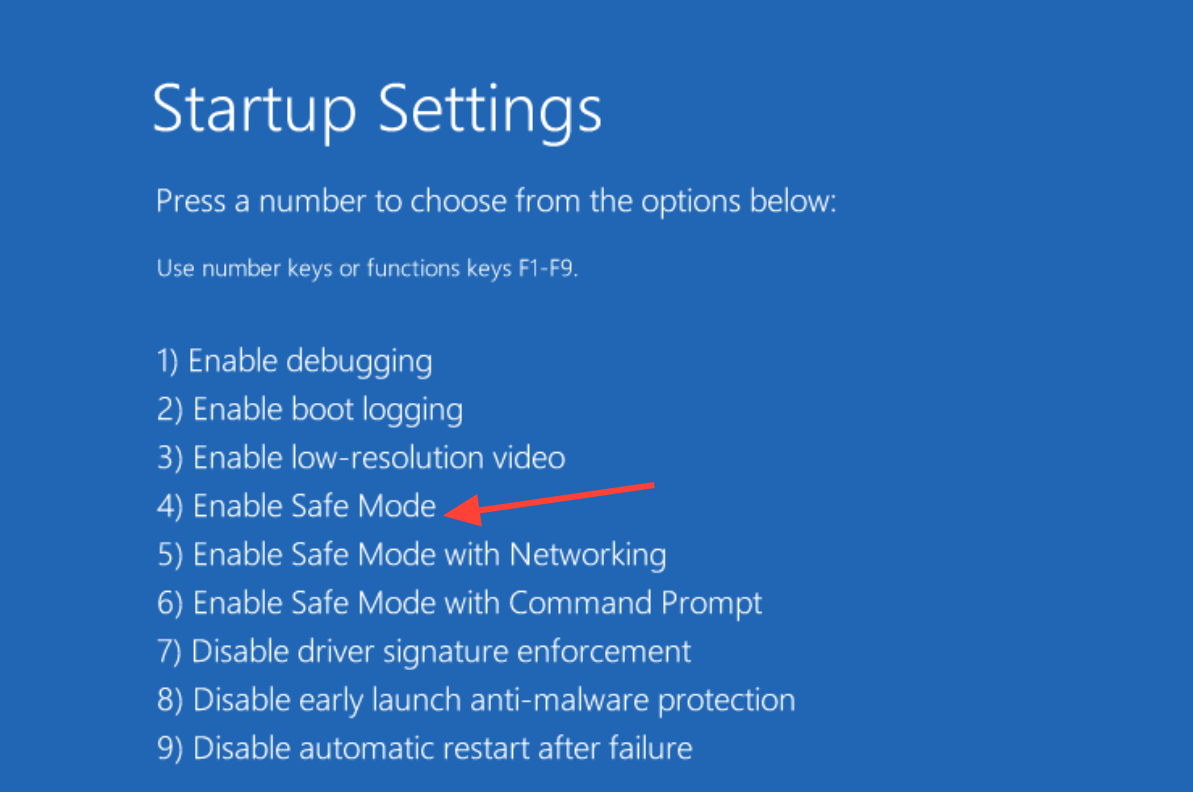
Se o seu sistema Windows 11 travar antes que você consiga fazer qualquer coisa, será necessário inicializá-lo no Modo de Segurança para que volte a funcionar sem carregar drivers de terceiros. Em uma área de trabalho que funcione normalmente, mantenha pressionada a tecla Shift e clique em Reiniciar. Em seguida, acesse Solução de Problemas, Opções avançadas, Configurações de Inicialização e Reiniciar. Depois disso, pressione 4 ou 5 para entrar no Modo de Segurança.
Se o seu computador não iniciar de forma alguma, force o desligamento pressionando e mantendo pressionado o botão liga/desliga enquanto o logotipo do fabricante aparece. Repita esse processo até que a tela de Reparo Automático seja exibida. A partir daí, selecione Opções avançadas, depois Solução de problemas, novamente Opções avançadas e, por fim, Configurações de inicialização para acessar o menu do Modo de segurança.
Reinstale o driver da placa de vídeo completamente.
Um driver de vídeo corrompido é a causa mais comum dessa tela azul, então comece por aí. Uma instalação limpa funciona melhor do que uma simples atualização porque remove os arquivos residuais deixados por uma reinstalação normal.
1. No Modo de Segurança, execute o programa Display Driver Uninstaller (DDU) para remover completamente o driver atual da placa gráfica NVIDIA, AMD ou Intel.
2. Reinicie o computador normalmente e, em seguida, baixe e instale o driver mais recente diretamente do site do fabricante da sua placa de vídeo (GPU). Evite depender exclusivamente do Windows Update para essa finalidade.
Se as falhas começaram após uma atualização recente do driver, faça o oposto. Abra o Gerenciador de Dispositivos (devmgmt.mscEm seguida, expanda Adaptadores de vídeo, clique com o botão direito do mouse na sua placa, abra Propriedades, vá para a guia Driver e use a opção Reverter driver, se disponível.

Reparando arquivos de sistema corrompidos usando SFC e DISM
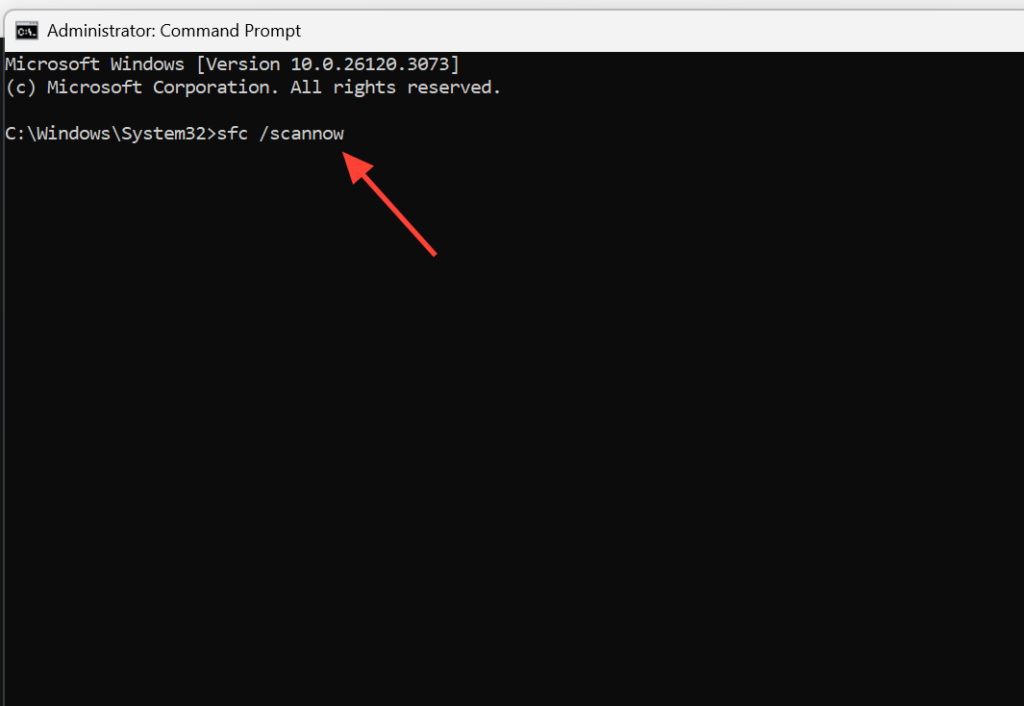
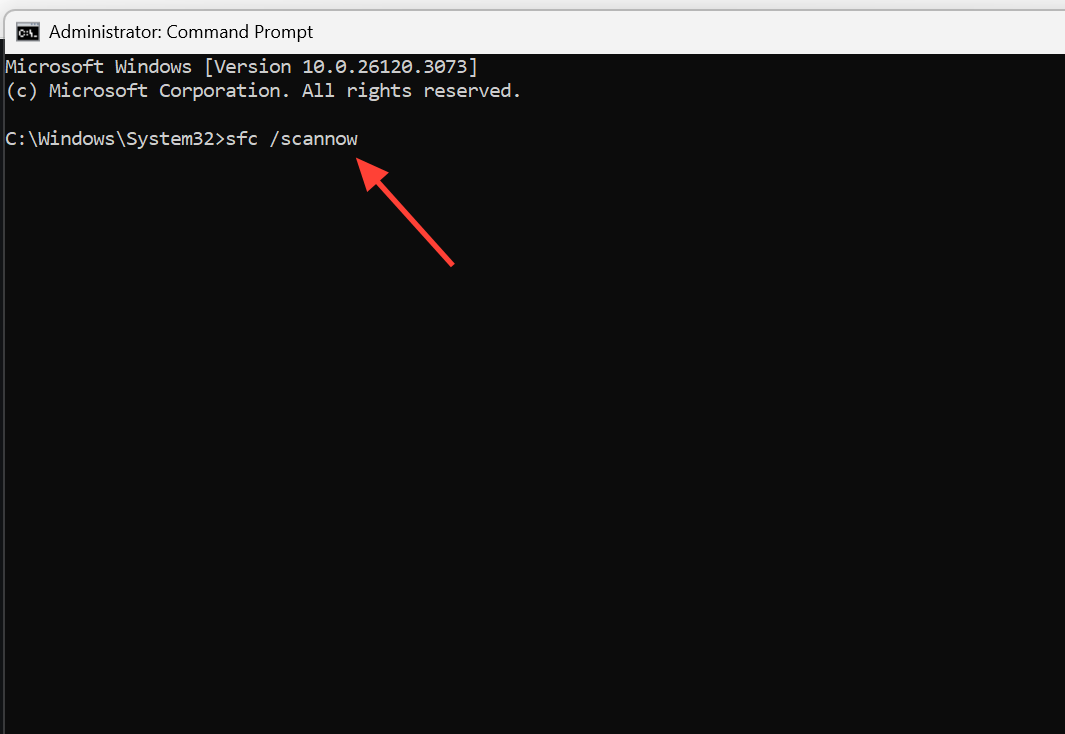
Arquivos corrompidos do Windows podem causar corrupção de memória diretamente. Para resolver esse problema, abra o Prompt de Comando ou o PowerShell como administrador usando o menu Win + X e execute os dois comandos a seguir nesta ordem:
sfc /scannow
DISM /Online /Cleanup-Image /RestoreHealth
O primeiro comando verifica e repara arquivos de sistema protegidos. O segundo comando restaura a integridade da imagem base do Windows, corrigindo problemas que o SFC não consegue solucionar sozinho. Certifique-se de que cada comando seja concluído antes de prosseguir para o próximo.
Teste de RAM e armazenamento
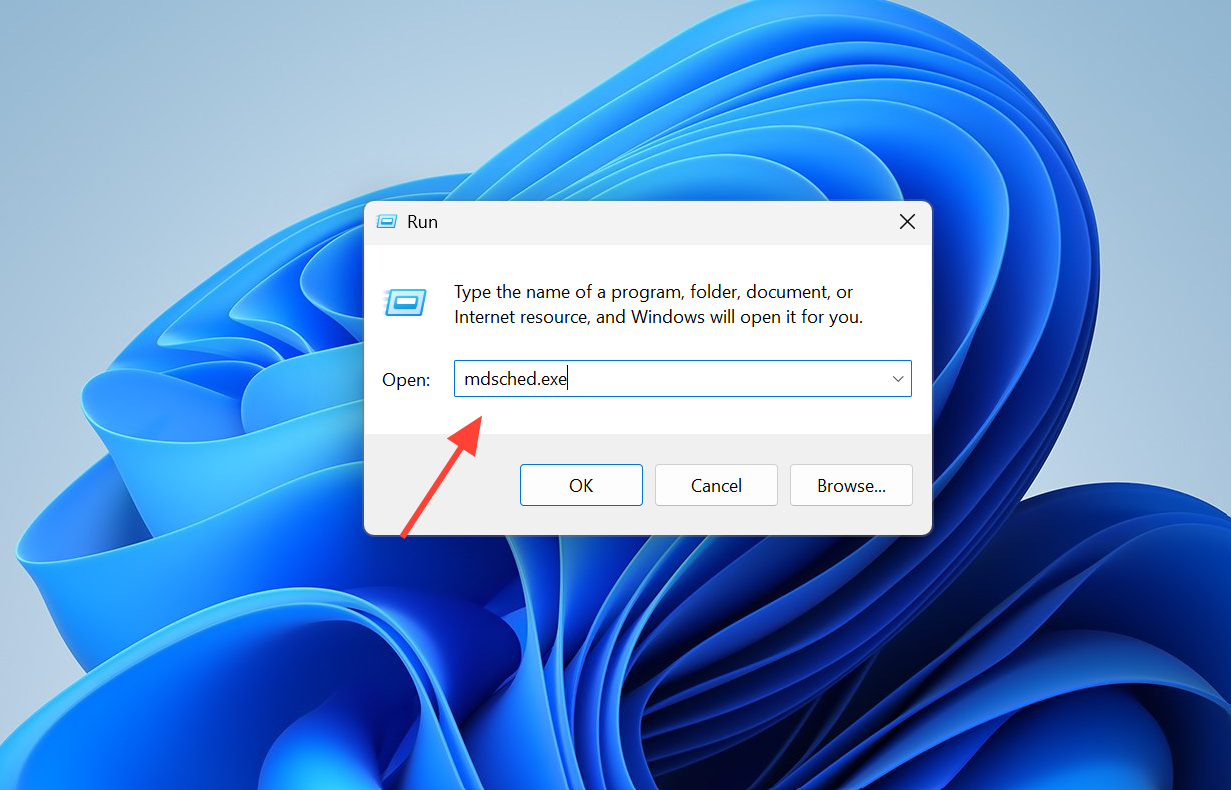
Frequentemente é memória defeituosa Essa é uma causa comum desse erro, portanto, deve ser testada diretamente. Pressione Win + R e digite mdsched.exeEm seguida, selecione “Reiniciar agora e verificar se há problemas”. O Diagnóstico de Memória do Windows irá verificar sua RAM na próxima reinicialização. Para um teste mais completo e aprofundado, o MemTest86 é uma opção mais poderosa que executa várias passagens.
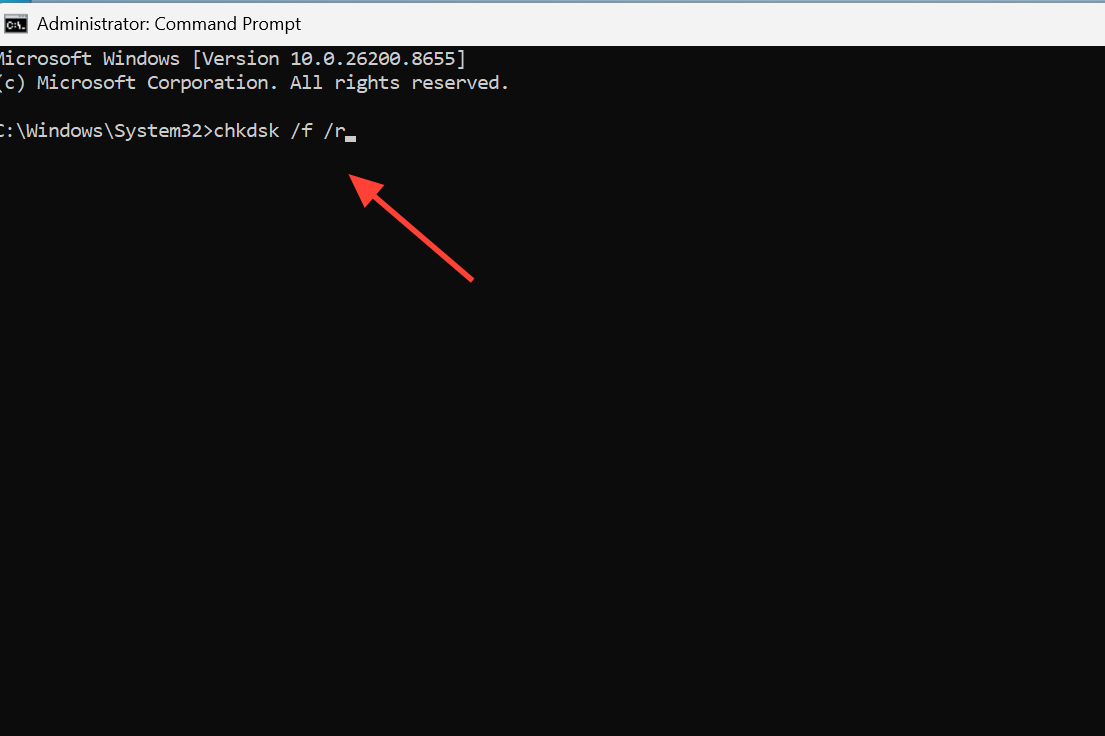
Se você tiver mais de um módulo de RAM, tente reinstalá-los, trocar os slots ou testar cada módulo individualmente para identificar o defeituoso. Ao mesmo tempo, verifique seu disco rígido executando o comando chkdsk /f /r No prompt de comando como administrador, pressione Y para agendar a reinicialização.
Observação: passar no teste MemTest86 com sucesso nem sempre significa que a memória RAM está completamente livre de problemas. Falhas ainda podem ser causadas por um problema de driver, portanto, continue testando se os testes de memória parecerem estar funcionando corretamente.
Como encontrar o driver com defeito usando Verificador de driver
Quando os arquivos de despejo de memória mostram corrupção geral de memória sem identificar um driver específico, a ferramenta Verificador de Drivers pode forçar o driver defeituoso a se revelar. Essa ferramenta submete o sistema a testes de estresse com os drivers instalados e, intencionalmente, causa a falha do Windows quando um deles apresenta comportamento incorreto, registrando o driver problemático em um novo arquivo minidump.
1. Comece criando um ponto de restauração do sistema , pois o Verificador pode causar loops de inicialização se o driver estiver gravemente corrompido.
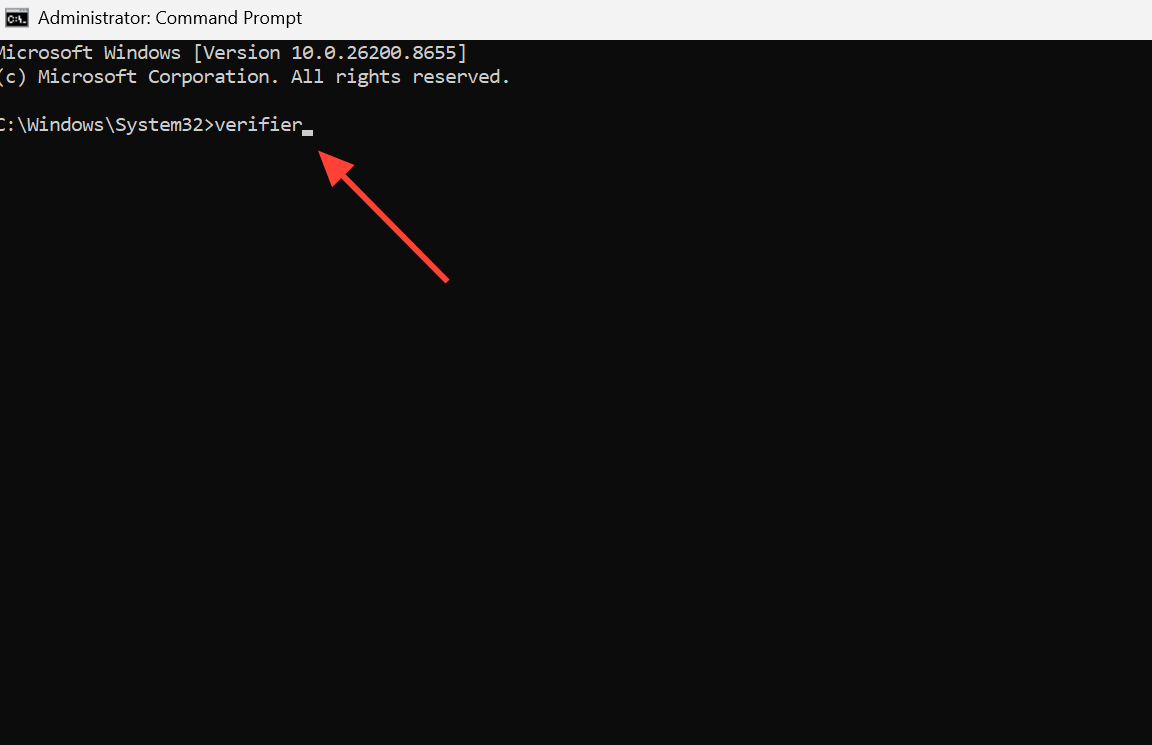
2. Abra o prompt de comando (Prompt de comandoCom privilégios de administrador, escreva: verifier E pressione Entrar. Escolher Crie configurações padrão (Criar configurações padrão) e então Selecionar automaticamente todos os drivers instalados neste computador (Identifique automaticamente todos os drivers instalados neste computador) e, em seguida, conclua o processo.
3. Reinicie o dispositivo e use o computador até que ele trave várias vezes. Em seguida, desligue-o. Verificador Ao executar o comando verifier /resetEm seguida, revise os novos arquivos minidump para identificar o driver que causou o problema.
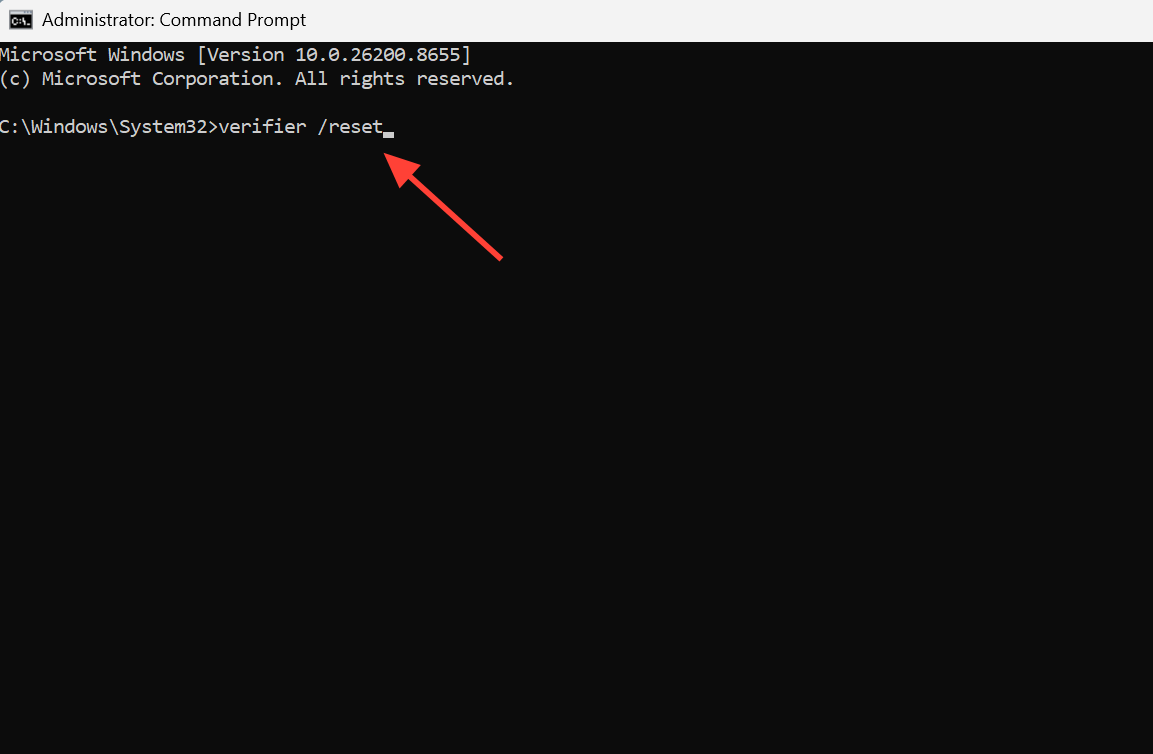
Adendo: Se o Windows 11 não iniciar com o programa em execução VerificadorEntre no modo de segurança (Modo de Segurança) e execute o comando verifier /reset Estou lá para desativá-lo. Não saia. Verificador Assim que você obtiver a resposta, o processo será permanente.
Remova programas conflitantes e verifique as configurações da BIOS.
Para resolver o erro KERNEL_MODE_HEAP_CORRUPTION, geralmente a causa raiz é um software conflitante. Utilitários de sistema são um culpado conhecido; relatórios de despejo de memória revelaram que esse erro está frequentemente ligado a drivers de programas como o ASUS Armory Crate. Portanto, se você tiver este ou um aplicativo de controle similar instalado, desinstale-o, reinicie o computador e teste a estabilidade. O mesmo se aplica a ferramentas de overclock e softwares antivírus desatualizados instalados na época em que as falhas começaram.
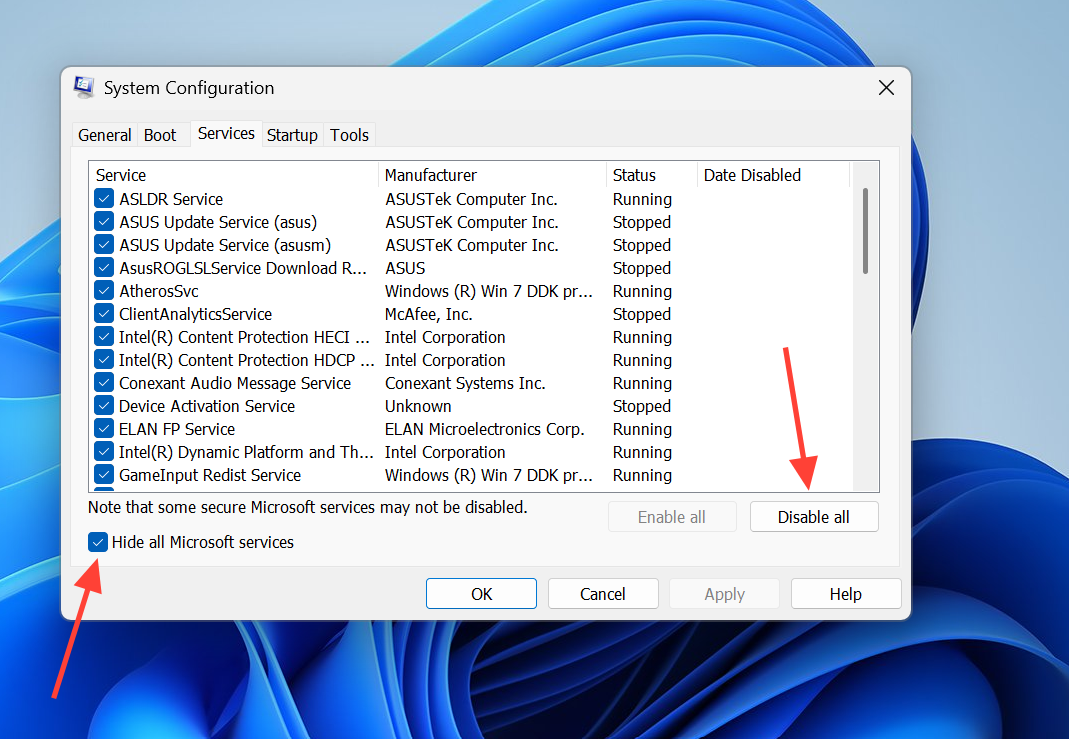
Para identificar a origem do conflito de software, você pode executar uma inicialização limpa. Pressione as teclas Win + R e digite msconfigEm seguida, acesse a guia Serviços, selecione a opção "Ocultar todos os serviços da Microsoft" e clique em "Desativar tudo". Depois, abra o Gerenciador de Tarefas na guia Inicialização e desative todos os itens de inicialização antes de reiniciar. Se as falhas pararem, reative os itens em grupos para identificar o programa problemático.
Certifique-se de que o BIOS ou firmware UEFI da sua placa-mãe esteja atualizado; isso é especialmente importante em sistemas que utilizam processadores Intel e AMD mais recentes. Restaurar o BIOS para as configurações padrão também elimina quaisquer problemas de overclock instável ou de perfil de memória que possam estar causando corrupção de heap no Windows 11.
Reinstalar o Windows 11 como último recurso
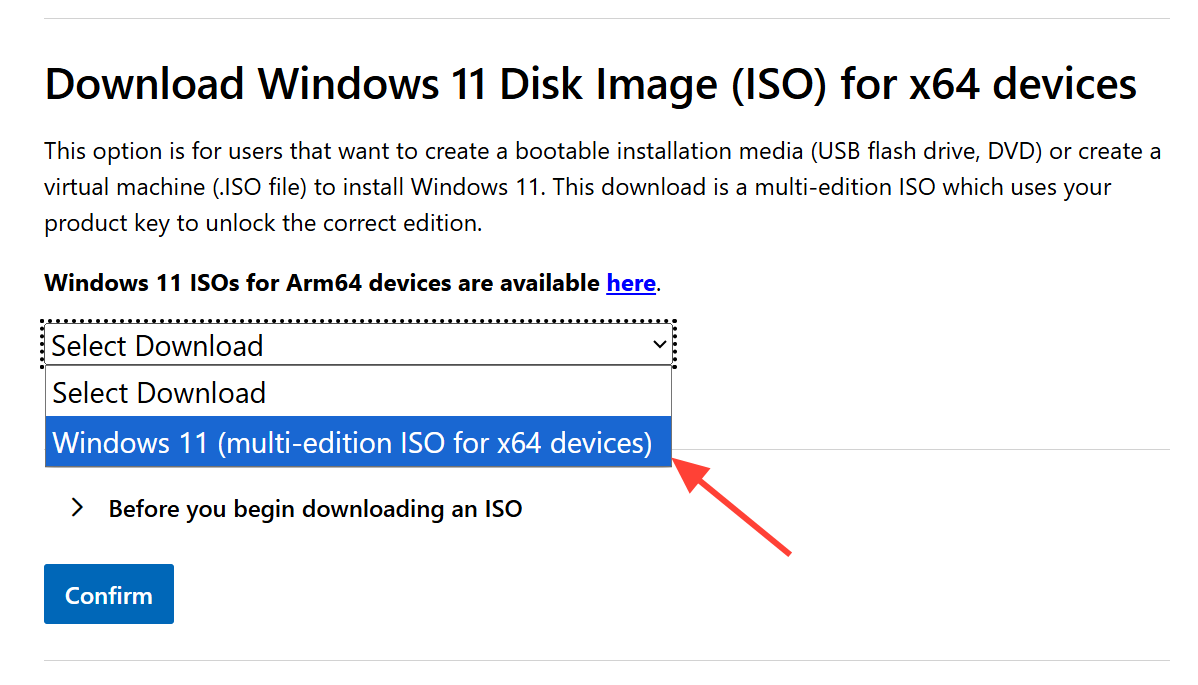
Se as soluções mencionadas acima não corrigirem o erro KERNEL_MODE_HEAP_CORRUPTION, uma instalação limpa eliminará qualquer corrupção profunda do software. Crie uma unidade USB inicializável usando a Ferramenta de Criação de Mídia da página oficial de download do Windows 11 , defina a unidade USB como o primeiro dispositivo de inicialização no BIOS e siga as instruções do instalador. Selecione "Personalizado: Instalar somente o Windows (avançado)" para realizar uma instalação limpa completa do Windows 11.
Antes de começar, certifique-se de fazer um backup dos seus dados, pois excluir partições durante uma instalação personalizada apagará tudo no disco selecionado. Escolha o disco correto com cuidado antes de confirmar qualquer exclusão.
Como verificar o sucesso da solução
Você pode ter certeza de que o problema foi resolvido quando conseguir executar as mesmas tarefas pesadas que estavam causando a falha do computador, como um jogo que exige muitos recursos, sem que a tela azul da morte 0x13a apareça novamente. Depois disso, verifique o log do sistema no Visualizador de Eventos.eventvwrVerifique se não surgiram novas entradas para KERNEL_MODE_HEAP_CORRUPTION ou BugCheck. Se os erros persistirem mesmo após uma instalação limpa do Windows, a causa é quase certamente um problema de hardware, como uma placa-mãe ou memória defeituosa, e o componente precisará então de diagnóstico profissional ou substituição.
Comentários estão fechados.