
Corrigir problema no Chrome: pasta de downloads padrão não está sendo salva
O Chrome está esquecendo sua pasta de downloads recentes? Não se preocupe! Descubra soluções eficazes e passos simples para corrigir o problema e recuperar o controle total dos seus downloads. Clique para obter ajuda!

As coisas mais importantes que você precisa saber
- Atualizar o navegador Chrome e reiniciar o computador é a primeira e mais comum solução para corrigir o problema de o navegador não se lembrar da última pasta de downloads, já que o Google corrigiu esse comportamento em uma atualização posterior.
- Para que o Chrome se lembre da última pasta de downloads, a opção "Perguntar onde cada arquivo foi salvo antes de baixar" deve estar ativada nas configurações de downloads. É possível reativar o comportamento correto desativando e reativando essa opção.
- Se o problema persistir, verifique as extensões que gerenciam downloads, desativando-as e testando-as uma a uma, ou crie um novo perfil no Chrome para descartar a possibilidade de corrupção do perfil existente.
Quando o Chrome funciona como esperado para a maioria dos usuários, ele abre uma caixa de diálogo "Salvar como" na pasta usada para o download anterior. Esse comportamento economiza muito tempo e esforço, principalmente ao arrastar dezenas de arquivos para uma única pasta de projeto. Se o Chrome, de repente, esquece essa pasta e salva todos os arquivos na pasta padrão "Downloads", o problema geralmente se deve a uma atualização do Chrome, uma extensão conflitante ou uma configuração de download que precisa ser ajustada.

Resposta rápida: Faz Atualizando o Chrome Para a versão mais recente via chrome://settings/helpEm seguida, reinicie o computador. Uma versão anterior do Chrome havia desativado o recurso "Lembrar última pasta" para muitos usuários, e uma atualização posterior corrigiu isso. Se a caixa de diálogo ainda voltar para a pasta padrão "Downloads", desative quaisquer extensões que possam estar afetando os downloads e tente usar um novo perfil.
Por que o Chrome parou de se lembrar da última pasta acessada?
O Chrome não oferece uma opção direta "Lembrar última pasta usada". Em vez disso, oferece apenas duas opções: definir um local de download padrão fixo ou perguntar onde cada arquivo foi salvo antes de baixá-lo. O recurso "Lembrar última pasta usada" funciona silenciosamente em segundo plano quando a opção "Perguntar onde salvar cada arquivo" está ativada.
Uma atualização recente do Chrome alterou esse comportamento, fazendo com que a caixa de diálogo "Salvar como" voltasse a abrir a pasta "Downloads" sempre, mesmo na mesma sessão de navegação. Os downloads iniciados a partir de botões e extensões do Google Drive foram os mais afetados, enquanto a função "Salvar imagem como", acessível clicando com o botão direito do mouse, geralmente continuou funcionando normalmente. O Google lançou posteriormente uma atualização que corrigiu esse problema, portanto, atualizar e reiniciar o Chrome é o primeiro passo a ser tentado.
Observação: Se a caixa de diálogo não aparecer e os arquivos forem salvos automaticamente na pasta "Downloads", isso indica uma configuração completamente diferente. Nesse caso, primeiro ative a opção "Perguntar onde salvar cada arquivo antes de baixar" e, em seguida, siga as instruções de correção mencionadas abaixo.
Atualize o Chrome e reinicie o computador.
Este procedimento resolve automaticamente a versão mais comum deste erro. Certifique-se de estar usando a versão estável mais recente antes de tentar qualquer outra solução.
1. Abra o Chrome e clique no menu de três pontos no canto superior direito. Acesse Ajuda > Sobre o Google Chrome . O Chrome verificará automaticamente se há alguma atualização disponível e iniciará o download, caso exista.
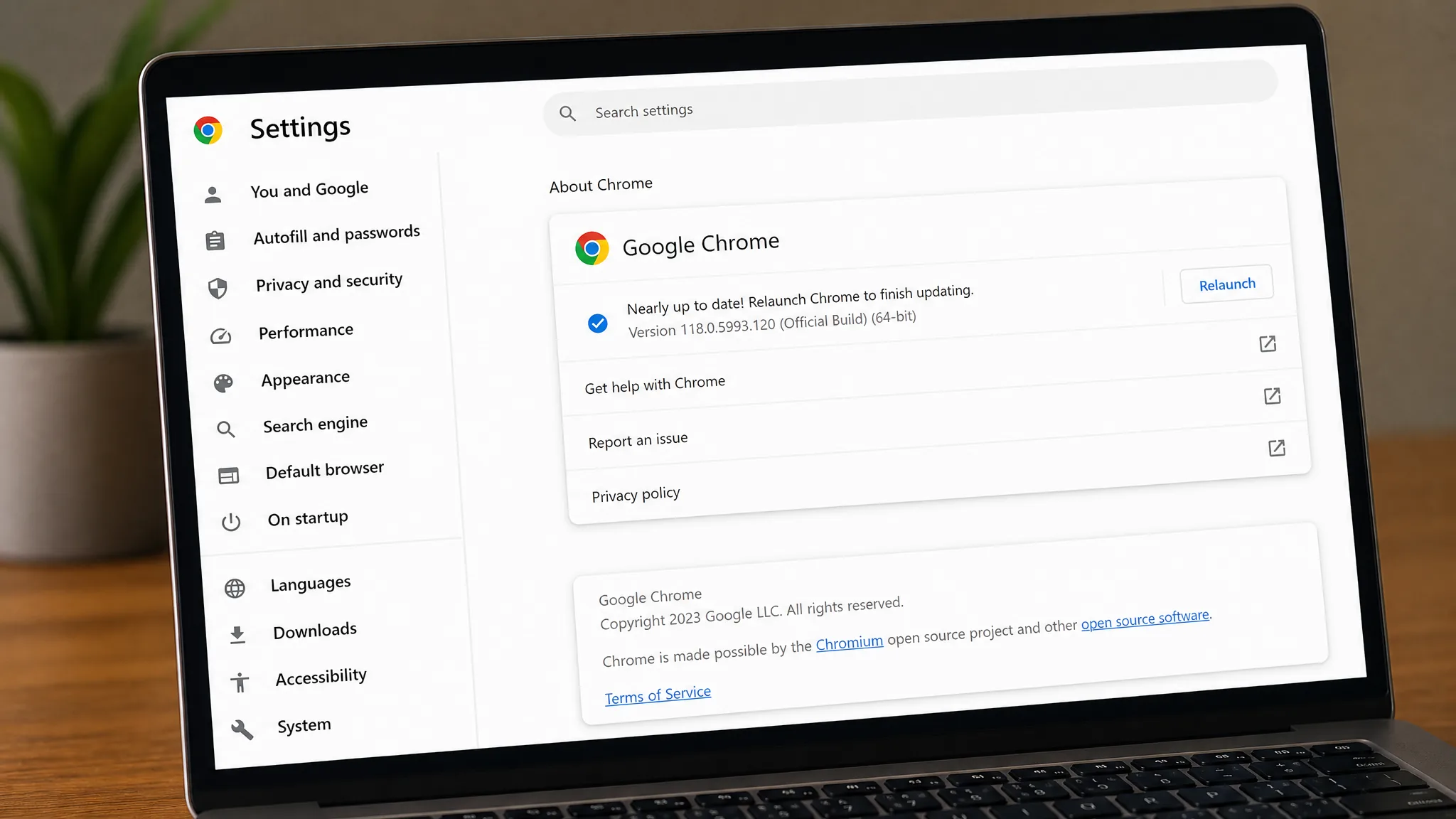
2. Assim que a atualização for concluída, um botão Reiniciar aparecerá . Clique nele para fechar e reabrir o Chrome com a nova versão aplicada.
3. Reinicie o computador completamente e, em seguida, baixe dois ou três arquivos de uma página da web normal. A correção será confirmada quando a caixa de diálogo "Salvar como" abrir na pasta que você selecionou por último, em vez da pasta Downloads.
Verifique as configurações de download do seu Chrome.
As configurações de download controlam onde os arquivos são salvos e se o Chrome solicita que você faça isso. Para ajustar essas configurações, abra chrome://settings/downloads Na barra de endereço.
Se você deseja que o Chrome solicite um local para salvar os arquivos e se lembre da última pasta utilizada, mantenha a opção " Perguntar onde salvar cada arquivo antes de fazer o download" ativada. Se preferir que todos os arquivos sejam salvos em uma única pasta fixa, sem nenhuma solicitação, desative essa opção e selecione a pasta desejada em "Local" usando o botão " Alterar".
Observação: Desativar e reativar a opção "Perguntar onde salvar cada arquivo" pode restaurar o comportamento correto. Este é um teste rápido e gratuito antes de abordar questões mais complexas.
Desative as extensões que alteram o caminho de download no Chrome.
Extensões que gerenciam ou organizam downloads são uma causa comum desse problema. Gerenciadores de downloads, pastas de imagens e até mesmo alguns aplicativos fornecidos pelo Google podem alterar o caminho de salvamento dos arquivos, impedindo que o Chrome se lembre da última pasta baixada.
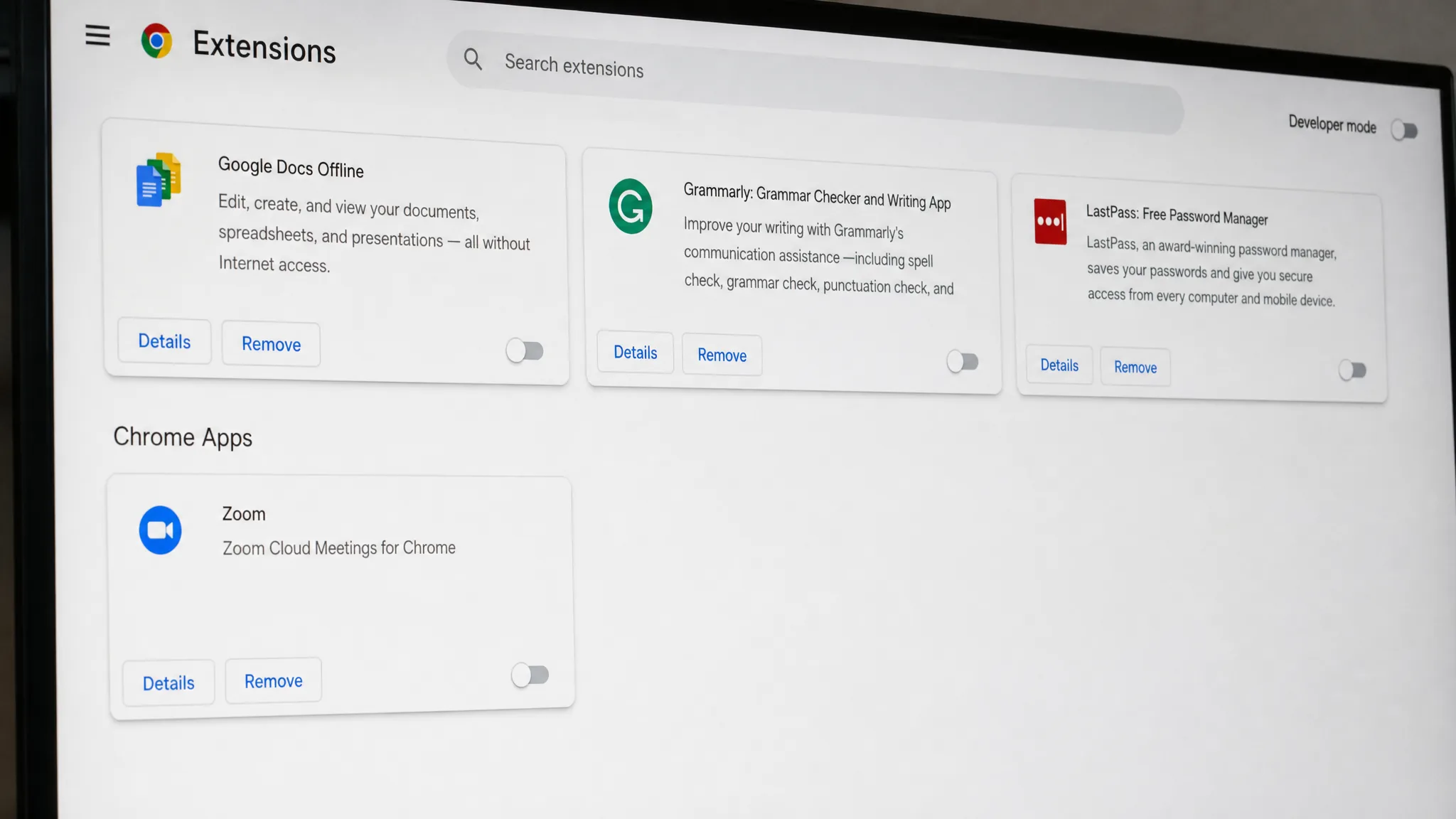
1. Abra chrome://extensions Desative todas as extensões. Em seguida, baixe um arquivo de teste e verifique se o Chrome se lembra da última pasta acessada.
2. Se isso resolver o problema, reative os plugins um por um, baixando um arquivo após cada um. Se o problema persistir, o plugin que você acabou de ativar é o culpado. Remova-o ou encontre uma alternativa.
Extensões conhecidas por desativar esse comportamento para os usuários incluem programas de download em lote de imagens e extensões do Chrome como o Google Docs Offline, além dos aplicativos Documentos, Planilhas e Apresentações. Se você depende de algum desses aplicativos, desativá-los confirmará se eles são os culpados.
Teste um novo perfil no Chrome
Um perfil corrompido pode fazer com que as preferências de download desativadas sejam transferidas. Criar um novo perfil limpo permite determinar se o problema está no seu perfil atual.
1. Clique no ícone do seu perfil no canto superior direito e adicione um novo perfil. Não faça login ainda; deixe as extensões desativadas.
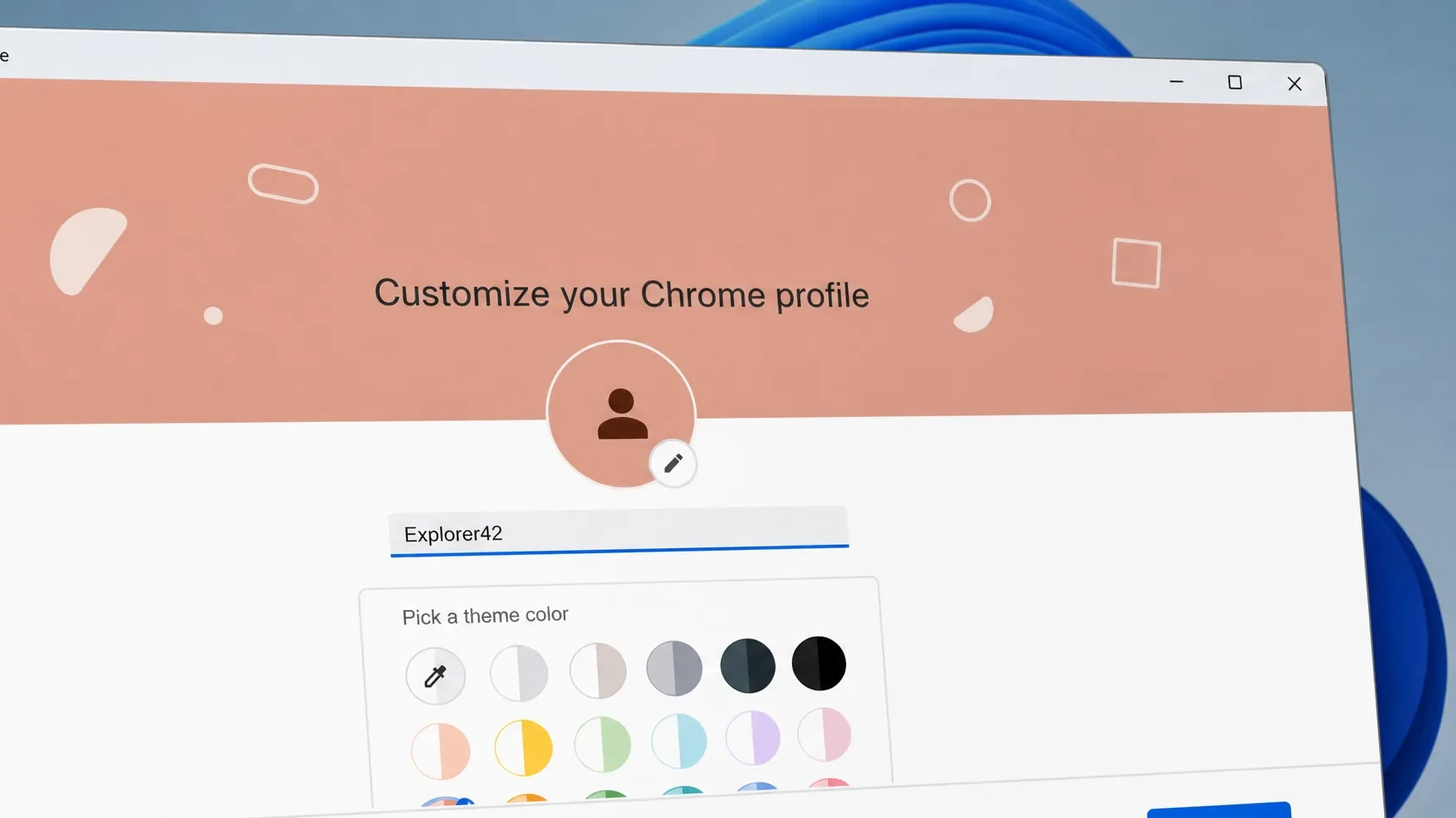
2. No novo perfil, ative a opção "Perguntar onde salvar cada arquivo" e baixe dois ou três arquivos de um site simples em vez do Google Drive. Se a pasta estiver estável agora, o problema estava no perfil antigo. Faça login no novo perfil com a mesma conta do Google para sincronizar seus favoritos e histórico de navegação e, em seguida, exclua o perfil antigo.
Se um novo perfil apresentar exatamente o mesmo comportamento, o problema não está no seu perfil. Isso indica um problema com a sua versão do Chrome , portanto, certifique-se de concluir a etapa de atualização mencionada acima e prosseguir com a redefinição.
Redefina ou reinstale o Chrome como último recurso.
Se todas as tentativas anteriores falharem, incluindo atualizar o navegador, ajustar as configurações, gerenciar extensões e criar um novo perfil, o último recurso é redefinir o Chrome para as configurações padrão. Certifique-se de fazer login com sua conta do Google primeiro para garantir que seus favoritos, extensões e histórico de navegação sejam sincronizados com a nuvem. Se você estiver usando o Chrome como convidado, perderá esses dados após a redefinição.
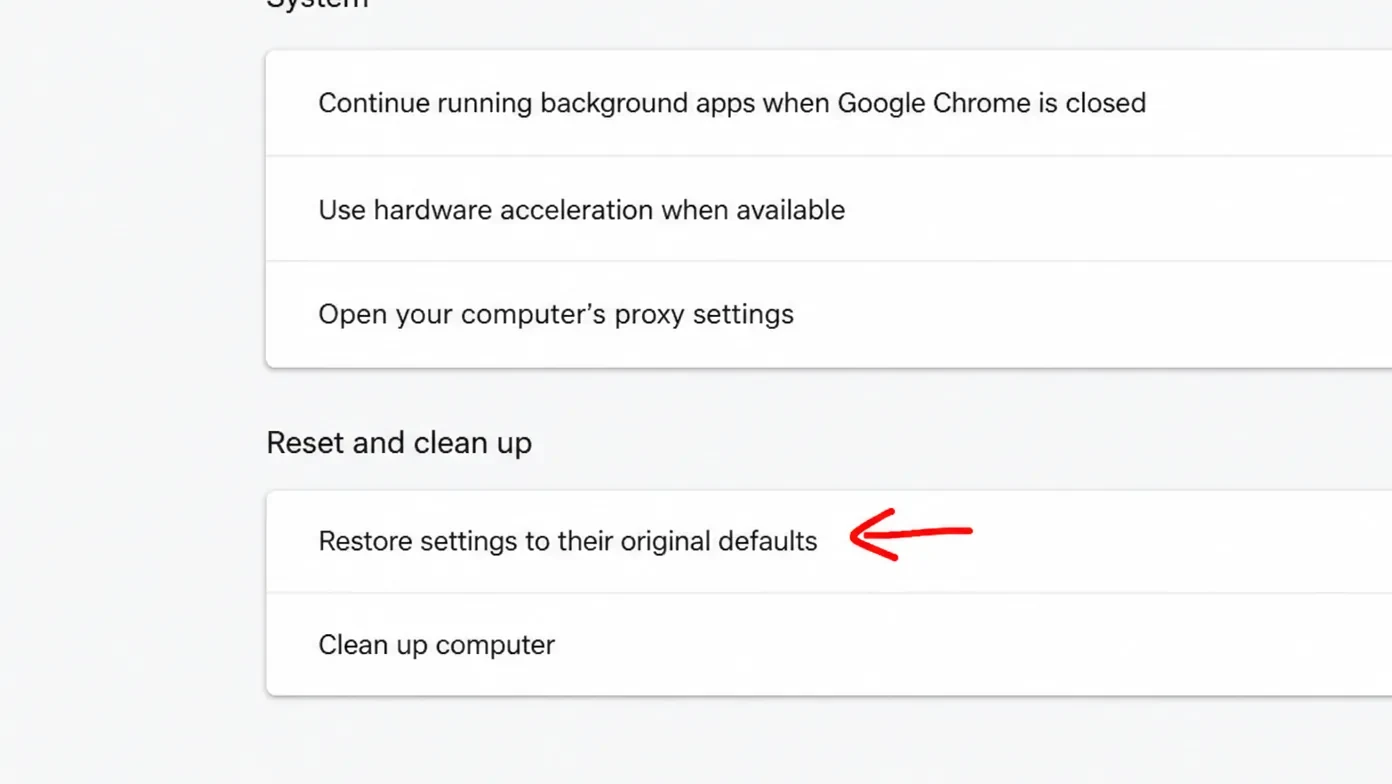
Abrir chrome://settings/reset E escolha Restaurar configurações para seus padrões originais (Restaure as configurações para os valores padrão originais). Esta etapa remove preferências incorretas e geralmente corrige problemas persistentes de download.
O problema persiste? Desinstale o Chrome, reinicie o sistema e reinstale a versão mais recente. Uma instalação limpa garante que arquivos corrompidos do programa sejam descartados como a causa do problema.
Baixe a versão mais recente do Chrome.
Soluções temporárias enquanto a redefinição da pasta de downloads continua.
Se você precisar continuar trabalhando antes que a correção seja instalada, existem alguns hábitos que podem reduzir o número de cliques.
| Caso | O que você faz |
|---|---|
| Baixe vários arquivos para uma única pasta. | Defina esta pasta como padrão em chrome://settings/downloads Ao longo de toda a duração do projeto. |
| Downloads feitos clicando com o botão direito do mouse | Use “Salvar imagem como” ou “Salvar link como”, pois essas opções reabrem de forma confiável a pasta que você usou por último. |
| Faça o download pelo Google Drive | Saia da sua conta do Google no Chrome, mas mantenha a guia do Drive aberta e faça o download. A última pasta usada nessa sessão provavelmente será reutilizada. |
Assim que você estiver na versão corrigida do Chrome e nenhuma extensão estiver interferindo no processo, a caixa de diálogo "Salvar como" deverá reabrir automaticamente na última pasta salva. Se isso acontecer, as soluções temporárias anteriores não serão mais necessárias e você poderá restaurar seu local de download padrão a qualquer momento.
Comentários estão fechados.