
O seu macOS Tahoe está com desempenho lento após a atualização? Aqui estão algumas soluções eficazes para melhorar a velocidade e o desempenho.

O macOS Tahoe ficou lento após a atualização? Também notei que meu Mac está mais lento do que o normal, com aplicativos demorando mais para abrir, o Finder travando na pré-visualização de arquivos e a rolagem do Safari ficando anormalmente instável.
Passei as últimas duas semanas testando diferentes correções, tentando técnicas de manutenção padrão e alguns ajustes menos conhecidos que funcionaram para mim.
Algumas mudanças produziram resultados imediatos, enquanto outras exigiram um pouco de paciência. Abaixo, compartilharei exatamente o que funcionou e por que ajudou, para que você possa fazer seu Mac voltar a ser rápido.
Por que o macOS Tahoe parece lento?
Depois de analisar o Monitor de Atividades e revisar as notas de desenvolvedores da Apple, identifiquei três motivos principais pelos quais o Tahoe parece lento e lento após a atualização:
- Reindexação do sistema em segundo plano: O Tahoe introduziu uma indexação de sistema mais profunda para o Spotlight e o Fotos, um processo que exigiu um trabalho significativo após a instalação. No meu Mac, esse processo levou aproximadamente 48 horas. Esse processo é necessário para melhorar a velocidade geral de busca do sistema e categorizar as fotos com mais precisão, mas consome recursos significativos do sistema inicialmente.
- Novo sistema de cache: O sistema de arquivos atualizado usa um cache mais pesado para um desempenho mais rápido a longo prazo, mas ocupa temporariamente o espaço do SSD imediatamente após a atualização. Notei que quase 10 GB de novos arquivos de cache apareceram em um único dia. Esse cache ajuda a acelerar o acesso a arquivos e aplicativos usados com frequência, mas requer espaço de armazenamento adicional inicialmente.
- Atraso na compatibilidade do aplicativo: Alguns aplicativos ainda não estão totalmente otimizados para o sistema Tahoe. Esses aplicativos podem apresentar problemas de desempenho ou estabilidade até serem atualizados pelos desenvolvedores. É importante verificar regularmente se há atualizações para os aplicativos instalados.
A boa notícia? Tudo isso é esperado, e há diversas etapas manuais que você pode seguir para melhorar o desempenho do macOS Tahoe. Você pode monitorar o uso da CPU e da RAM no Monitor de Atividade e fechar aplicativos ou processos que consomem muitos recursos. Além disso, você pode desativar temporariamente alguns recursos do Spotlight para reduzir a carga do sistema durante o processo inicial de reindexação.
Correções: Desempenho lento do Mac após o macOS Sierra (ou qualquer outra atualização importante)
Você notou uma queda significativa no desempenho do seu Mac após a atualização para o macOS Sierra ou qualquer outra atualização importante? Este é um problema comum, mas felizmente existem várias soluções que você pode tentar para restaurar a velocidade e a eficiência do seu dispositivo.
Possíveis causas do desempenho lento:
- Operações de indexação: Após a atualização, o sistema operacional reindexa os arquivos, o que consome temporariamente recursos significativos do sistema.
- Aplicações incompatíveis: Alguns aplicativos mais antigos podem não ser compatíveis com a nova versão do macOS, causando problemas de desempenho.
- Arquivos temporários e resquícios do sistema: Arquivos temporários e lixo do sistema se acumulam ao longo do tempo, impactando negativamente a velocidade do seu dispositivo.
- RAM insuficiente: Se o seu dispositivo tiver RAM limitada, ele poderá ter dificuldades para realizar multitarefas após a atualização.
- Problemas no disco rígido: Problemas com seu disco rígido (HDD) ou unidade de estado sólido (SSD) podem causar desempenho lento.
Descrição do produto:
1. Aguarde a conclusão do processo de indexação.Aguarde um pouco para que o processo de indexação seja concluído após a atualização. Você pode verificar o progresso da indexação pelo aplicativo Spotlight.
2. Atualizar ou remover aplicativos: Certifique-se de que todos os seus aplicativos estejam atualizados com as versões mais recentes compatíveis com o macOS Sierra. Se o problema persistir, tente remover os aplicativos que você acredita estarem causando o problema.
3. Limpeza de arquivos temporários e lixo do sistemaUse uma ferramenta de limpeza de sistema como CleanMyMac X ou OnyX para remover arquivos temporários e lixo desnecessário do sistema. Essas ferramentas podem melhorar significativamente o desempenho do seu computador.
4. Monitorar o uso da memóriaUse o Monitor de Atividade para monitorar o uso da memória. Se o seu dispositivo estiver usando a maior parte da RAM, talvez seja necessário aumentar a memória ou fechar aplicativos desnecessários.
5. Verificar o status do disco rígidoUse o Utilitário de Disco para verificar se há erros no seu disco rígido ou unidade de estado sólido. Corrija os erros encontrados.
6. Reinicie o seu dispositivo: reiniciar o dispositivo geralmente ajuda a resolver pequenos problemas e melhorar o desempenho.
7. Reinstale o macOSEm casos extremos, pode ser necessário reinstalar o macOS Sierra. Certifique-se de fazer backup dos seus dados antes de fazer isso.
8. Reduza o impacto dos elementos visuais: Desativar alguns efeitos visuais pode melhorar o desempenho. Você pode fazer isso em Preferências do Sistema, Acessibilidade, Tela e ativar as opções Reduzir Movimento e Aumentar Contraste.
9. Gerenciar itens de login: Muitos aplicativos são iniciados automaticamente ao efetuar login, tornando o processo de inicialização mais lento. Gerencie esses itens em Preferências do Sistema, Usuários e Grupos e, por fim, Itens de Login.
Seguindo estes passos, você pode identificar e corrigir a causa do desempenho lento do seu Mac após uma atualização, restaurando sua velocidade e eficiência. Lembre-se de que a manutenção regular desempenha um papel importante na manutenção do desempenho ideal a longo prazo.
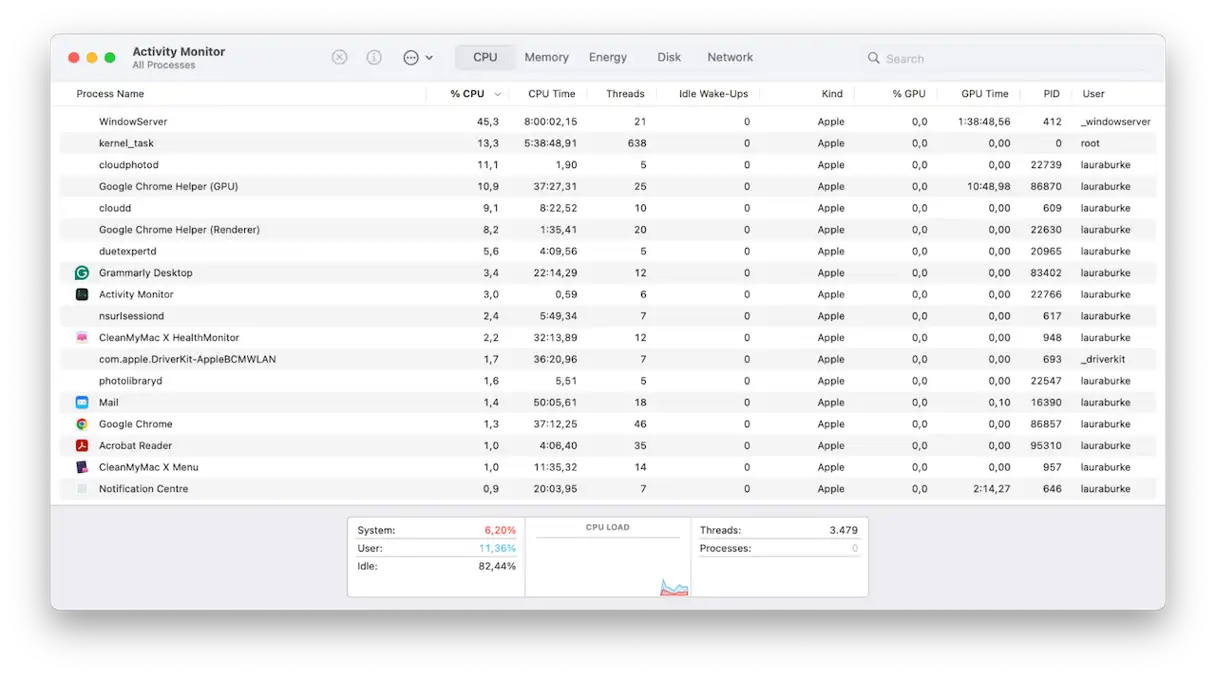
1. Identifique os processos que estão consumindo os recursos do seu Mac.
O primeiro passo que você deve tomar é abrir o Monitor de Atividade (Aplicativos > Utilitários). Isso pode parecer óbvio, mas muitas pessoas ignoram. No meu caso, um processo em segundo plano e a indexação do Spotlight estavam causando um pico significativo no uso da CPU. O macOS Tahoe apresenta protocolos de indexação atualizados e, após uma atualização importante, a indexação pode levar horas ou até dias se você tiver um disco de armazenamento grande. Se você notar que processos como mds ou mdworker estão consumindo muitos recursos, aguarde um tempo para que eles sejam concluídos. No entanto, se um aplicativo raramente usado estiver consumindo muita memória, considere desinstalá-lo ou forçar seu fechamento para liberar recursos. Esta etapa é essencial para melhorar o desempenho do seu Mac.
- Identifique quaisquer processos ou aplicativos desnecessários na aba CPU.
- Clique no botão X (na parte superior) para fechá-lo.
2. Execute algumas tarefas de manutenção periódica.
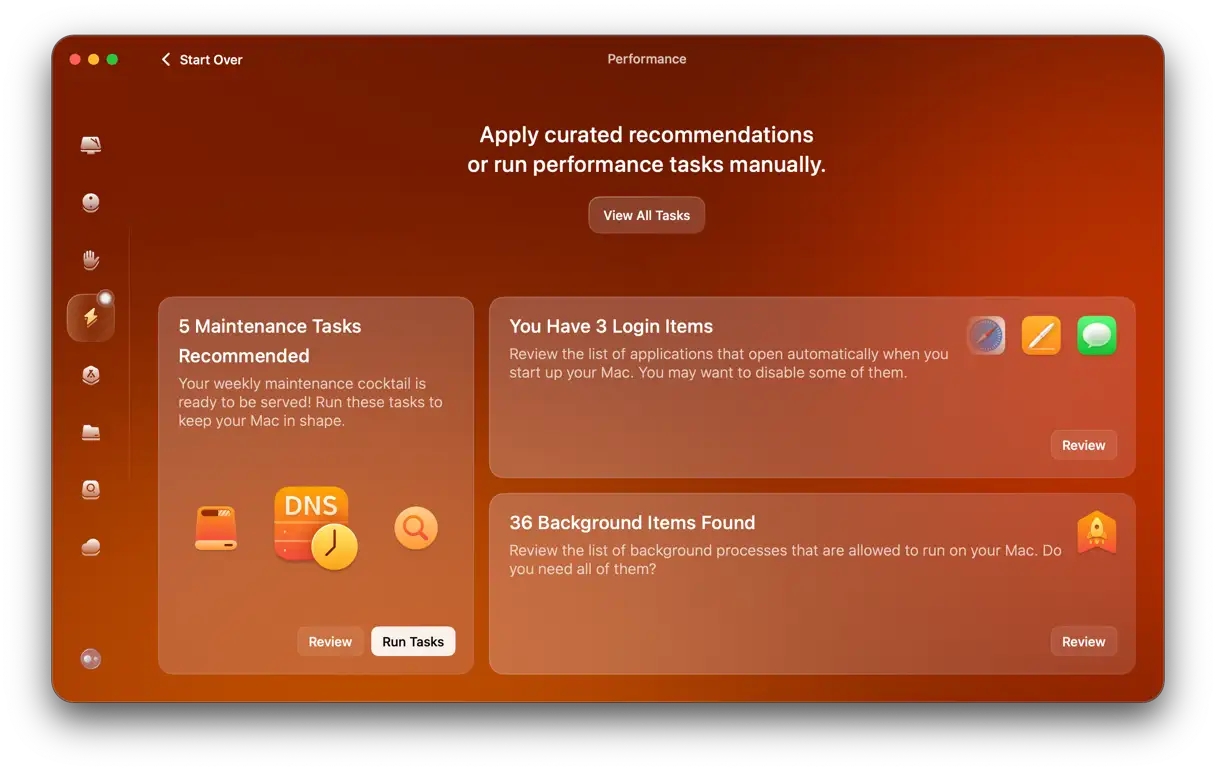
Depois de esperar um dia inteiro pela conclusão da indexação do sistema, ainda senti lentidão no desempenho ao alternar entre aplicativos. Nesse caso, recorri ao recurso "Desempenho" do programa. CleanMyMac, um programa no qual confio há anos. Ele fornece tarefas de manutenção recomendadas que podem fazer uma diferença notável na velocidade e estabilidade do seu sistema. Veja como funciona:
- Abra o CleanMyMac – Obtenha seu teste gratuito aqui (Você pode testar por 7 dias sem nenhum custo.)
- Clique em “Desempenho” e depois em “Verificar”.
- Agora, clique em “Exibir todas as tarefas”.
- Selecione as tarefas que você precisa e clique em “Executar”.
3. Reduza os itens de inicialização para melhorar o desempenho do macOS
O macOS Tahoe pode reativar alguns itens de login que você desativou anteriormente. Após a atualização, notei três aplicativos adicionados novamente à lista de inicialização: Zoom, Dropbox e um antigo utilitário de impressora. Esses itens consomem recursos do sistema e afetam a velocidade de inicialização.
Para verificar e ajustar itens de inicialização, siga estas etapas:
- Acesse Configurações do sistema > Geral > Itens de login e extensões.
- Desative todos os itens que não precisam ser executados imediatamente após a inicialização. Desativar aplicativos e processos desnecessários reduz o consumo de memória e processador.
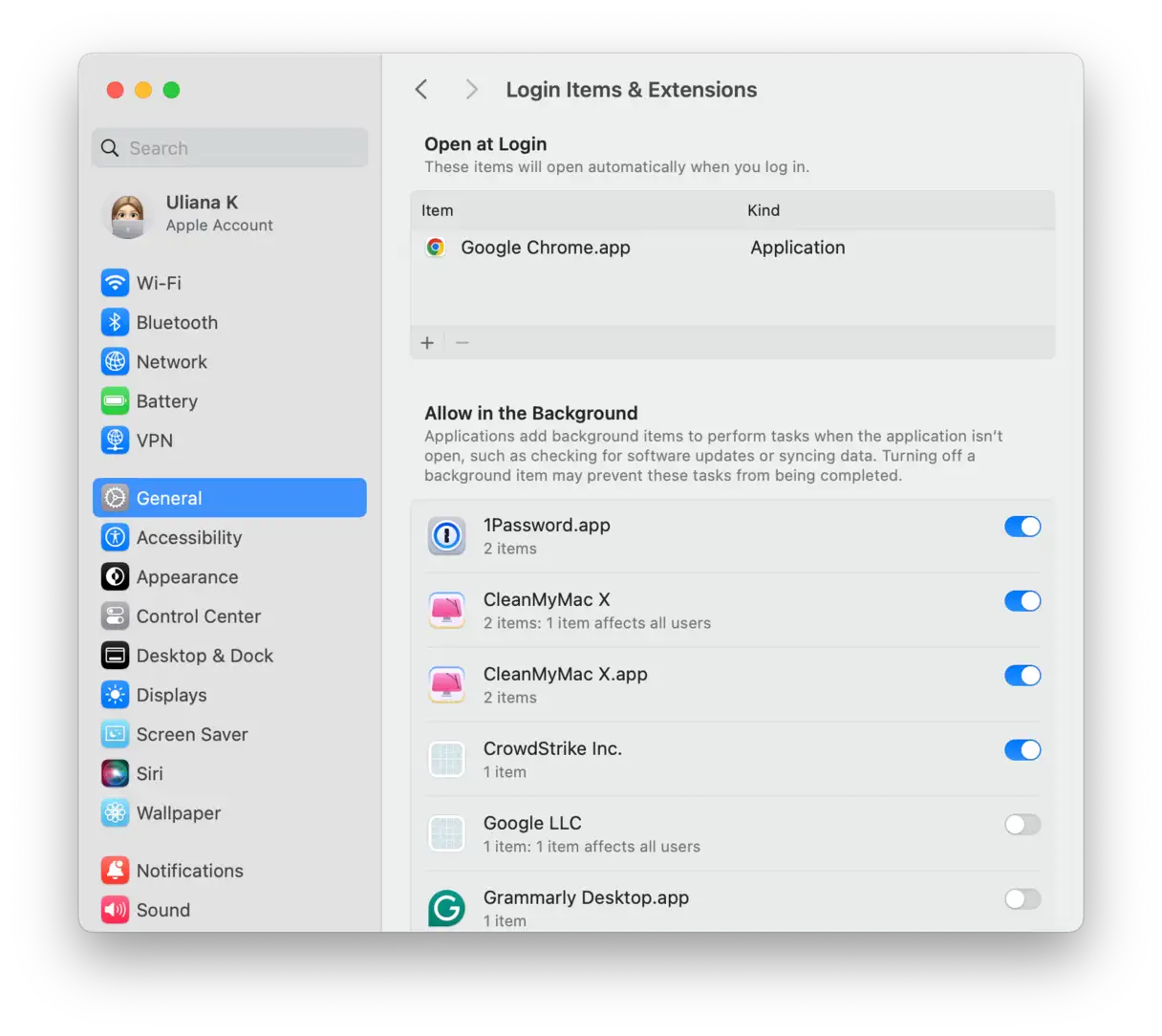
Você pode economizar um tempo considerável ao inicializar seu dispositivo controlando de forma inteligente quais aplicativos e processos iniciam automaticamente. Além disso, o macOS Tahoe oferece mais espaço de manobra e melhora o desempenho geral.
4. Verifique e instale atualizações do aplicativo.
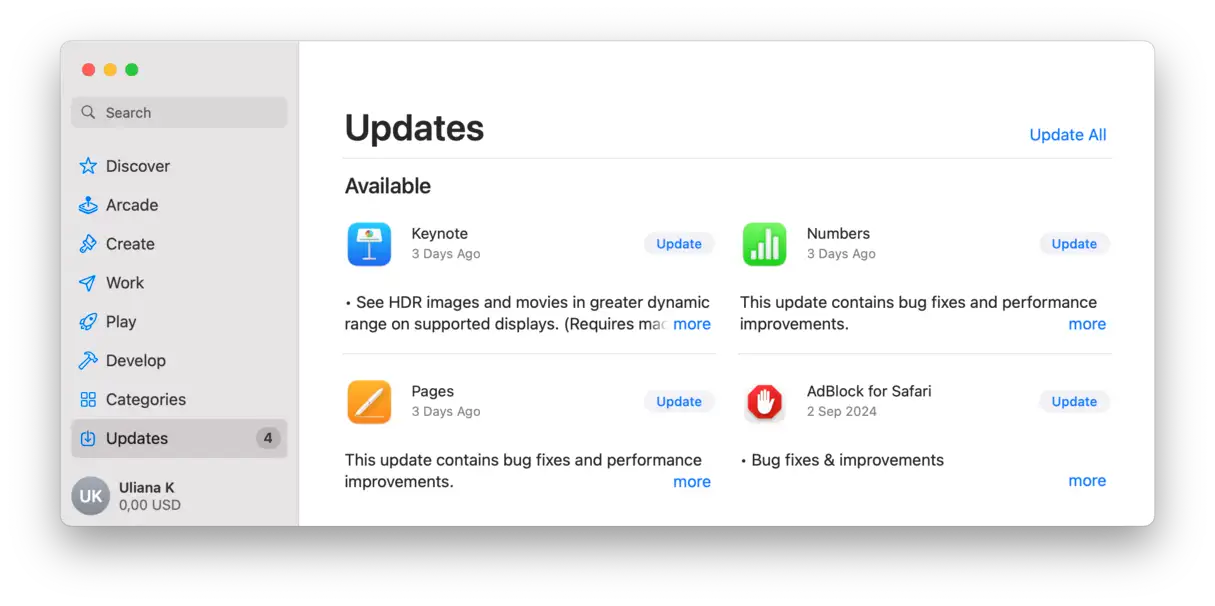
Pode parecer surpreendente, mas muitos aplicativos de terceiros ainda não estavam otimizados para o Tahoe, incluindo um programa de edição de fotos desatualizado que travava constantemente. Após atualizar todos os aplicativos pela App Store e diretamente dos sites dos desenvolvedores, a lentidão do sistema diminuiu significativamente. Se você usa softwares ou programas criativos que consomem muitos recursos do sistema, esta etapa é absolutamente essencial. Os desenvolvedores costumam lançar patches de desempenho após as atualizações do macOS para melhorar a compatibilidade e a estabilidade. Atualizar aplicativos melhora significativamente o desempenho do seu Mac.
Veja como atualizar aplicativos no seu Mac:
1. Verifique na App Store quais aplicativos têm atualizações disponíveis.
2. Se você instalou o aplicativo diretamente do site do desenvolvedor, precisará verificar manualmente se há atualizações. Geralmente, há uma opção "Verificar Atualizações" ou "Atualizações" no menu do aplicativo.
5. Limpe arquivos desnecessários do seu sistema para melhorar o desempenho do seu Mac.
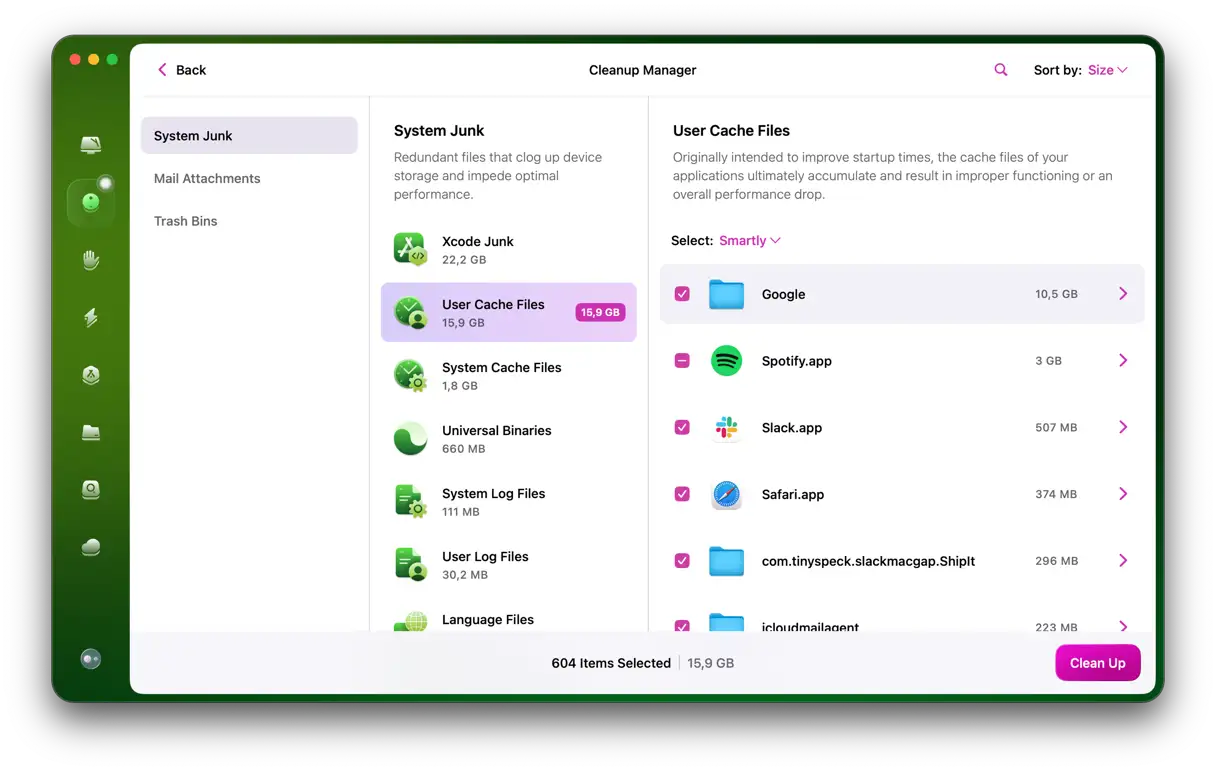
Se o seu Mac estiver cheio de caches de sistema antigos, arquivos temporários e outros arquivos obsoletos, o desempenho pode ficar significativamente mais lento. Limpar esses arquivos regularmente pode ajudar a manter sua máquina funcionando da melhor forma possível, especialmente após uma grande atualização do sistema. Usei o CleanMyMac novamente, desta vez usando o recurso Limpeza. Ele encontrou mais de 60 GB de cache residual, snapshots antigos do Time Machine e outros arquivos obsoletos do sistema no meu Mac. Veja como verificar:
- Abra o aplicativo novamente, mas desta vez toque em Limpeza > Verificar.
- Clique em “Revisar todo o lixo”.
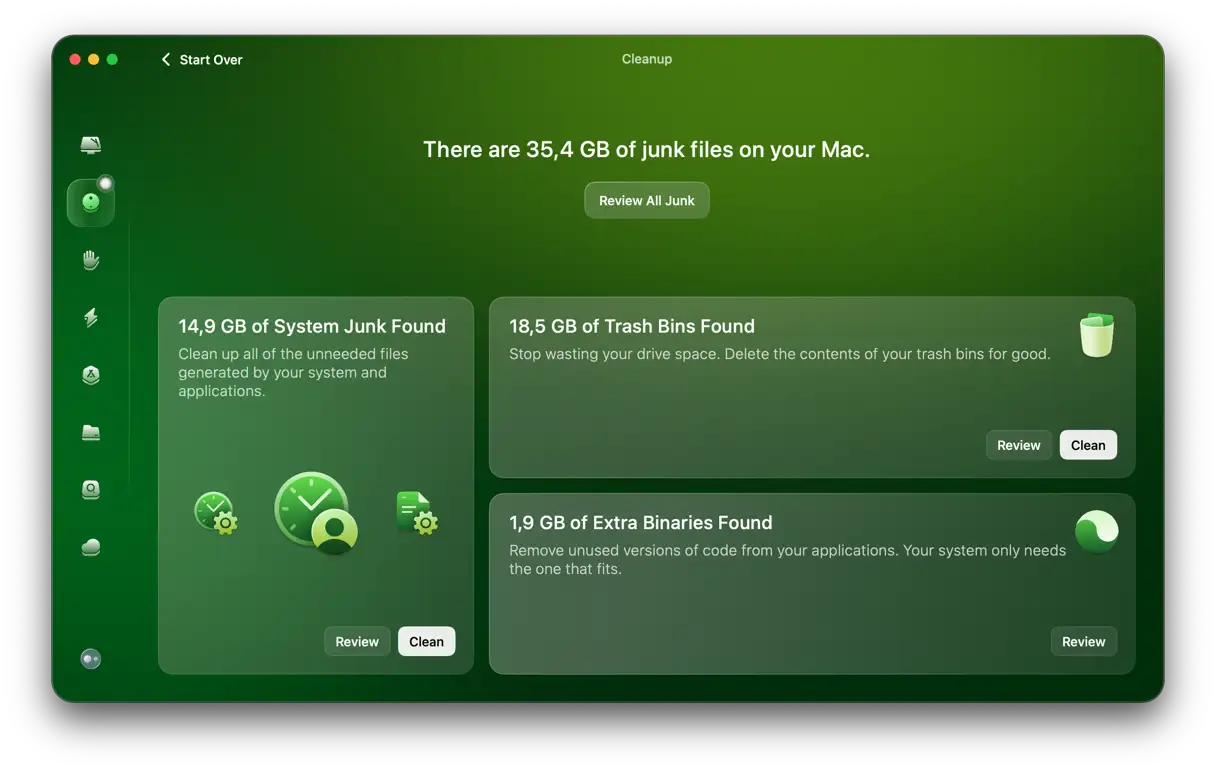
- Selecione os itens que deseja excluir e clique em Limpar.
6. Verifique a sincronização do iCloud
Se você ainda estiver com desempenho lento no macOS Tahoe, é hora de verificar a sincronização do iCloud. O serviço de sincronização atualizado do iCloud no macOS Tahoe causou picos repentinos no desempenho da rede em segundo plano no meu MacBook Pro.
Parei temporariamente de sincronizar pastas grandes; Veja como:
- Acesse Ajustes do Sistema > iCloud > iCloud Drive.
- Desative a área de trabalho e a pasta Documentos.
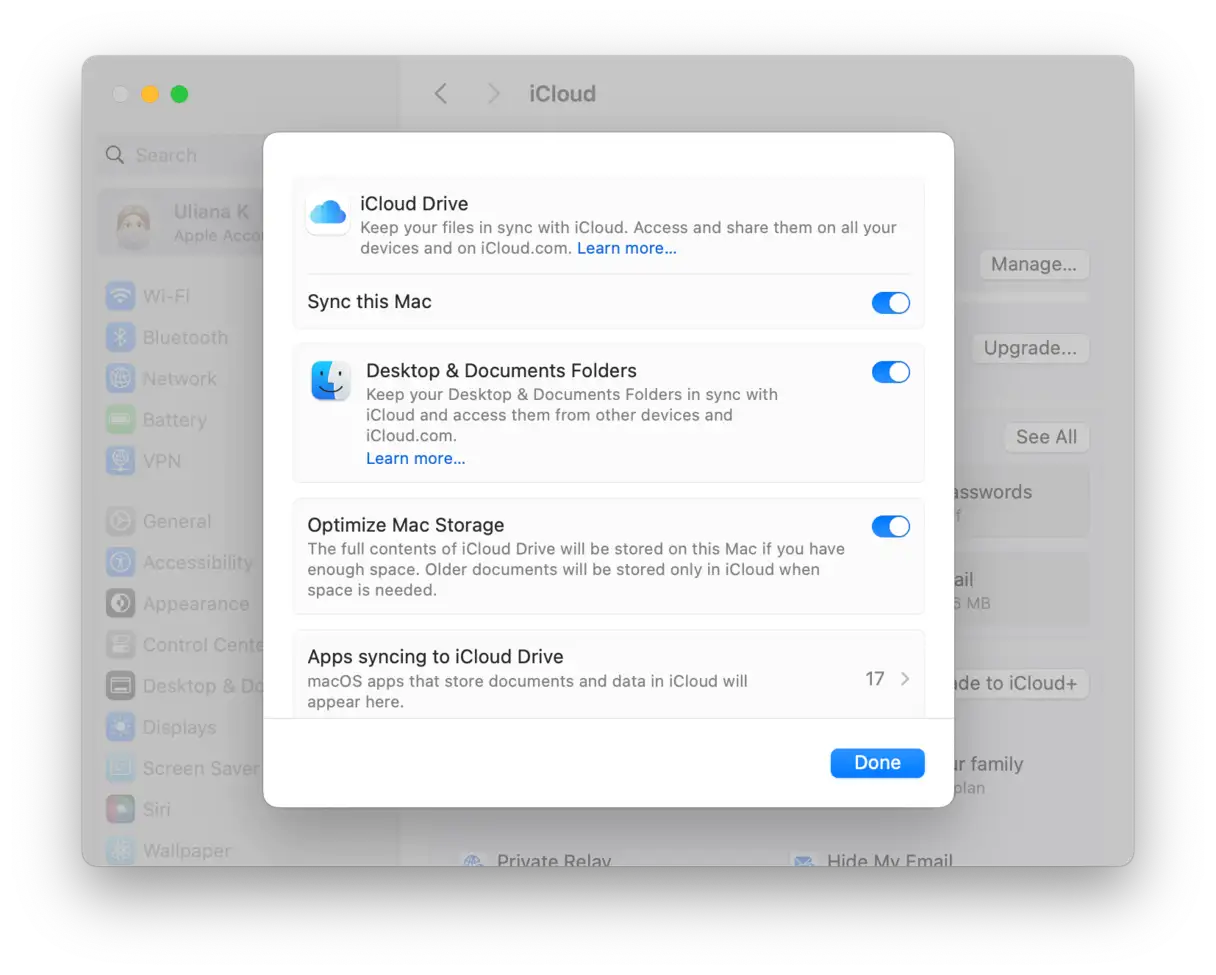
Isso interromperá os uploads em segundo plano. Veja se isso melhora o desempenho. Em caso afirmativo, aguarde alguns dias antes de reiniciar, dando ao seu Mac tempo suficiente para concluir quaisquer outras tarefas de indexação que ainda estejam em execução. Esta etapa é importante para melhorar o desempenho do macOS Tahoe e reduzir problemas de lentidão do sistema. Pesquise por: "Melhorar o desempenho do macOS Tahoe", "Problemas com o macOS Tahoe", "Acelerar o macOS Tahoe", "Corrigir problemas de lentidão do macOS Tahoe" e "iCloud e macOS Tahoe".
7. Mantenha 15-20% do seu espaço de armazenamento livre.
O macOS Tahoe parece exigir mais espaço de armazenamento do que o Sequoia. Se o seu espaço de armazenamento disponível ficar abaixo de 10%, arquivos de swap e dados temporários do sistema se acumularão rapidamente, afetando o desempenho do seu dispositivo.
Portanto, é essencial monitorar regularmente o espaço de armazenamento disponível. Para isso, acesse as Configurações do Sistema, depois Geral e, por fim, Armazenamento. Isso lhe dará uma visão geral clara de como o espaço em disco está sendo usado.
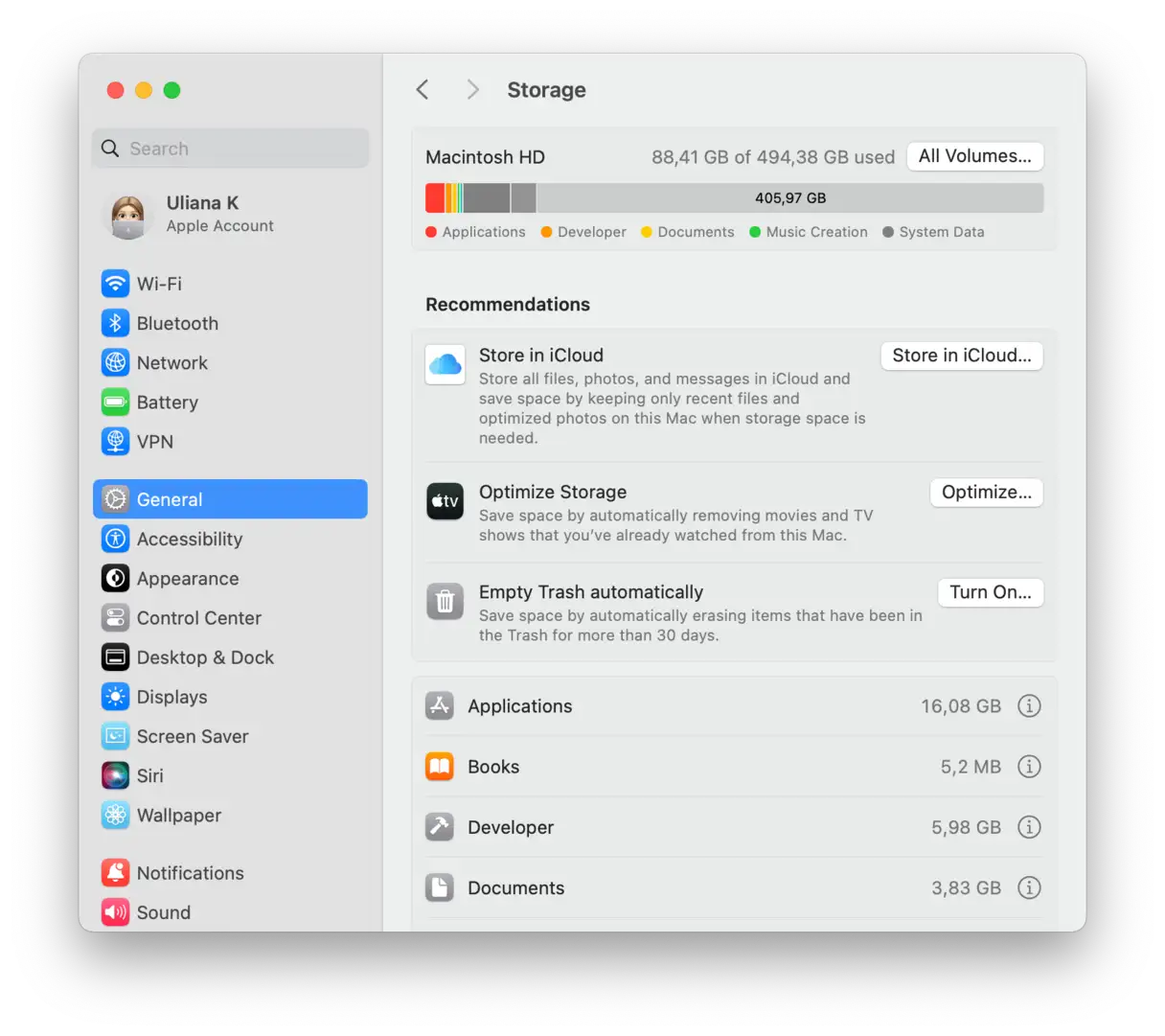
Se o seu espaço de armazenamento estiver cheio, aqui estão algumas dicas sobre como liberar espaço rapidamente:
- Mova arquivos antigos e arquivos de mídia grandes para um dispositivo de armazenamento externo ou armazenamento em nuvem. Esta é uma maneira eficaz de remover arquivos que você não usa regularmente do seu disco rígido principal.
- Remova os aplicativos que você não precisa mais. Os aplicativos podem ocupar muito espaço, especialmente se contiverem arquivos de cache grandes.
- Limpe sua pasta de Downloads. Essa pasta costuma armazenar arquivos grandes dos quais nos esquecemos.
- Limpe arquivos e pastas da sua área de trabalho. Ter muitos arquivos na área de trabalho pode deixar o computador lento.
- Esvazie a Lixeira. Lembre-se de que os arquivos excluídos ainda ocupam espaço até você esvaziar a Lixeira.
8. Dê tempo ao macOS Tahoe para se estabilizar.
Por fim, sejamos realistas. Após cada atualização importante do macOS, otimizações ocorrem em segundo plano por vários dias, incluindo indexação do Spotlight, atualizações da Biblioteca de Fotos e reindexação do banco de dados do Mail. Percebi melhorias reais de desempenho cerca de 72 horas após a atualização, então não entre em pânico imediatamente após a atualização. Pode levar algum tempo para o sistema reconstruir os índices e otimizar os processos internos.
Seguindo essas dicas, você pode melhorar significativamente o desempenho do macOS Tahoe. Após executar essas tarefas, meu Mac voltou à velocidade normal. Para manter o desempenho do seu Mac a longo prazo, é recomendável usar ferramentas especializadas como o CleanMyMac X, que ajuda a limpar e otimizar o sistema periodicamente.
Comentários estão fechados.